10 cách khắc phục lỗi iPhone không tải được ứng dụng từ App Store
Bạn đang cố gắng tải một ứng dụng yêu thích từ App Store nhưng quá trình tải xuống bị lỗi hoặc không thể bắt đầu? Đừng quá lo lắng, hãy cùng chúng tôi khám phá ngay 10 giải pháp đơn giản và hiệu quả để khắc phục sự cố không tải được ứng dụng trên iPhone qua bài viết dưới đây.
Kiểm tra kết nối mạng
Để tải xuống ứng dụng từ App Store, iPhone cần được kết nối với Internet ổn định. Khi xảy ra sự cố, trước hết hãy kiểm tra mạng dữ liệu (nếu đang sử dụng 3G, 4G hay 5G). Thông thường, các ứng dụng tải xuống qua dữ liệu di động có thể bị giới hạn dung lượng.
Bạn cũng nên kiểm tra kết nối Wi-Fi bằng cách thử xem video trên YouTube. Nếu video tải chậm, hãy khởi động lại bộ định tuyến mạng. Nếu sử dụng mạng dữ liệu để tải ứng dụng, hãy thực hiện các bước sau:
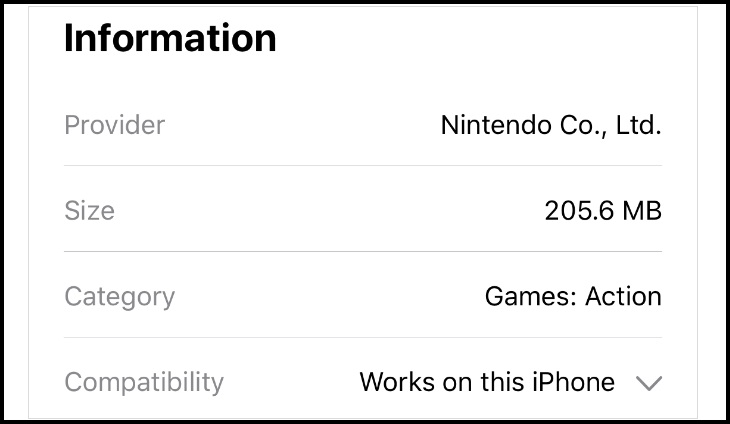
- Truy cập vào Settings (Cài đặt) -> Cellular (Di động).
- Cuộn xuống danh sách các ứng dụng và đảm bảo mục App Store đã được bật.
Kiểm tra dung lượng bộ nhớ
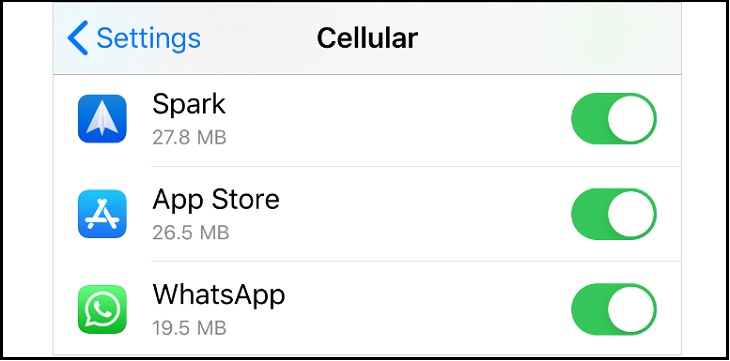
Bộ nhớ trong của iPhone có giới hạn. Nếu lưu trữ quá nhiều hình ảnh, video và nhạc, bạn sẽ không còn đủ không gian để chứa thêm ứng dụng mới. Hãy kiểm tra dung lượng bộ nhớ theo cách sau:
- Truy cập vào Settings (Cài đặt) -> General (Cài đặt chung) -> iPhone Storage (Dung lượng iPhone) để xem dung lượng trống còn lại và kiểm tra ứng dụng nào đang chiếm nhiều không gian nhất.
Cập nhật thông tin Apple ID
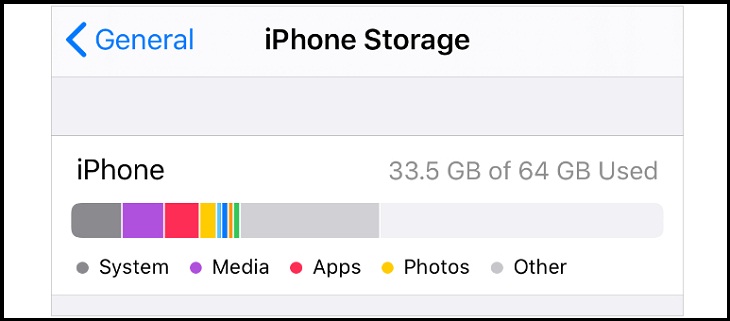
Ngay cả với các ứng dụng miễn phí, bạn vẫn cần thông tin thanh toán và thông tin cá nhân hợp lệ trên tài khoản Apple ID. Nếu các chi tiết này hết hạn, bạn sẽ không thể tải ứng dụng. Hãy cập nhật như sau:
- Bước 1: Vào Settings (Cài đặt) và chọn [Tên của bạn] ở đầu màn hình.
- Bước 2: Nhấn vào Tên, số điện thoại và email để kiểm tra hoặc cập nhật thông tin liên lạc.
- Bước 3: Nhấn vào Payment & Shipping (Thanh toán & Giao hàng) để cập nhật thông tin thanh toán.
Thay đổi thời gian
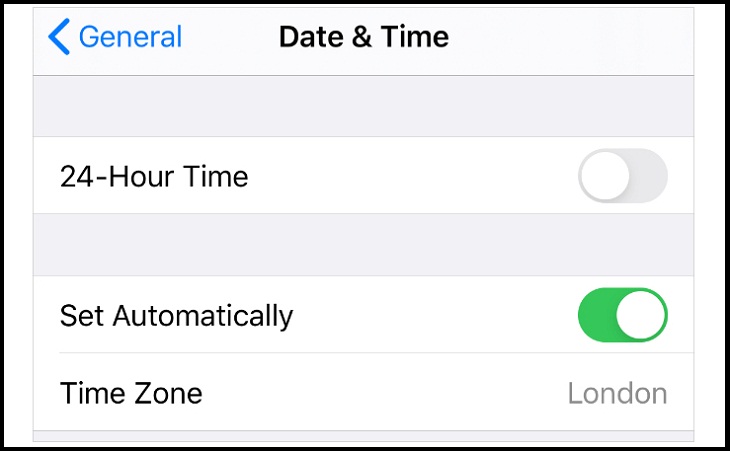
Việc đặt sai ngày hoặc giờ trên điện thoại có thể gây ra lỗi liên lạc giữa thiết bị và máy chủ Apple, khiến bạn không tải được ứng dụng. Hãy chỉnh lại như sau:
- Bước 1: Vào Settings (Cài đặt) -> General (Cài đặt chung) -> Date & Time (Ngày & Giờ).
- Bước 2: Bật tùy chọn Set Automatically (Đặt tự động) hoặc điều chỉnh Time Zone (Múi giờ) thủ công.
Tắt giới hạn nội dung và quyền riêng tư
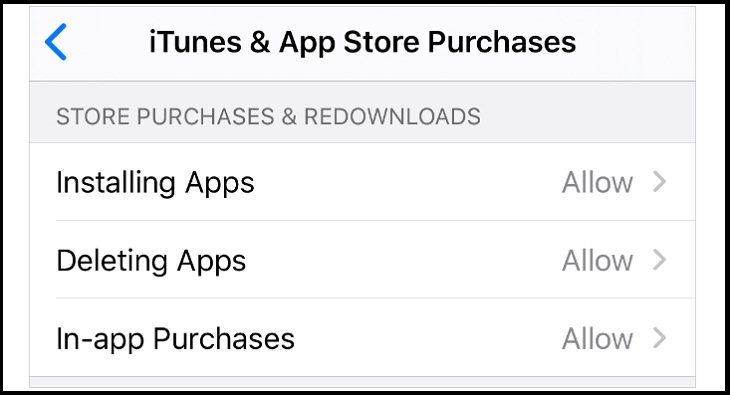
Tính năng Content & Privacy Restrictions (Giới hạn nội dung và quyền riêng tư) có thể ngăn chặn việc cài đặt ứng dụng. Để điều chỉnh, bạn thực hiện:
- Bước 1: Vào Settings (Cài đặt) -> Screen Time (Thời gian sử dụng) -> Content & Privacy Restrictions (Bật giới hạn).
- Bước 2: Nhập mật mã Screen Time nếu được yêu cầu.
- Bước 3: Tắt mục Content & Privacy Restrictions hoặc vào iTunes & App Store Purchasing -> Installing Apps (Cài đặt ứng dụng) -> chọn Allow (Cho phép).
Tạm dừng và tiếp tục tải xuống ứng dụng
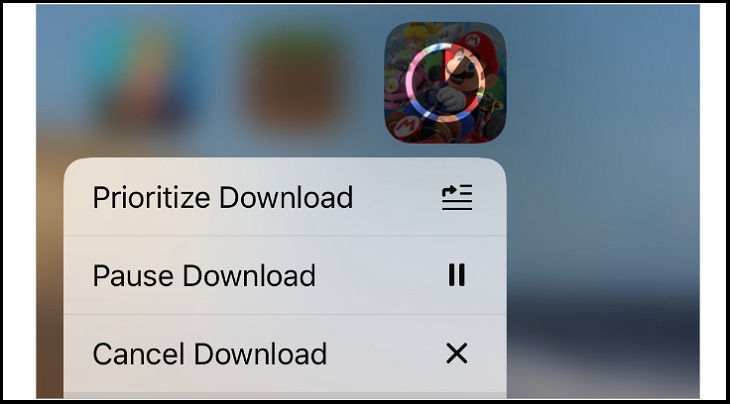
Khi ứng dụng đang tải xuống với biểu tượng vòng tròn màu xám trên màn hình chính, bạn có thể thử các cách sau:
- Nhấn vào biểu tượng đang tải để tạm dừng, đợi vài giây rồi nhấn lại để tiếp tục.
- Chạm và giữ biểu tượng ứng dụng để hiển thị menu hành động nhanh, chọn Pause Download (Tạm dừng tải xuống) hoặc Resume Download (Tiếp tục tải xuống).
- Chọn Prioritize Download (Ưu tiên tải xuống) nếu bạn đang tải cùng lúc nhiều nội dung.
Đăng xuất khỏi App Store và đăng nhập lại
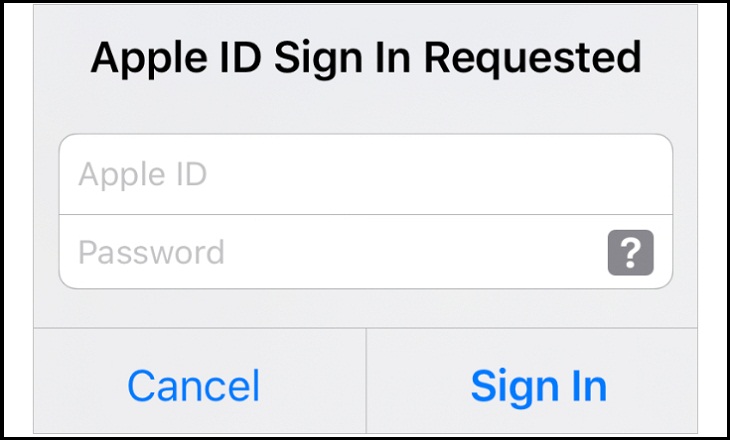
Việc đăng xuất và đăng nhập lại tài khoản Apple ID thường giúp làm mới kết nối với kho ứng dụng:
- Bước 1: Vào Settings (Cài đặt) -> iTunes & App Store.
- Bước 2: Nhấn vào Apple ID và chọn Sign Out (Đăng xuất).
- Bước 3: Đóng ứng dụng Cài đặt và App Store.
- Bước 4: Quay lại mục iTunes & App Store và nhấn Đăng nhập lại bằng tài khoản của bạn.
Khởi động lại iPhone
Nếu ứng dụng bị treo ở trạng thái biểu tượng màu trắng với đường viền xám, hãy khởi động lại thiết bị:
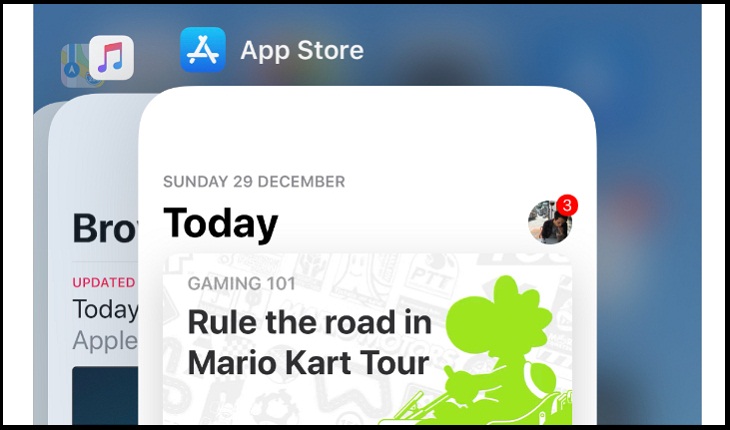
- Bước 1: Vuốt màn hình từ dưới lên để mở trình chuyển đổi ứng dụng và đóng tất cả các ứng dụng đang chạy.
- Bước 2: Nhấn giữ nút Nguồn (hoặc kết hợp nút Nguồn và nút Âm lượng trên các dòng máy mới) để tắt nguồn.
- Bước 3: Đợi khoảng 30 giây rồi nhấn nút Nguồn để khởi động lại máy.
Xóa ứng dụng và tải lại
Nếu quá trình tải bị hỏng, bạn nên xóa ứng dụng và tải lại từ đầu:
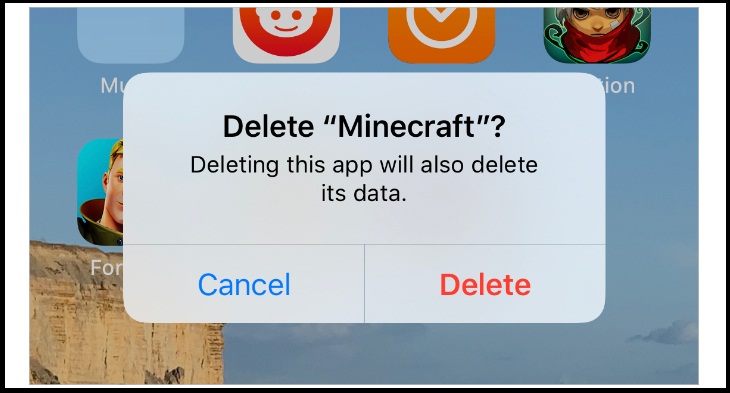
- Chạm và giữ biểu tượng ứng dụng trên màn hình chính, chọn Xóa ứng dụng và xác nhận.
- Sau khi xóa, hãy khởi động lại iPhone và truy cập vào App Store để tải lại ứng dụng đó.
Kiểm tra tính tương thích của thiết bị với ứng dụng
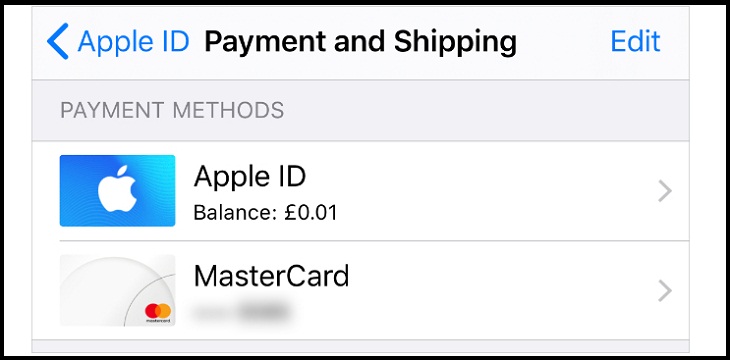
Ứng dụng có thể không tải được nếu không tương thích với phiên bản iOS hoặc phần cứng trên iPhone của bạn:
- Mở App Store, tìm kiếm ứng dụng muốn tải.
- Xem phần Thông tin để kiểm tra yêu cầu về khả năng tương thích.
- Nếu ứng dụng yêu cầu phiên bản iOS cao hơn, hãy cập nhật hệ điều hành iPhone lên bản mới nhất trong phần Cài đặt chung -> Cập nhật phần mềm.