
Scroll Lock là gì? Công dụng và cách bật tắt phím Scroll Lock chi tiết
Scroll Lock là một phím được thiết kế để kiểm soát chức năng cuộn trang trong một số ứng dụng trên PC. Tuy nhiên, với sự ra đời của chuột máy tính, phím này dần trở nên ít phổ biến. Cùng chúng tôi tìm hiểu chi tiết Scroll Lock là gì và cách sử dụng hiệu quả trong bài viết sau đây!
Scroll Lock là gì?
Phím Scroll Lock viết tắt là ScrLk, đã xuất hiện trước khi chuột máy tính ra đời. Lúc này, các kỹ sư đối mặt với một thách thức lớn trong việc tạo ra mã điều khiển để quản lý các tác vụ phức tạp. Ban đầu, phím Scroll Lock là một phần của bàn phím trên máy tính IBM PC gốc và được thiết kế để ngăn cuộn màn hình.
Tuy nhiên, với sự phát triển nhanh chóng của công nghệ, chuột máy tính với khả năng cuộn trang tiện lợi đã ra đời, dẫn đến việc Scroll Lock dần rơi vào quên lãng. Các báo cáo cho thấy người dùng rất hiếm khi sử dụng phím này trong các thao tác hàng ngày.
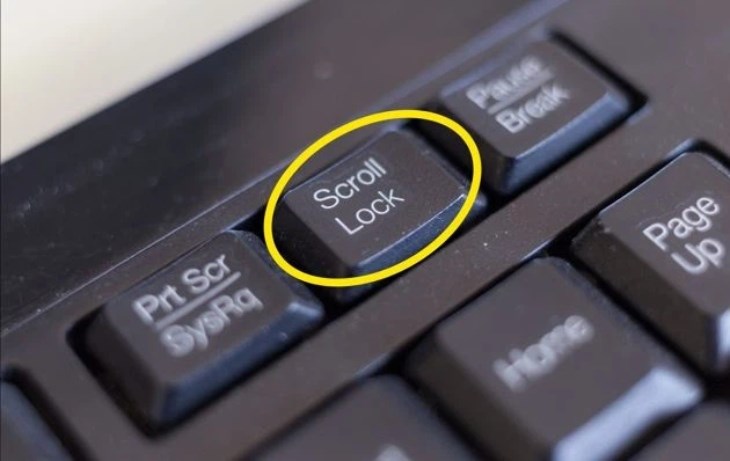
Scroll Lock là một phím chức năng trên bàn phím máy tính
Chức năng của phím Scroll Lock
Trong phiên bản ban đầu, Scroll Lock được tích hợp để điều khiển các phím mũi tên. Khi bật chế độ này, thay vì di chuyển con trỏ, các phím mũi tên sẽ thực hiện chức năng cuộn nội dung trong cửa sổ văn bản. Scroll Lock hoạt động tương tự như các phím Alt, Shift và có thể bật/tắt như Caps Lock hay Num Lock.
Một số ít chương trình hiện đại vẫn giữ tính năng phím Scroll Lock như: Microsoft Excel, Lotus Notes, Forté Agent và FL Studio. Trong Microsoft Excel, phím này mang lại sự tiện ích bằng cách giữ cho con trỏ ổn định tại một vị trí, khóa ô đã chọn và ngăn con trỏ nhảy sang các ô khác khi bạn nhấn phím mũi tên.
Đặc biệt, phím Scroll Lock còn có thể được áp dụng để chuyển đổi giữa hai đầu CPU, điều chỉnh âm lượng, tạm dừng/tiếp tục phát nhạc và nhiều chức năng khác. Khi chuột hoặc touchpad gặp sự cố, phím này có thể trở thành một giải pháp cứu cánh hiệu quả cho người dùng.
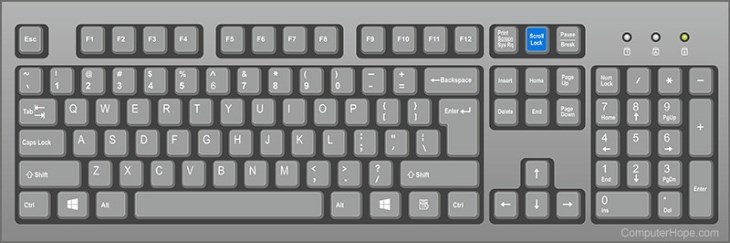
Scroll Lock được sử dụng để điều khiển các phím mũi tên
Cách kiểm tra Scroll Lock đã được bật trong Excel hay chưa
Hướng dẫn nhanh
Để kiểm tra trạng thái của Scroll Lock, bạn hãy nhìn vào thanh trạng thái nằm bên dưới màn hình. Nếu không thấy hiển thị dòng chữ “Scroll Lock”, tính năng chưa được kích hoạt. Bạn có thể bật bằng cách: Nhấp chuột phải vào thanh trạng thái > Chọn Scroll Lock.
Hướng dẫn chi tiết
Bạn thực hiện các bước sau để mở tính năng Scroll Lock:
- Bước 1: Nhấp chuột phải vào thanh trạng thái nằm ở phía dưới cùng của màn hình để mở tab.
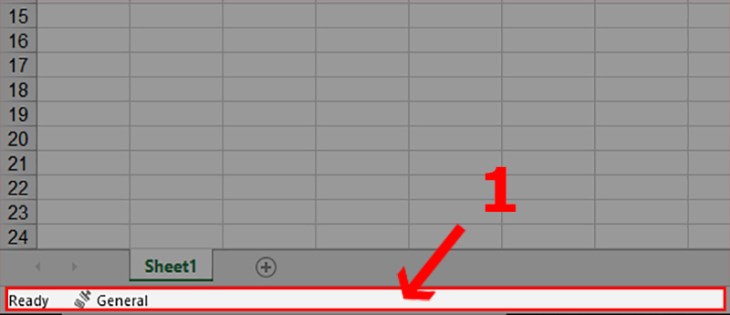
Bạn nhấp chuột phải vào vị trí như trên hình
- Bước 2: Trong tab trạng thái, tìm dòng chữ Scroll Lock và nhấn chọn để kích hoạt tính năng.
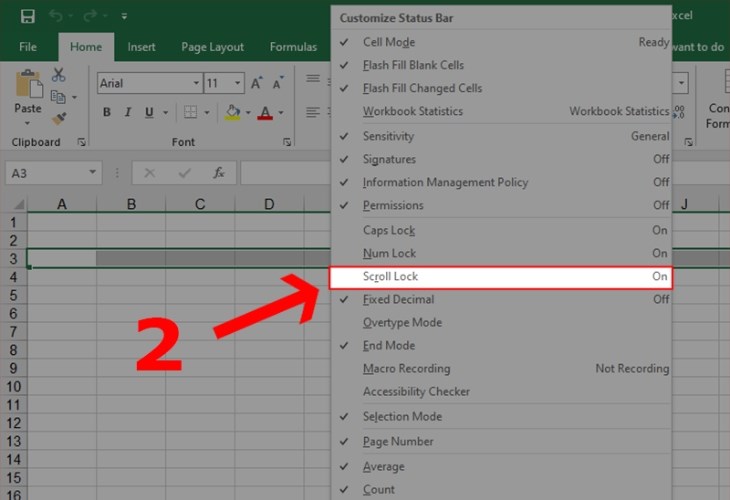
Bạn chọn Scroll Lock để kích hoạt
- Bước 3: Khi Scroll Lock đã được bật, bạn sẽ thấy dòng chữ tương ứng xuất hiện trên thanh trạng thái.
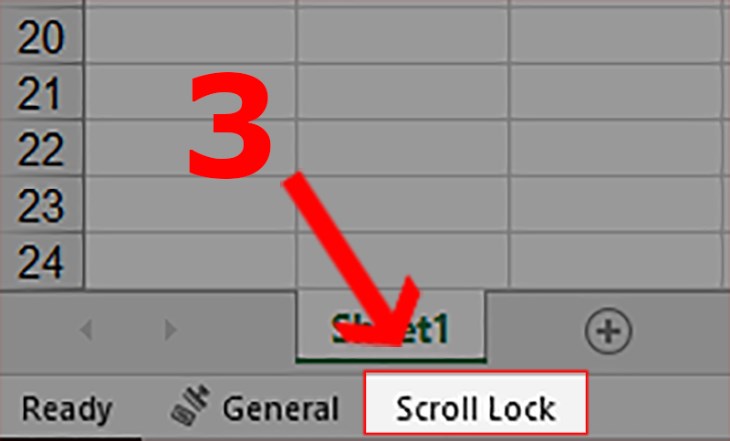
Dòng chữ Scroll Lock đã xuất hiện
Cách bật/tắt Scroll Lock trong Excel
Sử dụng bàn phím trên Windows
Phím Scroll Lock có thể được viết tắt dưới một số dạng như: ScLk, ScrLk hoặc Slk. Vị trí thường nằm ở phía trên cùng bên phải của bàn phím, gần phím Pause.
Đối với laptop, phím Scroll Lock thường là chức năng phụ. Nếu dùng chung phím, bạn cần nhấn tổ hợp Fn + phím chứa Scroll Lock.
Nếu laptop không có phím Scroll Lock chuyên dụng, bạn có thể thử:
- Đối với laptop Dell: Nhấn Fn + S.
- Đối với laptop HP: Nhấn Fn + C.
- Đối với MacBook: Sử dụng tổ hợp Shift + F14 hoặc kết hợp các phím Control, Option, Command tùy tình huống.
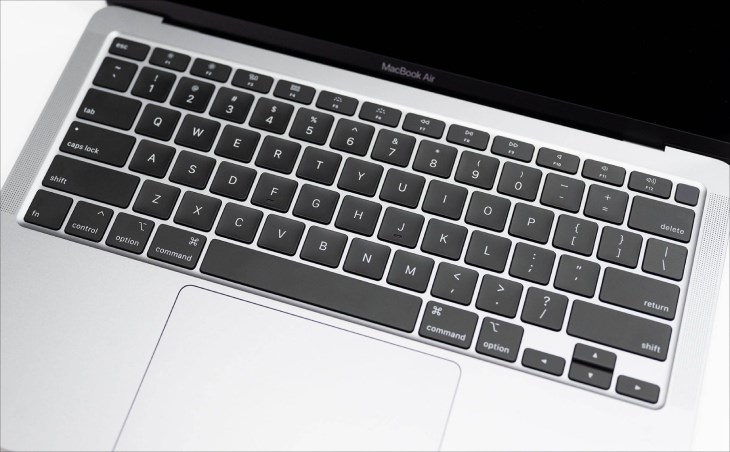
Bạn có thể sử dụng các phím trên hình để bật hoặc tắt Scroll Lock
Sử dụng Scroll Lock trên bàn phím ảo
Bạn có thể sử dụng Scroll Lock trên bàn phím ảo bằng cách:
- Bước 1: Kích vào nút Start ở phía dưới cùng bên trái màn hình và chọn Settings.
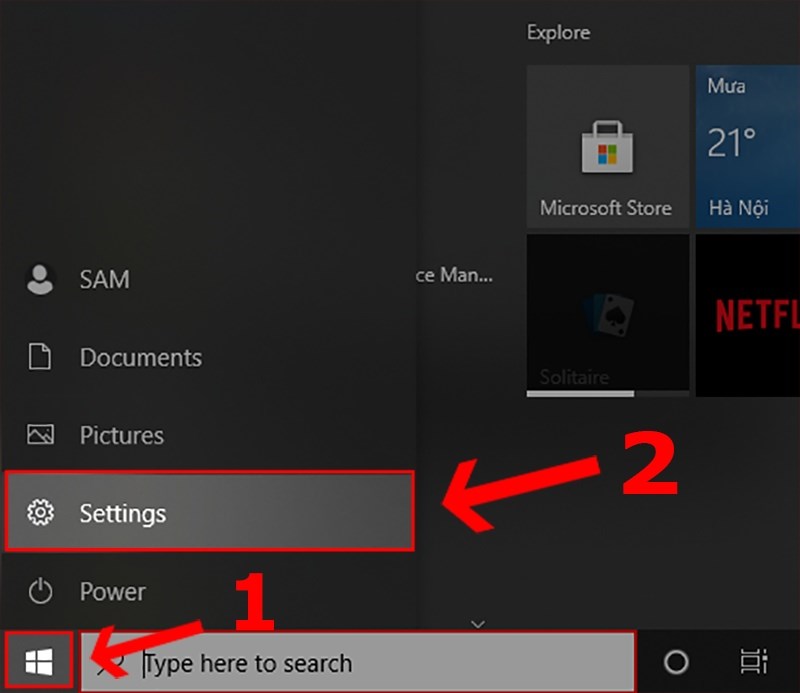
Bạn chọn biểu tượng Start để vào Settings
- Bước 2: Trong tab Settings, chọn mục Ease of Access.
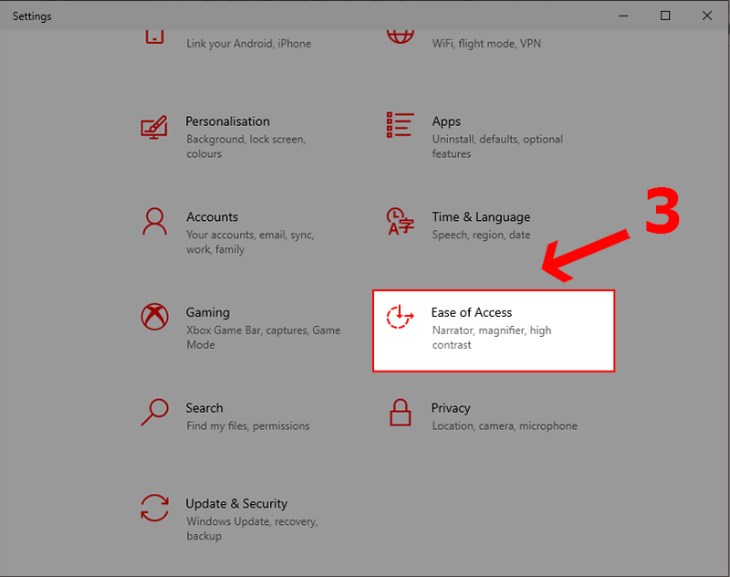
Bạn chọn mục Ease of Access
- Bước 3: Chọn Keyboard trong danh sách, sau đó chuyển chế độ Use the On–Screen Keyboard sang On.
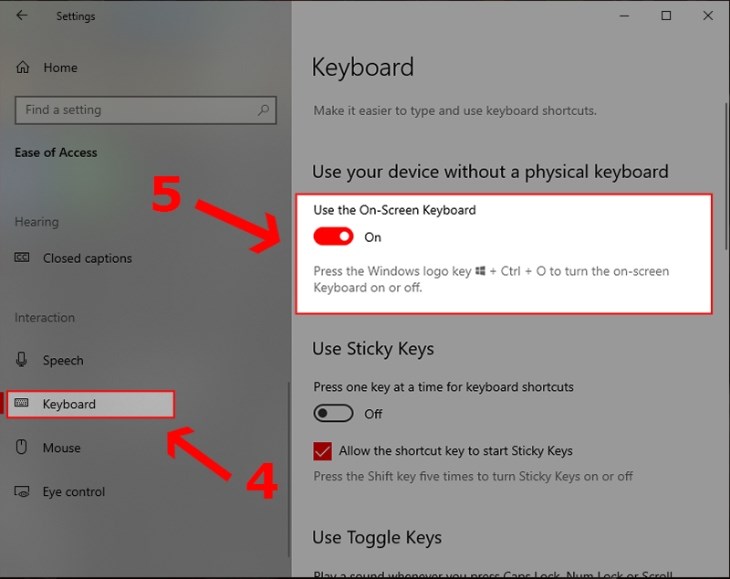
Bạn chuyển sang On để kích hoạt bàn phím ảo
- Bước 4: Khi bàn phím ảo hiển thị, bạn nhấp chuột vào phím ScrLk để bật Scroll Lock.
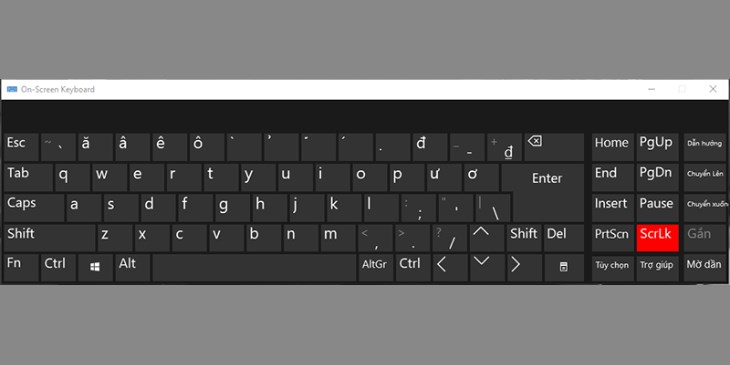
Bạn nhấn chuột tại phím ảo ScrLk
Nếu phím ScrLk hiển thị màu xám, Scroll Lock đang tắt. Khi nhấp vào và chuyển sang màu đỏ, Scroll Lock đã được bật.
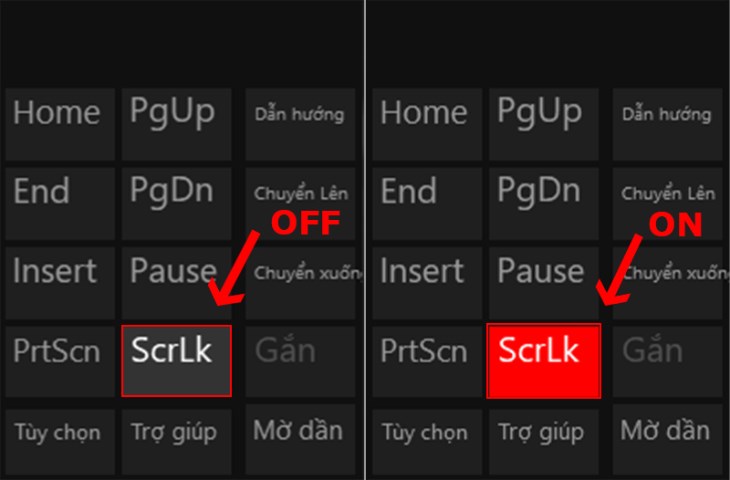
Hình ảnh tắt hoặc bật phím Scroll Lock trên bàn phím ảo
Cách khởi chạy chương trình nhanh bằng Scroll Lock
Hướng dẫn nhanh
Để tạo phím tắt trên Desktop cho chương trình: Nhấp chuột phải vào biểu tượng chương trình > Properties > Tab Shortcut > Mục Shortcut key > Chọn Scroll Lock > OK.
Hướng dẫn chi tiết
Thực hiện các bước sau để tạo phím tắt Scroll Lock cho một chương trình:
- Bước 1: Chọn chương trình muốn tạo phím tắt, tạo shortcut và đặt trên màn hình Desktop.
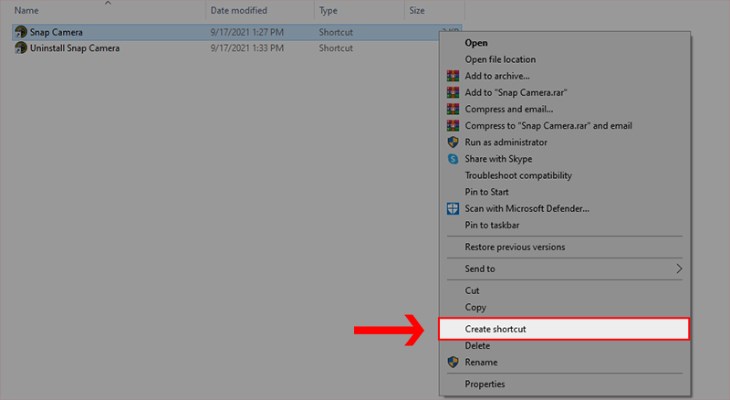
Bạn tạo shortcut với chương trình mong muốn
- Bước 2: Kích chuột phải vào biểu tượng chương trình, chọn Properties.
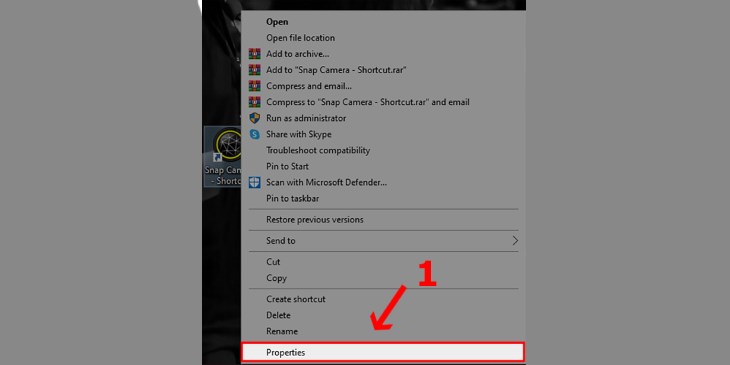
Bạn tiếp tục chọn lệnh Properties
- Bước 3: Trong tab Properties, chọn Shortcut.
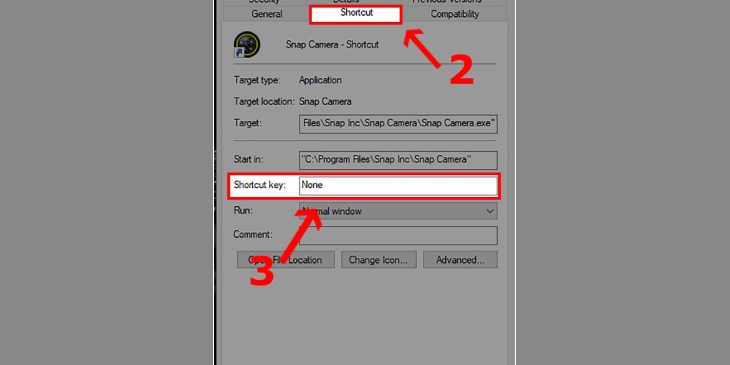
Bạn di chuyển đến mục shortcut
- Bước 4: Nhấp vào dòng Shortcut key, nhấn phím Scroll Lock. Dòng lệnh sẽ tự động chuyển từ None sang Ctrl + Alt + Scroll Lock. Nhấn OK để hoàn tất.
Hy vọng bài viết đã giúp bạn hiểu rõ Scroll Lock là gì. Nếu có bất kỳ vấn đề nào chưa rõ, bạn có thể bình luận để được hỗ trợ giải đáp nhé!