
Safe Mode là gì? Hướng dẫn cách vào chế độ an toàn trên máy tính và Android
Safe Mode (chế độ an toàn) là giải pháp cứu cánh hữu hiệu khi thiết bị của bạn gặp lỗi bất ngờ hoặc bị treo máy. Vậy chính xác tính năng này là gì và làm thế nào để sử dụng nó để khắc phục sự cố? Hãy cùng chúng tôi tìm hiểu chi tiết trong bài viết dưới đây.
Safe Mode là gì?
Safe mode (chế độ an toàn) là chế độ giúp các thiết bị máy tính Windows và điện thoại Android khởi động lại với những dịch vụ tối thiểu. Mục đích chính là để người dùng kiểm tra, chẩn đoán xem thiết bị đang lỗi do đâu để có phương án khắc phục kịp thời.
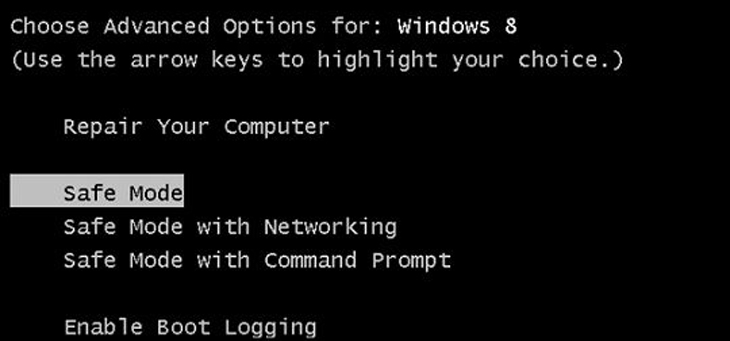
Khi kích hoạt chế độ này, các phần mềm không liên quan sẽ bị vô hiệu hóa, từ đó ngăn ngừa tình trạng virus hoặc mã độc lây lan khắp thiết bị.
Như vậy, trong trường hợp thiết bị gặp lỗi mà bạn chưa xác định được nguyên nhân, chế độ safe mode luôn là ưu tiên hàng đầu để kiểm tra hệ thống.
Chế độ Safe Mode có tác dụng gì?
Dù không kích hoạt tất cả các phần mềm như chế độ thường, nhưng trong chế độ safe mode, người dùng vẫn có thể thực hiện những thao tác quan trọng:

- Sử dụng các phần mềm diệt virus để quét và loại bỏ các chương trình gây hại, malware mà chế độ thường không thể tiêu diệt.
- Chạy khôi phục hệ thống (Restore System) để đưa hệ thống về trạng thái hoạt động bình thường như trước đây.
- Gỡ bỏ các phần mềm lạ, phần mềm gây xung đột hệ thống.
- Nâng cấp trình điều khiển phần cứng (driver), vì các driver cũ kỹ hoặc lỗi thời thường là nguyên nhân dẫn đến lỗi máy tính.

Hướng dẫn cách vào chế độ Safe Mode
Trên máy tính Windows 10
Dùng phím tắt Shift + Restart
Nhấn giữ phím Shift và bấm Restart máy trên màn hình login vào hệ điều hành để vào giao diện safe mode.
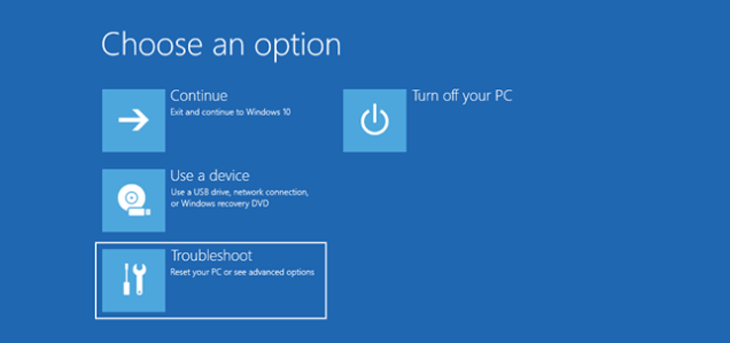
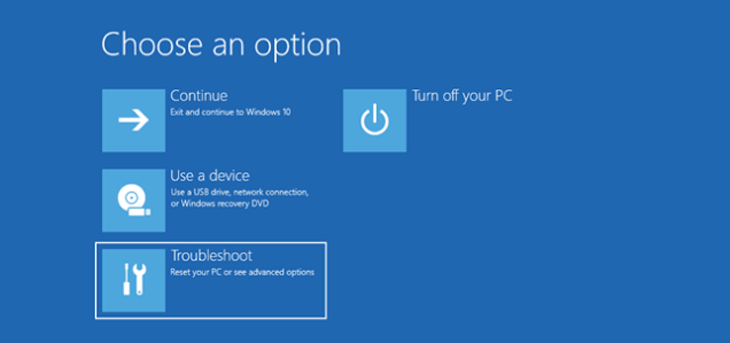
- Ở cửa sổ choose an option, chọn Troubleshoot, sau đó chọn Advanced options.
- Trong Advanced options, tiếp tục click vào see more recovery options và chọn Startup Settings.
- Nhấn chọn Restart, lúc này máy tính sẽ khởi động lại và chuyển sang giao diện safe mode.
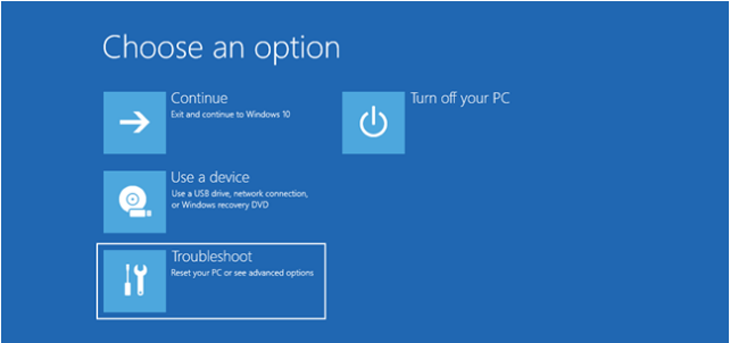
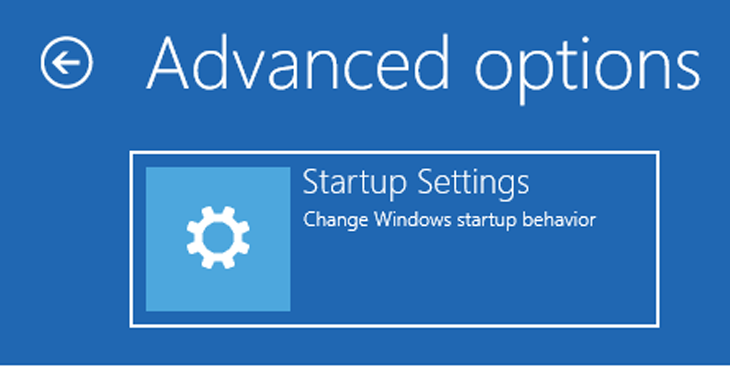
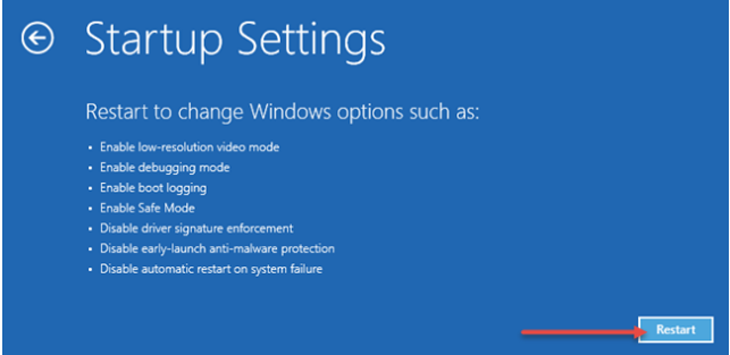
Sau khi Windows 10 khởi động lại, bạn có thể lựa chọn các tùy chọn khởi động:
- Standard Safe Mode (Chế độ an toàn tiêu chuẩn): Nhấn phím 4 hoặc phím F4.
- Safe Mode with Networking (Chế độ an toàn với kết nối mạng): Nhấn phím 5 hoặc F5.
- Safe Mode with Command Prompt (Chế độ an toàn với lệnh nhắc): Nhấn phím 6 hoặc F6.
Làm gián đoạn quá trình khởi động Windows
Nếu Windows 10 không khởi động bình thường ba lần, lần thứ tư nó sẽ mặc định vào chế độ Automatic Repair (Sửa chữa tự động).
Sử dụng nút Reset hoặc nút Power để gián đoạn quá trình khởi động. Nếu dùng nút Power, hãy giữ ít nhất 4 giây để tắt nguồn.
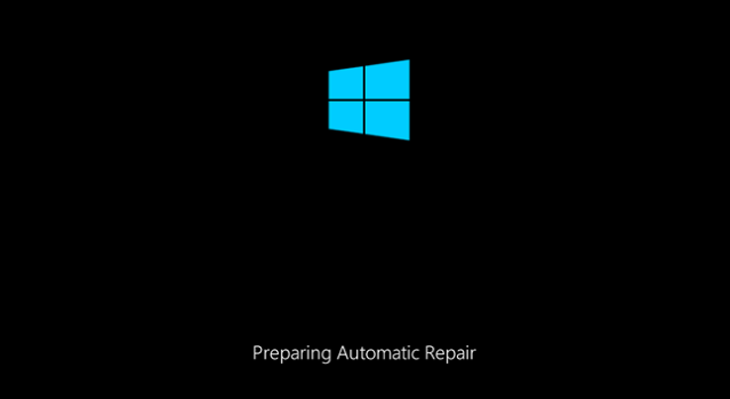
- Khi Windows 10 vào chế độ Automatic Repair, một thông báo sẽ hiện lên.
- Hệ thống có thể yêu cầu bạn chọn một tài khoản quản trị viên và nhập mật khẩu.
- Chờ đợi Windows 10 chẩn đoán tự động.
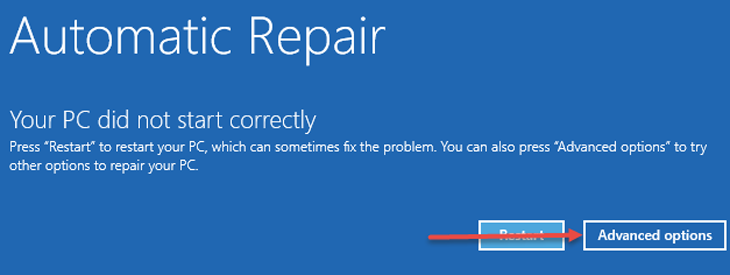
- Trên cửa sổ Automatic Repair, chọn Advanced options và tiếp tục thực hiện các bước chọn Startup Settings như cách trên.

Sử dụng ổ đĩa cài đặt Windows 10 và dấu nhắc lệnh
Với đĩa DVD hoặc USB cài đặt Windows 10, bạn có thể truy cập chế độ an toàn bằng cách:
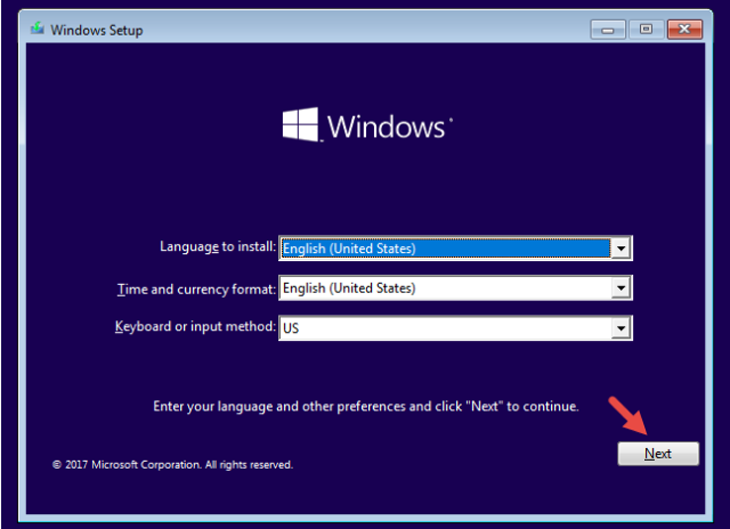
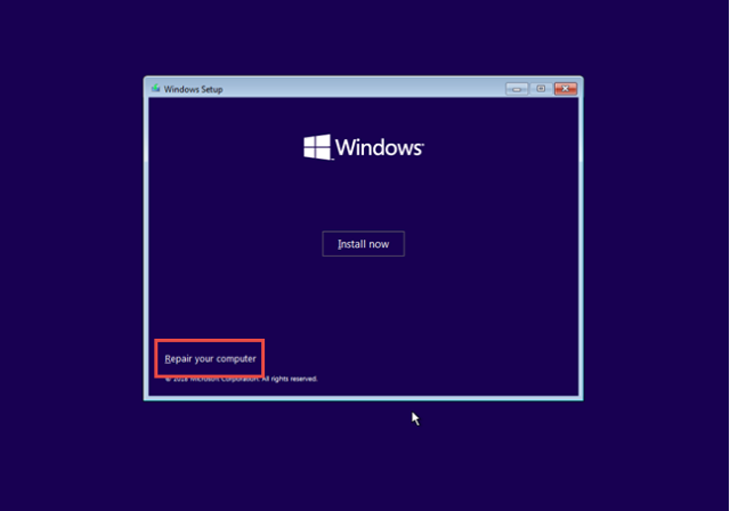
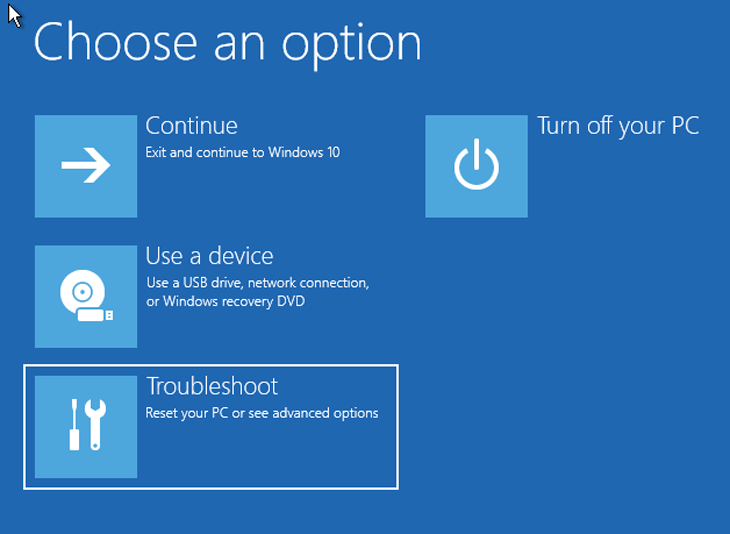
- Tại màn hình cài đặt, nhấn chọn Repair your computer.
- Chọn Troubleshoot.
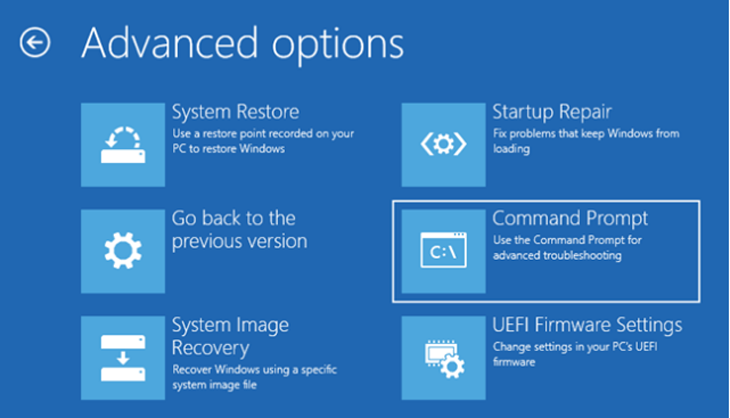
- Trong cửa sổ Advanced options, nhấn chọn Command Prompt.
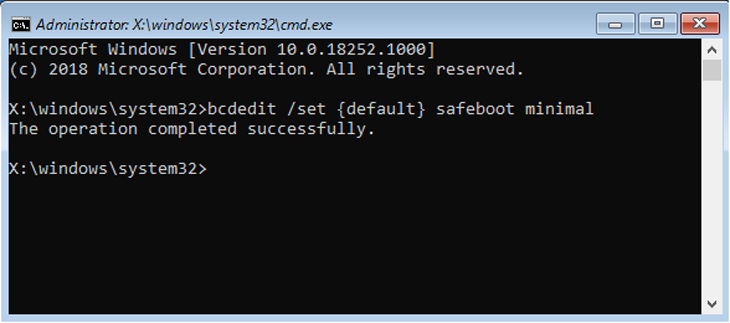
- Bên trong cửa sổ Command Prompt, gõ lệnh: bcdedit /set {default} safeboot Minimal rồi nhấn Enter.
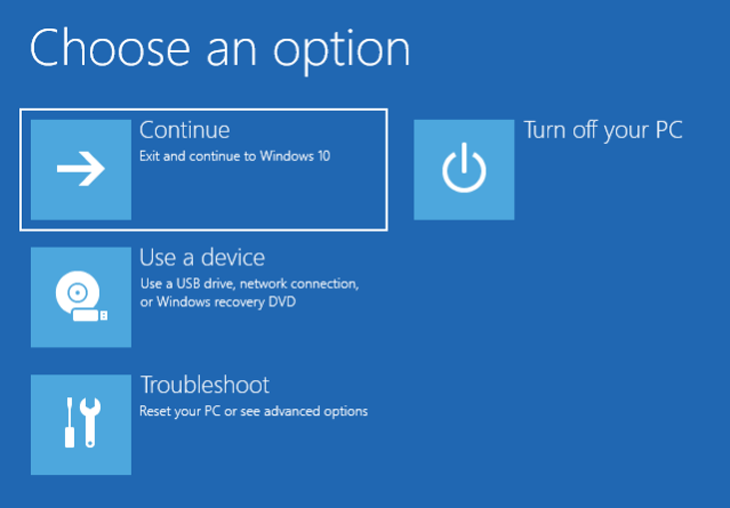
- Đóng cửa sổ và chọn Continue để khởi động lại máy vào chế độ safe mode.
Dùng ổ đĩa USB phục hồi hệ thống
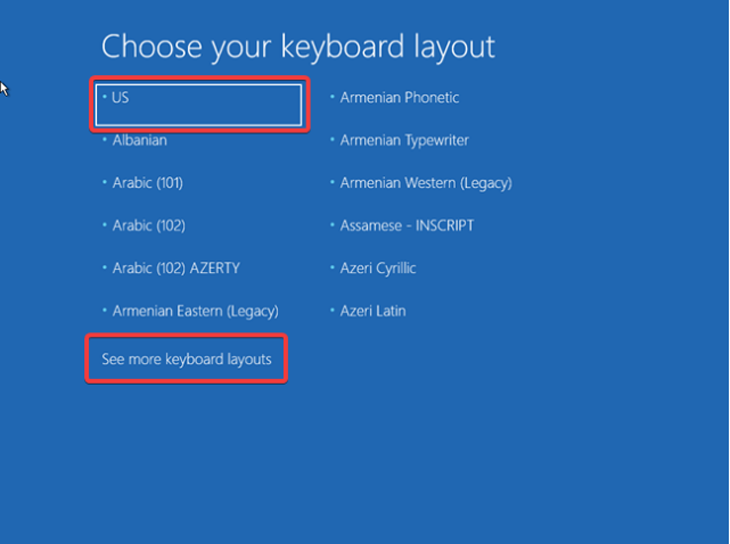
Sau khi cắm USB và chọn bố cục bàn phím, bạn chỉ cần thực hiện lại các bước chọn Troubleshoot, sau đó vào Advanced options, chọn Startup Settings và nhấn Restart để vào chế độ an toàn.
Sử dụng công cụ System Configuration (msconfig.exe)
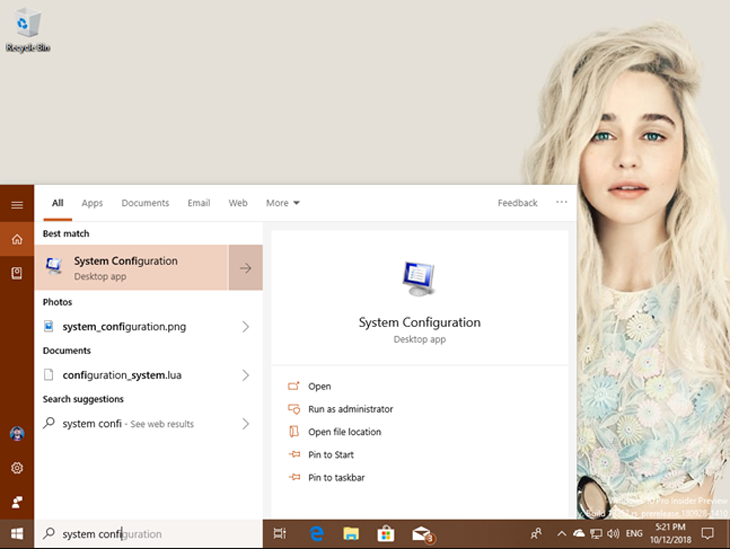
- Nhập System Configuration vào ô tìm kiếm, sau đó mở ứng dụng này.
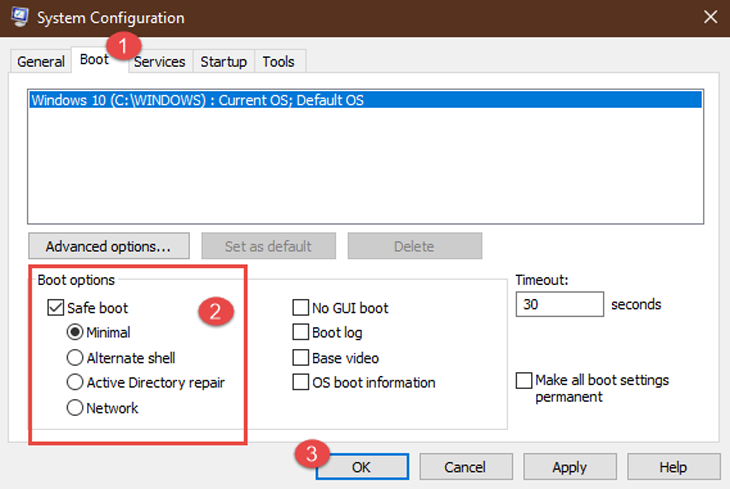
- Trên cửa sổ làm việc, chọn tab Boot. Trong mục Boot options, tích chọn Safe boot và nhấn OK.
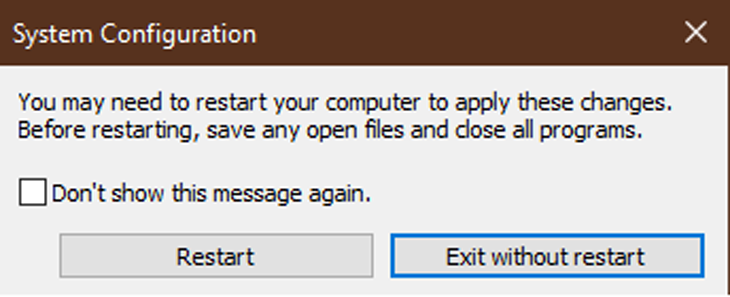
- Windows 10 sẽ thông báo cần khởi động lại máy để áp dụng cài đặt.
Sử dụng phím Shift và Restart trên Menu của Windows 10

Nhấn giữ phím SHIFT, đồng thời chọn Start > Power > Restart. Sau đó, tại giao diện tùy chọn, bạn chọn Troubleshoot và thực hiện các bước Advanced options > Startup Settings > Restart như đã hướng dẫn ở trên.
Dùng app Settings
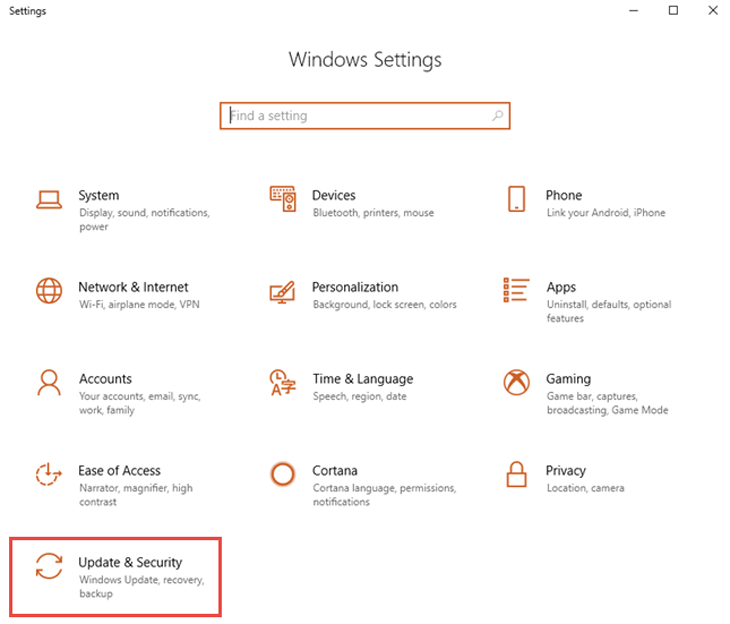
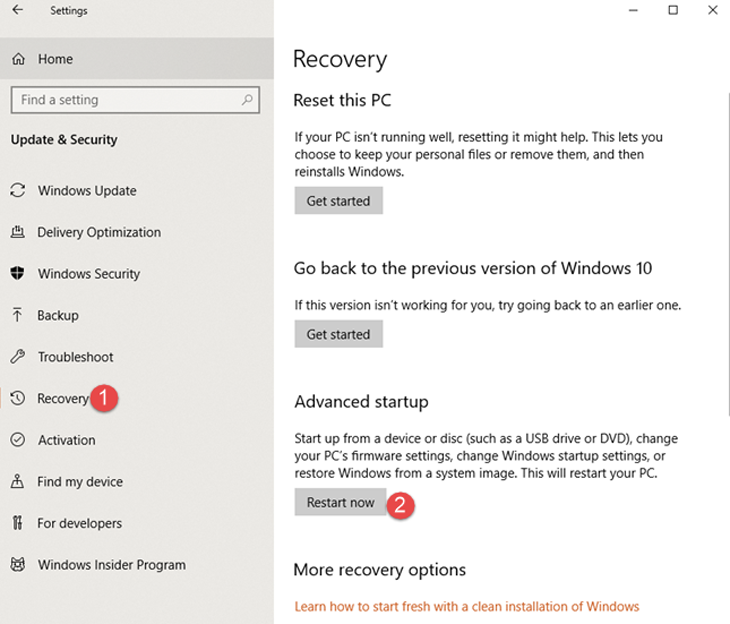
Nhấn Windows + I để mở Settings > Update & Security > Recovery. Tại mục Advanced Startup, bấm Restart now. Sau khi máy khởi động lại, bạn chọn Troubleshoot và tiếp tục các bước Advanced options > Startup Settings > Restart.
Sử dụng phím F8 hoặc Shift kết hợp F8
Trên Windows 10, phím F8 thường bị vô hiệu hóa. Để kích hoạt lại:
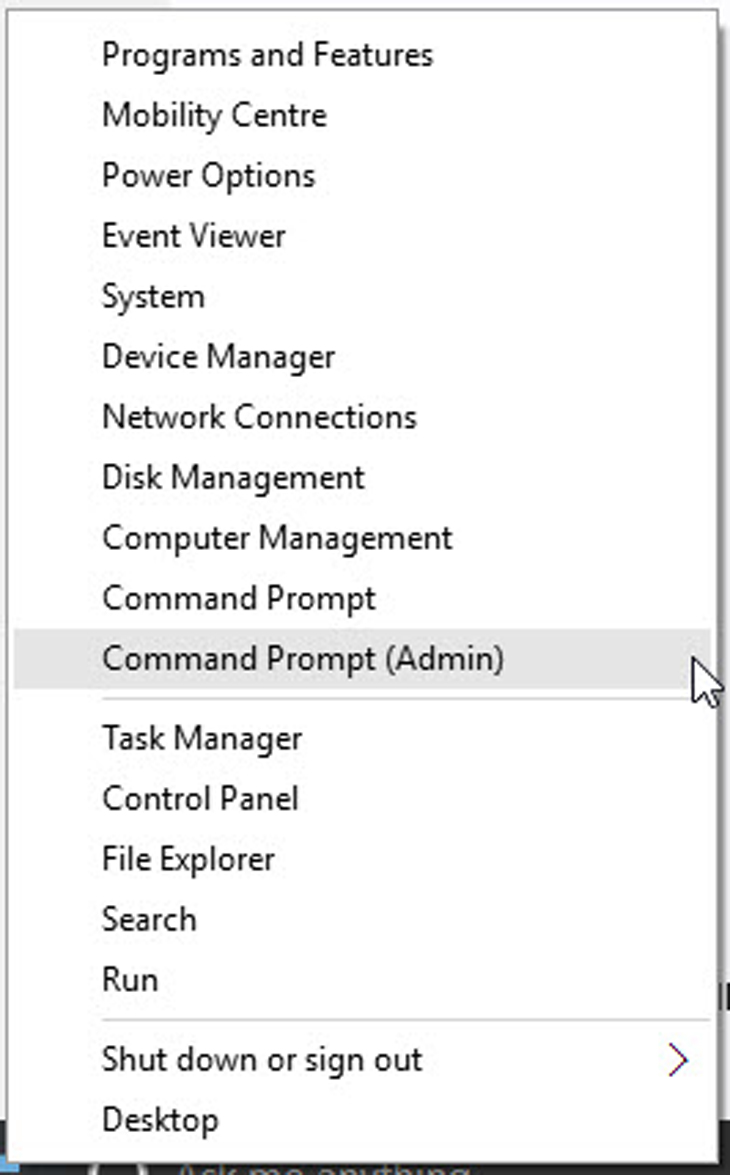
- Chuột phải vào menu Start, chọn Command Prompt (Admin).
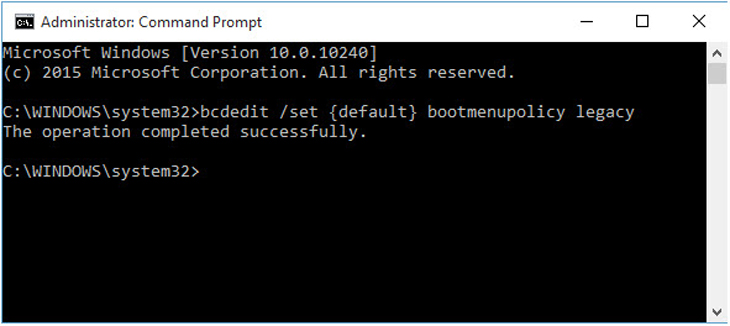
- Copy lệnh: bcdedit /set {default} bootmenupolicy legacy rồi bấm Enter.
Trên điện thoại Android
Đối với điện thoại thông minh hoặc máy tính bảng chạy Android 6.0 trở lên, cách bật chế độ safe mode như sau:
- Nhấn và giữ nút Power (nút nguồn).
- Nhấn chọn Power off.
- Khi thông báo nhắc khởi động lại vào chế độ an toàn xuất hiện, chạm OK.
Thiết bị sẽ khởi động lại và hiển thị thông báo chế độ an toàn ở góc dưới bên trái màn hình.
Hy vọng bài viết này đã giúp bạn nắm rõ cách vào chế độ safe mode để xử lý các vấn đề trên điện thoại và máy tính. Chúc các bạn thực hiện thành công!