
Hướng dẫn sử dụng tính năng Picture-in-Picture trên iPhone iOS 14
Picture-in-Picture là một trong những tính năng tiện ích giúp nâng cao trải nghiệm đa nhiệm trên iPhone. Bài viết dưới đây sẽ giải thích rõ Picture-in-Picture là gì, cách sử dụng cũng như các tính năng nổi bật của tiện ích này trên hệ điều hành iOS 14.
Picture-in-Picture trên iPhone là gì?
Picture-in-Picture (được viết tắt PiP) là tính năng cho phép bạn xem video trong một cửa sổ nhỏ trên điện thoại trong khi vẫn có thể thực hiện những tác vụ khác như lướt web, nhắn tin hay kiểm tra email. Tính năng này từng được Apple ra mắt độc quyền trên iPad.
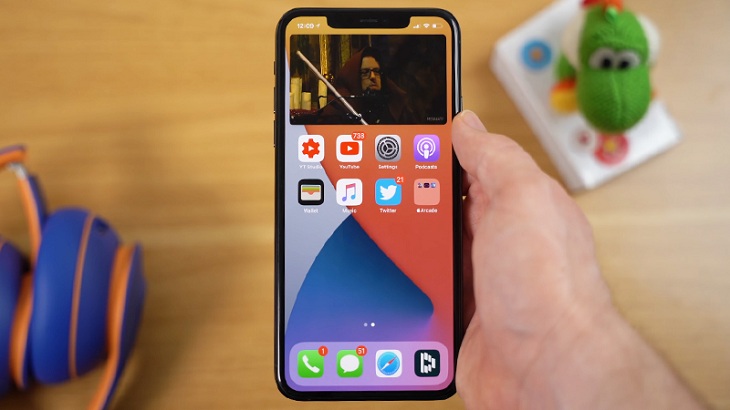
Tuy nhiên, đến hiện tại, tính năng này đã được cung cấp cho người dùng iOS 14 trên iPhone và còn được bổ sung thêm nhiều tùy chỉnh thú vị.
Các ứng dụng hỗ trợ tính năng Picture-in-Picture trên iOS 14
Tính năng Picture-in-Picture được hỗ trợ trên nhiều ứng dụng của iOS 14, danh sách các ứng dụng tiêu biểu bao gồm:
- Apple TV
- Safari
- Podcast
- FaceTime
- Nhạc
- Home
- Netflix
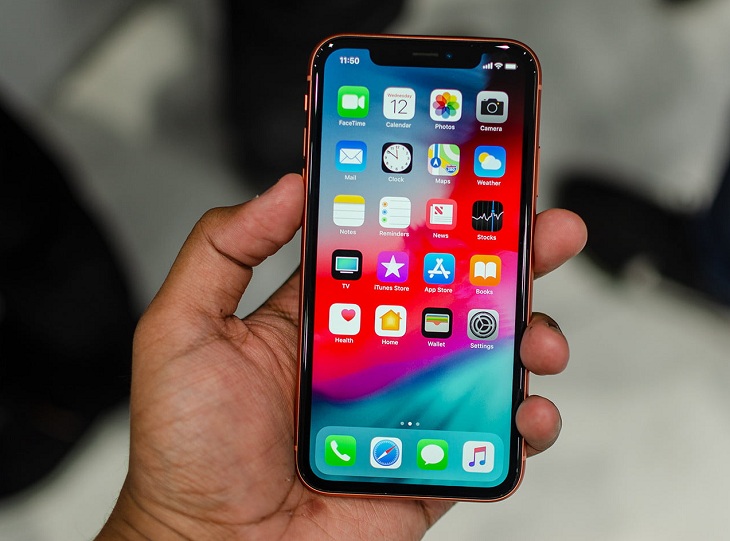
Cách bật tính năng Picture-in-Picture trên iPhone
Với những thiết bị đã cập nhật iOS 14, tính năng Picture-in-Picture đã được cập nhật tự động. Bạn có thể sử dụng tính năng này như sau:
- Mở một video từ ứng dụng được hỗ trợ tính năng Picture-in-Picture đã được liệt kê ở trên.
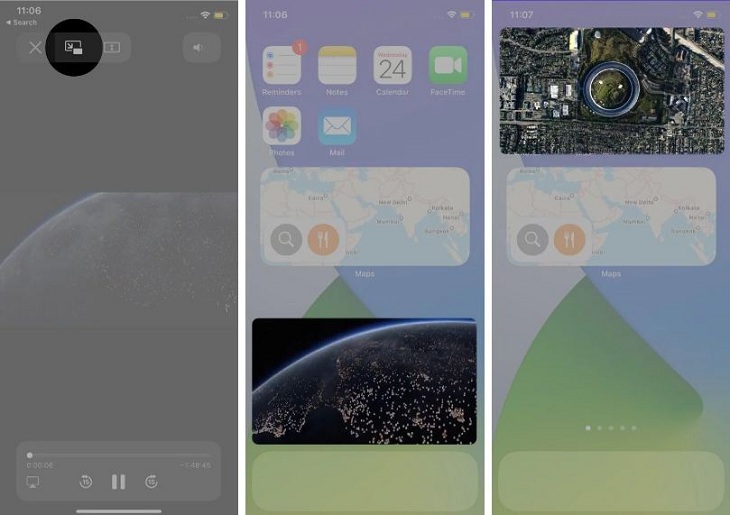
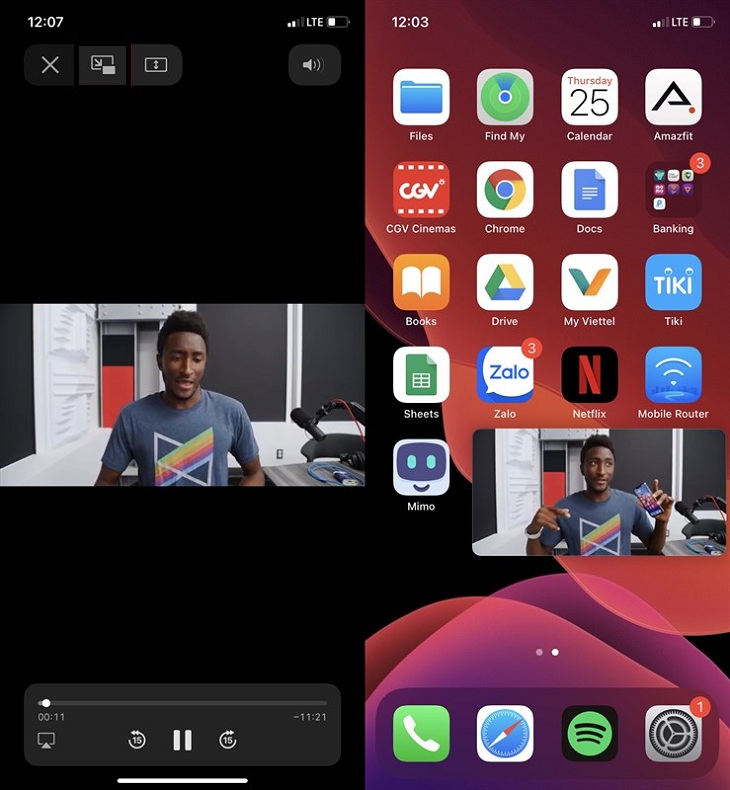
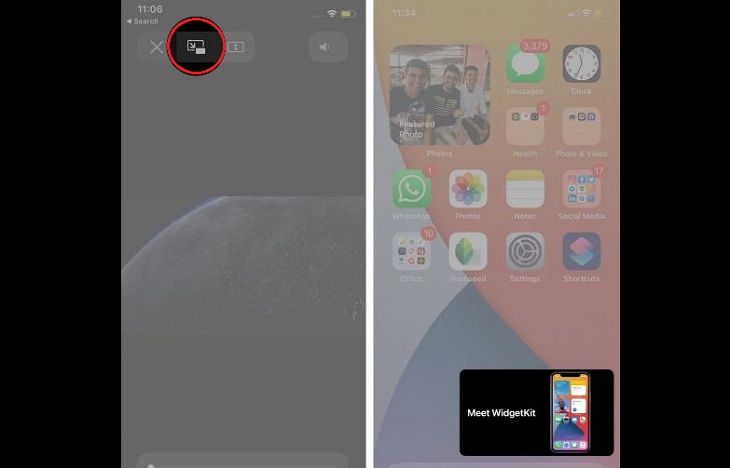
- Trong giao diện xem video, nhấn vào biểu tượng PiP hoặc thoát ra màn hình chính, video sẽ ngay lập tức thu nhỏ lại.
- Nhấn và kéo video đó đến bất cứ đâu trên màn hình chính mà bạn muốn.
Các tính năng nổi bật của Picture-in-Picture trên iOS 14
Thay đổi kích thước
Bạn có thể thu nhỏ hay phóng to kích thước video trong chế độ PiP bằng cách chụm đầu ngón tay để thu gọn lại và bung hai ngón tay để kéo to màn hình ra theo mong muốn.
Ẩn video để phát trong nền
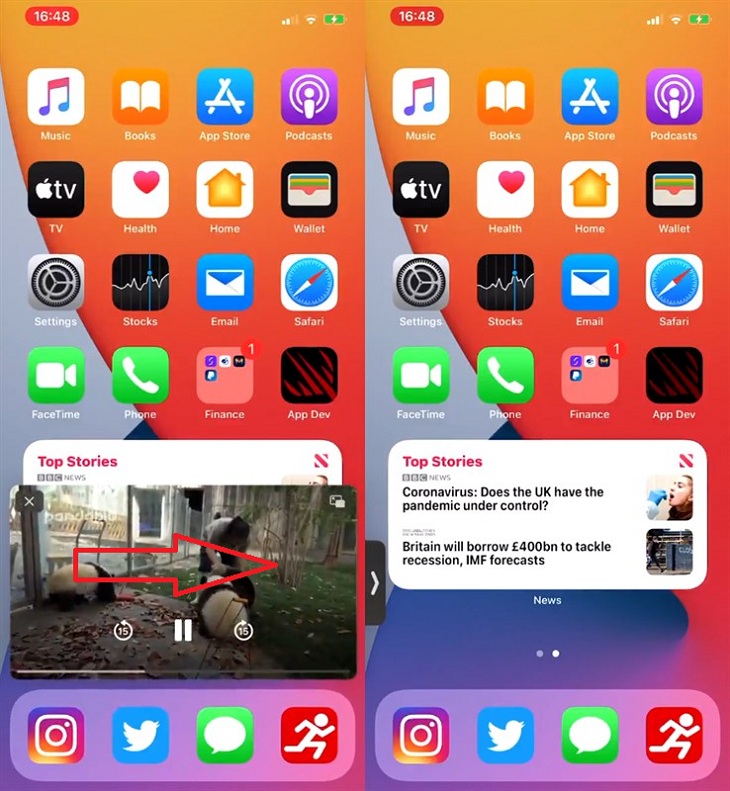
Nếu bạn cần ẩn video thu nhỏ đi vì nó đang che mất một phần nội dung hiển thị của bạn, hãy vuốt video sang một bên. Tùy thuộc vào vị trí video PiP đang nằm, hãy vuốt nhẹ video sang phải hoặc trái.
Video sẽ biến mất và một biểu tượng hình mũi tên hiện ra để kéo video trở lại màn hình khi cần. Lưu ý rằng khi ẩn video, bạn vẫn có thể nghe âm thanh của video hoặc cuộc gọi FaceTime.
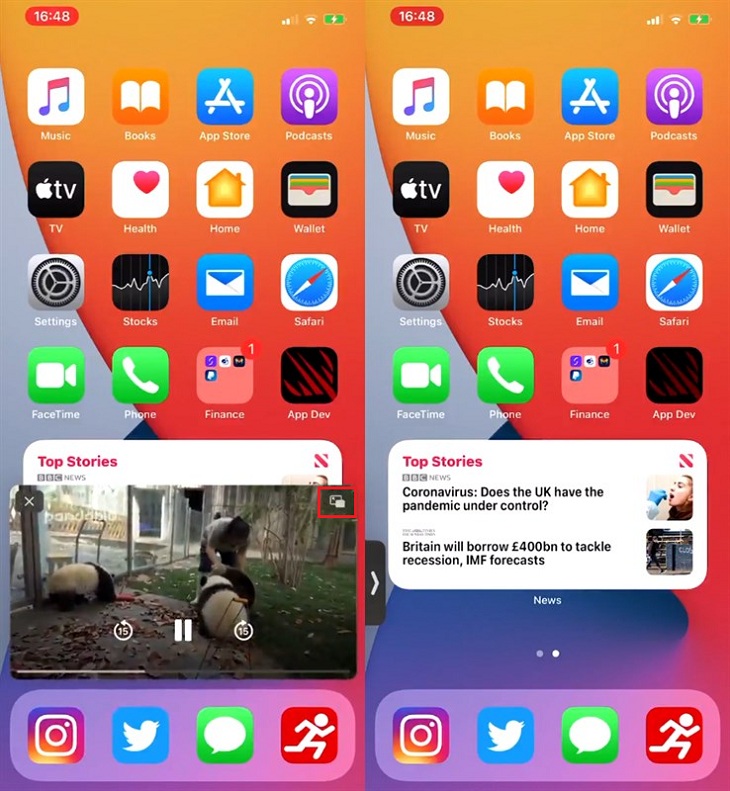
Tắt chế độ Picture-in-Picture và quay lại chế độ xem toàn màn hình
Để quay lại chế độ xem toàn màn hình, bạn chỉ cần nhấn vào biểu tượng PiP ở góc trên bên phải video thu nhỏ.
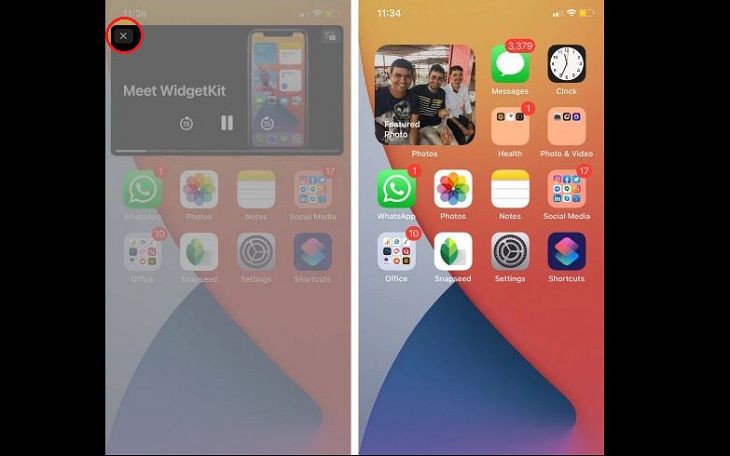
Tắt video Picture-in-Picture
Để tắt hoàn toàn video đang chạy ở chế độ PiP, bạn nhấn giữ vào biểu tượng chữ X ở góc trên bên trái của cửa sổ video thu nhỏ.
Xem YouTube trong chế độ Picture-in-Picture
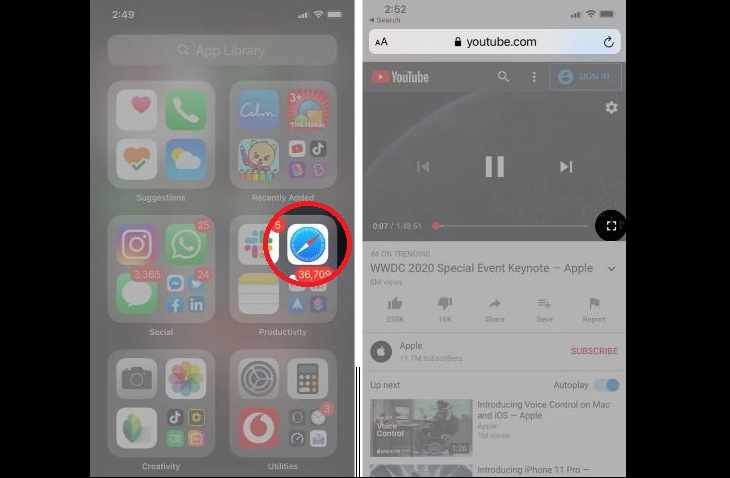
Chế độ Picture-in-Picture có thể được kích hoạt khi bạn xem YouTube thông qua trình duyệt Safari với các bước sau:
- Mở trình duyệt Safari, truy cập vào trang web YouTube và mở video bạn muốn xem.
- Nhấn vào biểu tượng toàn màn hình ở góc dưới cùng bên phải của video.
- Nhấn tiếp vào biểu tượng PiP ở góc trên bên trái để đưa video vào chế độ PiP. Bạn cũng có thể trở về màn hình chính để tự động bật chế độ này.
Cách tắt tự động kích hoạt Picture-in-Picture trên iPhone
Nếu bạn không muốn điện thoại tự động kích hoạt tính năng này khi thoát ứng dụng, hãy thực hiện các bước sau:
- Mở ứng dụng Settings trên iPhone, nhấn vào mục Cài đặt chung (General).
- Nhấn vào tùy chọn Picture-in-Picture.
- Tắt mục Start PiP Automatically đi.
Với cài đặt này, tính năng PiP trên điện thoại của bạn sẽ chỉ được bật khi bạn nhấn chủ động vào biểu tượng PiP trong video.
Hy vọng qua những thông tin trên, bạn đã hiểu rõ hơn về cách sử dụng tính năng Picture-in-Picture trên iOS 14 để có những trải nghiệm giải trí tiện lợi hơn.