
Hướng dẫn cách copy và paste trên MacBook đơn giản, hiệu quả
Copy và Paste là thao tác cơ bản nhưng cực kỳ quan trọng giúp tối ưu hóa công việc trên máy tính. Nếu bạn mới sử dụng MacBook và chưa nắm rõ các thủ thuật sao chép, dán dữ liệu, bài viết dưới đây từ chúng tôi sẽ hướng dẫn bạn cách thực hiện nhanh chóng và hiệu quả nhất.
Cách sử dụng phím tắt và menu lệnh thông thường
Cách đơn giản nhất để sao chép và dán trên MacBook là sử dụng các phím tắt quen thuộc:
- Cmd + C để sao chép.
- Cmd + V để dán.
Nếu bạn không muốn dùng phím tắt, bạn có thể sử dụng menu lệnh:
- Chọn thư mục hoặc văn bản muốn sao chép, sau đó chọn Edit > Copy.
- Di chuyển đến vị trí muốn dán và chọn Edit > Paste.
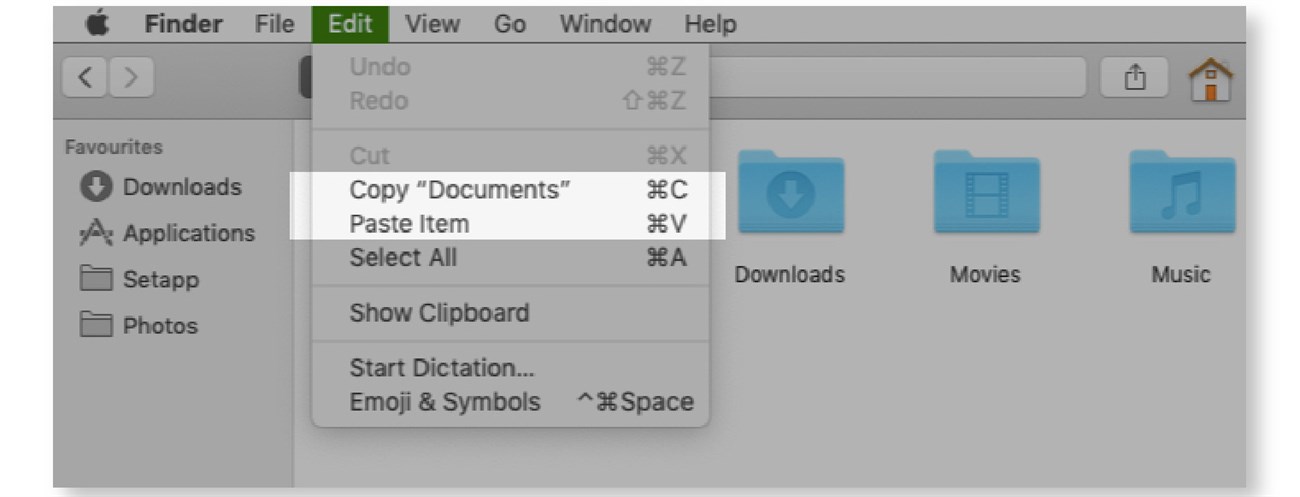
Ngoài ra, bạn cũng có thể nhấp chuột phải vào đối tượng cần thao tác và chọn mục Copy hoặc Paste ngay trong bảng chọn hiện ra.
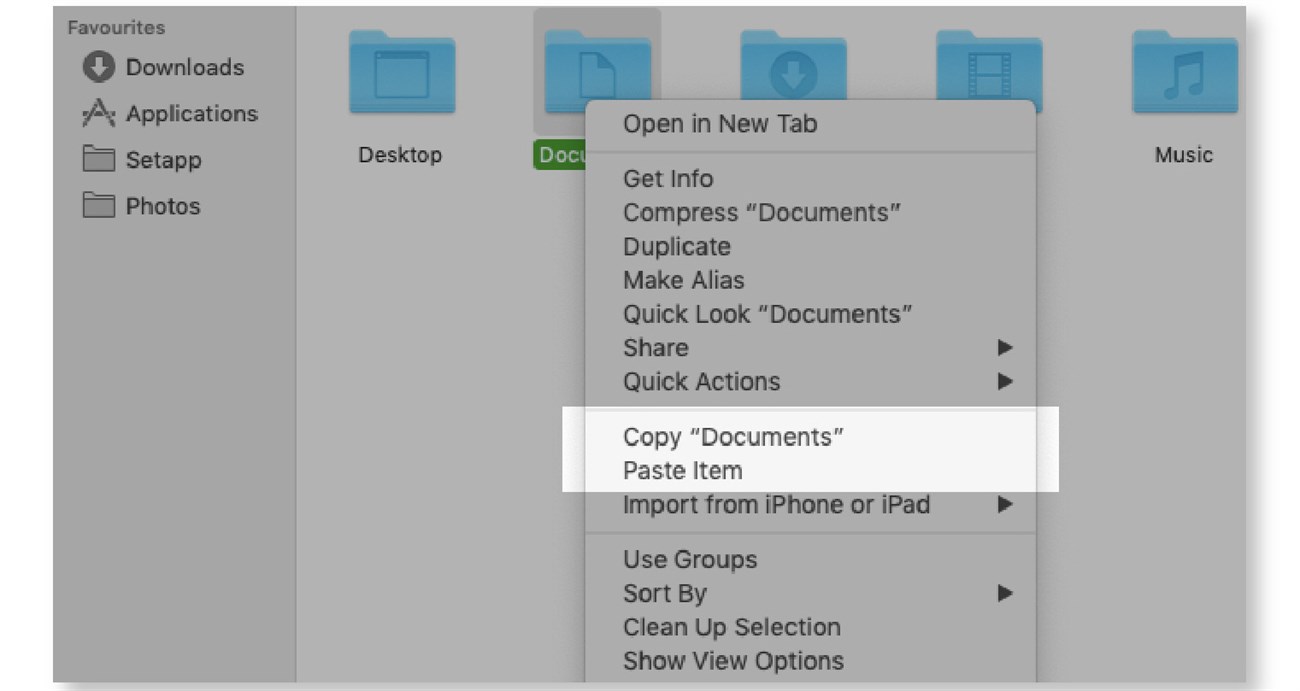
Lệnh này áp dụng được cho hầu hết mọi nội dung như văn bản, hình ảnh, thư mục trên các ứng dụng của Mac, trừ khi tính năng này bị vô hiệu hóa bởi nhà phát triển website hoặc ứng dụng đó.
Copy và paste không giữ lại định dạng gốc
Thông thường, văn bản sau khi dán sẽ giữ nguyên định dạng của nguồn gốc. Để dán văn bản sao cho phù hợp với định dạng của tài liệu đích, bạn có thể thực hiện như sau:
- Sao chép văn bản bằng cách chọn Edit > Copy.
- Thay vì chọn Paste thông thường, hãy chọn Edit > Paste and Match Style.
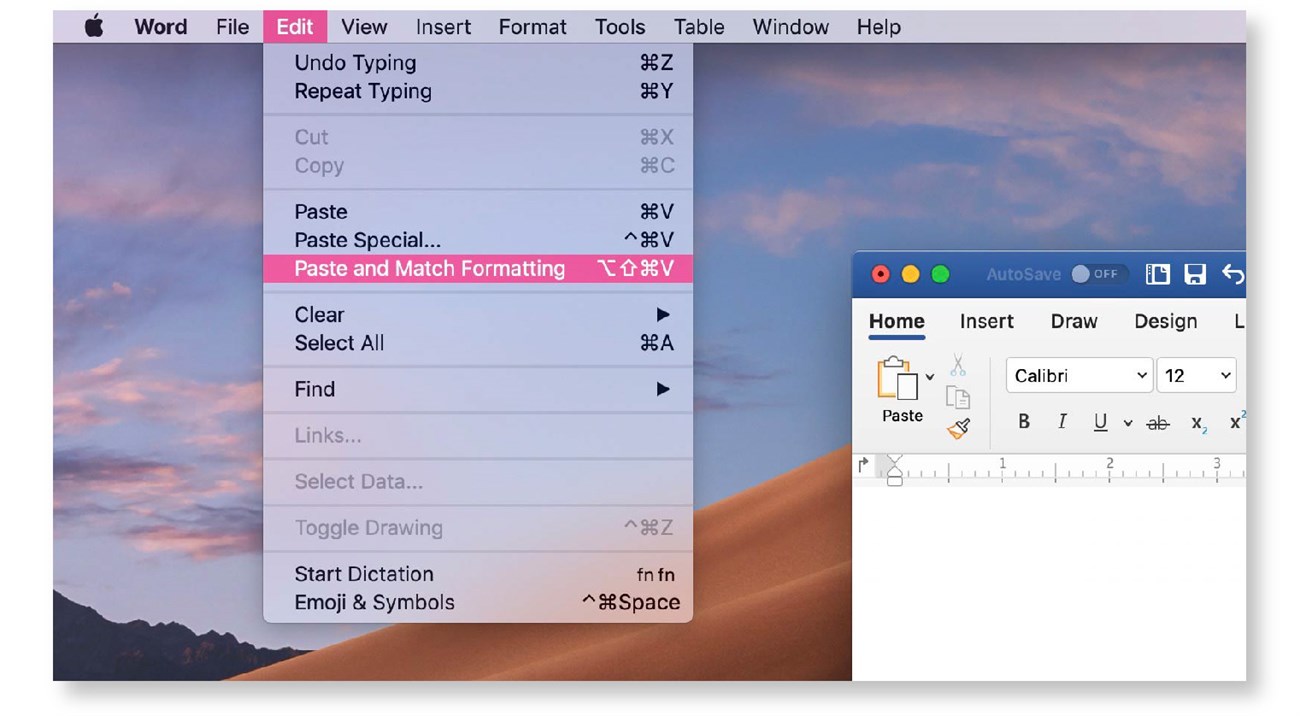
Hoặc bạn có thể sử dụng tổ hợp phím tắt nhanh:
- Dùng Cmd + C để sao chép.
- Dùng Option + Shift + Cmd + V để dán và đồng bộ định dạng.
Cách copy nhanh với trình quản lý clipboard
Việc sao chép nhiều dữ liệu cùng lúc có thể gây mất thời gian nếu chỉ dùng khay nhớ tạm mặc định. Các ứng dụng quản lý clipboard sẽ giúp bạn lưu trữ mọi nội dung đã sao chép để dễ dàng truy cập lại sau đó.
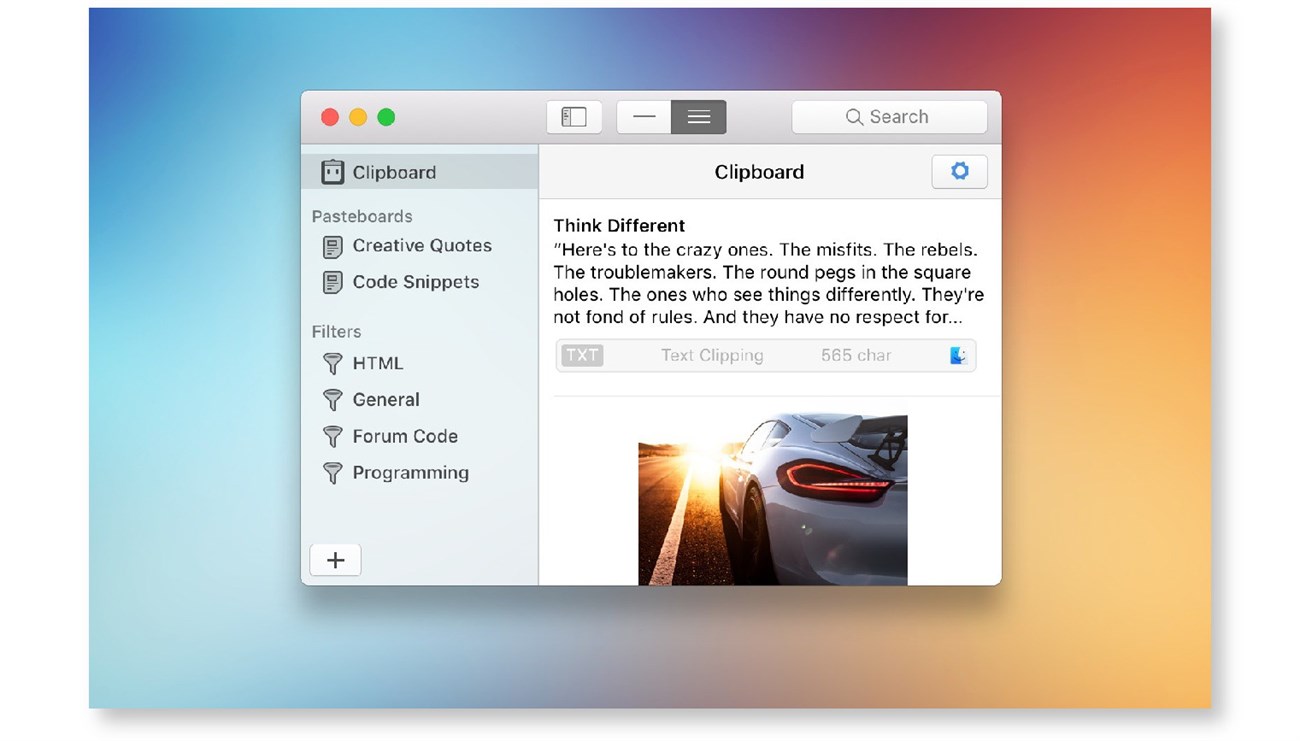
Các ứng dụng này hỗ trợ quản lý văn bản, hình ảnh, link liên kết và nhiều tài liệu khác. Một số gợi ý ứng dụng phổ biến gồm CopyClip, 1Clipboard, Pastebot và Paste. Nếu bạn đang sử dụng các công cụ năng suất như Alfred, BetterTouchTool hoặc Keyboard Maestro, bạn không cần cài thêm ứng dụng vì chúng đã tích hợp sẵn tính năng này.
Cách copy giữa nhiều thiết bị Apple
Nhờ tính năng Universal Clipboard, bạn có thể sao chép nội dung từ MacBook và dán sang iPhone và ngược lại. Điều kiện cần là cả hai thiết bị đều bật Bluetooth, Wi-Fi và đăng nhập cùng một tài khoản iCloud.
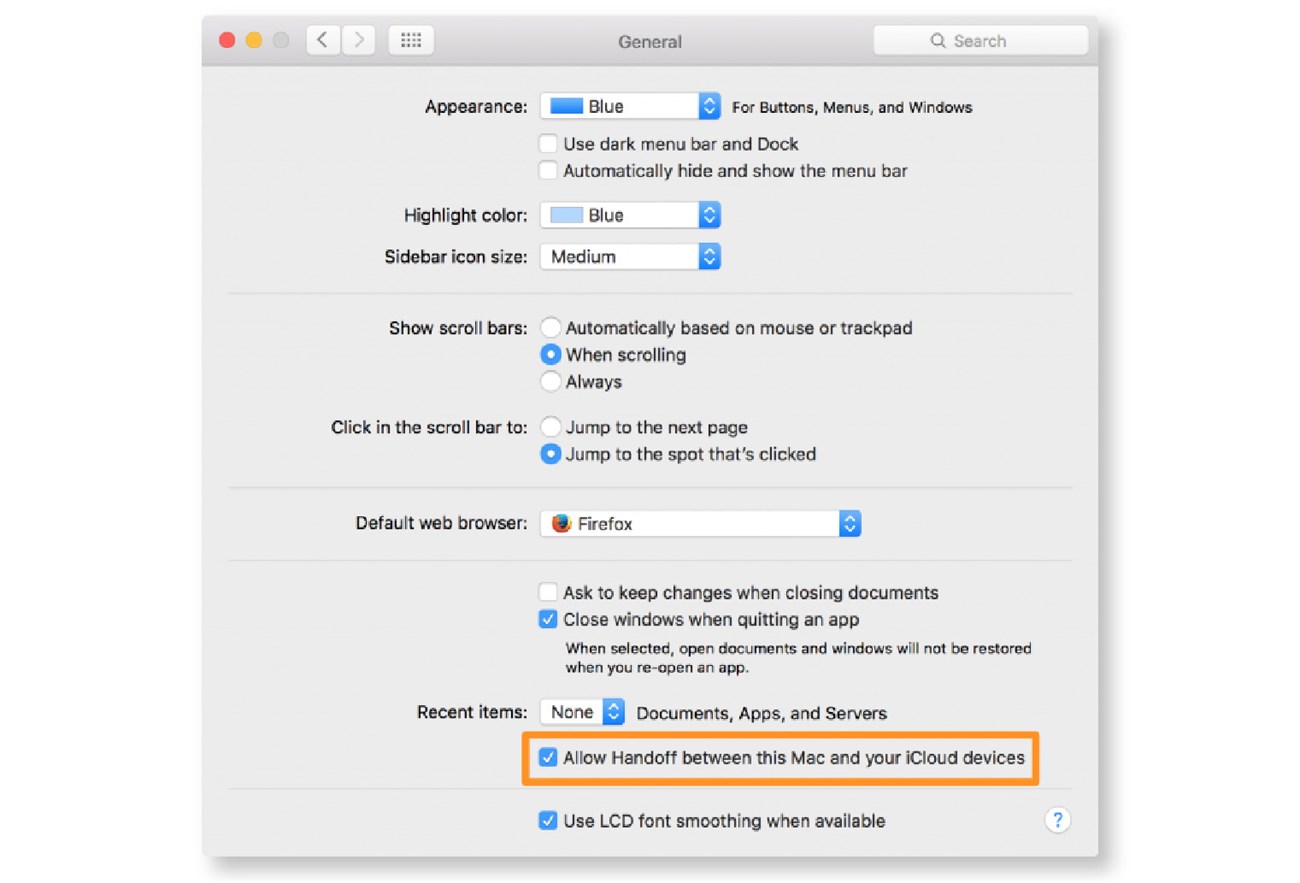
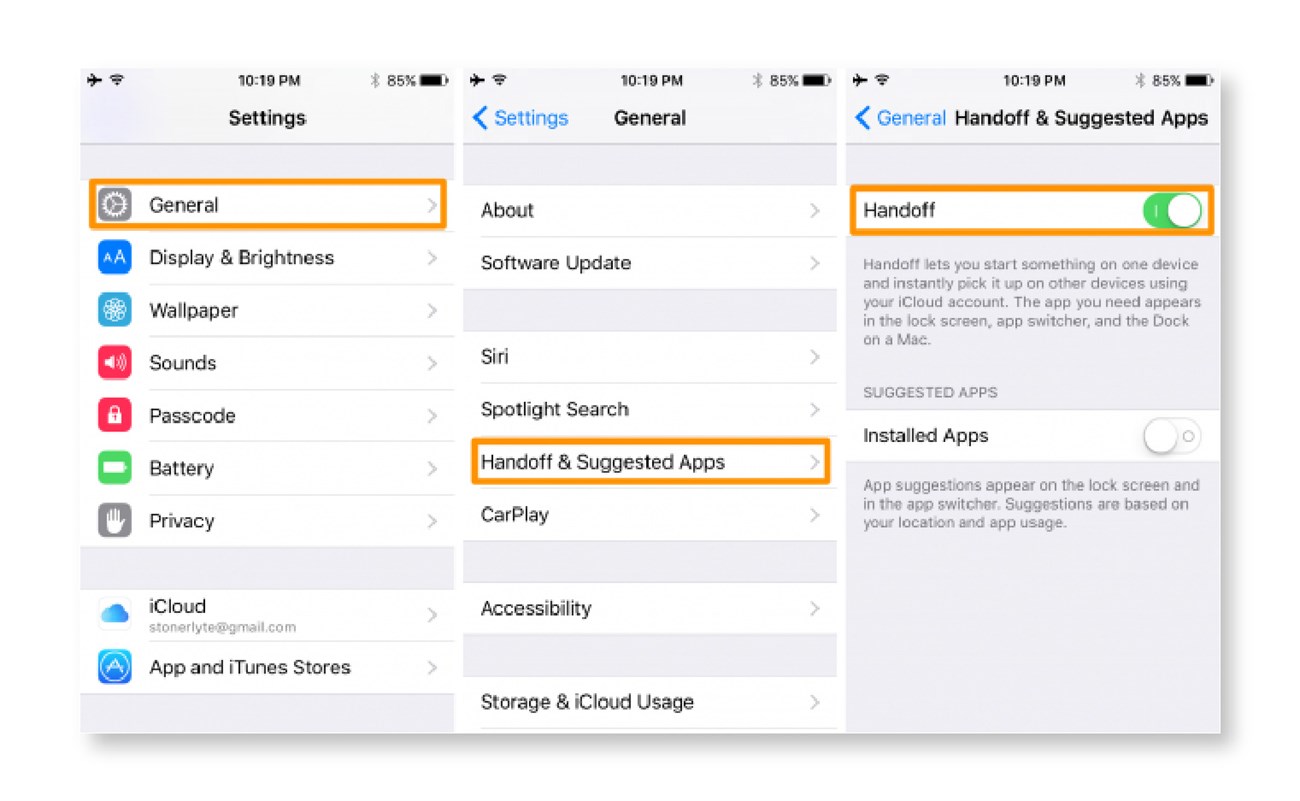
Tiếp theo, hãy kích hoạt tính năng Handoff:
- Trên máy Mac: Vào System Preferences > General, chọn Allow Handoff between this Mac and your iCloud devices.
- Trên iPhone: Mở Settings, chọn General và bật Handoff lên.
Ngoài ra, bạn cũng có thể sử dụng ứng dụng Copied để hỗ trợ giữa macOS và iOS, hoặc ứng dụng Alt-C nếu muốn chia sẻ clipboard giữa máy Mac và điện thoại Android.
Cách cut và paste trên máy Mac
Để di chuyển dữ liệu thay vì sao chép, bạn cần thực hiện lệnh cắt (cut) và dán (paste).
Sử dụng phím tắt:
- Cmd + X để cắt dữ liệu.
- Cmd + V để dán dữ liệu vào vị trí mới.

Trên đây là những thủ thuật giúp bạn thực hiện thao tác copy và paste trên MacBook một cách chuyên nghiệp hơn. Hy vọng bài viết giúp bạn tiết kiệm thời gian khi làm việc. Đừng ngần ngại để lại bình luận nếu bạn có những mẹo hay khác nhé!