
Hướng dẫn cách khắc phục lỗi không kết nối được máy in qua mạng LAN
Máy in qua mạng LAN là giải pháp tiện lợi giúp chia sẻ tài nguyên in ấn giữa nhiều thiết bị. Tuy nhiên, trong quá trình sử dụng, người dùng có thể gặp phải tình trạng không kết nối được máy in qua mạng nội bộ. Hãy cùng chúng tôi tìm hiểu nguyên nhân và các bước khắc phục chi tiết qua bài viết dưới đây.
Đảm bảo đã chia sẻ máy in qua mạng LAN đúng cách
Điều kiện tiên quyết để các máy tính khác trong cùng mạng nội bộ có thể nhận diện được thiết bị là việc chia sẻ phải được thiết lập chính xác. Hãy kiểm tra lại các cài đặt chia sẻ trên máy chủ để đảm bảo quyền truy cập đã được cấp phép đầy đủ.
Xử lý sự cố Add Printer
Nếu kết nối máy in qua mạng LAN không thành công, màn hình sẽ xuất hiện bảng Add Printer.
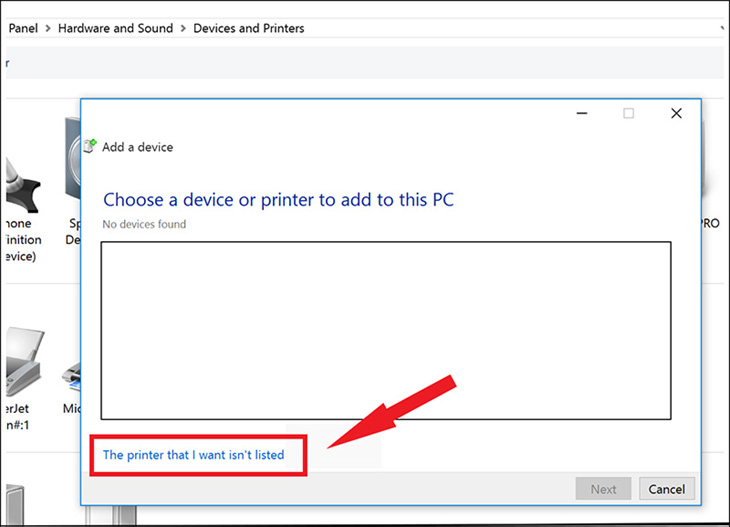
Lúc này, nếu không thấy máy in được liệt kê trong Add Printer Wizard hoặc không thể kết nối khi nhấn vào tên thiết bị, bạn hãy thực hiện các bước sau:
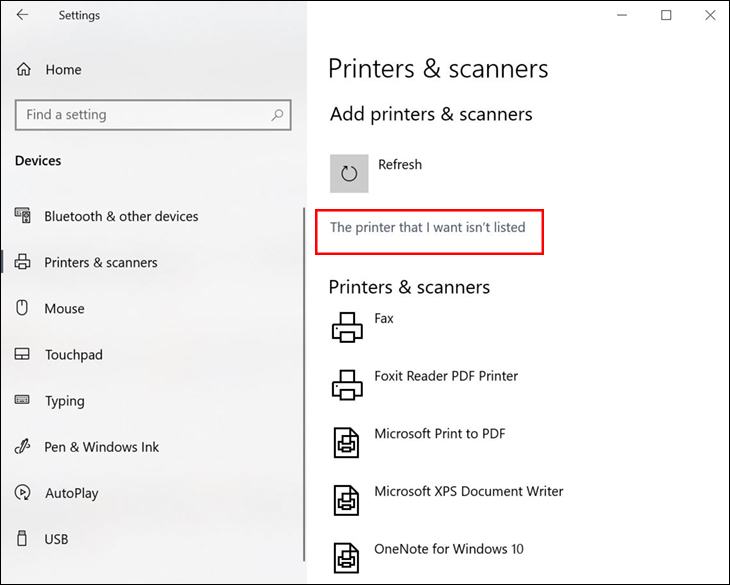
- Nhấn vào liên kết The printer that I want isn’t listed.
- Lựa chọn thêm máy in cục bộ hoặc qua kết nối Bluetooth.
- Thêm máy in từ mạng có dây hoặc không dây thông qua tùy chọn hỗ trợ của hệ thống.
Sử dụng trình sửa lỗi Troubleshoot
Để khắc phục các lỗi liên quan tới thiết bị ngoại vi, trình sửa lỗi Troubleshoot là một trong những phương pháp đơn giản và hiệu quả nhất:
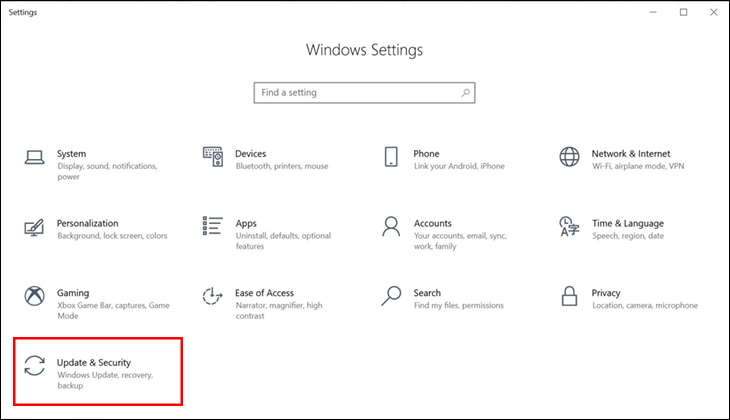
Bước 1: Bấm tổ hợp phím Windows + I để mở Settings, sau đó chọn Update & Security.
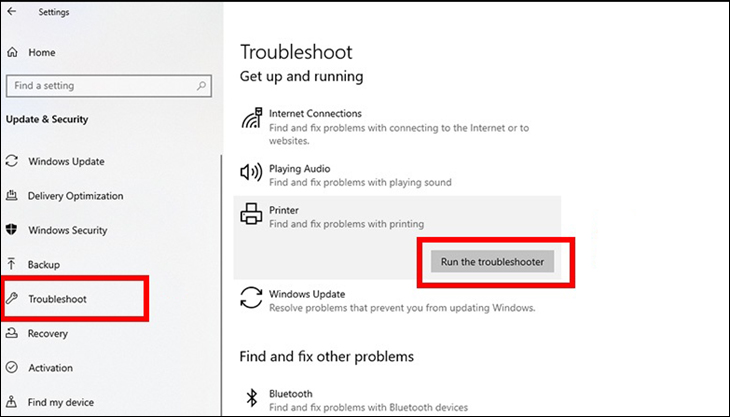
Bước 2: Chọn mục Troubleshoot ở danh mục bên trái, nhấn chọn Printer và chọn Run the troubleshooter để hệ thống tự động kiểm tra và sửa lỗi.
Kiểm tra Driver
Nếu đã chia sẻ đúng cách nhưng vẫn gặp lỗi, nguyên nhân có thể xuất phát từ Driver. Hãy thực hiện các bước sau để cập nhật hoặc cài đặt lại:
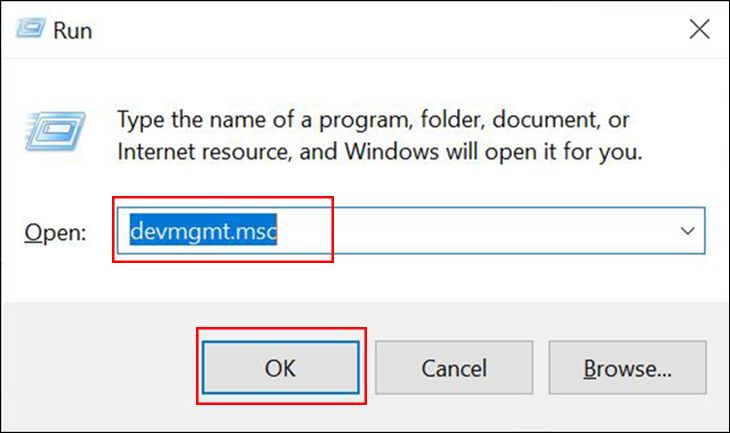
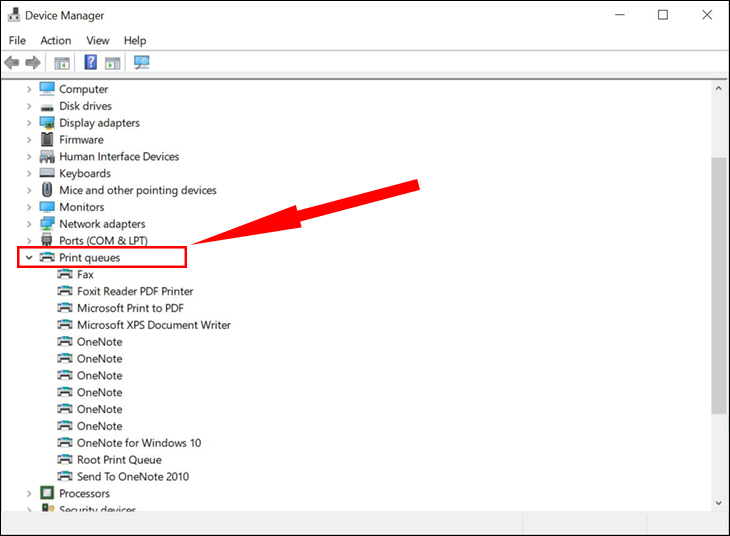
Bước 1: Bấm tổ hợp phím Windows + R để mở hộp thoại Run, nhập lệnh devmgmt.msc và bấm OK để mở Device Manager.
Bước 2: Tại cửa sổ mới, tìm đến mục Print queues để thực hiện update, xóa hoặc cài đặt lại Driver cho máy in.
Chạy lại trình tìm kiếm máy in trên Windows 10
Đôi khi, hệ điều hành cần được làm mới lại danh sách thiết bị. Bạn có thể chạy lại trình tìm kiếm máy in với các bước sau:
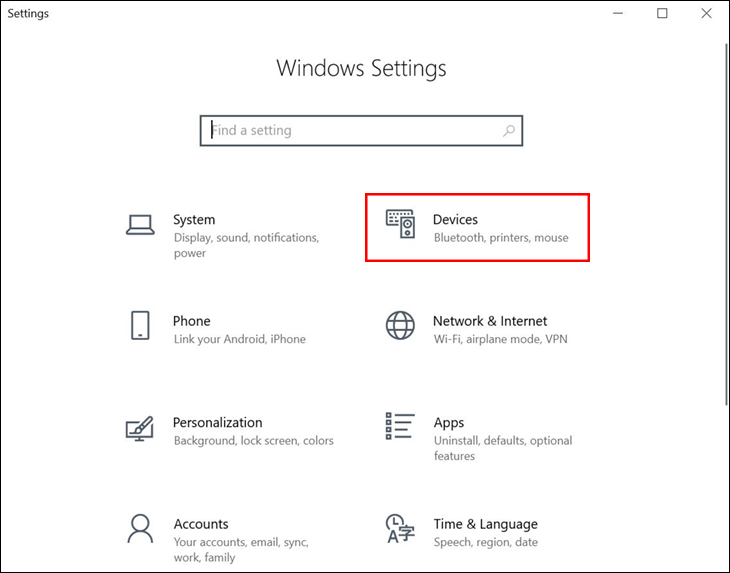
Bước 1: Bấm tổ hợp phím Windows + I để mở Settings, sau đó chọn Devices.
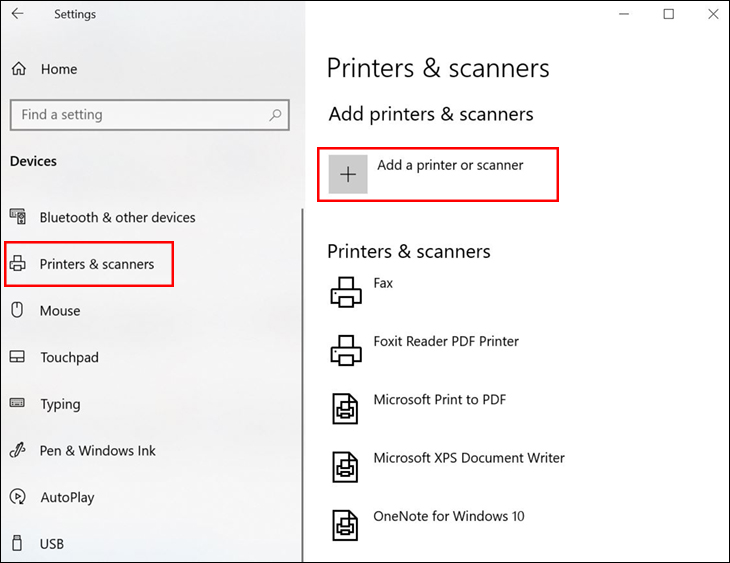
Bước 2: Chọn Printers & Scanners từ danh mục bên trái, chọn Add a printer or scanner để máy tính quét các máy in khả dụng.
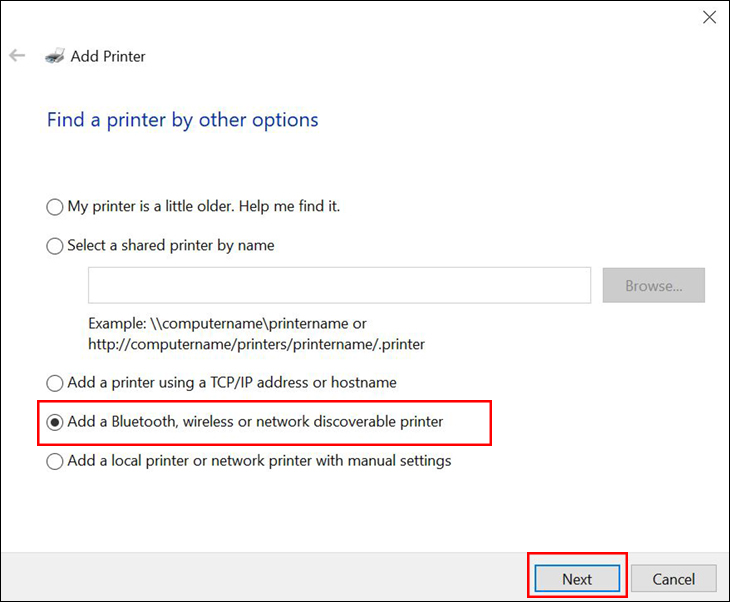
Nếu vẫn không tìm thấy, hãy nhấn vào The printer that I want isn’t listed.
Bước 3: Chọn mục Add a Bluetooth, wireless or network discoverable printer, bấm Next và chờ hệ thống quét lại các thiết bị trong mạng LAN.
Hiện thông báo không thể kết nối
Nếu máy tính hiển thị thông báo Windows cannot connect to the printer kèm mã lỗi 0x0000007e, nguyên nhân có thể do thiếu file mscms.dll. Để khắc phục, hãy làm theo hướng dẫn:
Bước 1: Truy cập đường dẫn C:\Windows\System32\ hoặc C:\Windows\System64\ để tìm file mscms.dll.
Bước 2: Copy file mscms.dll và dán vào các thư mục tương ứng tùy theo hệ điều hành:
- C:\Windows\System32\spool\drivers\x64\3\ (nếu đang sử dụng Windows 64-bit).
- C:\windows\System32\spool\drivers\w32x86\3\ (nếu đang sử dụng Windows 32-bit).
Sau khi hoàn tất, hãy khởi động lại máy in và thực hiện chia sẻ mạng LAN như thông thường.
Trên đây là các cách khắc phục hiện tượng không kết nối được máy in qua mạng LAN. Hy vọng những chia sẻ của chúng tôi sẽ giúp bạn giải quyết vấn đề nhanh chóng và thành công!