
Cách khắc phục lỗi ứng dụng tự thoát trên Android đơn giản nhất
Bạn đang sử dụng điện thoại Android và gặp tình trạng ứng dụng đột ngột thoát ra gây gián đoạn công việc? Hãy cùng chúng tôi tìm hiểu nguyên nhân và các bước khắc phục lỗi tự thoát ứng dụng trên Android nhanh chóng và hiệu quả qua bài viết dưới đây.
Gỡ cài đặt cập nhật cho ứng dụng Android System Webview
Ứng dụng Android System Webview tự động cập nhật đôi khi gây xung đột, khiến điện thoại của bạn bị lỗi ứng dụng đang dùng. Bạn hãy thực hiện các bước sau:
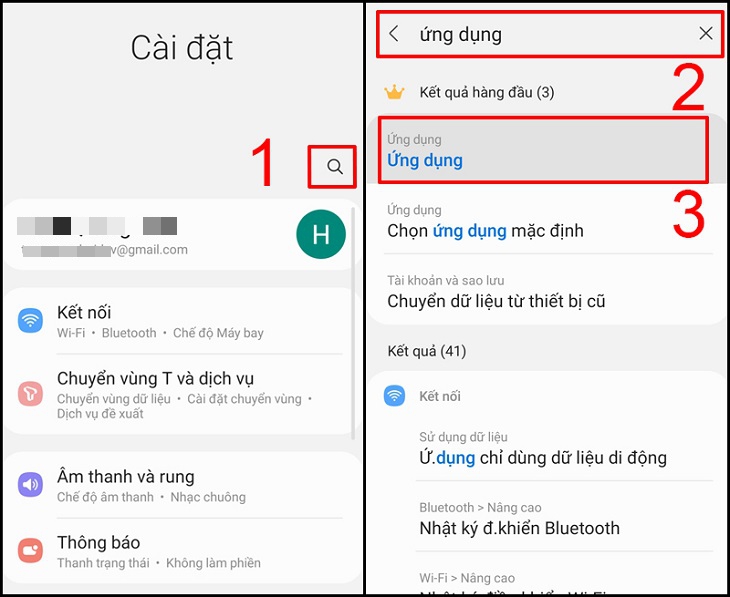
Bước 1: Vào phần Cài đặt, chọn mục Ứng dụng
Vào phần Cài đặt trên điện thoại, bạn chọn vào mục Ứng dụng, hoặc trên một số thiết bị sẽ hiển thị là Quản lý ứng dụng hoặc Danh sách ứng dụng.
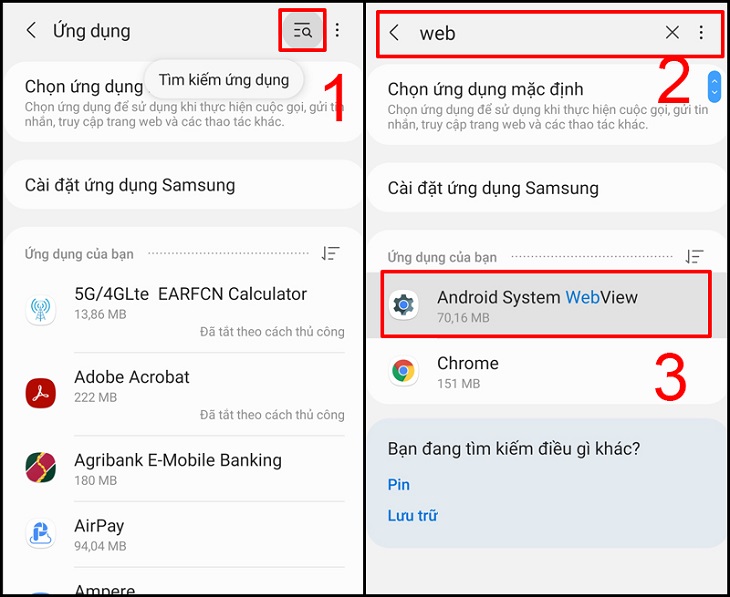
Bước 2: Chọn ứng dụng Android System WebView
Bạn có thể kéo màn hình để tìm hoặc nhập tên ứng dụng vào mục có hình kính lúp để tìm kiếm.
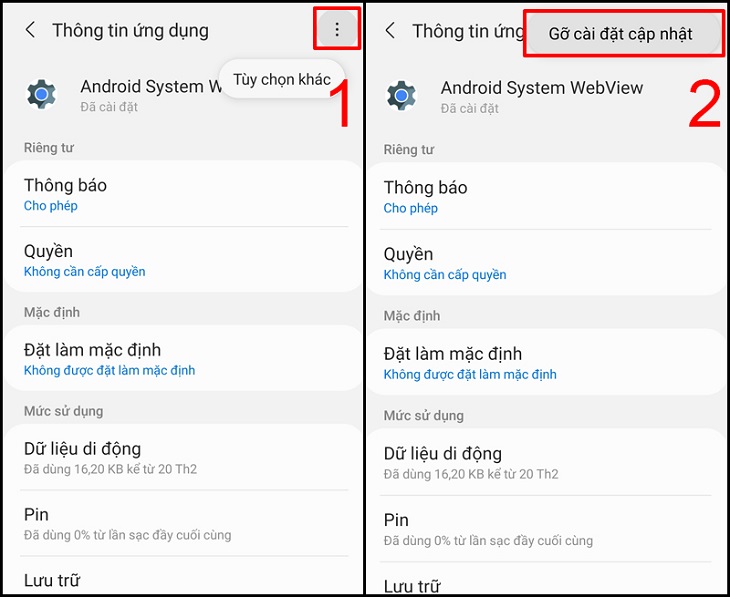
Bước 3: Gỡ cài đặt cập nhật của ứng dụng Android System WebView
Nhấp vào nút 3 chấm nằm ở phía trên bên phải của màn hình, bạn chọn Gỡ cài đặt cập nhật và nhấn nút OK.
Bước 4: Reset lại điện thoại
Sau khi gỡ bỏ cập nhật, bạn nên reset lại điện thoại và kiểm tra lại tình trạng ứng dụng.
Quá nhiều ứng dụng chạy ngầm
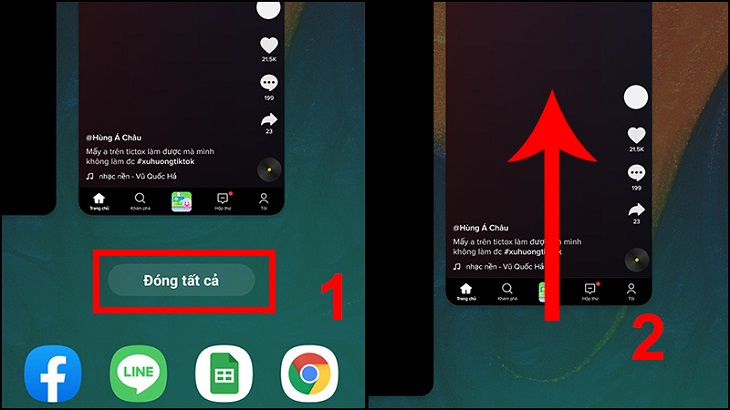
Việc để quá nhiều ứng dụng chạy ngầm sẽ tiêu tốn tài nguyên và dung lượng điện thoại, dẫn đến lỗi tự thoát ứng dụng. Bạn hãy thực hiện như sau:
- Truy cập vào phím đa nhiệm trên điện thoại.
- Chọn Tắt hoặc dấu “X” để xóa các ứng dụng đang chạy ngầm.
- Khởi động lại máy để hệ thống hoạt động ổn định hơn.
Xung đột phần mềm
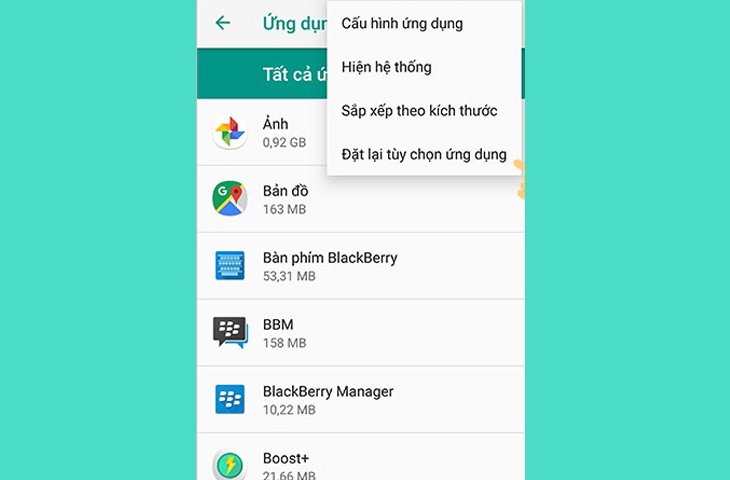
Các ứng dụng đôi khi xảy ra xung đột với nhau gây nên tình trạng tự thoát. Để xử lý, bạn thực hiện:
- Vào phần Cài đặt, chọn mục Ứng dụng (hoặc Quản lý ứng dụng).
- Nhấp chọn vào dấu 3 chấm phía trên.
- Chọn Đặt lại tùy chọn ứng dụng.
Ứng dụng bị lỗi dữ liệu
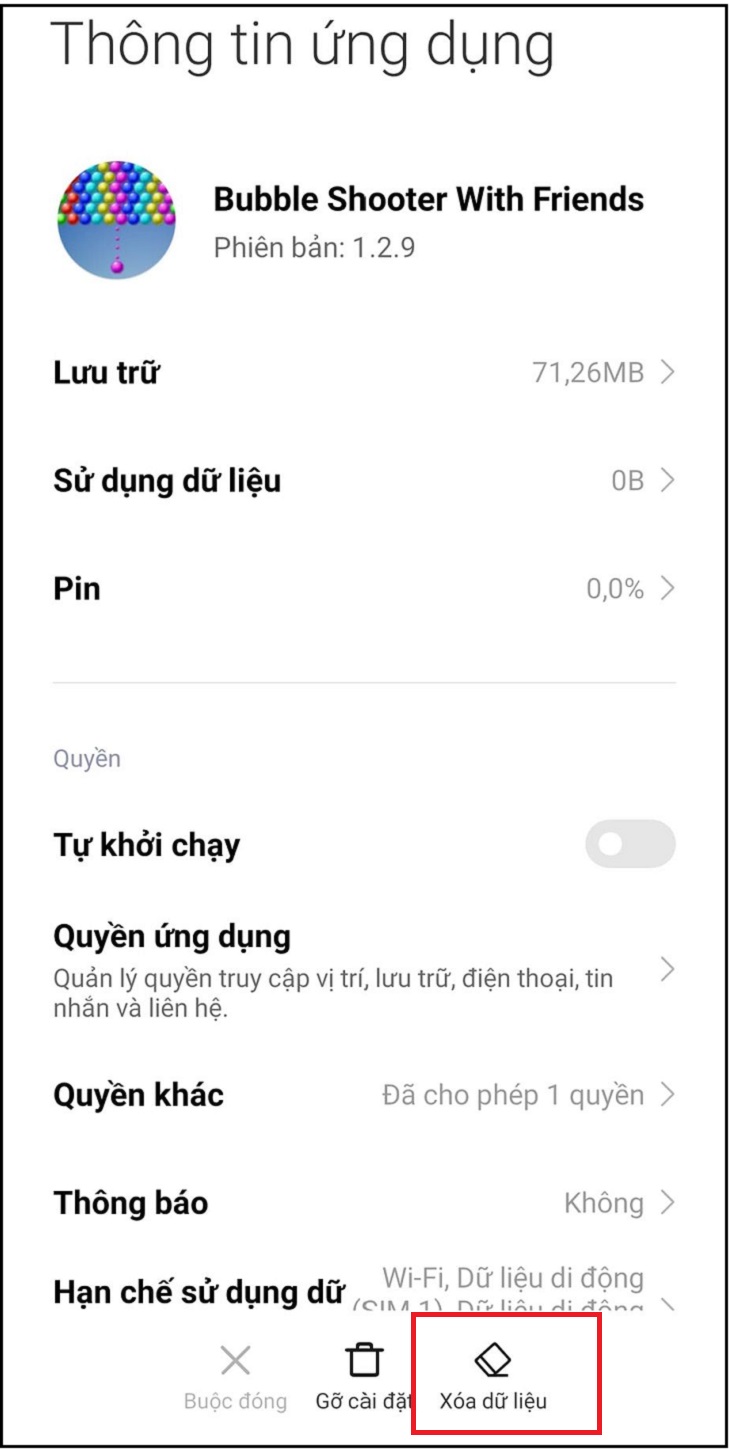
Nếu ứng dụng cụ thể bị lỗi dữ liệu, hãy thực hiện theo các bước sau:
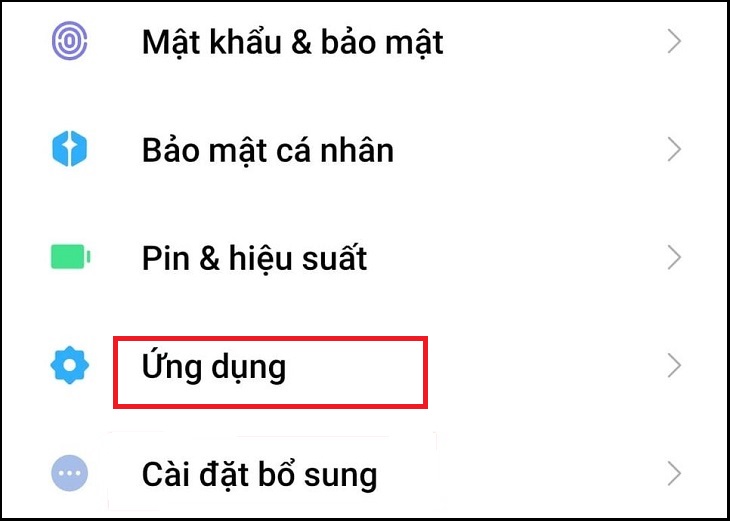
- Vào phần Cài đặt, rồi chọn mục Ứng dụng.
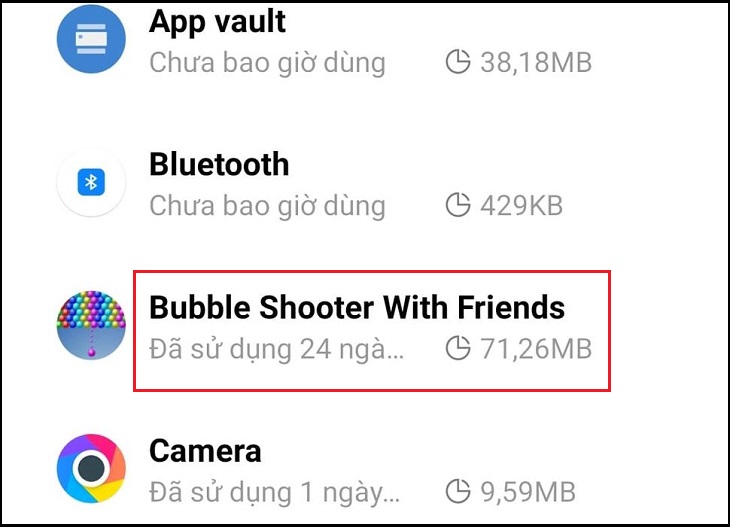
- Chọn ứng dụng bị lỗi, chọn mục Bộ nhớ (nếu có).
- Chọn Xóa dữ liệu ứng dụng.
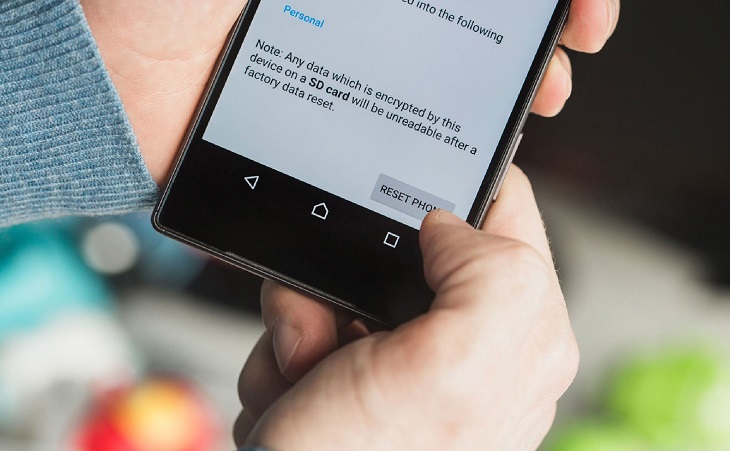
- Reset lại điện thoại để hệ thống thiết lập lại ổn định.
Điện thoại bị đầy bộ nhớ trong
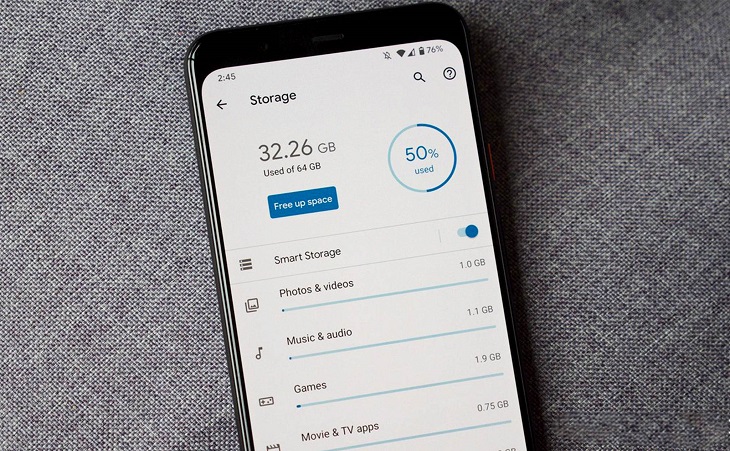
Khi bộ nhớ trong bị đầy, dữ liệu rác phát sinh khiến hệ thống bị đình trệ và gây thoát ứng dụng. Bạn nên:
- Xóa bớt các ứng dụng hoặc tệp tin không cần thiết.
- Chuyển bớt dữ liệu hình ảnh, video sang thẻ nhớ hoặc lưu trữ đám mây.

Hy vọng với những hướng dẫn trên, bạn đã biết cách khắc phục thành công lỗi tự thoát ứng dụng trên điện thoại Android của mình. Chúc bạn thành công!