
Murf AI là gì? Hướng dẫn cách chuyển văn bản thành giọng nói chi tiết
Murf AI là công cụ đột phá giúp bạn chuyển đổi văn bản thành giọng nói chuyên nghiệp chỉ trong vài giây. Với khả năng mô phỏng âm thanh tự nhiên như người thật, đây là giải pháp lý tưởng cho các nhà sáng tạo nội dung, làm video hay thuyết trình mà không cần đến thiết bị thu âm chuyên dụng. Hãy cùng chúng tôi khám phá chi tiết các tính năng và cách sử dụng ứng dụng này trong bài viết dưới đây.
Murf AI là gì?
Murf AI là một nền tảng tích hợp trí tuệ nhân tạo (AI) ra mắt vào năm 2020, có khả năng chuyển đổi văn bản thành giọng nói chuyên nghiệp, mô phỏng con người một cách tự nhiên và mượt mà.
Với công cụ này, người dùng có thể tạo ra những nội dung âm thanh từ văn bản với chất lượng cao, đáp ứng nhu cầu sử dụng trong nhiều lĩnh vực khác nhau như quảng cáo, lồng tiếng video, làm podcast, trình chiếu slide và nhiều ứng dụng sáng tạo khác.
Các tính năng nổi bật của Murf AI
- Chuyển đổi văn bản thành giọng nói: Dễ dàng chuyển đổi văn bản sang âm thanh tự nhiên, chất lượng cao với hơn 20 ngôn ngữ và nhiều giọng điệu khác nhau.
- Tạo giọng nói theo nhân vật: Tính năng này cho phép tạo ra âm thanh dựa trên các tông giọng đa dạng hoặc theo phong cách mà bạn mong muốn.
- Dễ chỉnh sửa: Người dùng có thể tùy chỉnh bản ghi âm như điều chỉnh âm lượng, tốc độ, ngữ điệu hoặc chỉnh sửa các đoạn âm thanh để tạo cảm xúc phù hợp cho nội dung.
- Hỗ trợ đa nền tảng: Tích hợp với các ứng dụng phổ biến như Canva, Google Slides giúp bạn dễ dàng thêm âm thanh vào bài thuyết trình, thiết kế hoặc video.
- Hỗ trợ nhiều định dạng tệp: Cho phép xuất bản ghi âm ở nhiều định dạng phổ biến như MP3, WAV, M4A, OGG.
Ưu, nhược điểm của Murf AI
Ưu điểm
- Giao diện thân thiện, dễ sử dụng cho người mới bắt đầu.
- Tạo nội dung âm thanh nhanh chóng, tự nhiên.
- Kho tàng giọng nói đa dạng với hơn 20 loại ngôn ngữ và hơn 120 giọng đọc.
- Tiết kiệm đáng kể thời gian và chi phí sản xuất âm thanh.
- Dễ dàng chỉnh sửa trực tuyến.
- Hỗ trợ sử dụng miễn phí trên Canva và Google Slides.
Nhược điểm
- Giới hạn các tính năng chỉnh sửa trên Google Slides.
- Chưa hỗ trợ tiếng Việt.
- Cần thực hiện nhiều lớp chỉnh sửa để đạt độ tự nhiên tối đa.
- Một số giọng đọc vẫn cần được tinh chỉnh kỹ để đạt sự truyền cảm tốt nhất.
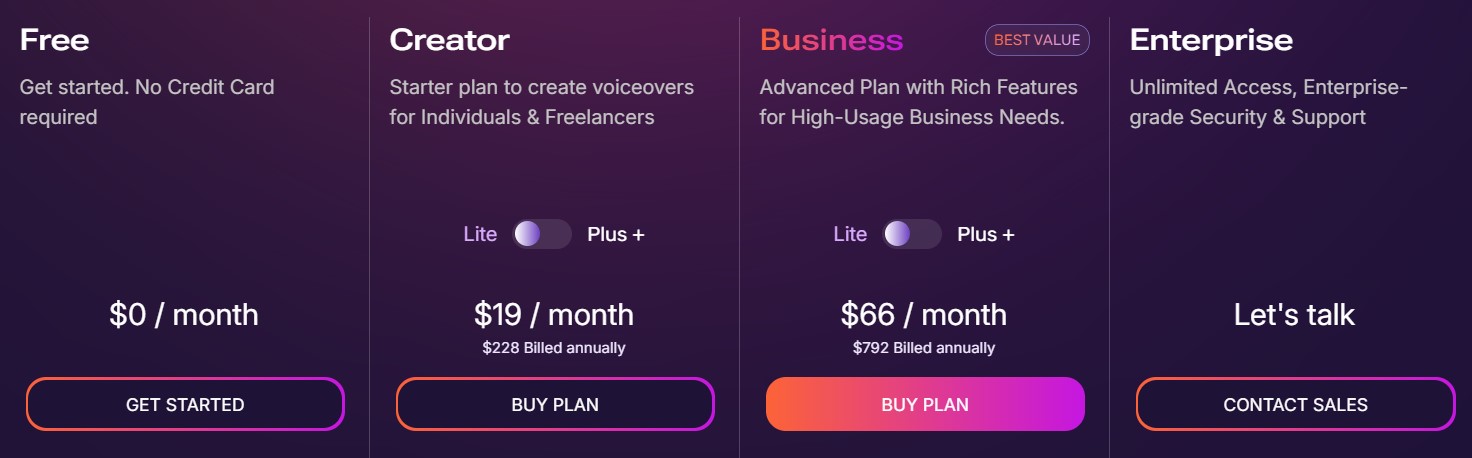
- Gói miễn phí bị giới hạn về thời lượng, chất lượng và số lần tạo; cần nâng cấp gói trả phí để có trải nghiệm tốt nhất.
Cách đăng ký tài khoản Murf AI
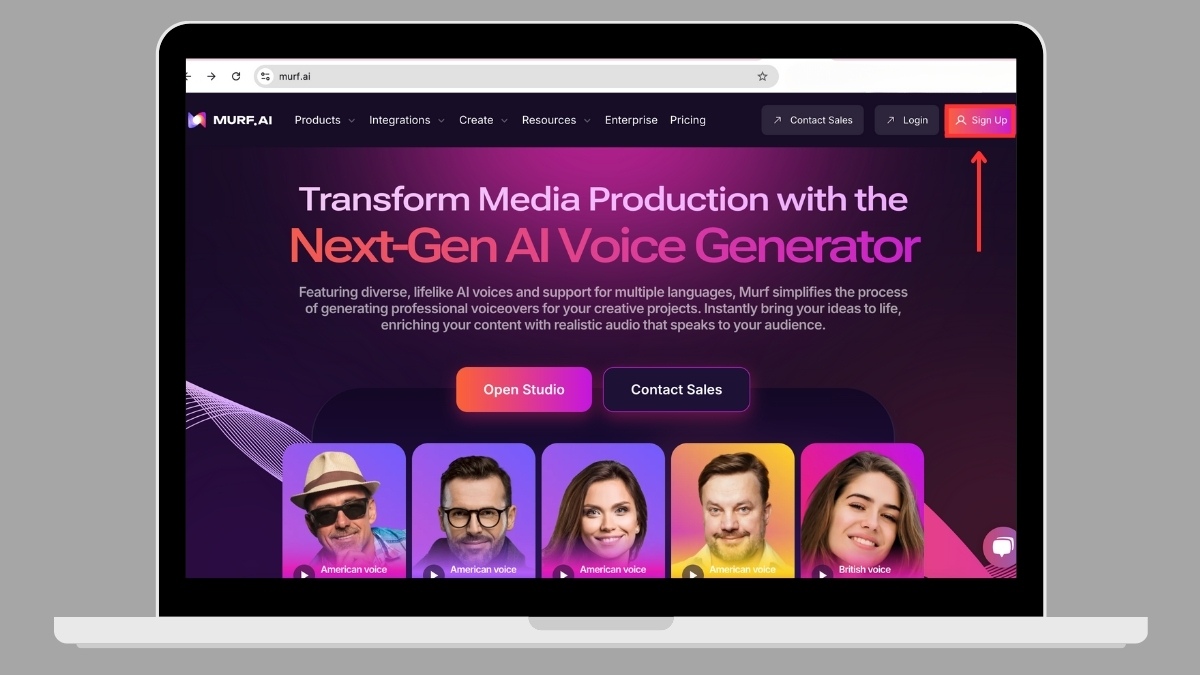
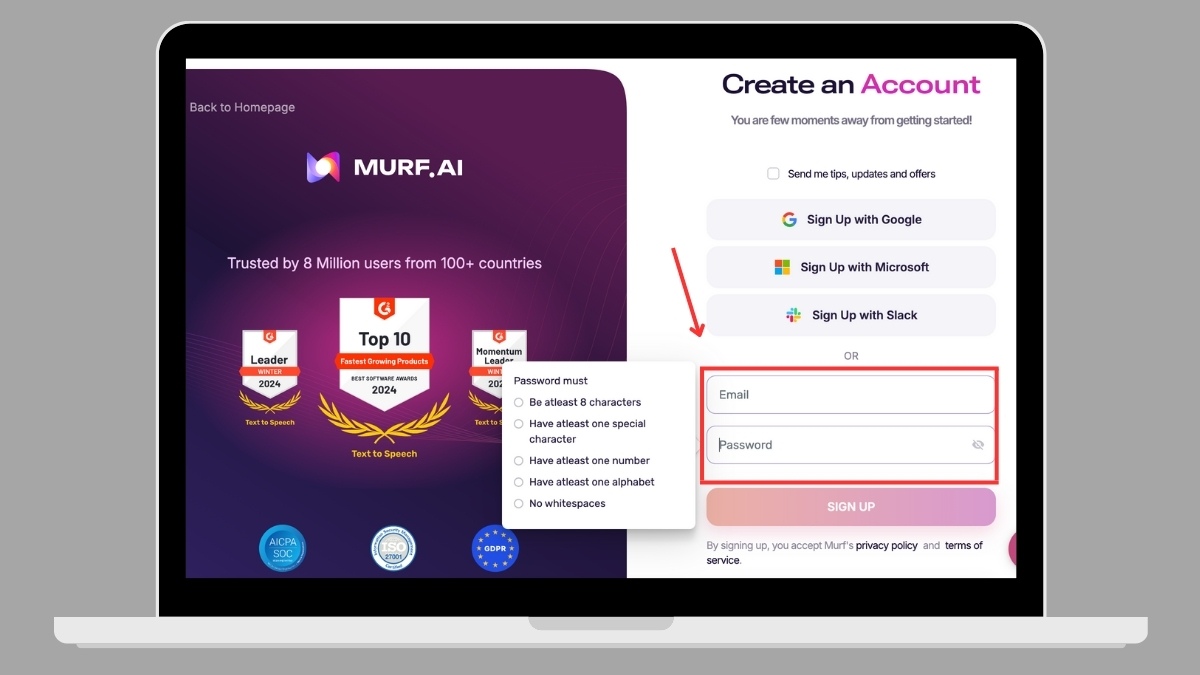
- Truy cập vào trang chủ của Murf AI, sau đó nhấn vào mục Sign Up để tạo tài khoản mới.
- Nhập địa chỉ email và mật khẩu. Hệ thống sẽ gửi thông báo xác nhận đến email của bạn, hãy kiểm tra và nhấn vào liên kết xác nhận để hoàn tất đăng ký.
- Sau khi xác nhận thành công, bạn quay lại trang chủ và đăng nhập để bắt đầu trải nghiệm.
Cách sử dụng Murf AI để tạo giọng nói từ văn bản
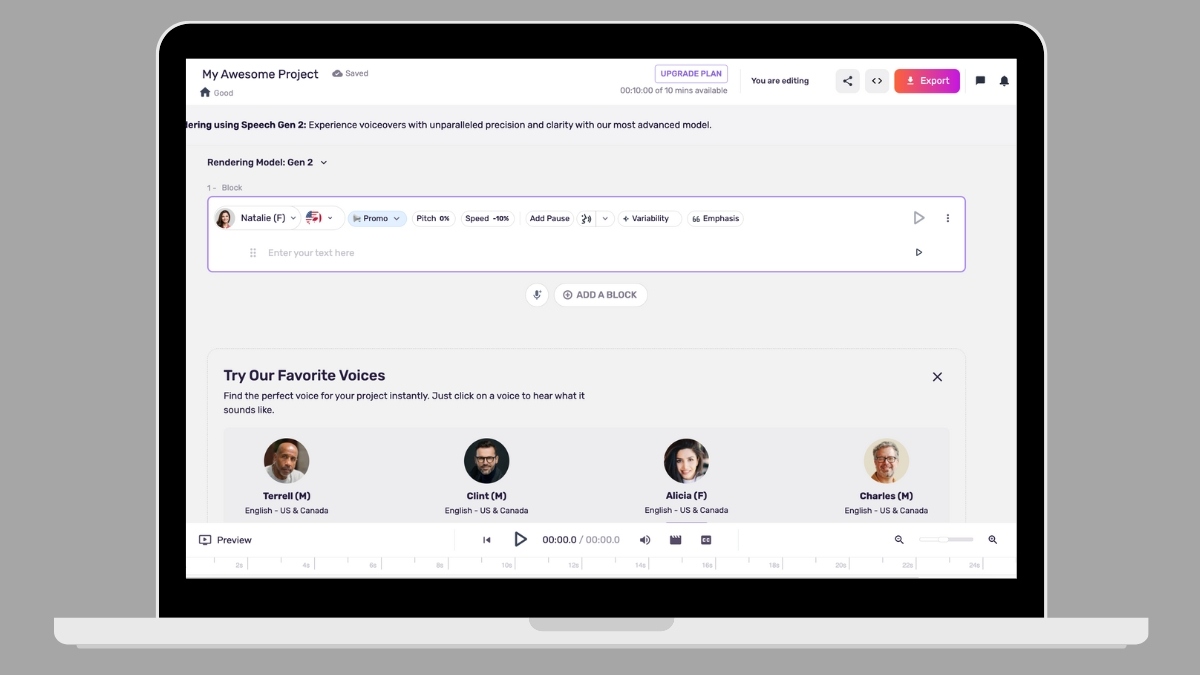
- Truy cập trang web Murf AI và thực hiện đăng nhập.
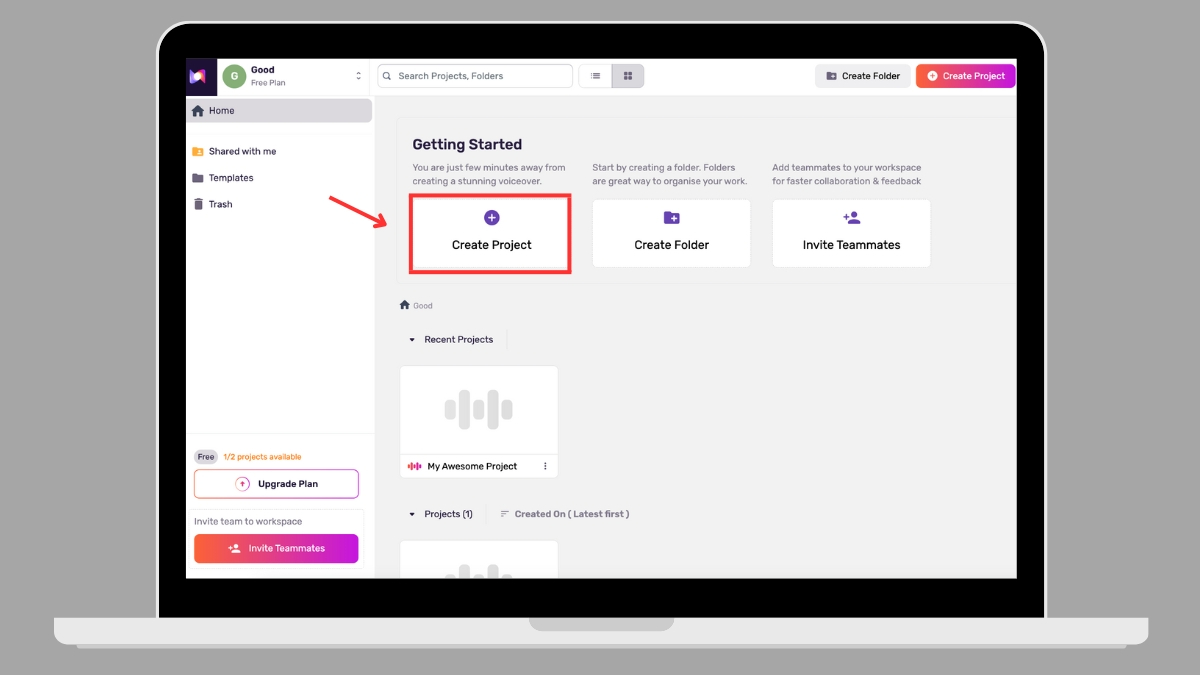
- Tại trang “Getting Started”, chọn “Create Project” để tạo dự án mới.
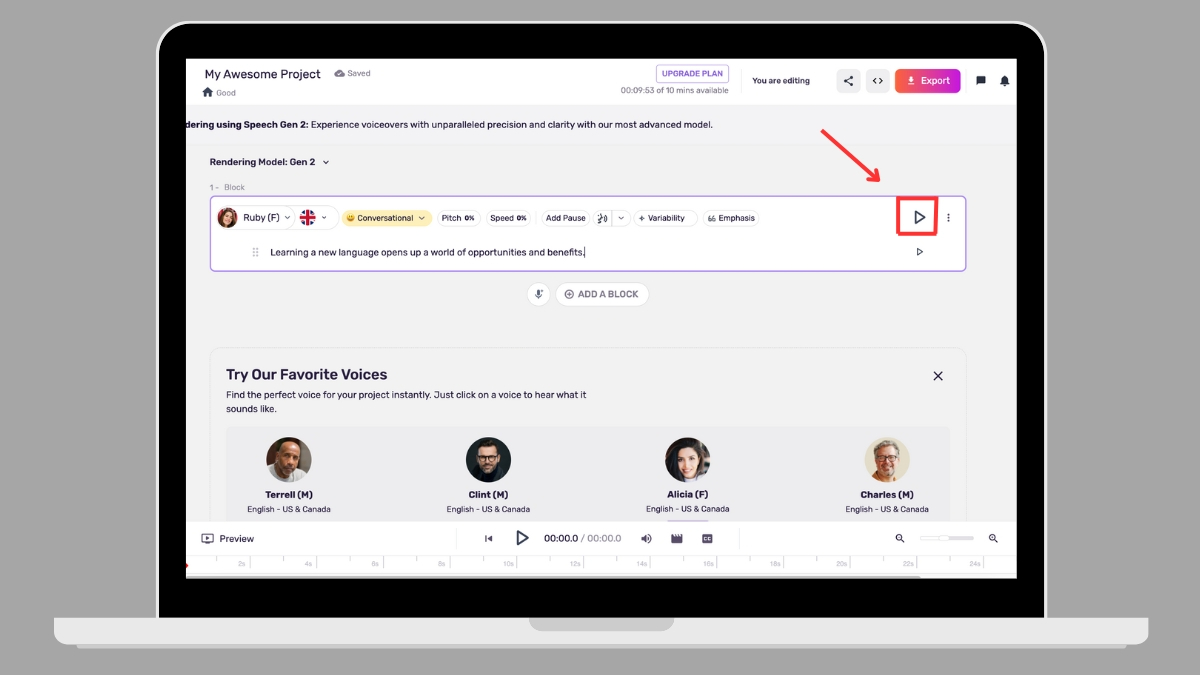
- Nhập hoặc dán nội dung văn bản bạn muốn chuyển đổi vào ô trống.
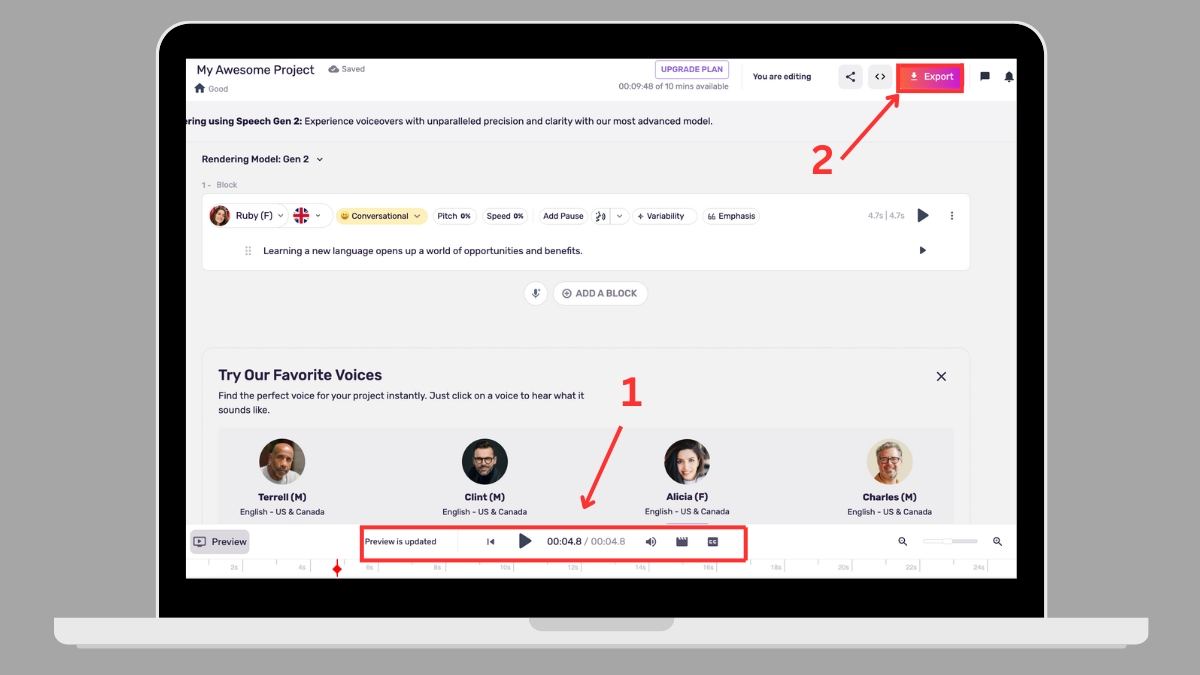
- Tùy chỉnh các thông số giọng đọc theo nhu cầu, sau đó nhấn biểu tượng mũi tên để bắt đầu quá trình chuyển đổi.
- Nghe lại âm thanh, tùy chỉnh nếu cần thiết và nhấn “Export” để tải bản thu về máy.
Cách sử dụng Murf AI chuyển giọng nói từ văn bản trên Canva
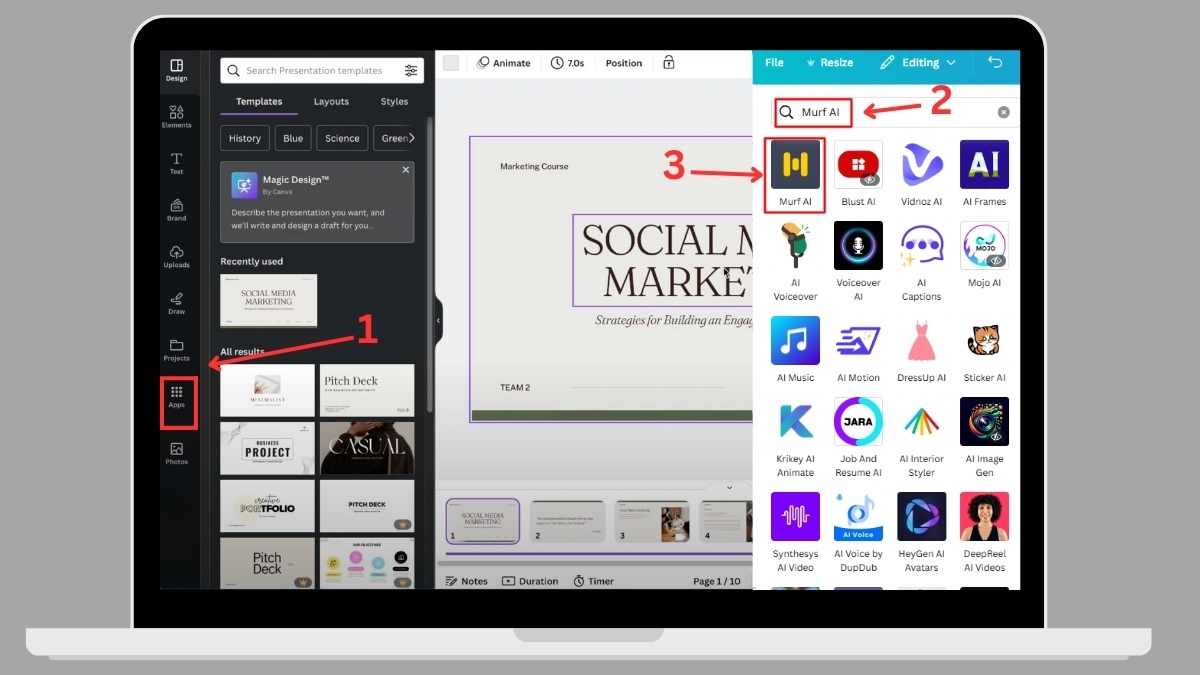
- Truy cập và đăng nhập vào Canva, mở dự án mà bạn muốn thêm giọng nói.
- Chọn mục “Apps” (Ứng dụng), tìm kiếm từ khóa “Murf AI” và nhấp chọn ứng dụng.
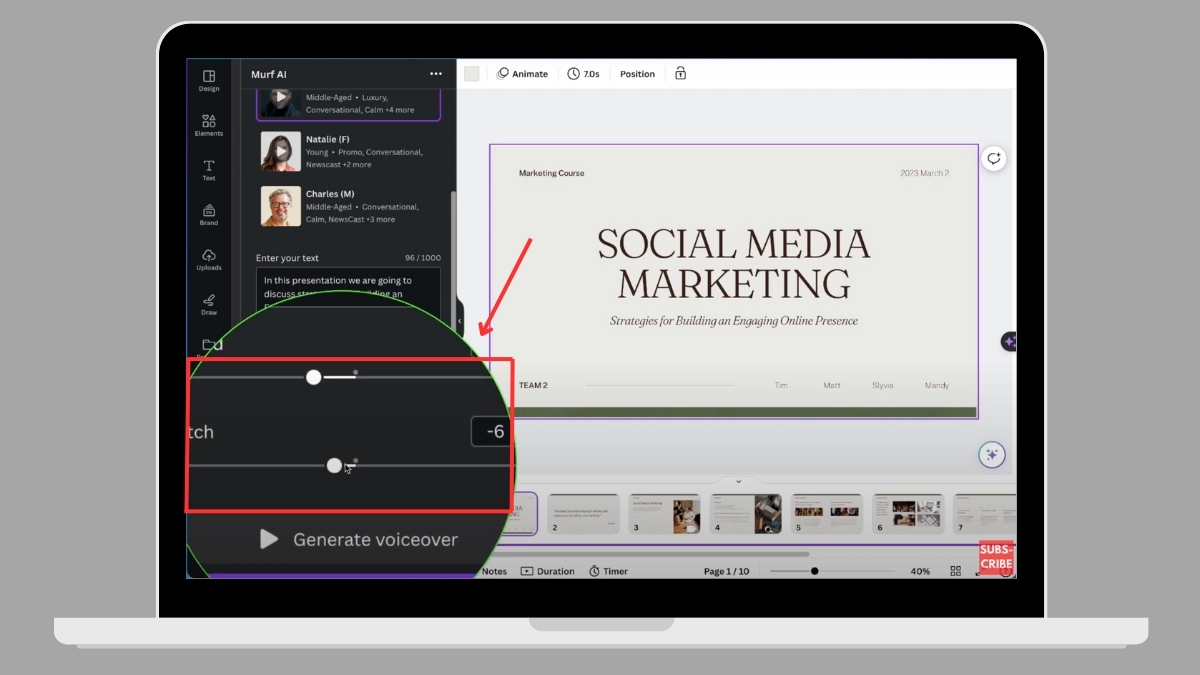
- Nhập nội dung văn bản, chọn ngôn ngữ và điều chỉnh các thông số trong bảng tùy chỉnh của Murf AI cho phù hợp với ý tưởng.
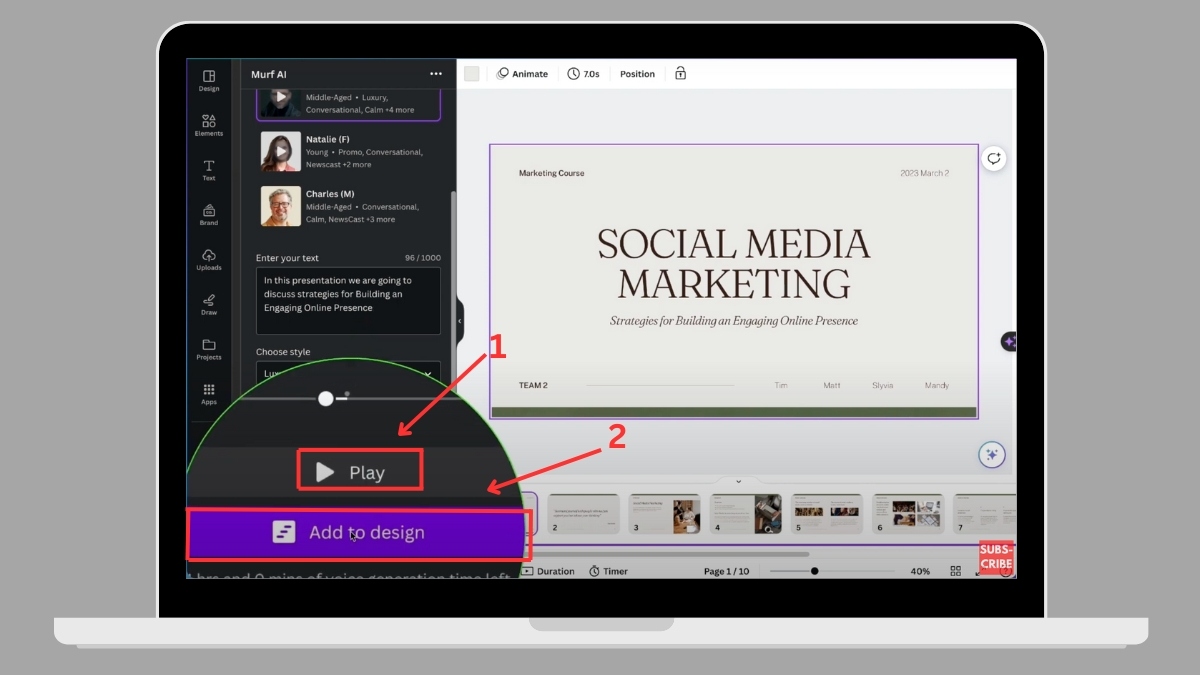
- Nhấn nút “Play” để chuyển đổi. Sau khi hoàn tất, bạn có thể chèn đoạn âm thanh vào thiết kế của mình.
Cách sử dụng Murf AI chuyển giọng nói từ văn bản trên Google Slides
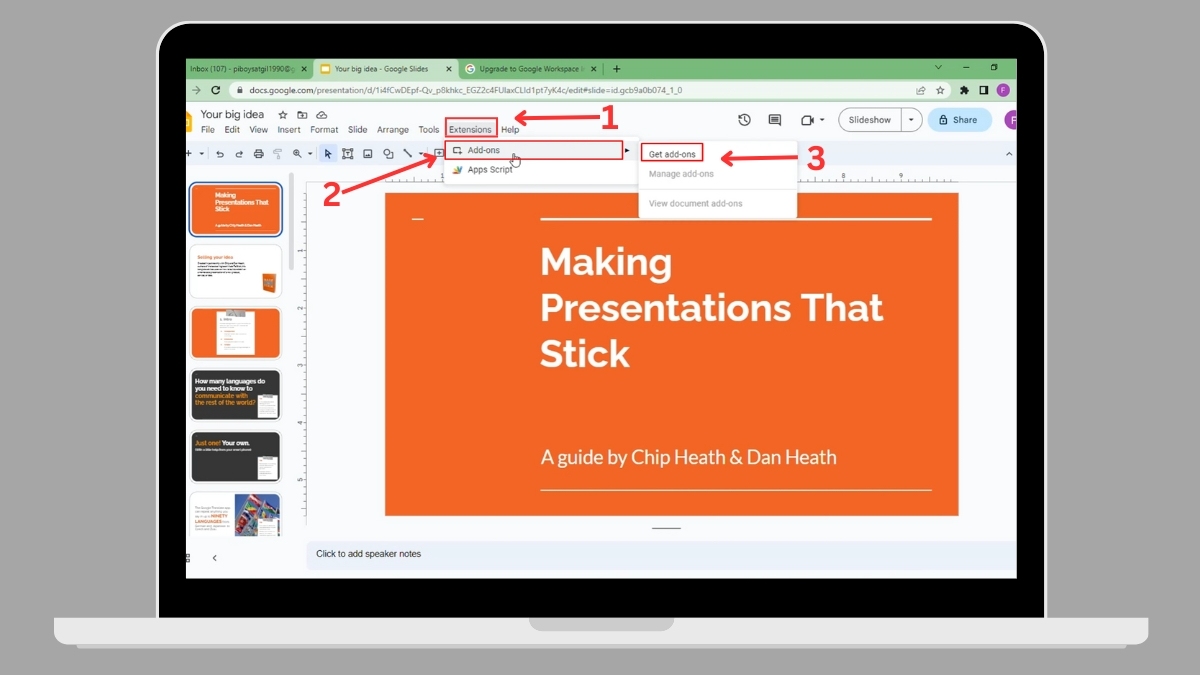
- Mở file Google Slides, vào menu Extension (Tiện ích mở rộng), chọn Add-ons (Tiện ích bổ sung) và chọn Get add-ons (Tải tiện ích bổ sung).
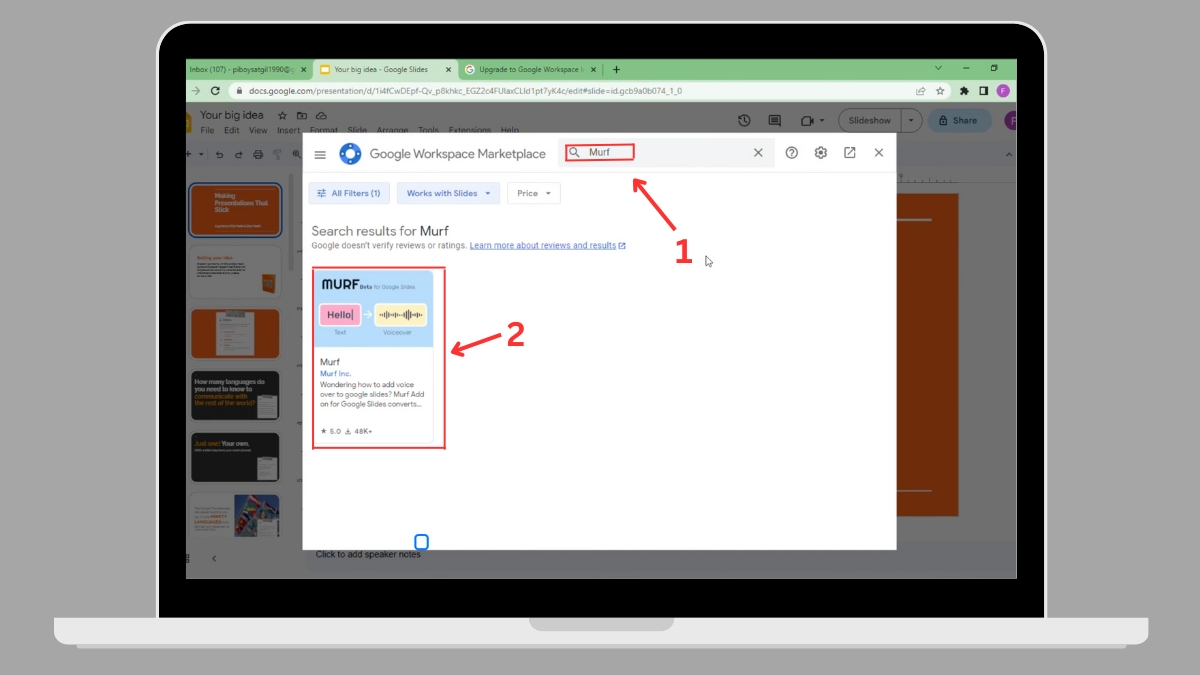
- Tìm kiếm “Murf AI” trong cửa sổ tiện ích và tiến hành cài đặt.
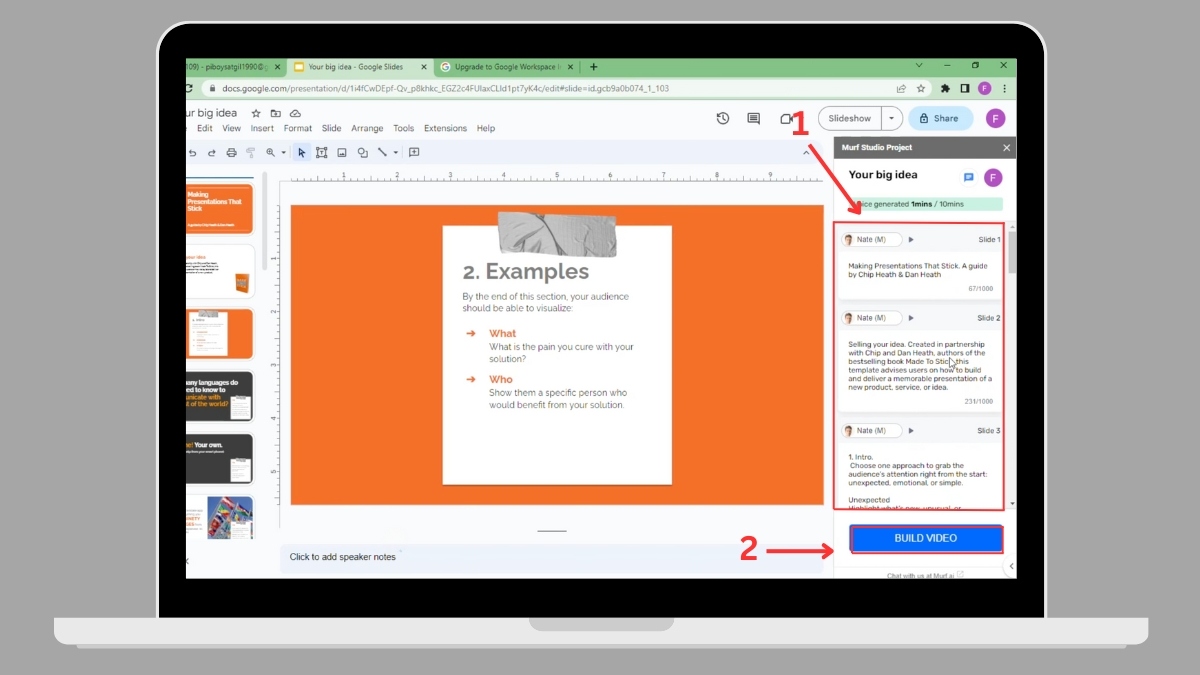
- Sau khi cài đặt, mở tiện ích thông qua menu Extension. Cửa sổ Murf AI sẽ xuất hiện ở phía bên phải giao diện.
- Nhập văn bản cần chuyển đổi, tùy chỉnh theo ý muốn và nhấn “Build Video” để tạo video giọng đọc.
- Chọn “Download Video” để lưu kết quả về máy tính.
Hy vọng bài viết đã giúp bạn hiểu rõ về Murf AI và cách tận dụng công cụ này trong công việc sáng tạo của mình. Chúc bạn có những trải nghiệm thú vị!