
Cách khắc phục lỗi cuộc gọi Messenger không hiển thị trên màn hình
Messenger hiện là một trong những ứng dụng nhắn tin và gọi điện phổ biến nhất hiện nay. Tuy nhiên, tình trạng cuộc gọi đến không hiển thị trên màn hình khóa hoặc màn hình chính gây ra không ít phiền toái cho người dùng. Hãy cùng chúng tôi tìm hiểu nguyên nhân và cách khắc phục lỗi này nhanh chóng qua bài viết sau.
Nguyên nhân cuộc gọi Messenger không hiển thị trên màn hình
Có nhiều yếu tố khiến ứng dụng không thể thông báo cuộc gọi đến một cách kịp thời. Dưới đây là những lý do phổ biến nhất:
- Người dùng chưa cập nhật lên phiên bản Messenger mới nhất.
- Bạn vô tình tắt quyền thông báo của ứng dụng trong cài đặt hệ thống.
- Chưa cấp đầy đủ quyền truy cập cho ứng dụng Messenger.
- Điện thoại đang bật chế độ ngủ (Sleep mode) hoặc chế độ không làm phiền khiến các thông báo bị chặn.
- Đường truyền kết nối Internet không ổn định làm thông báo cuộc gọi không kịp tải về.
Có rất nhiều nguyên nhân gây ra lỗi Messenger không hiển thị cuộc gọi ngoài màn hình
Cách khắc phục lỗi cuộc gọi Messenger không hiển thị trên màn hình
Đăng xuất rồi đăng nhập lại Messenger
Thao tác đơn giản nhất để khắc phục lỗi cuộc gọi Messenger không hiển thị trên màn hình là hãy thực hiện đăng xuất ứng dụng trên điện thoại.
Sau đó, người dùng hãy khởi động lại máy và đăng nhập lại vào ứng dụng. Việc này giúp hệ thống làm mới lại dữ liệu và xử lý các lỗi xung đột phần mềm đang diễn ra.
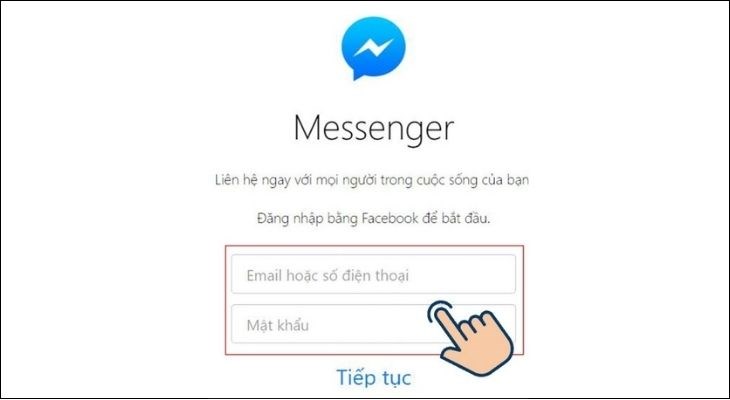
Cách này sẽ giúp người dùng khắc phục được lỗi cho Messenger
Cập nhật Messenger lên phiên bản mới nhất
Để cập nhập phiên bản mới nhất, người dùng thực hiện theo các bước sau:
- Truy cập vào App Store (đối với iOS) hoặc CH Play (đối với Android).
- Tìm kiếm ứng dụng Messenger.
- Nhấn vào nút Cập nhật để nâng cấp lên phiên bản mới.
- Nếu vẫn không cập nhật được, bạn hãy xóa ứng dụng và tải lại từ đầu để đảm bảo tính ổn định.
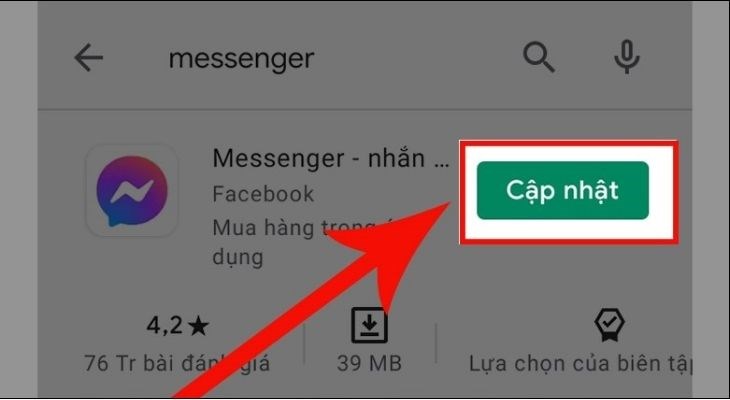
Người dùng thường quên cập nhật phiên bản mới nhất cho ứng dụng
Cấp quyền thông báo cho ứng dụng
Để đảm bảo thông báo được hiển thị đúng cách, bạn cần kiểm tra cài đặt thông báo của thiết bị:
Người dùng vào Cài đặt chọn Ứng dụng, sau đó chọn Messenger và nhấn vào Thông báo để chắc rằng bạn đã cấp quyền hiển thị thông báo.
Bên cạnh đó, bạn cũng đừng quên chọn Thông báo & Âm thanh để bật thông báo, kích hoạt phần Rung khi gọi và Âm thanh trong ứng dụng.
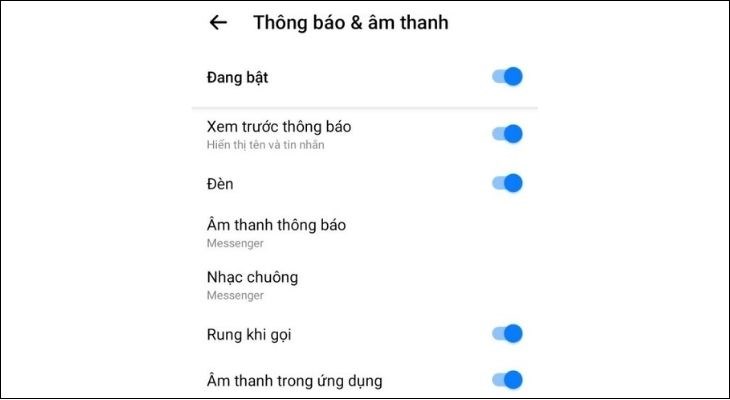
Tắt thông báo là lý do khiến người nhận không nhận được cuộc gọi từ Messenger ngoài màn hình
Thoát khỏi chế độ ngủ và chế độ không làm phiền
Khi cài đặt điện thoại ở chế độ ngủ hay chế độ không làm phiền, các thông báo cuộc gọi thường sẽ bị ẩn đi. Bạn hãy thực hiện:
- Truy cập mục Thông báo & Âm thanh trên một số phiên bản của Messenger hoặc cài đặt chung của điện thoại để kiểm tra và tắt các chế độ này nếu đã được kích hoạt.
- Điều chỉnh âm lượng điện thoại ở mức phù hợp để không bỏ lỡ thông báo cuộc gọi đến.
Như vậy, bạn đã biết được cách khắc phục lỗi cuộc gọi Messenger không hiển thị trên màn hình. Nếu bạn còn băn khoăn gì, hãy để lại bình luận phía dưới để nhân viên của chúng tôi hỗ trợ sớm nhất cho bạn.