
iTunes là gì? Hướng dẫn cách cài đặt và sử dụng iTunes, iTools chi tiết
Nếu bạn đang sử dụng các thiết bị iOS, việc hiểu rõ iTunes và iTools là điều vô cùng cần thiết. Hãy cùng chúng tôi tìm hiểu chi tiết iTunes, iTools là gì, công dụng cũng như cách cài đặt các phần mềm này để quản lý thiết bị hiệu quả nhất nhé!
iTunes là gì
iTunes rất được người dùng Apple ưa chuộng vì những tiện ích vượt trội mà nó mang lại.
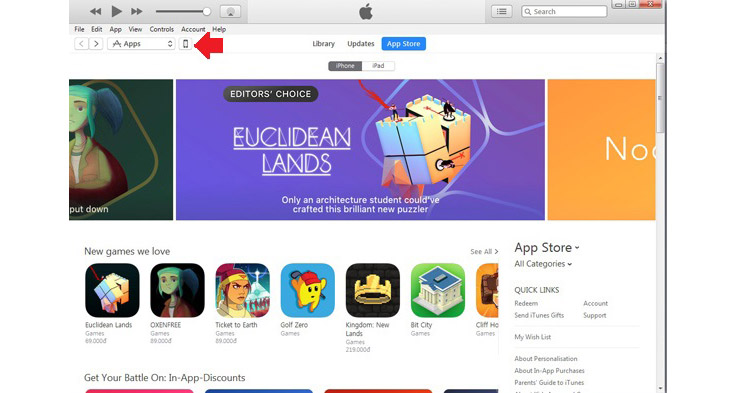
- iTunes là một phần mềm miễn phí từ Apple, đóng vai trò trung gian kết nối iPhone với máy tính, giúp bạn quản lý dữ liệu trên các thiết bị iOS dễ dàng hơn.

- iTunes gồm 2 phần chính:
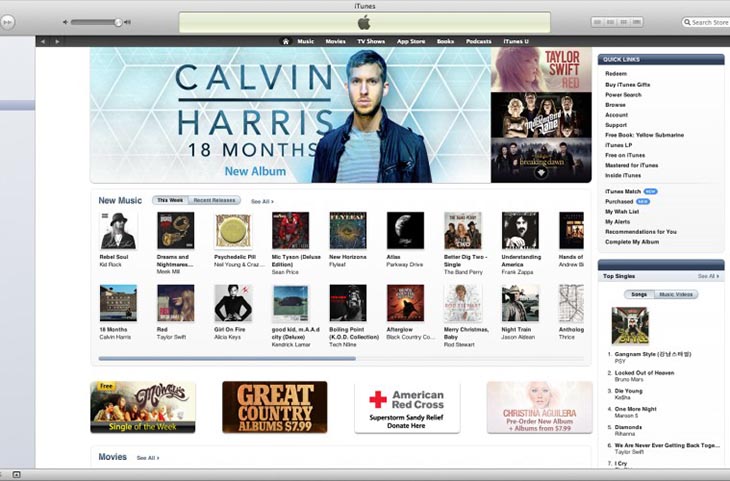
- iTunes Store: Là cửa hàng trực tuyến giúp bạn dễ dàng mua sắm ứng dụng, phim, chương trình truyền hình, game hoặc sách.
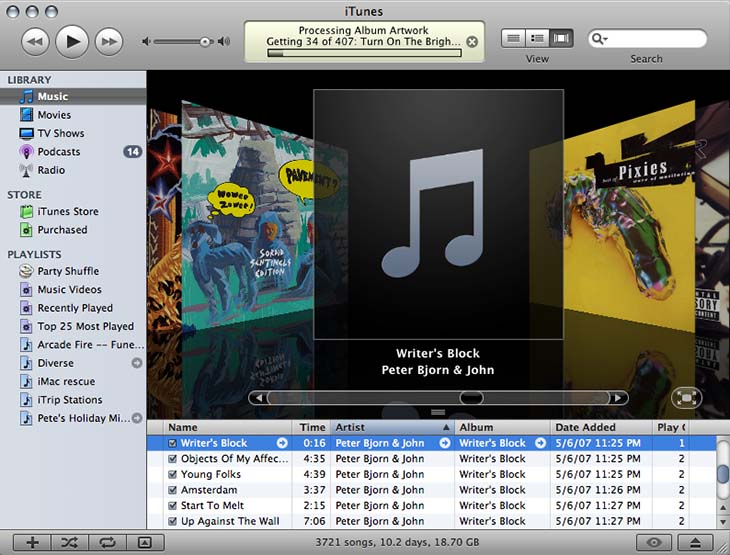
- iTunes Player: Là trình quản lý các tiện ích liên quan đến phát nhạc và xem video.
Lưu ý về cách sử dụng iTunes Store:
- Để sử dụng iTunes Store, bạn bắt buộc phải có Apple ID (tài khoản cho phép truy cập vào kho tài nguyên phong phú của Apple).
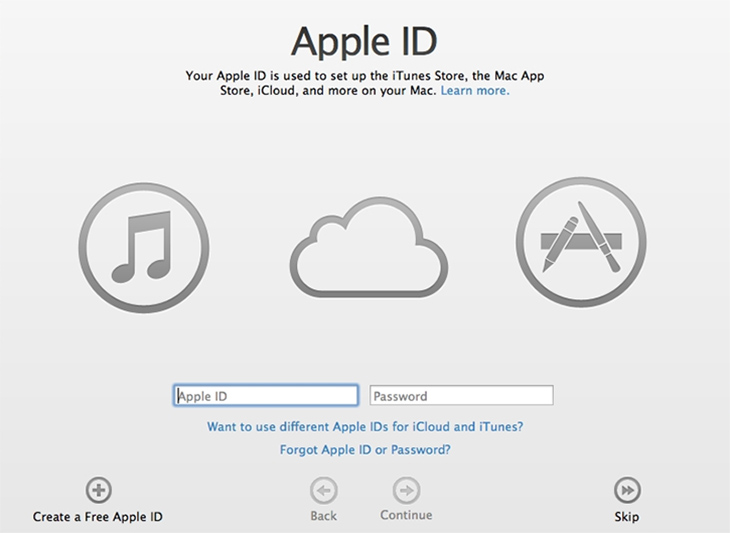
- Sau khi đăng nhập, bạn mới có thể thực hiện mua hàng và thanh toán tương tự như trên App Store.
Công dụng của iTunes
iTunes sở hữu nhiều chức năng quan trọng hỗ trợ người dùng:
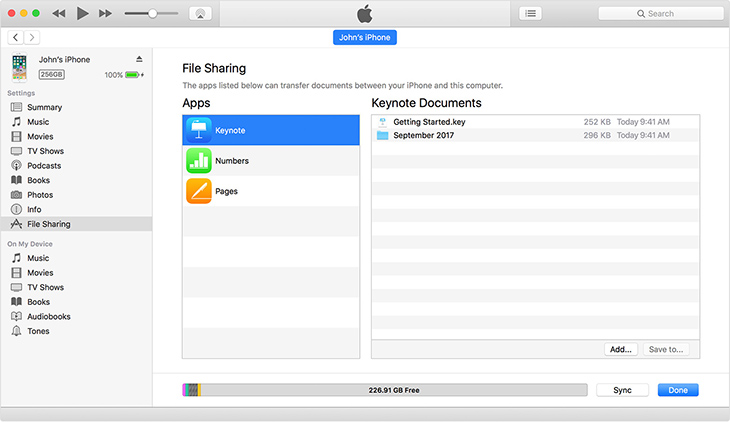
- Đồng bộ dữ liệu giữa iPhone, iPad, iPod với laptop và là nơi khôi phục dữ liệu khi có sự cố.
- Lưu trữ và quản lý các tập tin âm thanh, video và hình ảnh.
- Kết nối với iTunes Store để tải miễn phí hoặc mua nhạc, phim và các dịch vụ khác.
- Cập nhật iOS cho iPhone hoặc thực hiện Restore thiết bị.
Cách download và cài đặt iTunes
Hãy tải iTunes về máy tính để có những trải nghiệm hoàn hảo các dịch vụ của Apple:
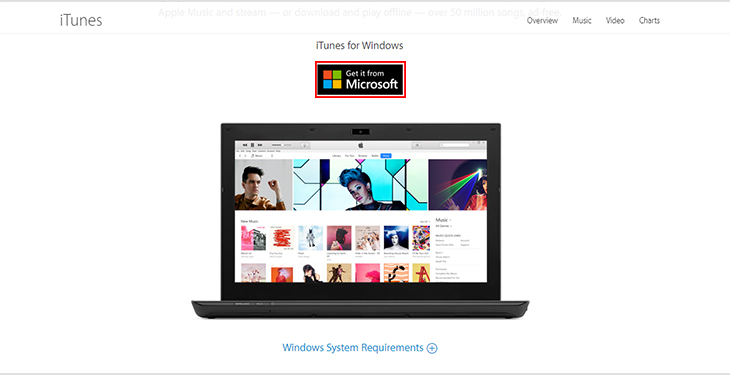
- Tải bộ cài đặt iTunes mới nhất về máy tính.
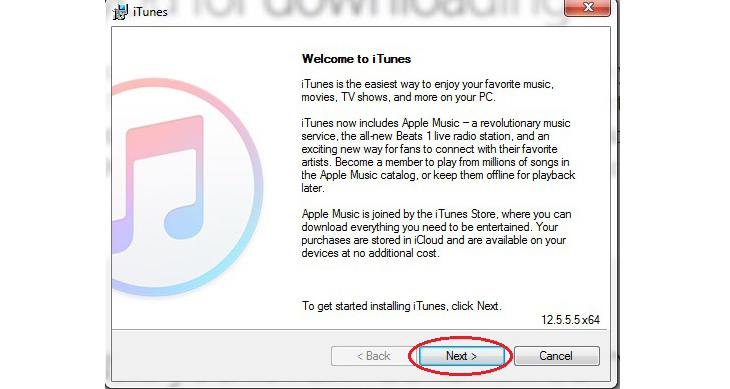
- Mở file vừa tải về và chọn Next.
- Chọn Install.
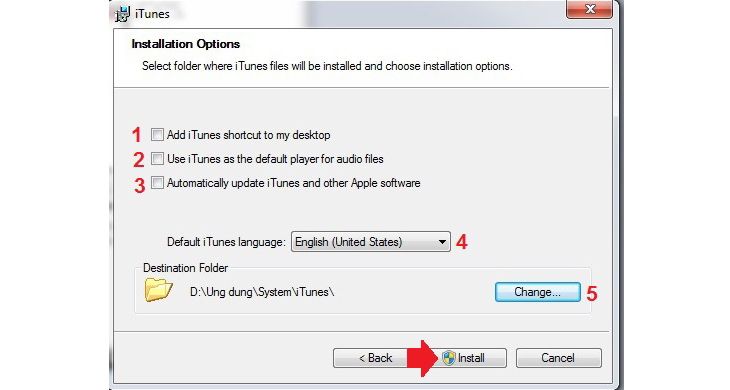
Chú thích các tùy chọn khi cài đặt:
- Thêm đường dẫn icon ngoài màn hình Desktop.
- Sử dụng iTunes như ứng dụng mặc định để mở files Audio.
- Tự động cập nhật iTunes và những ứng dụng khác của Apple.
- Chọn ngôn ngữ (có thể chỉnh sửa để cài đặt tiếng Việt).
- Chỉnh sửa đường dẫn thư mục cài đặt ứng dụng.
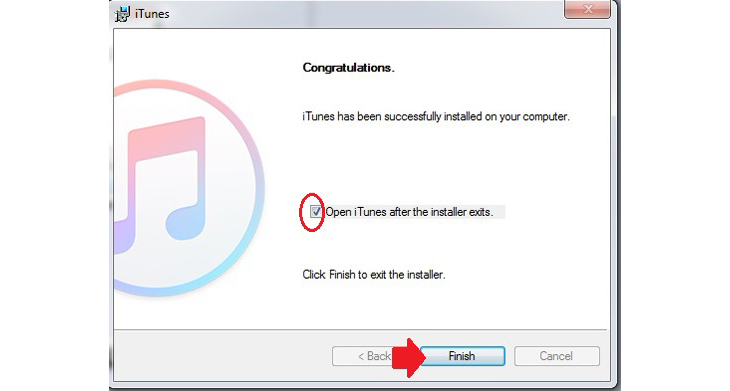
- Click Finish.
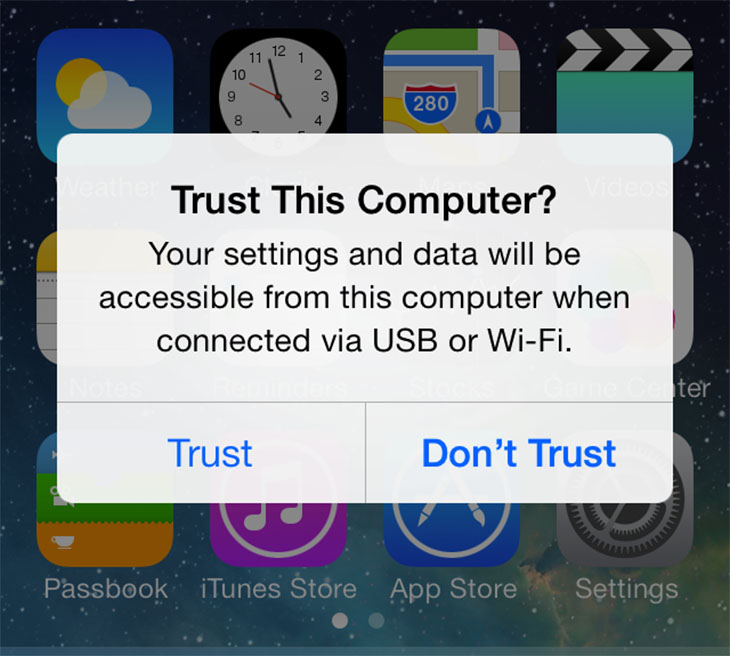
- Mở iTunes, kết nối iPhone với máy tính và chọn Tin cậy (Trust).
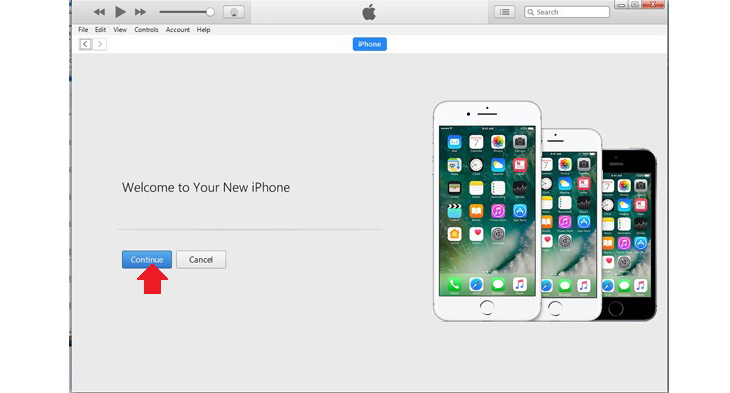
- Chọn Continue.
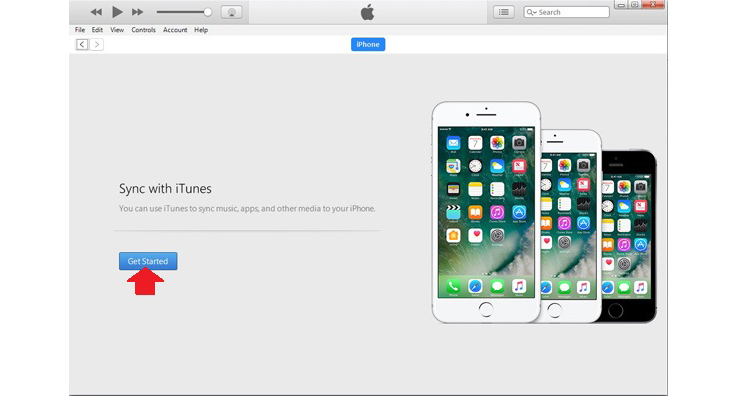
- Chọn Get Started.
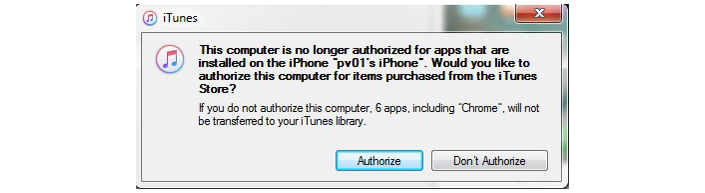
- Chọn Authorize để cấp quyền thêm ứng dụng vào thư viện.
- Hoàn thành cài đặt iTunes cho máy tính Windows.
iTools là gì
iTools là phần mềm bên thứ 3 hỗ trợ quản lý iBook, hình ảnh, nhạc và tài liệu, đồng thời thực hiện sao lưu dữ liệu giữa máy tính và các thiết bị iOS. Lưu ý rằng để sử dụng được iTools, máy tính của bạn phải được cài đặt sẵn iTunes.
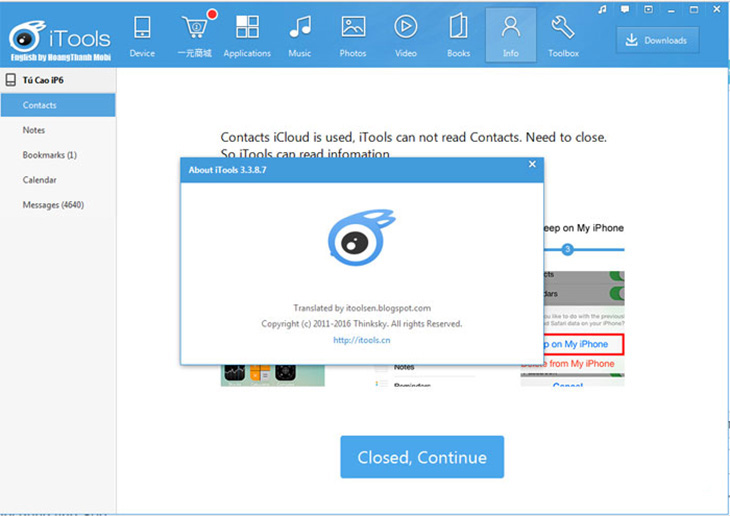
Về các tính năng cơ bản, iTools khá giống với iTunes và cũng hoàn toàn miễn phí. Tuy nhiên, iTools có những ưu điểm nổi bật hơn:
- Không cần đăng nhập Apple ID khi sử dụng.
- Có khả năng xuất file PDF từ sách trên iBook.
- Khôi phục thiết bị hoặc cập nhật iOS mà không bị mất dữ liệu.
- Thủ thuật đồng bộ dữ liệu đơn giản và tiết kiệm thời gian hơn iTunes.
- Tốc độ xử lý nhanh và không chiếm nhiều tài nguyên hệ thống.
Tải và cài đặt iTools
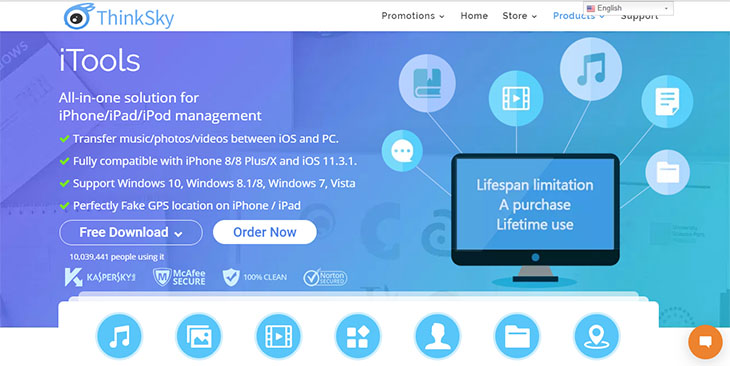
- Cài đặt iTools cho máy tính Windows.
- Cài đặt iTools cho Macbook.
Hy vọng bài viết trên đã giúp bạn hiểu rõ về iTunes, iTools cũng như cách cài đặt chúng để quản lý thiết bị iOS hiệu quả. Nếu có thắc mắc, hãy để lại bình luận bên dưới nhé!