
Cách tạo và quản lý nhóm chat trên Messenger đơn giản nhất
Việc tạo nhóm chat trên Messenger giúp bạn kết nối bạn bè, đồng nghiệp hoặc những người có cùng sở thích một cách nhanh chóng. Hãy cùng chúng tôi tham khảo ngay hướng dẫn chi tiết cách tạo và quản lý nhóm chat cực đơn giản trên cả điện thoại và máy tính qua bài viết dưới đây.
Tạo nhóm Messenger trên điện thoại
Để tạo nhóm trò chuyện trên thiết bị di động, bạn có thể thực hiện theo các bước sau:
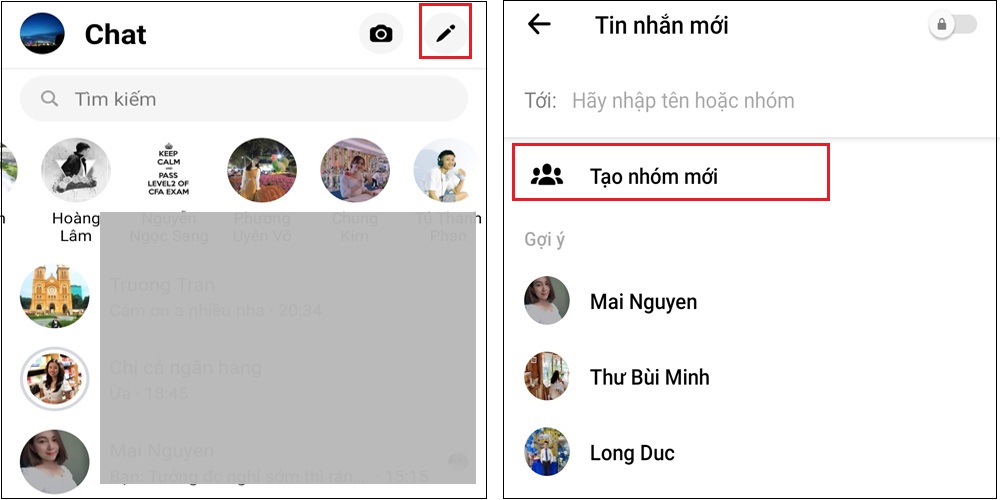
- Vào ứng dụng Messenger, nhấn vào biểu tượng hình bút ở góc màn hình, sau đó chọn Tạo nhóm mới.
- Chọn những tài khoản bạn muốn thêm vào nhóm và nhấn Tạo. Sau khi tạo xong, bạn có thể đặt tên cho đoạn chat rồi nhấn Lưu.
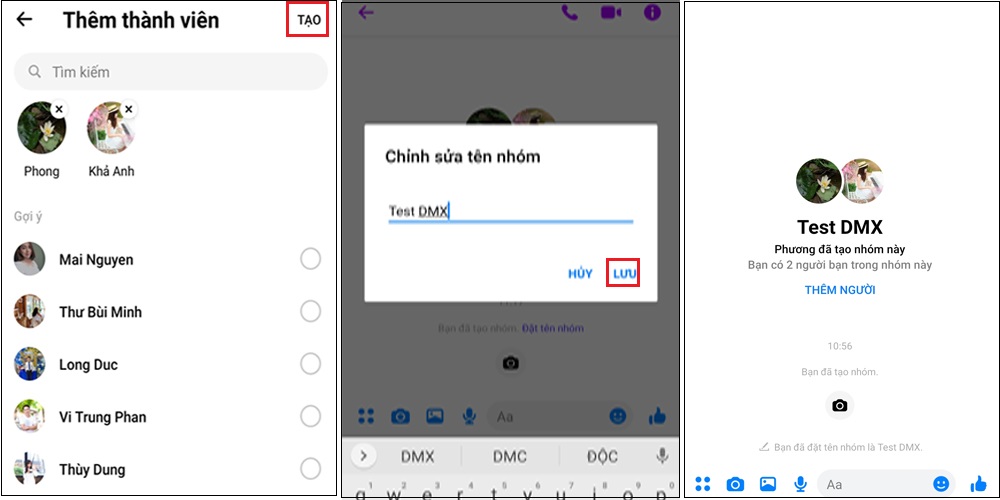
Trong giao diện nhóm chat, bạn có thể nhấn vào biểu tượng nhóm để thay đổi ảnh đại diện hoặc thêm người tham gia mới.
Tạo nhóm trên máy tính
Nếu bạn đang sử dụng máy tính, việc tạo nhóm cũng vô cùng tiện lợi:
- Truy cập vào ứng dụng hoặc trang web Messenger trên máy tính.
- Nhấn vào biểu tượng hình bút, sau đó nhập tên hoặc tài khoản của những người bạn muốn tạo nhóm.
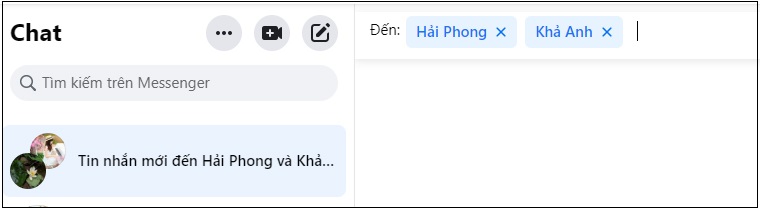
- Gửi một tin nhắn bất kỳ vào đoạn chat để khởi tạo nhóm thành công.
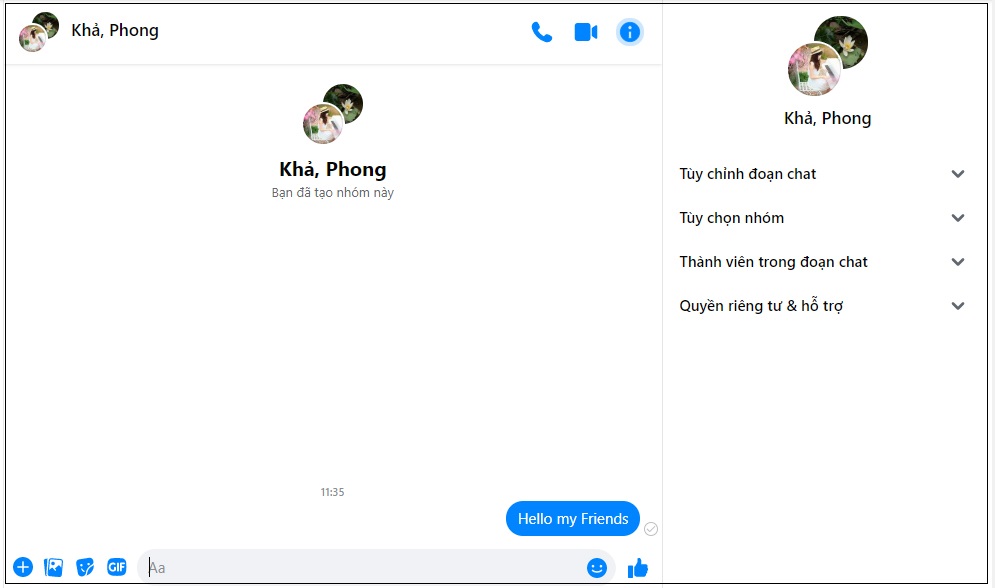
Quản lý nhóm
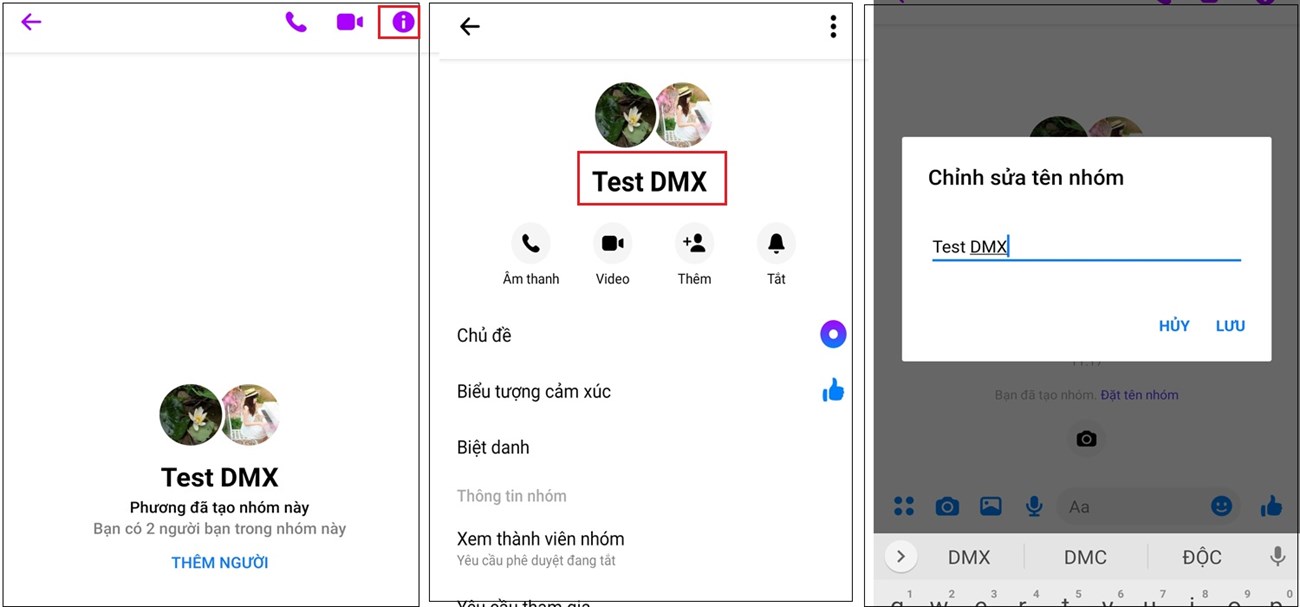
Đổi tên nhóm
Để thay đổi tên nhóm, bạn hãy nhấn vào chữ “i” ở góc phải màn hình của group chat, sau đó nhấn vào tên nhóm hiện tại để chỉnh sửa.
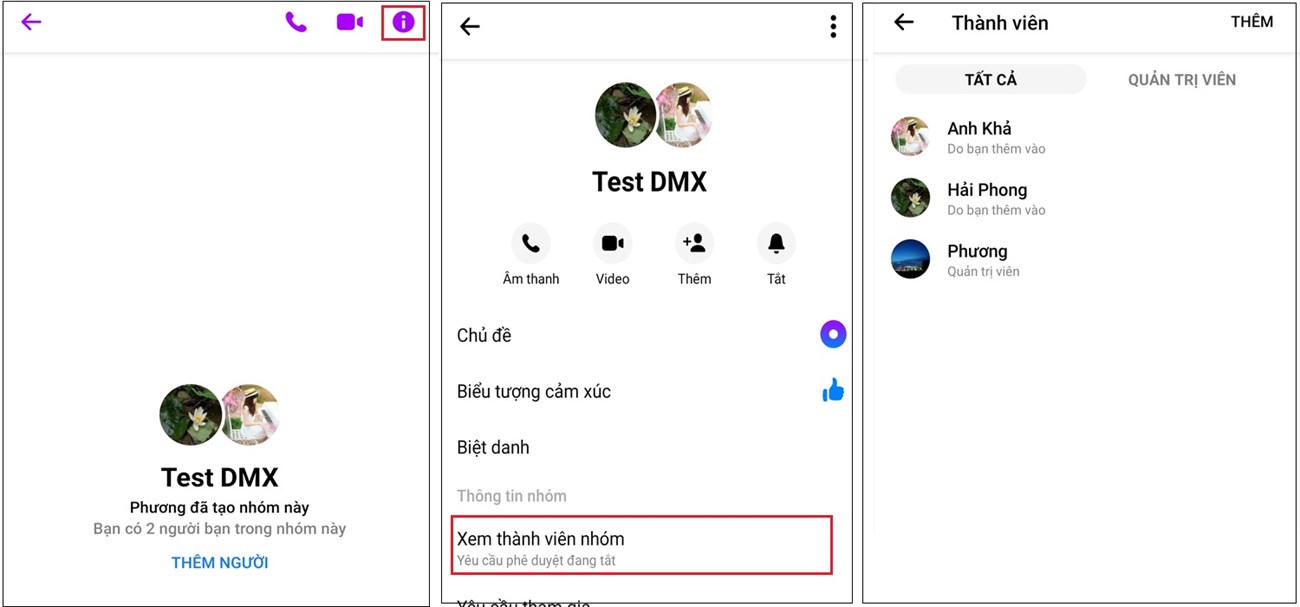
Xem thành viên nhóm
Nhấn vào chữ “i” ở góc phải màn hình của group chat, sau đó chọn mục Xem thành viên nhóm để kiểm tra danh sách.
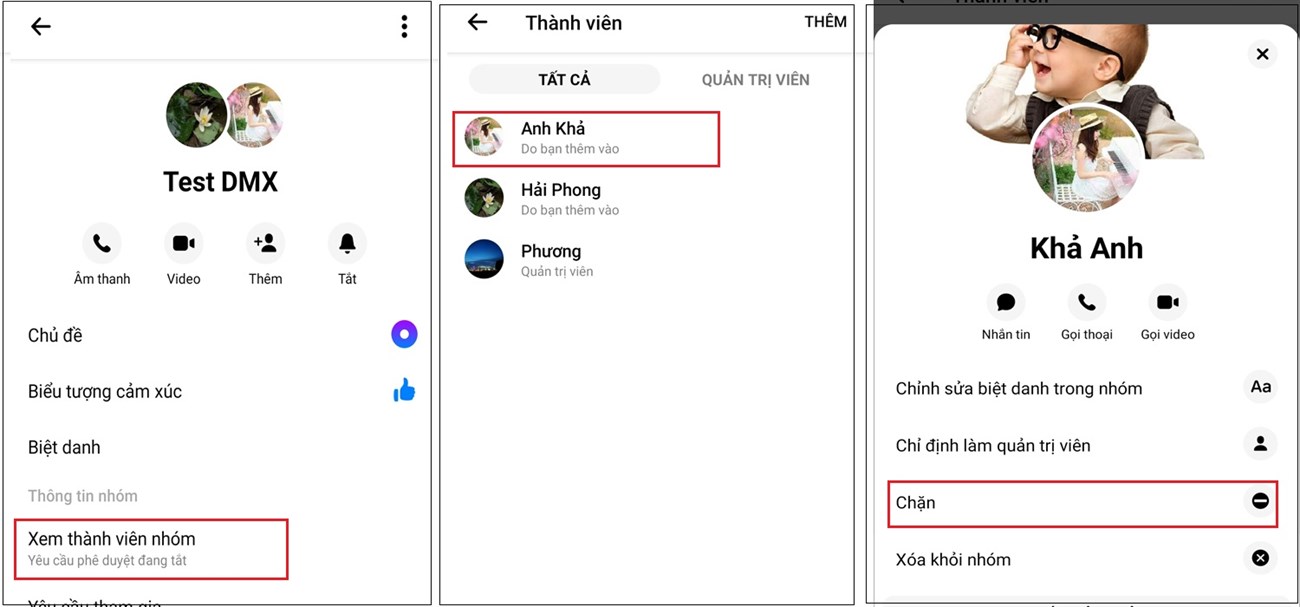
Chặn thành viên
Trong cửa sổ Xem thành viên nhóm, bạn bấm chọn tên thành viên muốn chặn, sau đó nhấn tiếp vào Chặn để thực hiện.
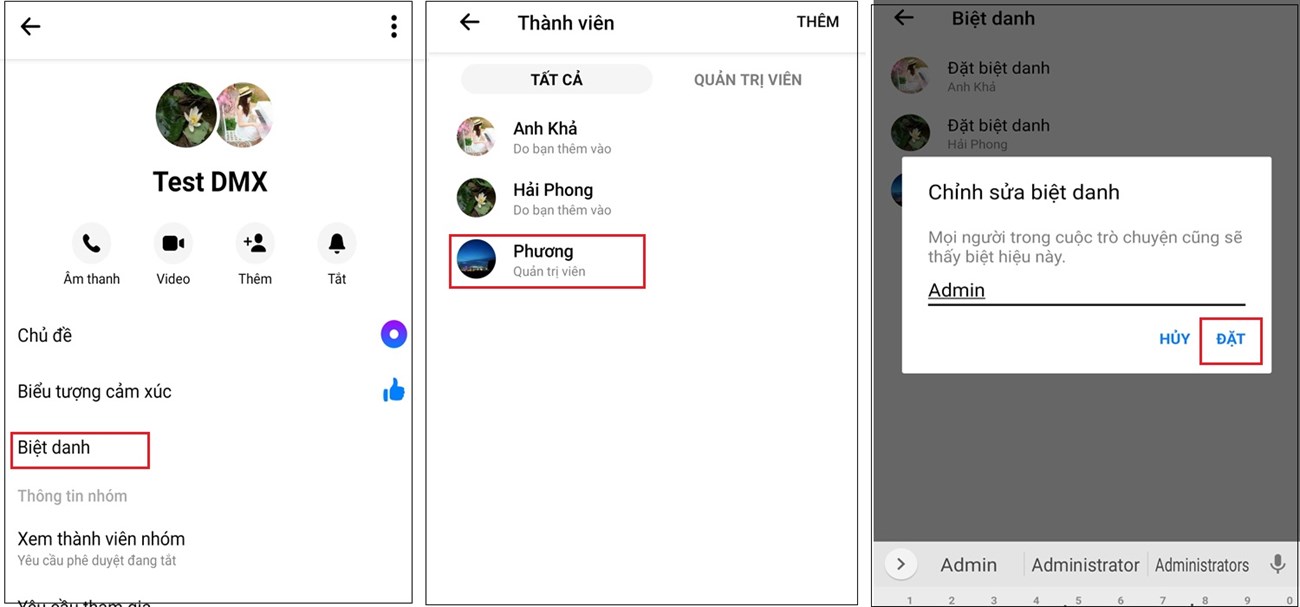
Đặt biệt danh
Nhấn vào chữ “i” ở góc phải màn hình của group chat, chọn Biệt danh. Tiếp theo, bấm chọn thành viên muốn đổi tên, nhập biệt danh mới và chọn Đặt.
Rời khỏi nhóm
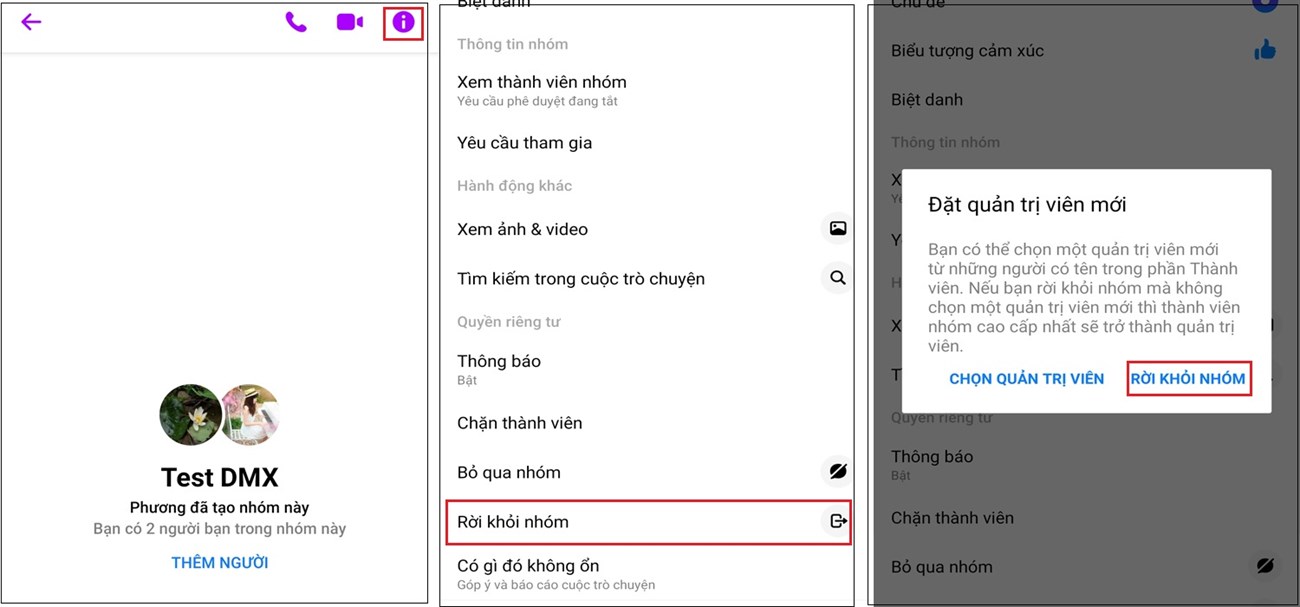
Nhấn vào chữ “i” ở góc phải màn hình của group chat, chọn Rời khỏi nhóm và xác nhận lại một lần nữa để hoàn tất.
Xóa nhóm
- Nếu bạn là thành viên: Chỉ cần nhấn chọn Rời khỏi nhóm.
- Nếu bạn là quản trị viên, hãy thực hiện các bước sau:
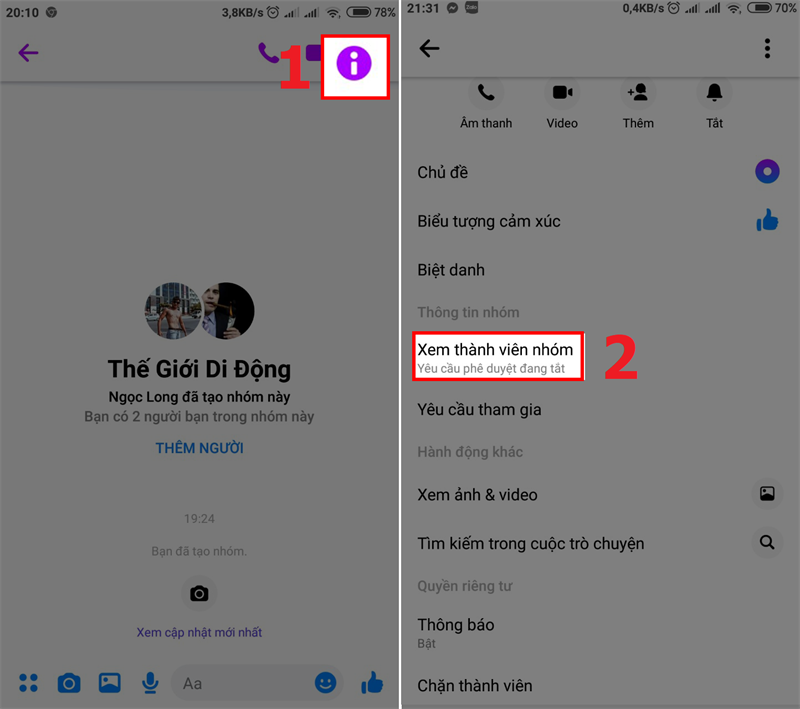
Bước 1: Vào nhóm chat, chọn chữ “i” bên góc phải màn hình và chọn Xem thành viên nhóm.
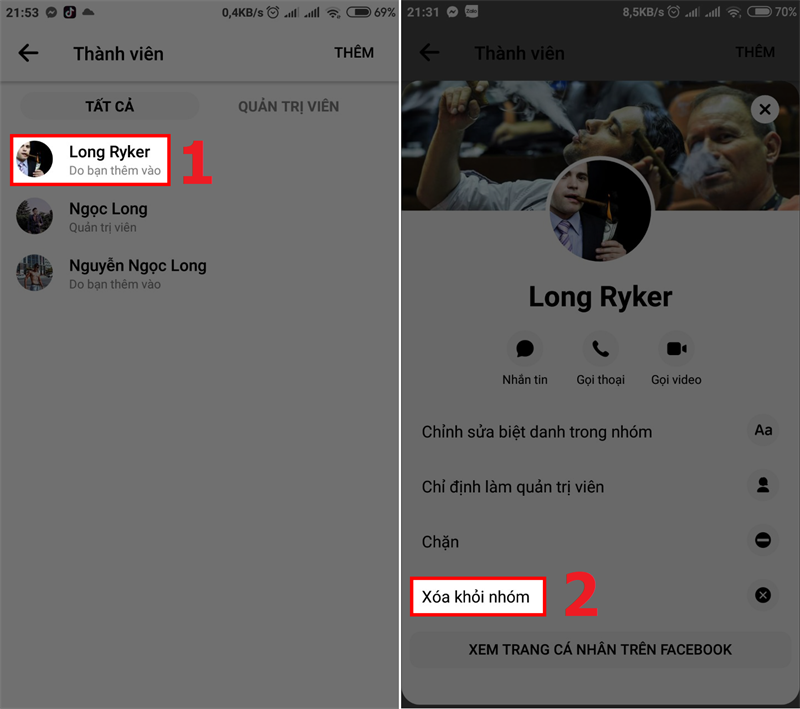
Bước 2: Chọn tên thành viên, nhấn Xóa khỏi nhóm và lặp lại thao tác này cho đến khi xóa hết các thành viên còn lại.
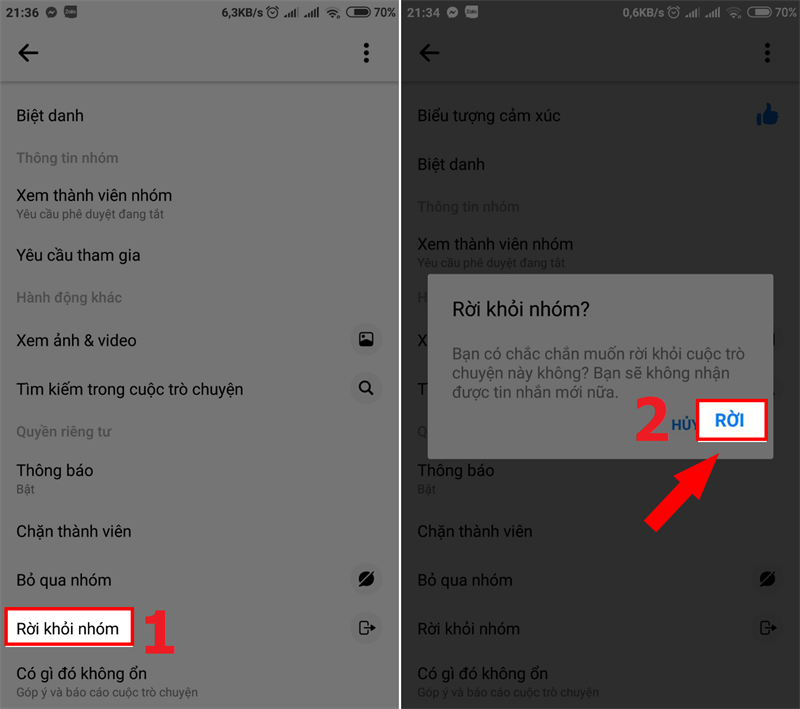
Bước 3: Sau khi xóa hết thành viên, bạn chọn Rời khỏi nhóm và xác nhận Rời để xóa nhóm hoàn toàn.

Trên đây là hướng dẫn cách tạo và quản lý nhóm chat trên Messenger Facebook nhanh chóng, đơn giản giúp bạn kết nối với mọi người dễ dàng hơn. Chúc bạn thực hiện thành công!