
Cách tạo dòng trạng thái Facebook phong cách viết tay bằng PicsArt
Phong trào tạo dòng trạng thái Facebook theo phong cách viết tay đang thu hút sự quan tâm của đông đảo các bạn trẻ. Bài viết sau đây, chúng tôi sẽ hướng dẫn bạn cách thực hiện vô cùng đơn giản và chuyên nghiệp chỉ với ứng dụng chỉnh sửa ảnh PicsArt.
PicsArt là một phần mềm hỗ trợ việc chỉnh sửa hình ảnh miễn phí, dễ dàng với nhiều công cụ đơn giản.
Hòa trộn dòng trạng thái và ảnh nền
Để bắt đầu, bạn cần chuẩn bị các công cụ sau:
- Tải về cho thiết bị Android.
- Tải về cho thiết bị iOS.
Chuẩn bị ảnh nền và ảnh trạng thái
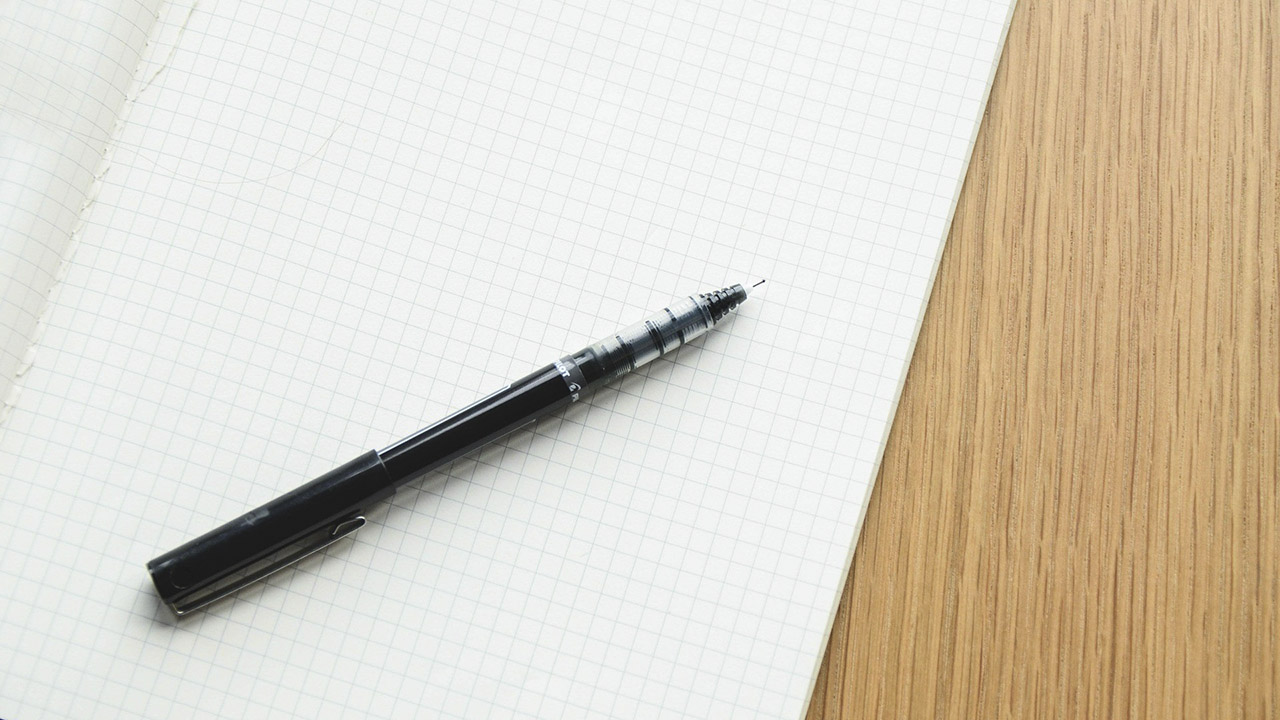
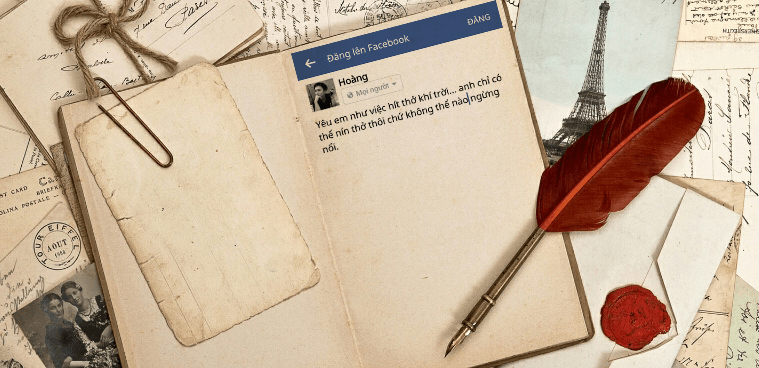
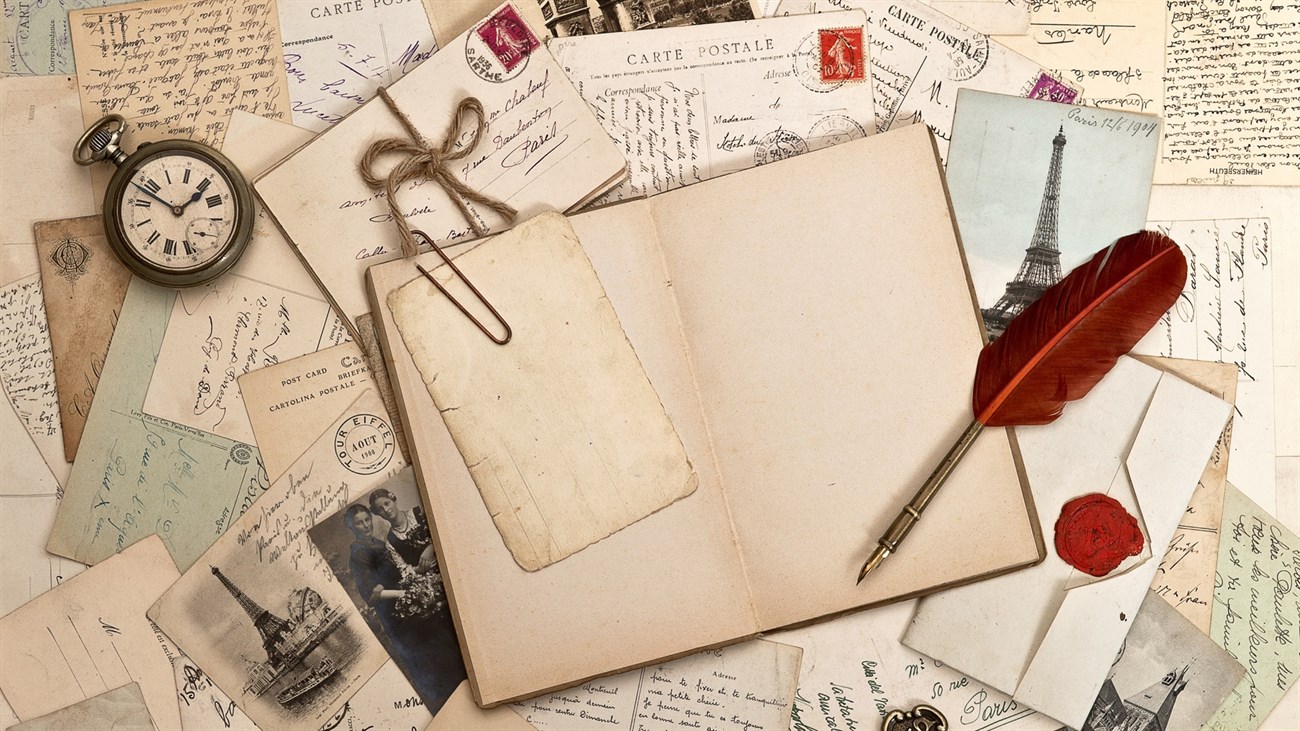
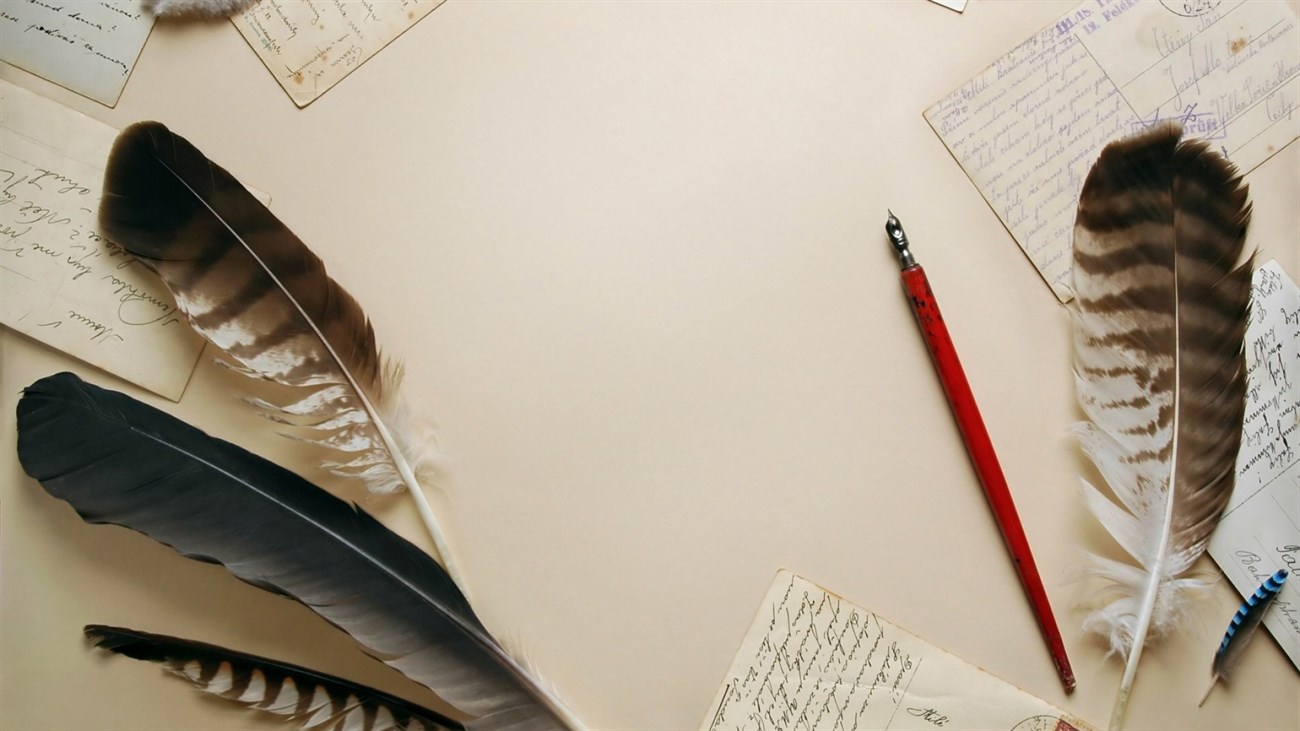
Để tạo được một dòng trạng thái theo phong cách viết tay, bạn cần phải có ảnh nền. Bạn có thể tải về các hình mẫu bên dưới hoặc tự tìm trên mạng. Đối với dòng trạng thái, bạn chỉ cần viết một status trên Facebook và chụp màn hình điện thoại lại.
Các bước thực hiện hòa trộn

Bạn mở ứng dụng PicsArt và thực hiện theo các bước sau:
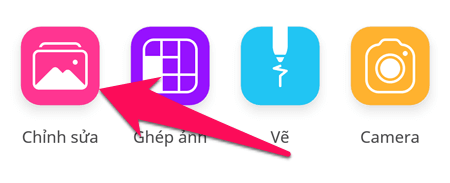
- Chọn mục chỉnh sửa.

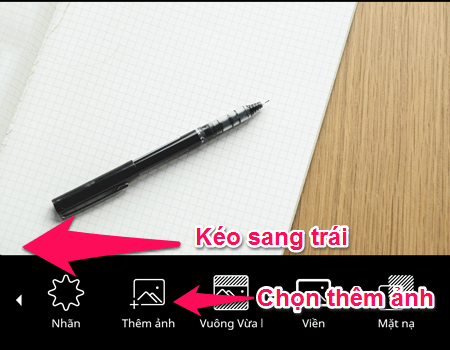
- Chọn ảnh nền trước, sau đó ứng dụng sẽ đưa bạn đến giao diện chỉnh sửa. Lúc này, bạn kéo các công cụ sang trái và chọn thêm ảnh.
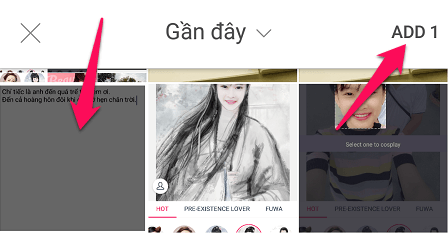
- Chọn ảnh status Facebook vừa chụp, sau đó chọn Add để thêm ảnh vào giao diện chỉnh sửa.
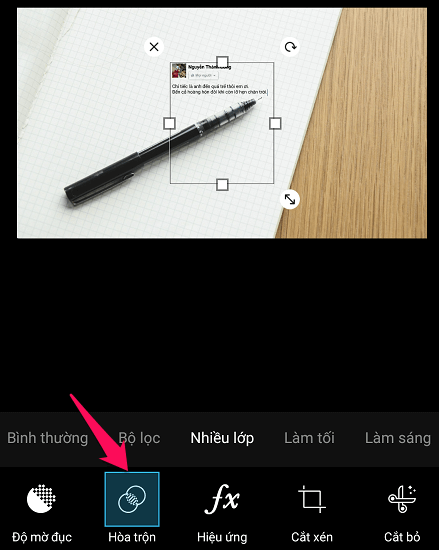
- Chọn công cụ Hòa trộn và tiếp tục nhấn vào hiệu ứng Nhiều lớp.
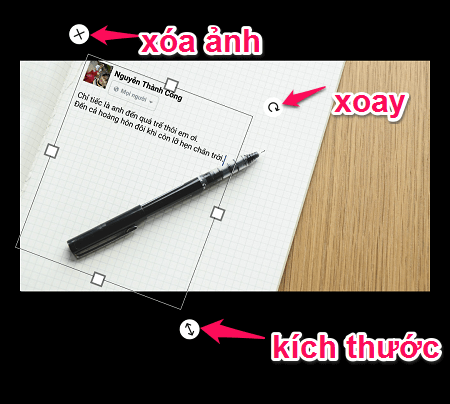
- Điều chỉnh ảnh thêm vào sao cho càng chân thật càng tốt đến khi bạn cảm thấy ưng ý.
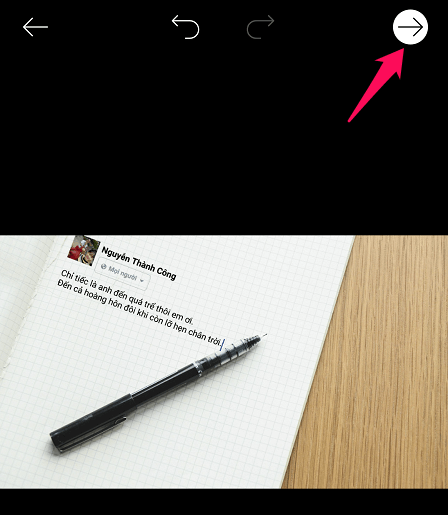
- Nhấn vào mũi tên để lưu ảnh, bạn có thể lưu lại máy hoặc chia sẻ trực tiếp lên trang cá nhân của bạn.
Tạo kiểu 3D cho dòng trạng thái
Bạn có thể tăng độ chân thực cho dòng trạng thái của mình bằng cách tạo kiểu dáng 3D như sau:
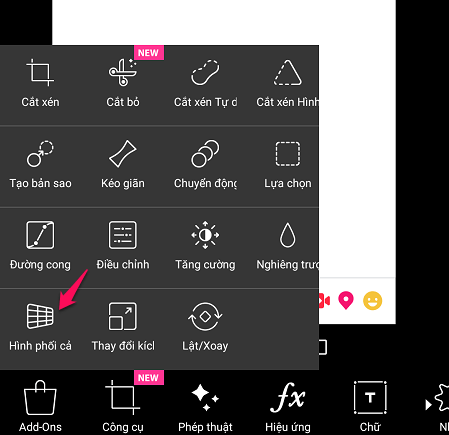
- Thực hiện các bước chọn ảnh như trên nhưng thay vì chọn ảnh nền, bạn hãy chọn ảnh chụp dòng trạng thái của bạn. Sau đó, vào giao diện chỉnh sửa và chọn Công cụ -> Hình phối cảnh.
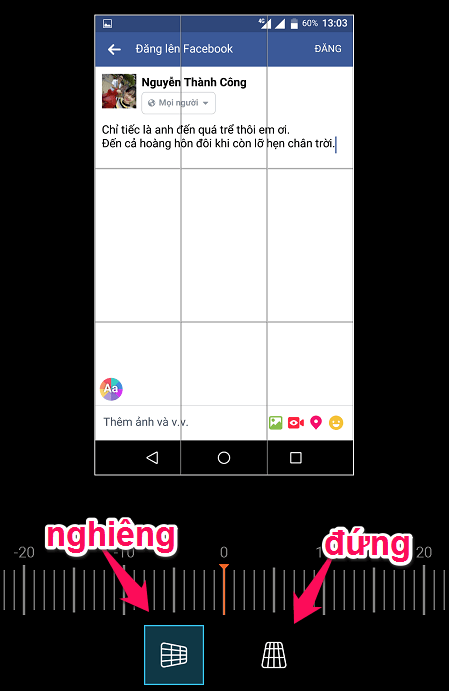
- Điều chỉnh độ nghiêng và độ đứng của dòng trạng thái sao cho nó nằm đều trên ảnh nền của bạn.
- Nhấn vào dấu tick bên phải để hoàn thành.
Một số hình nền đẹp


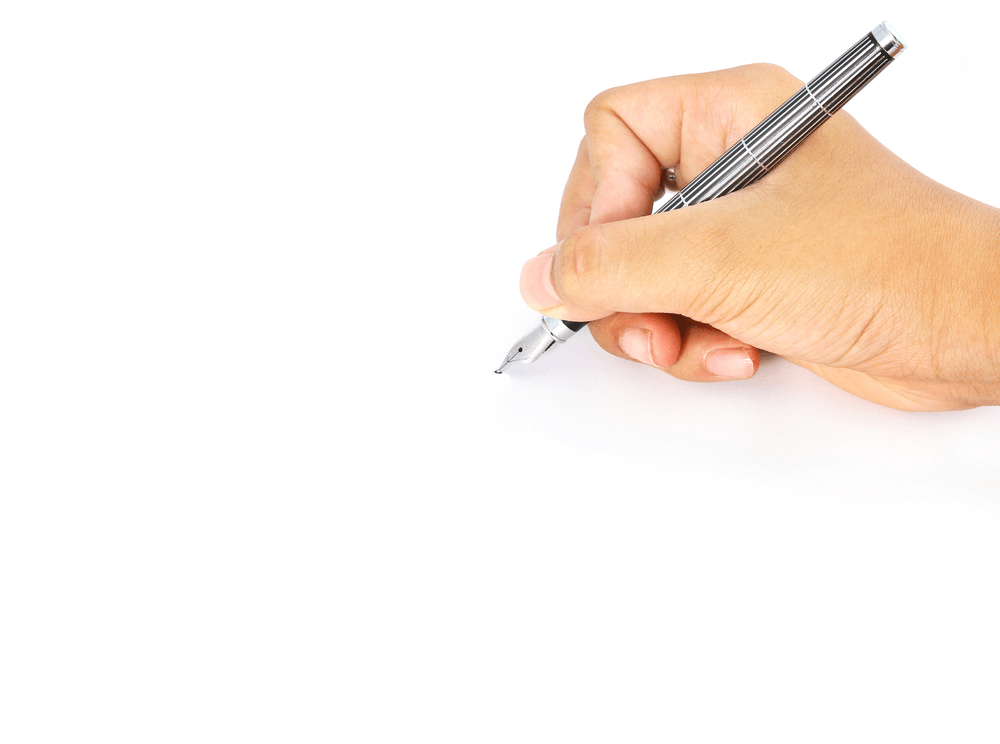

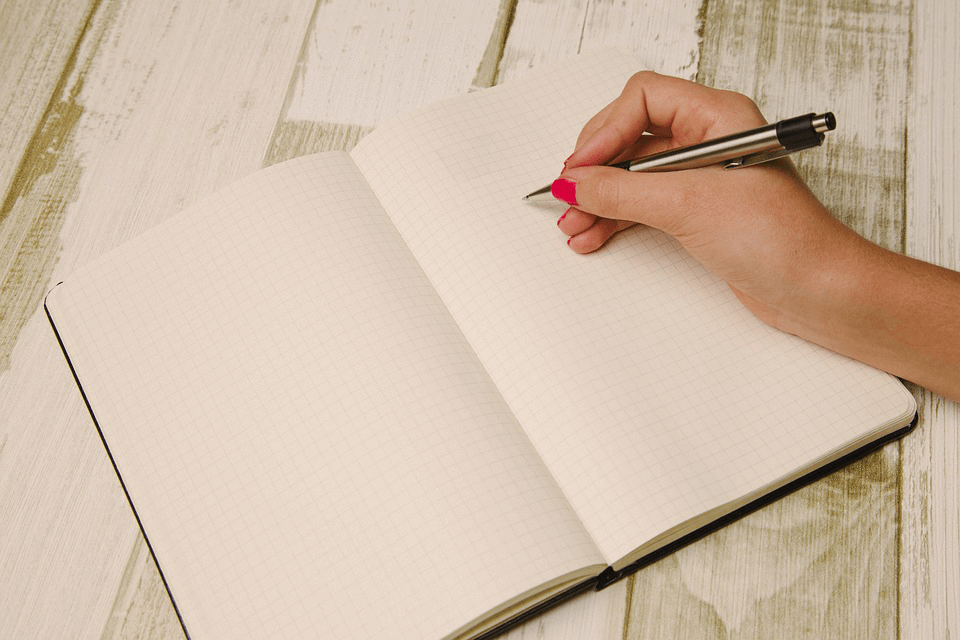
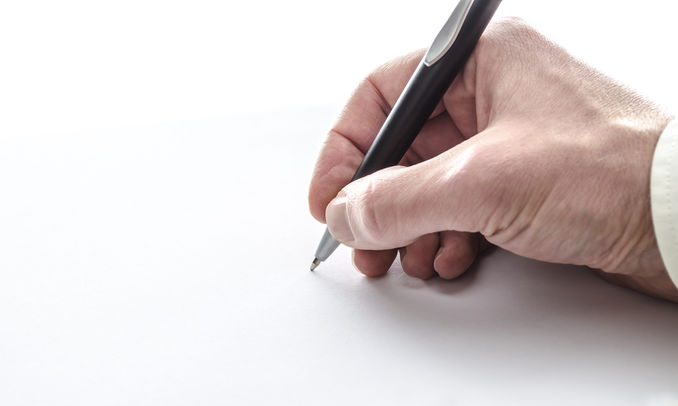
Chúc các bạn thực hiện thành công. Mọi thắc mắc vui lòng để lại câu hỏi ngay bên dưới để chúng tôi hỗ trợ bạn nhé.