
Cách khắc phục lỗi laptop không kết nối được loa Bluetooth nhanh chóng
Tình trạng laptop không thể kết nối với loa Bluetooth gây không ít phiền toái và làm gián đoạn trải nghiệm âm thanh của bạn. Đừng lo lắng, bài viết sau đây sẽ hướng dẫn bạn chi tiết các nguyên nhân phổ biến và cách khắc phục lỗi không thể kết nối loa Bluetooth trên laptop Windows hiệu quả nhất.
Xem ngay các sản phẩm tai nghe bluetooth đang giảm giá SỐC.
Do chưa bật Bluetooth cho máy tính hoặc loa
Nếu máy tính hoặc loa của bạn chưa được kích hoạt chế độ Bluetooth, hai thiết bị sẽ không thể tìm thấy nhau. Hãy thực hiện kiểm tra theo các bước sau:
- Kiểm tra xem cả loa và máy tính đã được bật nguồn cũng như kích hoạt chế độ Bluetooth hay chưa.
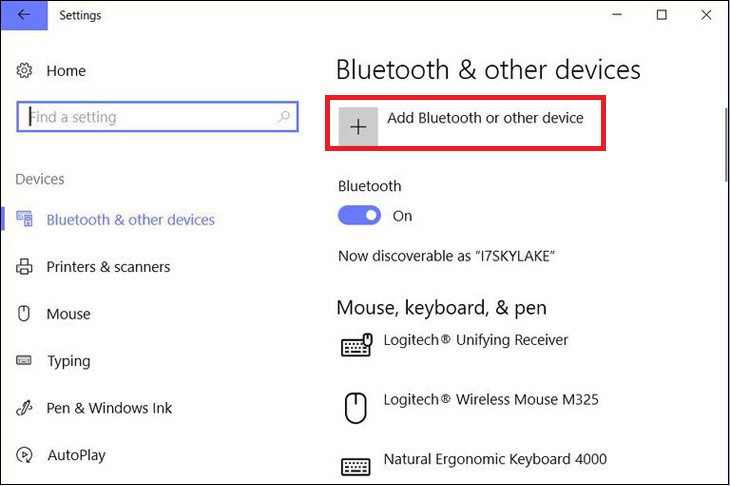
- Mở phần Cài đặt trên máy tính, chọn mục Bluetooth & Other Devices, sau đó nhấn Add Bluetooth or Other devices để tìm kiếm và kết nối với loa.
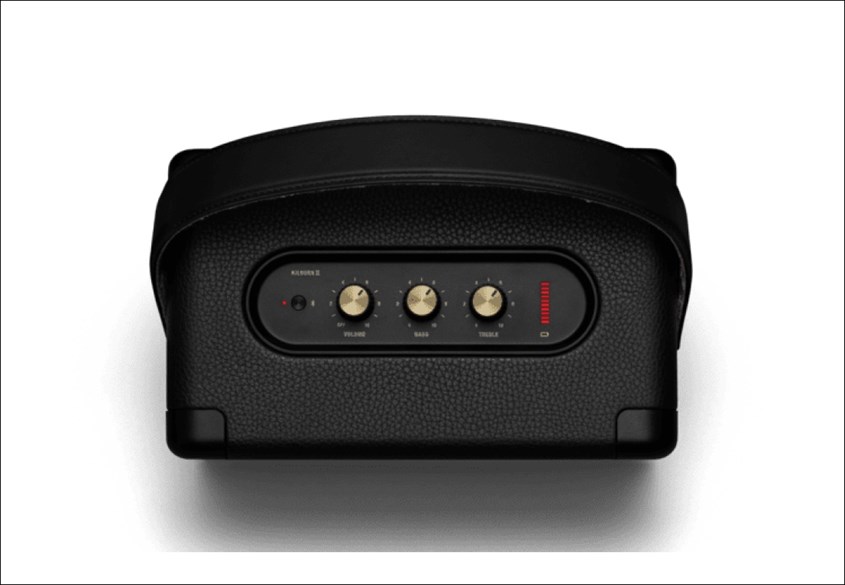
Nút kết nối bluetooth trên Marshall Kilburn 2
Do Driver Bluetooth bị lỗi thời
Driver Bluetooth lỗi thời là một trong những nguyên nhân khiến kết nối bị chập chờn hoặc không thành công. Bạn hãy cập nhật lại Driver như sau:
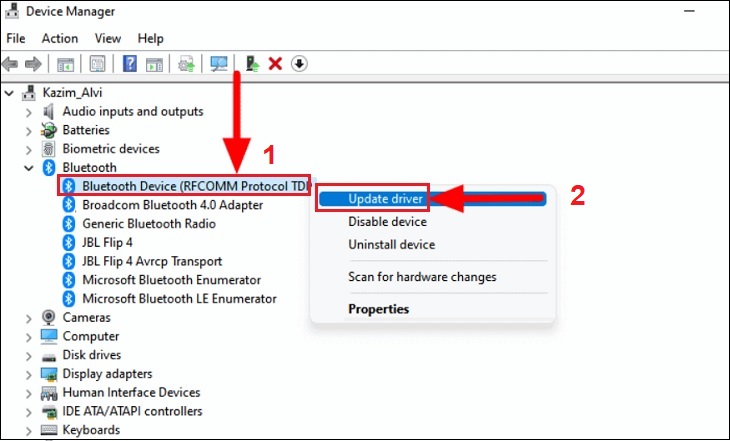
- Nhấn tổ hợp phím Windows + R, gõ devmgmt.msc rồi nhấn Enter để mở Trình quản lý thiết bị.
- Tìm mục Bluetooth, chuột phải vào tên loa Bluetooth của bạn và chọn Update Driver.
Ngoài ra, bạn có thể sử dụng các phần mềm hỗ trợ cập nhật Driver bên thứ ba như Advanced Driver Updater. Sau khi cài đặt, bạn chọn Start Scan Now để quét toàn bộ Driver trên máy tính và nhấn Update All để cập nhật tất cả các Driver cần thiết.
Driver Bluetooth bị lỗi, không tương thích
Nếu Driver hiện tại không tương thích với cấu hình máy, hãy thực hiện gỡ cài đặt và để Windows tự nhận diện lại:
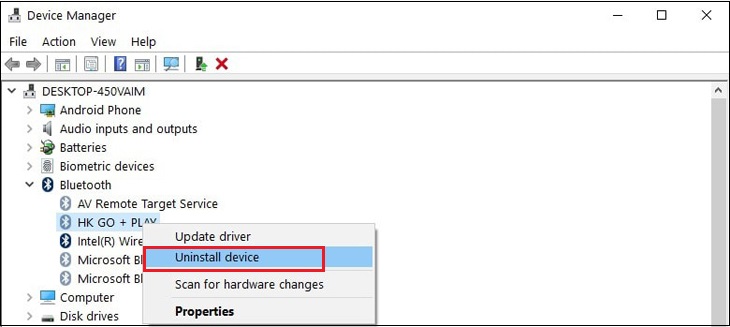
- Mở Device Manager bằng cách nhấn Windows + R và nhập devmgmt.msc.
- Tìm đến thiết bị loa Bluetooth, chuột phải và chọn Uninstall (Gỡ cài đặt).
- Khởi động lại máy tính. Hệ thống sẽ tự động tìm kiếm và cài đặt lại Driver Bluetooth mới nhất cho bạn.
Do laptop không có Bluetooth
Một số dòng laptop đời cũ hoặc phiên bản không tích hợp sẵn Bluetooth sẽ cần thiết bị hỗ trợ ngoài.
- Truy cập Device Manager thông qua thanh tìm kiếm trên taskbar.
- Kiểm tra xem có mục Bluetooth hoặc mục Bluetooth Device nằm trong Network adapters hay không.
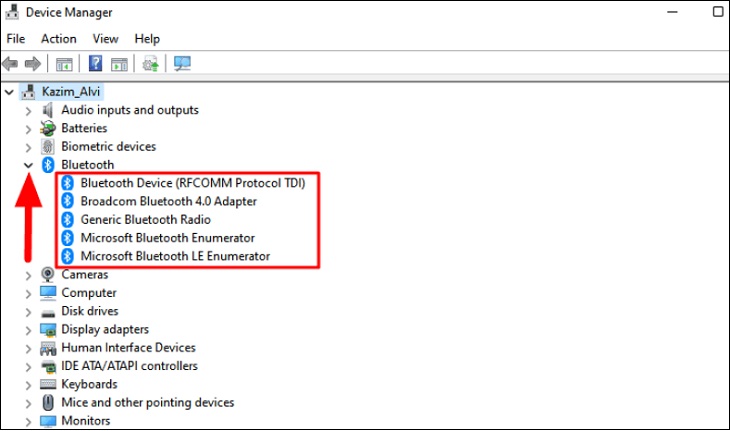
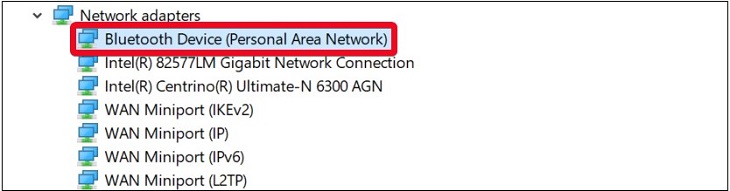
Nếu không thấy các mục trên, bạn có thể khắc phục bằng các cách sau:
- Sử dụng thiết bị hỗ trợ: Mua một chiếc USB Bluetooth để cắm vào cổng USB trên máy tính, chức năng Bluetooth sẽ được kích hoạt ngay lập tức.
- Sử dụng phần mềm hỗ trợ: Cài đặt các ứng dụng như BlueSoleil, BlueAuditor, hoặc Bluetooth Driver để hỗ trợ kết nối.
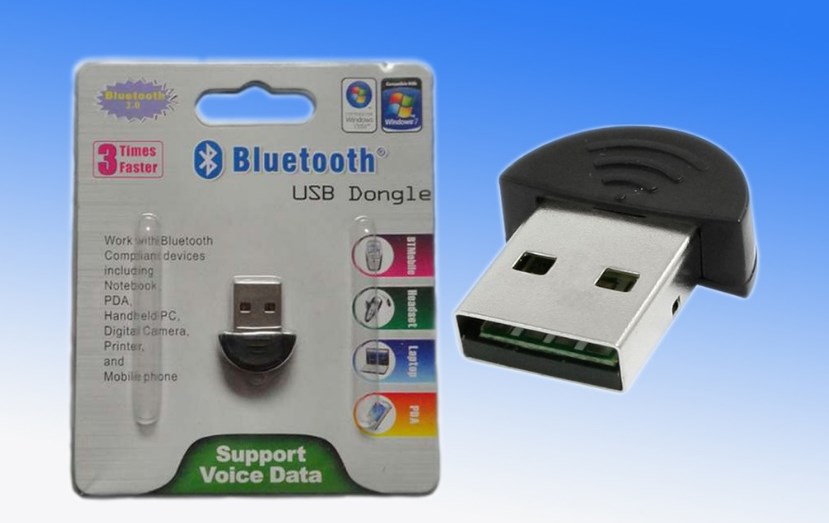
USB Bluetooth giúp tạo Bluetooth cho laptop của bạn
Do chưa cho phép các thiết bị bắt sóng Bluetooth của máy tính
Nếu máy tính chặn quyền truy cập từ các thiết bị lạ, bạn cần thay đổi cài đặt như sau:
- Nhấn Windows + I để mở Windows Settings, chọn Device.
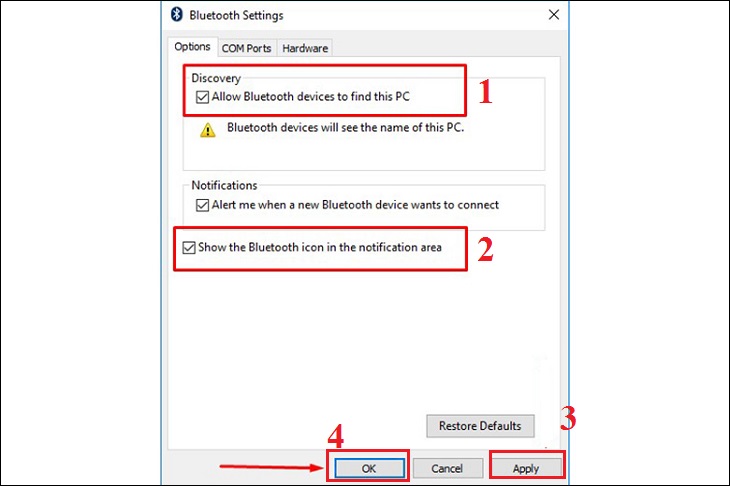
- Chọn Bluetooth & other devices > Bluetooth options.
- Tick chọn vào ô “Allow Bluetooth devices to find this PC” và “Show the Bluetooth icon in the notification area”, sau đó nhấn Apply và OK.
Do đang ghép nối với quá nhiều thiết bị
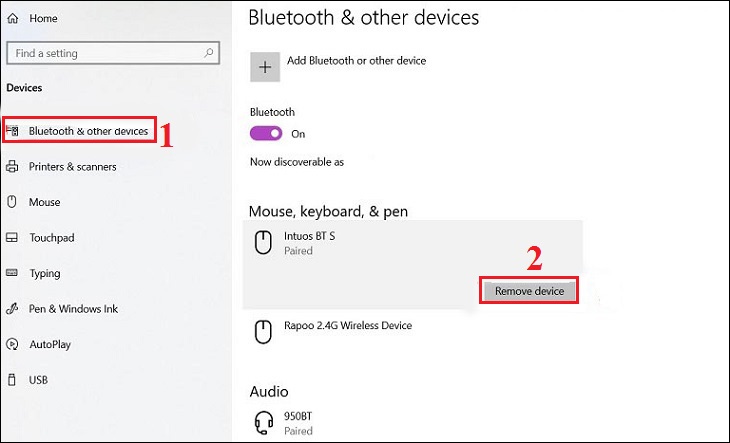
Việc kết nối cùng lúc quá nhiều thiết bị ngoại vi có thể gây xung đột. Hãy xóa bớt các thiết bị không cần thiết:
- Vào Cài đặt, chọn mục Devices > Bluetooth & other device.
- Tại mục “Mouse, Keyboard & Pen”, chọn các thiết bị không dùng đến và nhấn Remove device để ngắt kết nối.
Lỗi do Bluetooth Support Services
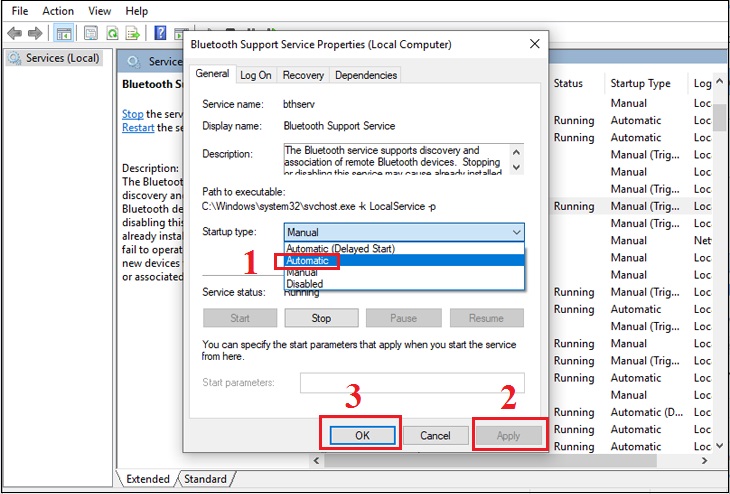
Dịch vụ hỗ trợ Bluetooth có thể bị dừng đột ngột, hãy khởi động lại theo cách sau:
- Nhấn Windows + R, nhập services.msc vào ô tìm kiếm.
- Tìm đến Bluetooth Support Services, chuột phải và chọn Restart.
- Trong mục “Startup type”, chuyển sang chế độ Automatic, nhấn Apply rồi OK.
Do thiết bị kết nối ở xa
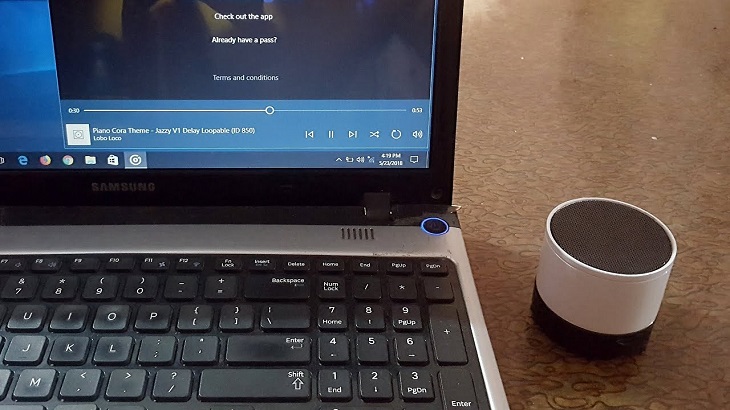
Thông thường, khoảng cách kết nối tối ưu giữa loa và laptop là trong phạm vi 10m và không có quá nhiều vật cản. Hãy di chuyển hai thiết bị lại gần nhau để đảm bảo tín hiệu ổn định nhất.
Một số cách khắc phục khác
Khởi động lại thiết bị
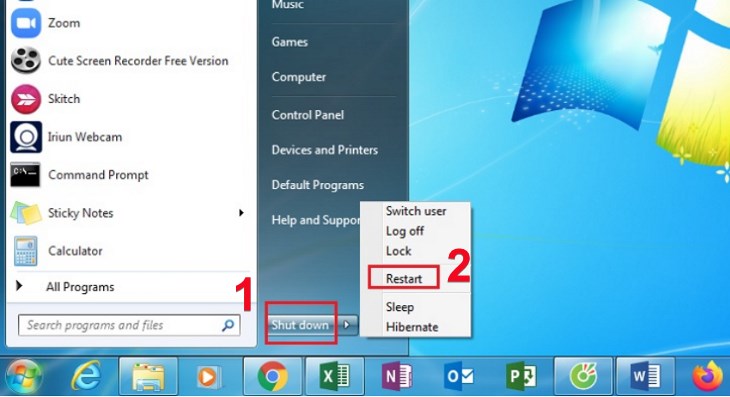
Việc khởi động lại (Restart) hoặc tắt hẳn (Shutdown) rồi bật lại laptop thường giúp khắc phục nhanh các xung đột phần mềm nhỏ và giúp tín hiệu đường truyền được làm mới.
Tạm quên thiết bị Bluetooth
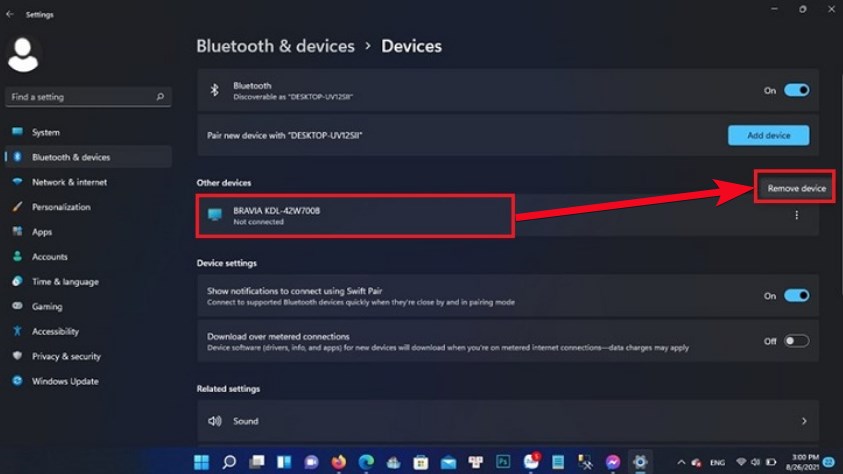
Bạn hãy vào Cài đặt trên máy tính, chọn Bluetooth devices. Tìm tên loa Bluetooth, nhấp vào biểu tượng 3 chấm và chọn Remove device. Sau đó, hãy tiến hành ghép nối lại từ đầu.
Khởi động trình kiểm tra lỗi Troubleshooter
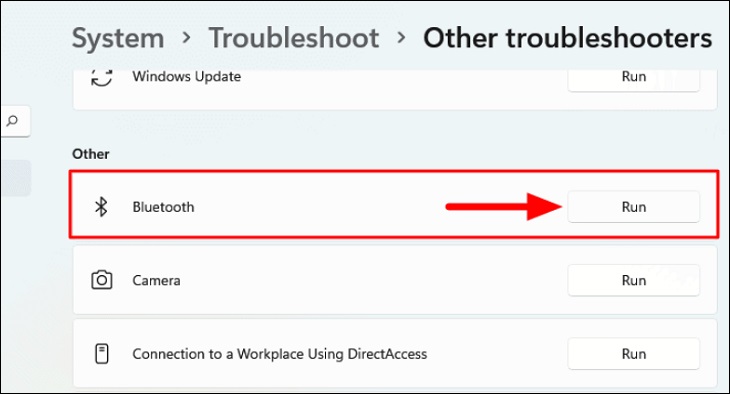
Trên Windows 10 hoặc 11, bạn có thể tận dụng công cụ sửa lỗi tự động:
- Vào Cài đặt, chọn Updates & Security.
- Chọn Troubleshoot, tìm đến mục Bluetooth và nhấn Run để hệ thống tự động tìm và sửa lỗi.
Như vậy, chúng tôi đã hướng dẫn xong cho bạn cách xử lý khi laptop không kết nối được với loa và các thiết bị Bluetooth. Chúc bạn thao tác thành công!