
Hướng dẫn chia sẻ dữ liệu không dây giữa Android và máy tính bằng AirDroid
Việc truyền tải dữ liệu giữa máy tính và điện thoại thông minh đang trở nên vô cùng quan trọng trong cuộc sống hiện đại. Thay vì phụ thuộc vào cáp kết nối vật lý, chúng tôi giới thiệu đến bạn ứng dụng AirDroid – giải pháp chia sẻ dữ liệu qua kết nối không dây cực kỳ tiện lợi và nhanh chóng.

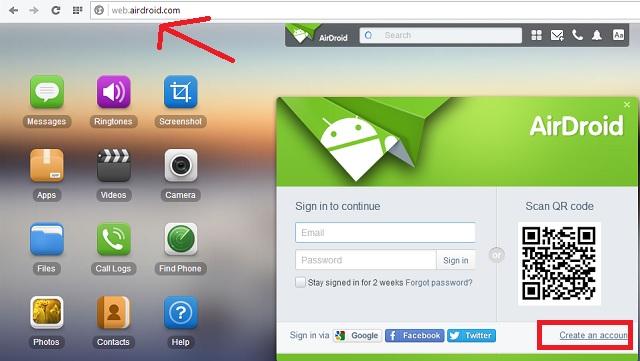
Trước tiên, bạn cần tạo một tài khoản để kết nối giữa máy tính và thiết bị Android. Bạn truy cập vào trang chủ của ứng dụng rồi chọn Create an account.
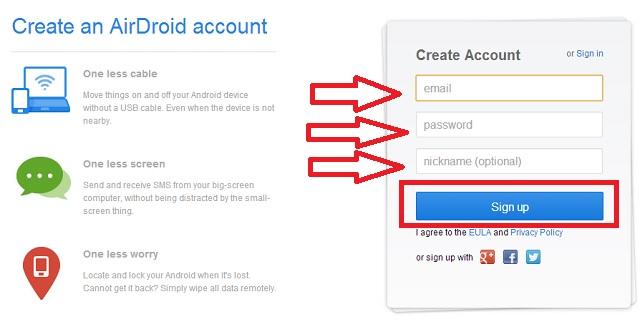
Tiếp đến, bạn điền email, mật khẩu và biệt danh rồi chọn Sign up. Như vậy, bạn đã đăng ký tài khoản thành công.
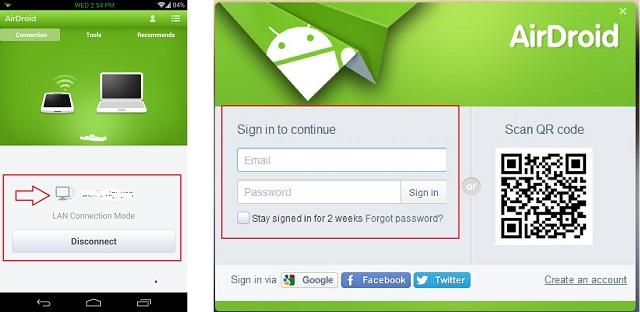
Khi đã đăng ký thành công, bạn quay lại trang đăng nhập trên trình duyệt để truy cập bằng email và mật khẩu vừa tạo. Lưu ý, bạn cũng cần đăng nhập tài khoản này trên thiết bị di động của mình để hai thiết bị có thể đồng bộ. Để cài đặt ứng dụng trên điện thoại, bạn truy cập CH Play, tìm kiếm từ khóa “AirDroid” và tiến hành cài đặt như thông thường.
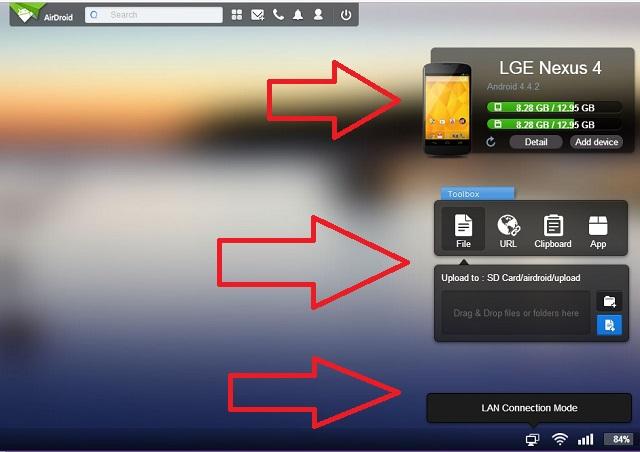
Sau khi đăng nhập thành công trên cả hai thiết bị, bạn sẽ thấy các thông tin về điện thoại xuất hiện trực tiếp trên giao diện trình duyệt máy tính.
Chia sẻ dữ liệu từ máy tính sang thiết bị di động Android
Để chia sẻ dữ liệu từ máy tính sang điện thoại, bạn thực hiện các bước sau:
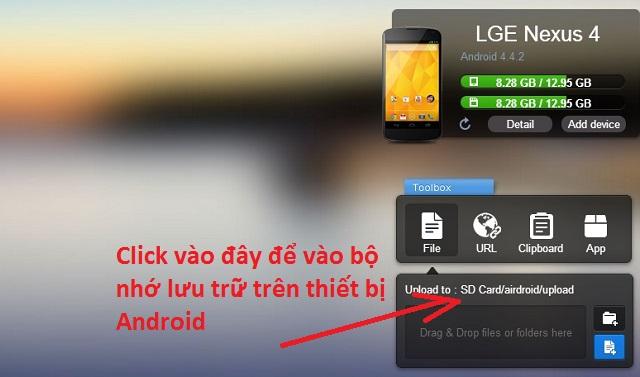
Bạn click vào SD Card/android/upload trong thanh công cụ Toolbox trên giao diện trình duyệt máy tính để truy cập vào bộ nhớ lưu trữ của thiết bị.
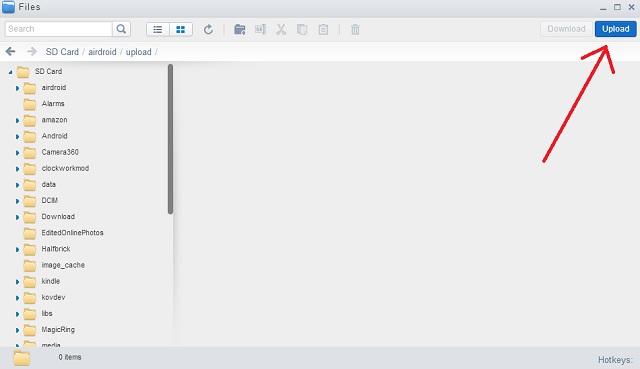
Giao diện quản lý bộ nhớ của thiết bị Android sẽ xuất hiện. Tại đây, bạn chọn Upload và tìm kiếm các tập tin trên máy tính cần chia sẻ.
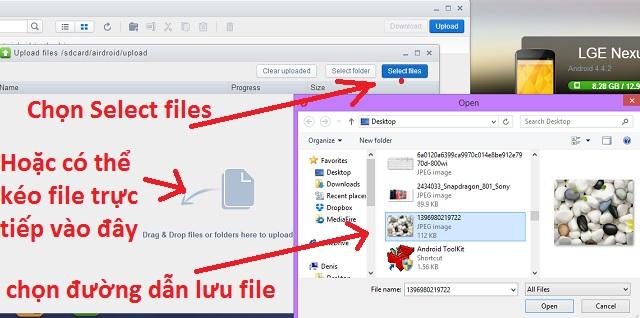
Tiếp theo, bạn chọn Select files và tìm đến đường dẫn chứa file hoặc kéo trực tiếp file từ máy tính thả vào giao diện web của AirDroid.
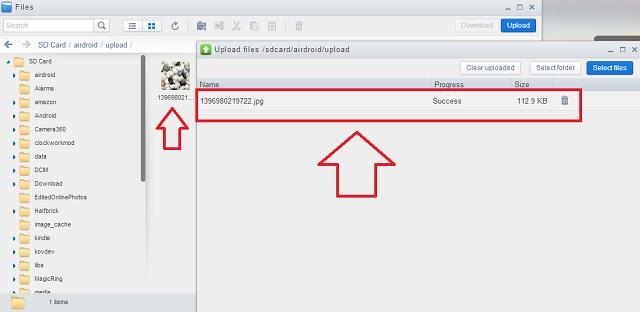
Quá trình tải lên hoàn tất, bạn sẽ thấy file vừa chia sẻ đã nằm trong bộ nhớ của điện thoại.
Bạn cần lưu ý:
- Ứng dụng cho phép chia sẻ cùng lúc nhiều tập tin.
- Đối với các file có dung lượng lớn, hãy đảm bảo đường truyền internet của bạn ổn định để quá trình diễn ra suôn sẻ.
Chia sẻ dữ liệu từ thiết bị Android sang máy tính
Việc chuyển dữ liệu từ điện thoại sang máy tính cũng rất đơn giản với các thao tác sau:
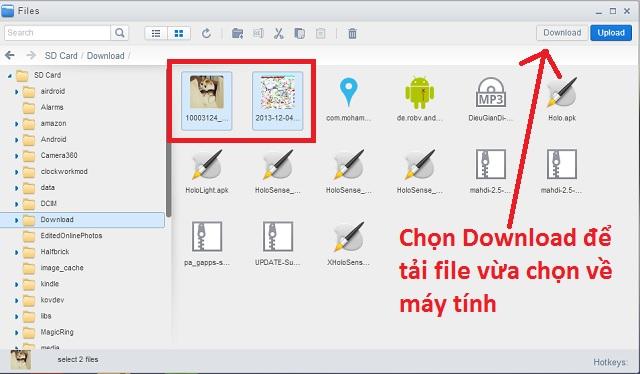
Trong giao diện quản lý bộ nhớ, bạn chọn những file cần chuyển rồi nhấn Download để tải chúng về máy tính.
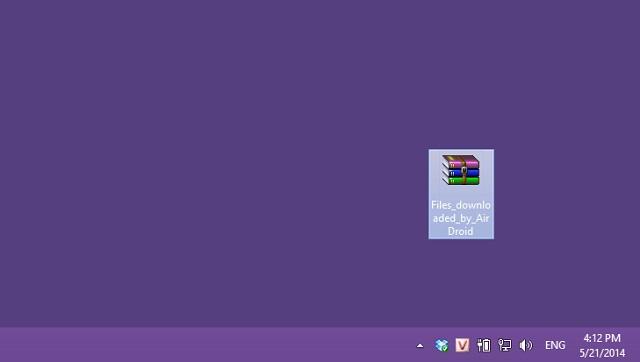
Quy trình xử lý như sau:
- Nếu bạn chọn tải 1 file, ứng dụng sẽ tải về file đó theo định dạng gốc.
- Nếu bạn chọn tải nhiều file cùng lúc, ứng dụng sẽ tự động đóng gói chúng vào một tệp nén (định dạng .rar), bạn chỉ cần tải về và giải nén để nhận lại các tập tin gốc.