
Hướng dẫn kích hoạt và kết nối Bluetooth loa Soundbar LG SL8Y, SL10Y
Đối với các dòng loa thanh soundbar LG SL8Y và LG SL10Y, tính năng Bluetooth đôi khi không hiển thị sẵn để sử dụng ngay. Nếu bạn đang gặp khó khăn trong việc kết nối thiết bị này, hãy cùng chúng tôi tìm hiểu cách kích hoạt và kết nối Bluetooth chi tiết qua bài viết dưới đây.
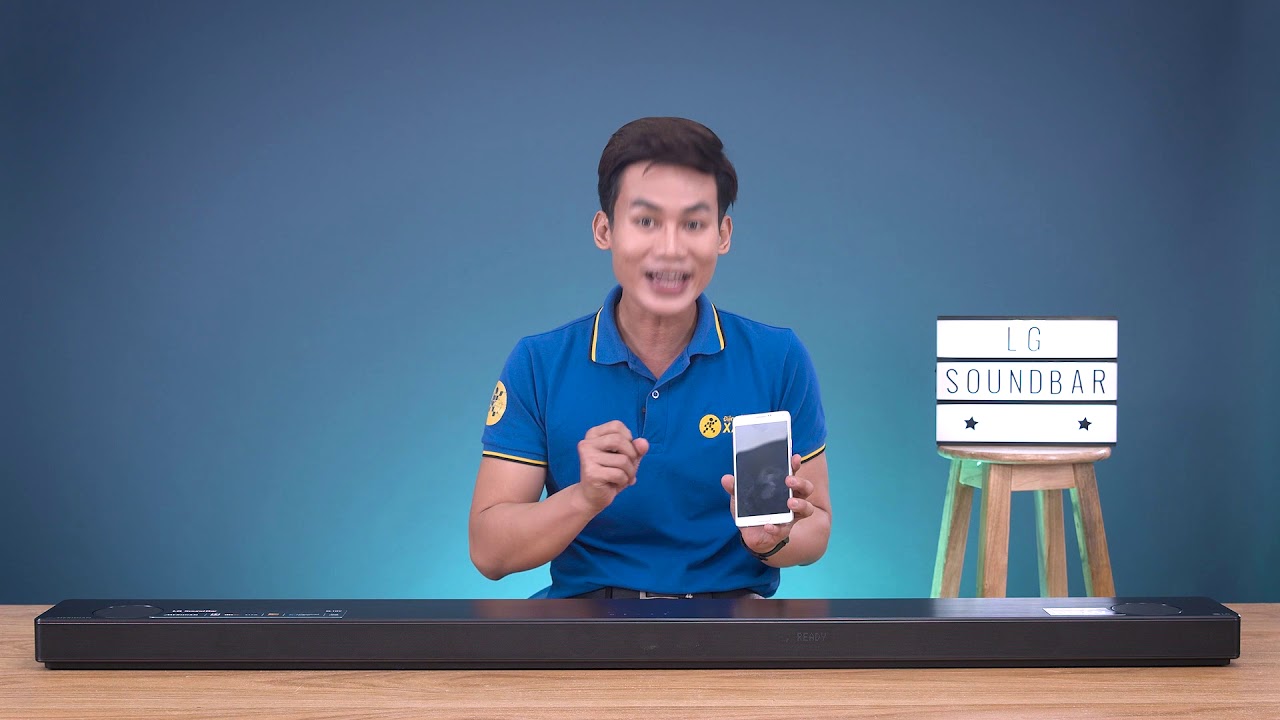
Video hướng dẫn cách kết nối bluetooth loa soundbar LG SL8Y và LG SL10Y
Cách cài ứng dụng Google Home trên điện thoại/máy tính bảng
Để bắt đầu quá trình cài đặt, bạn cần tải ứng dụng Google Home cho thiết bị của mình:
- Tải ứng dụng trên Android (phiên bản 4.0 trở lên).
- Tải ứng dụng trên iOS (phiên bản 9.0 trở lên).
Bản quyền: Miễn phí.
Cách kết nối điện thoại/máy tính bảng với loa LG SL8Y/SL10Y thông qua tính năng Wifi Direct
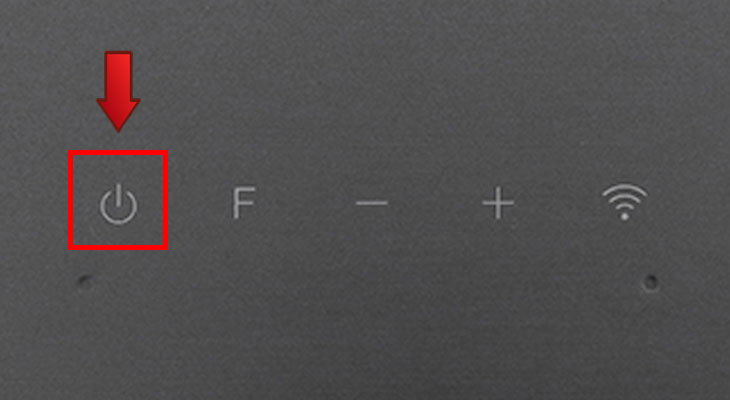
- Bạn bật nguồn loa lên bằng cách chạm vào biểu tượng nút nguồn trên loa thanh soundbar.

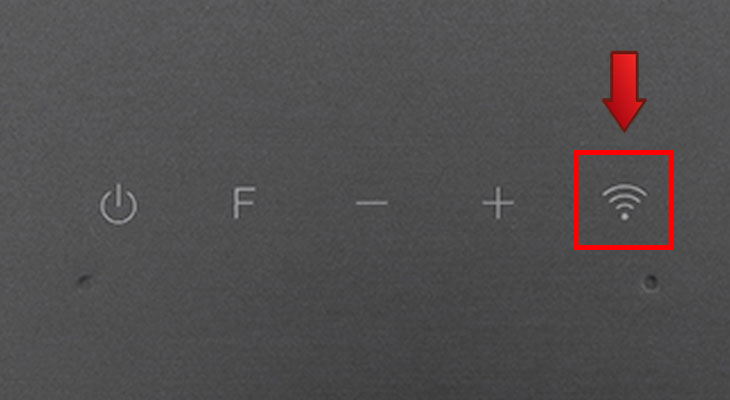
- Bạn bật tính năng phát Wifi Direct của loa Wifi bằng cách chạm vào biểu tượng hình “Wifi”.
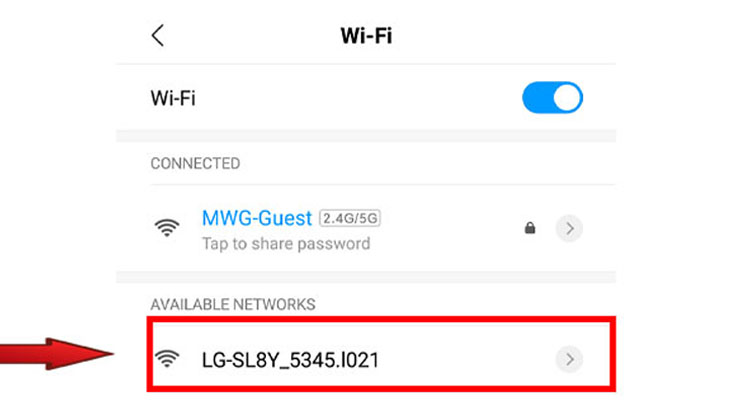
- Bạn dùng điện thoại/máy tính bảng kết nối Wifi Direct do loa LG phát ra với thông tin:
- Tên mạng Wifi: LG-SL8Y hoặc LG-SL10Y.
- Mật khẩu Wifi: không có.
Cách kích hoạt kết nối Bluetooth trên loa LG bằng điện thoại
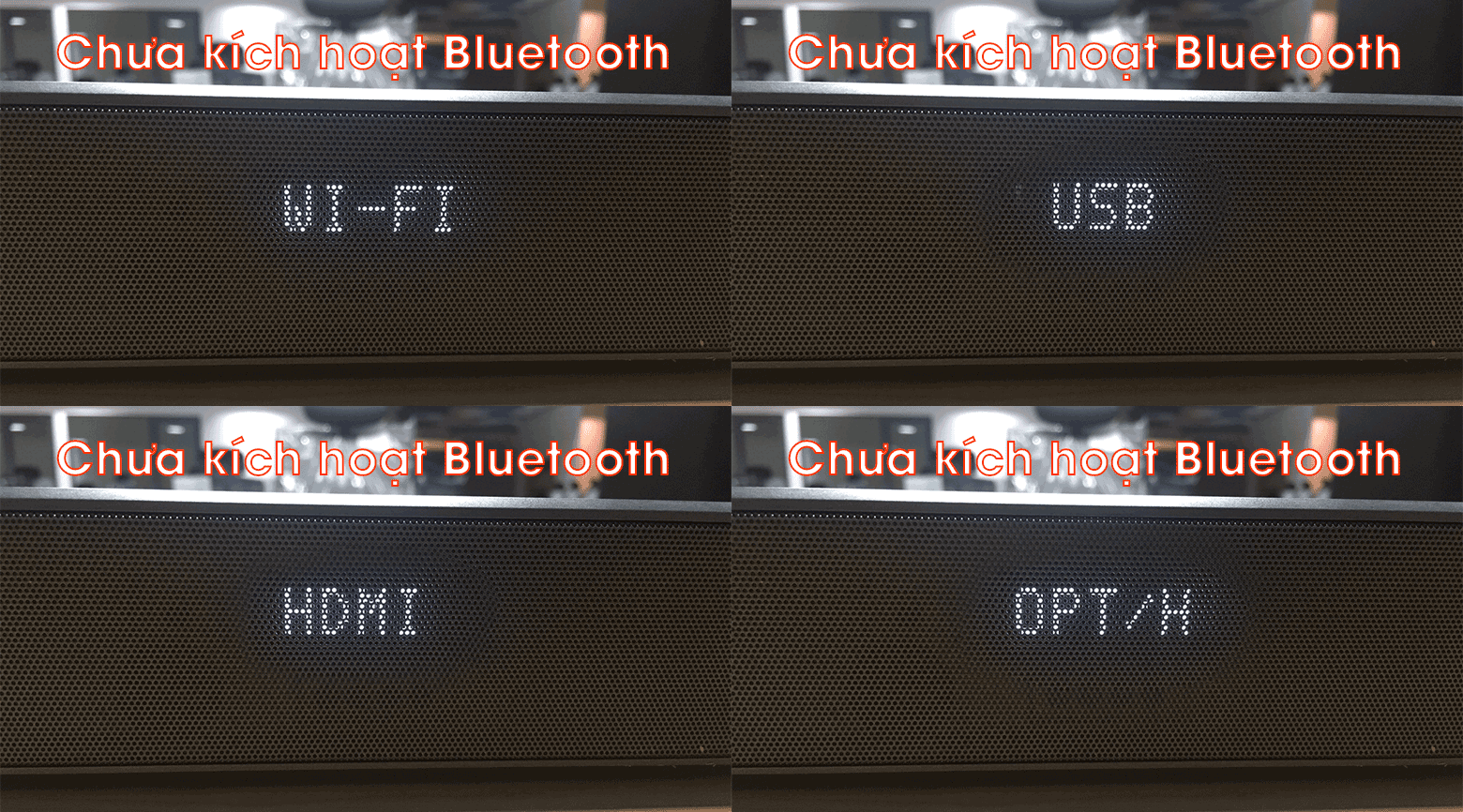
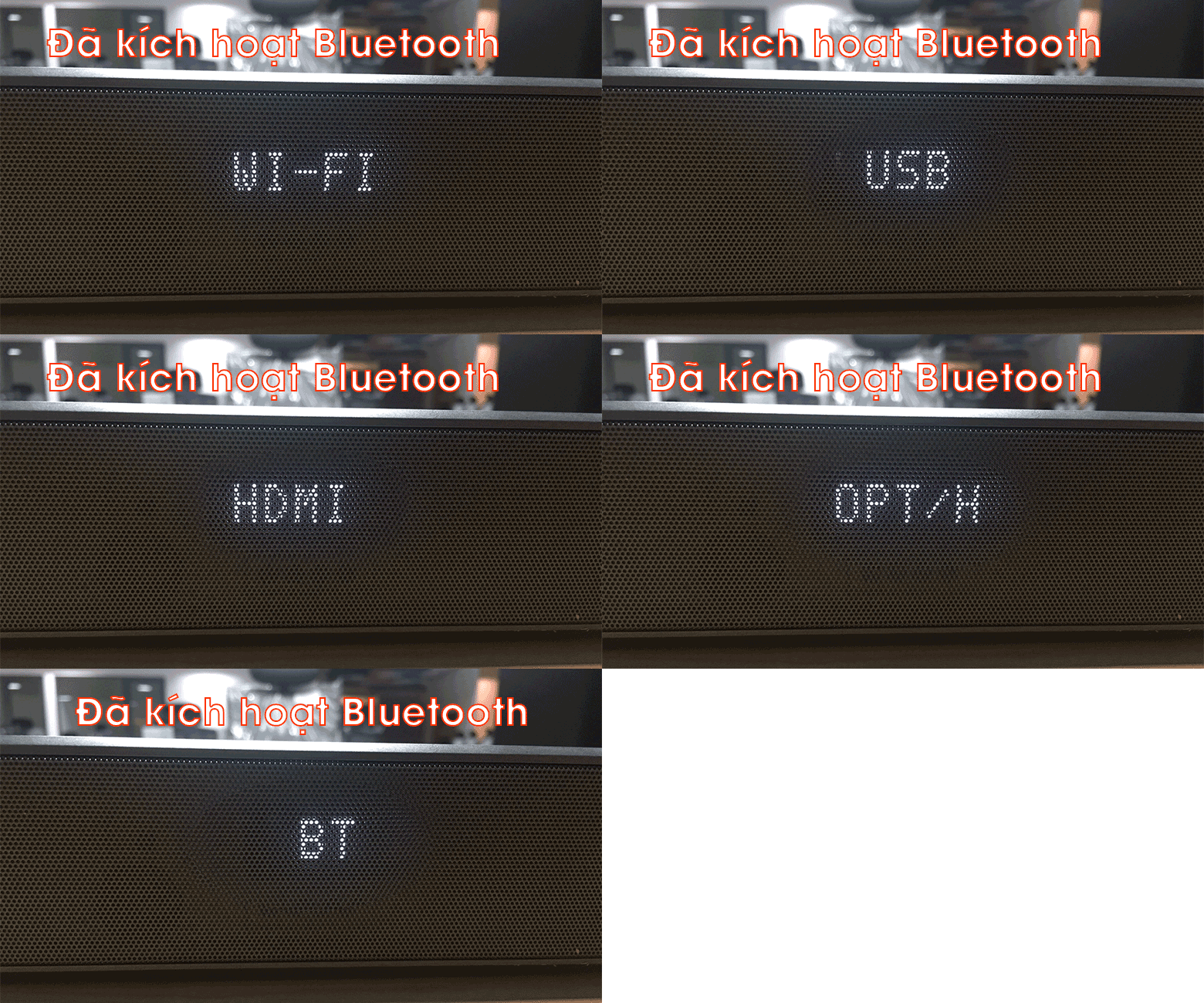
Khi nhấn nút chức năng “F” liên tục, bạn có thể kiểm tra trạng thái màn hình hiển thị trên loa trước khi kích hoạt Bluetooth.
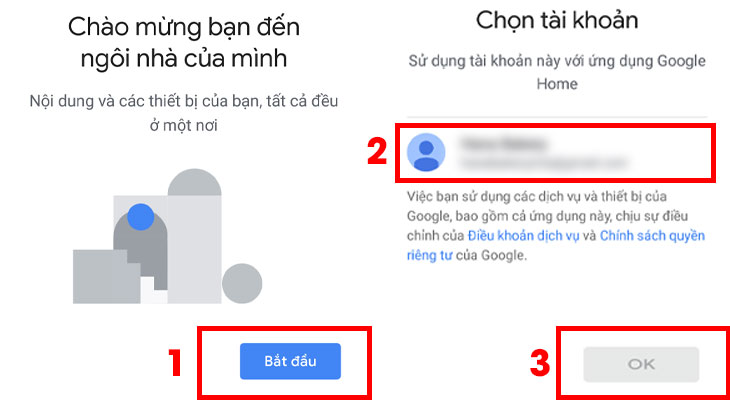
Bạn mở ứng dụng Google Home trên điện thoại/máy tính bảng và làm theo trình tự:
- Bạn chọn “Bắt đầu” -> Chọn tài khoản Google -> “OK“.
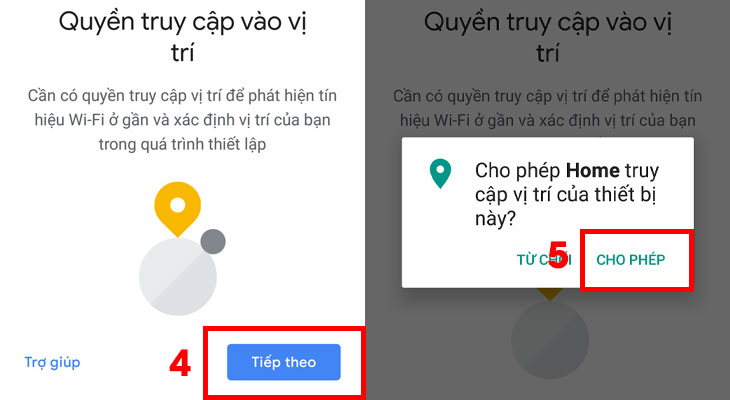
- Bạn cấp quyền truy cập vị trí định vị GPS cho ứng dụng Google Home: “Tiếp theo” -> “Cho phép“.
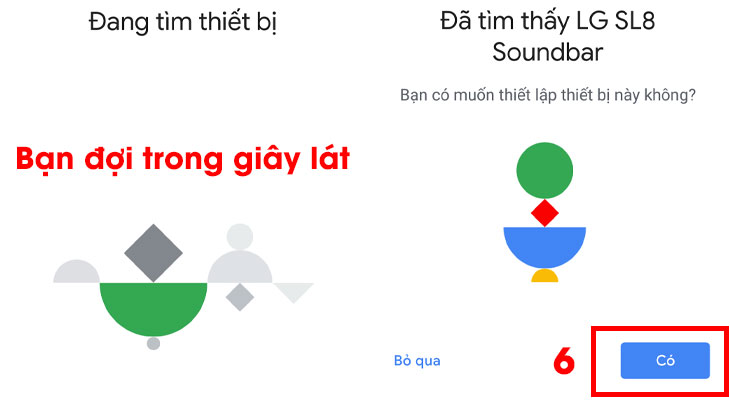
- Bạn đợi trong giây lát để ứng dụng Google Home tìm kiếm loa LG SL8Y/SL10Y và chọn “Có“.
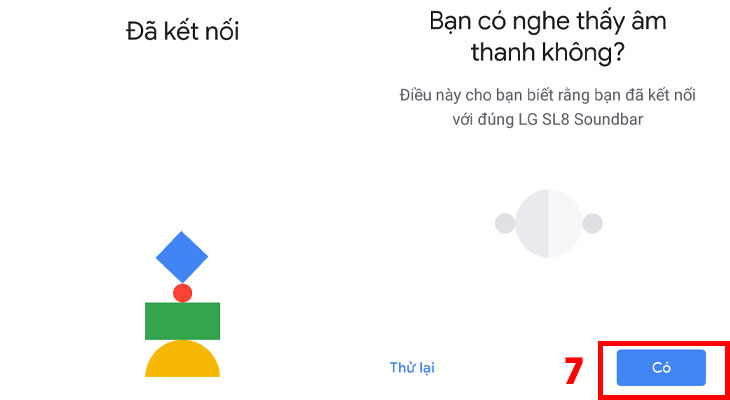
- Lúc này bạn sẽ nghe âm thanh khoảng 1 giây được phát từ loa, báo hiệu ứng dụng Google Home đã kết nối thành công với loa thanh LG. Bạn chọn “Có“.
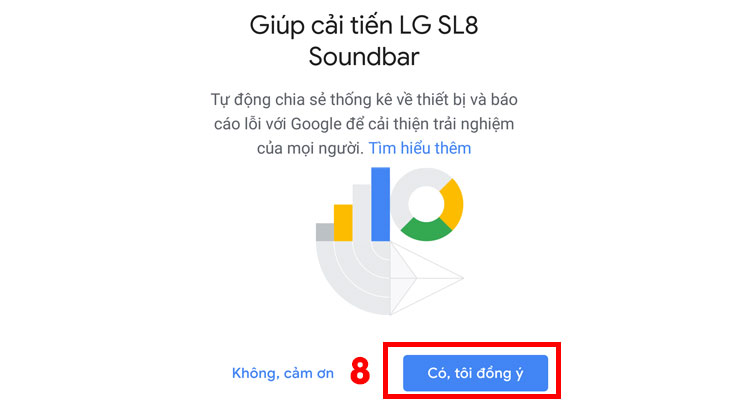
- Bạn đồng ý chia sẻ các thông số giúp Google cải thiện quá trình trải nghiệm loa tốt hơn bằng cách chọn “Có, tôi đồng ý“.
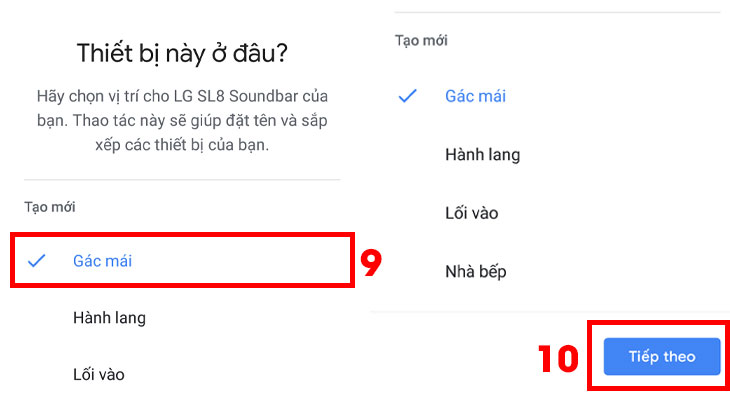
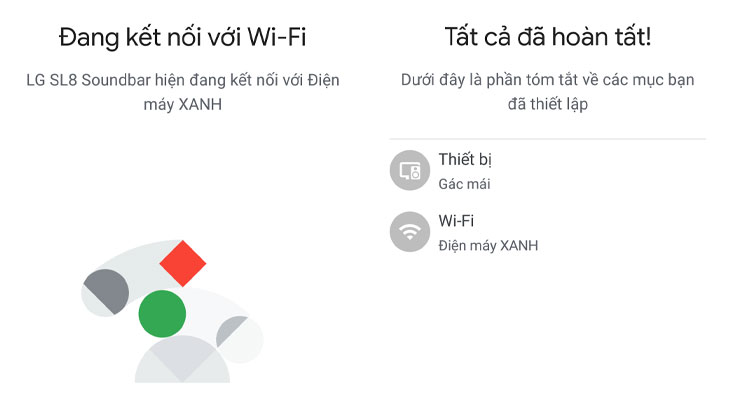
- Bạn chọn vị trí cho loa LG SL8Y/SL10Y. Trong ví dụ này, chúng tôi chọn “Gác mái” -> “Tiếp tục“.
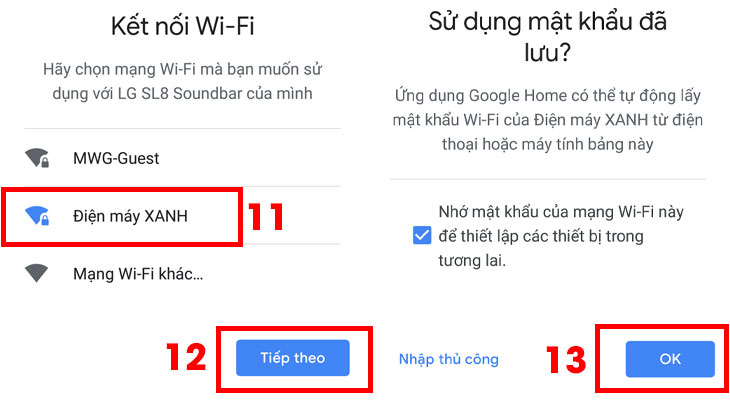
- Bạn chọn mạng Wifi nhà đang sử dụng -> “Tiếp theo” -> “OK“.
- Lúc này loa LG SL8Y/SL10Y tự kết nối Wifi.
Cuối cùng, trên màn hình của loa sẽ xuất hiện dòng chữ “BT”. Như vậy, tính năng kết nối Bluetooth trên loa LG đã được bật.
Cách kết nối loa LG với điện thoại/máy tính bảng thông qua Bluetooth
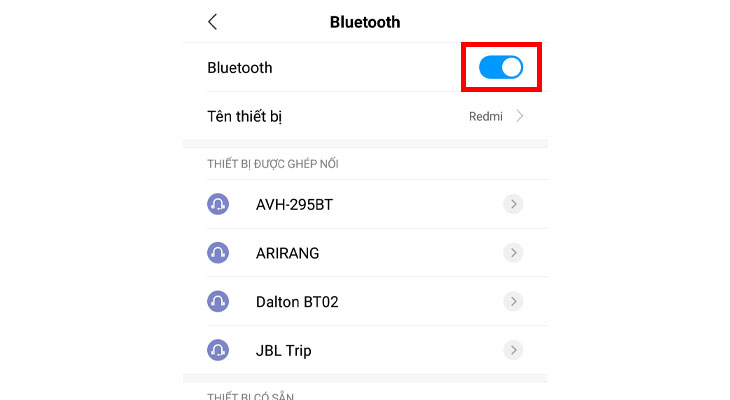
- Bạn bật tính năng Bluetooth trên điện thoại/máy tính bảng.
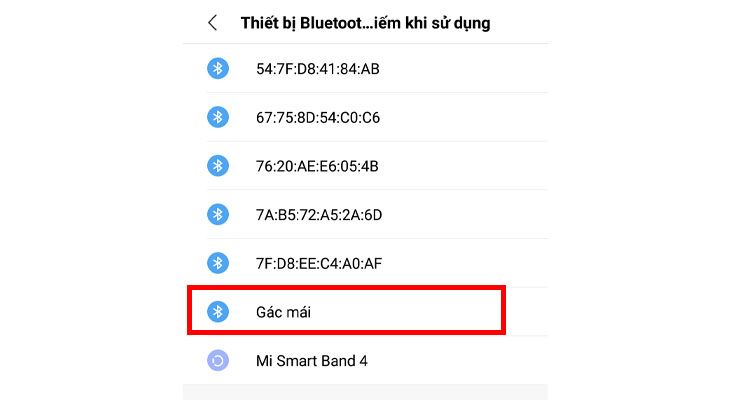
- Bạn chọn thiết bị loa bluetooth với tên đã đặt trước đó là “Gác mái“.
- Bạn nghe tín hiệu phát ra từ loa. Như vậy, bạn đã kết nối thành công loa LG với điện thoại/máy tính bảng.
Hy vọng hướng dẫn trên đã giúp bạn kết nối thành công loa Bluetooth trên loa thanh soundbar LG SL8Y/SL10Y. Nếu có bất kỳ thắc mắc nào, bạn có thể để lại bình luận bên dưới để được chúng tôi hỗ trợ.