
Hướng dẫn cách chụp màn hình tivi Samsung đơn giản, nhanh chóng
Chụp màn hình tivi là một tính năng hữu ích giúp bạn lưu giữ những khoảnh khắc ấn tượng từ bộ phim hay chương trình truyền hình yêu thích. Hãy cùng chúng tôi tìm hiểu các bước thực hiện chi tiết để chụp lại màn hình tivi Samsung ngay tại nhà một cách dễ dàng nhất.
Chuẩn bị thiết bị lưu trữ
Trước khi tiến hành chụp màn hình, bạn cần chuẩn bị một thiết bị lưu trữ ngoài để lưu lại các tệp tin hình ảnh sau khi chụp.
- Kết nối USB hoặc ổ cứng HDD vào cổng kết nối trên tivi.
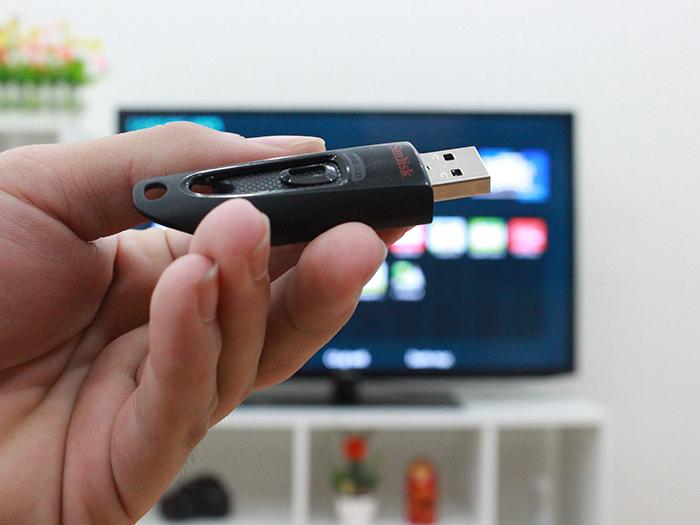
Ghép nối USB vào tivi
Các bước chụp màn hình trên tivi Samsung
Sau khi đã kết nối thiết bị lưu trữ thành công, bạn hãy thực hiện theo các bước sau:
- Chọn vào nút Capture trên remote tivi. Ngay sau đó, màn hình tivi sẽ hiển thị thông báo hướng dẫn các bước tiếp theo để bạn thực hiện.
- Nhấn nút C trên remote để bắt đầu chụp màn hình. Khi thao tác thành công, một ô nhỏ hiển thị hình ảnh vừa chụp sẽ xuất hiện ở góc trái bên dưới màn hình.
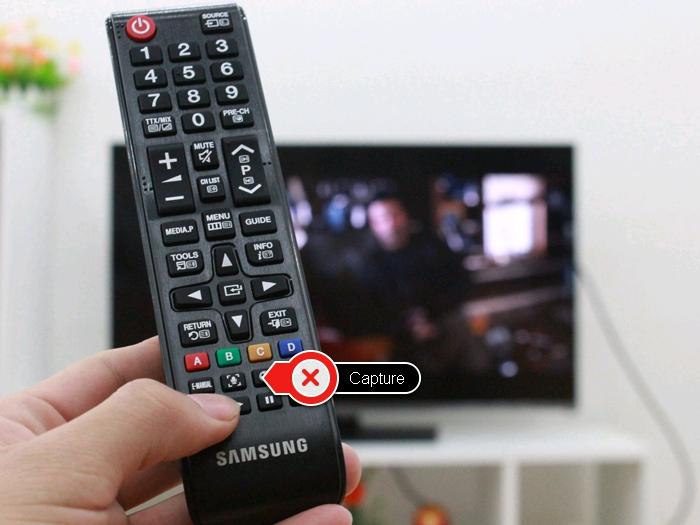
Chọn vào nút capture
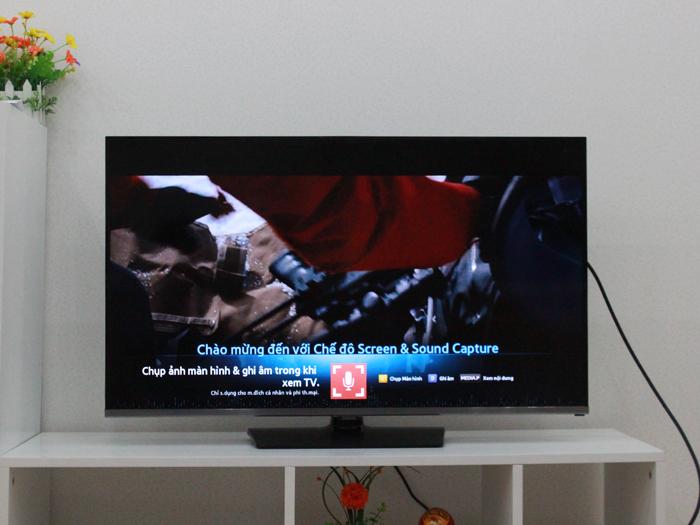
Dòng thông báo hướng dẫn
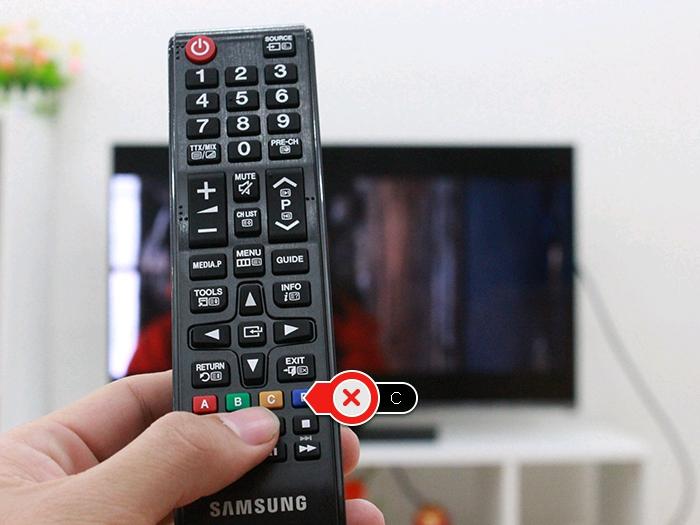
Nhấn phím C trên remote để chụp màn hình
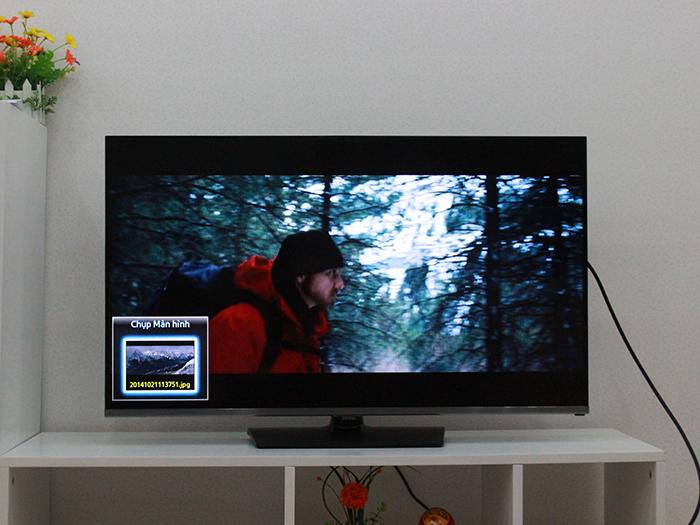
Hình chụp thành công được hiển thị ở góc màn hình
Cách xem lại hình ảnh đã chụp
Để kiểm tra hoặc trình chiếu lại những hình ảnh đã lưu, bạn hãy thực hiện theo quy trình sau:
- Nhấn nút Source trên remote, sau đó chọn thiết bị lưu trữ (USB hoặc ổ cứng) mà bạn đã kết nối trước đó.
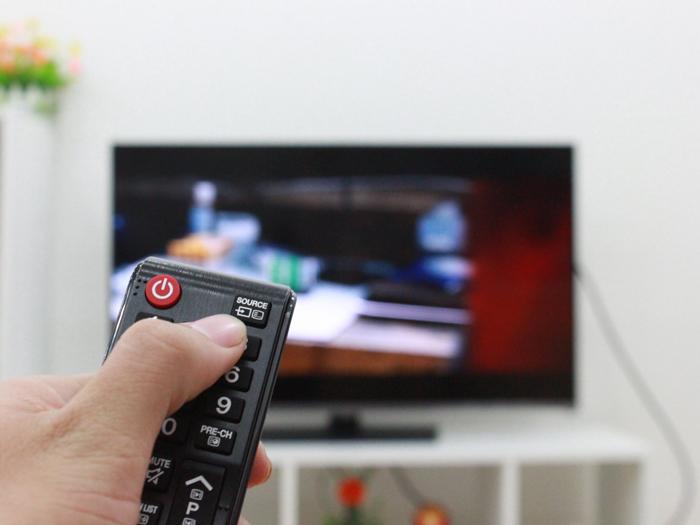
Chọn nút SOURCE trên remote để xem lại hình
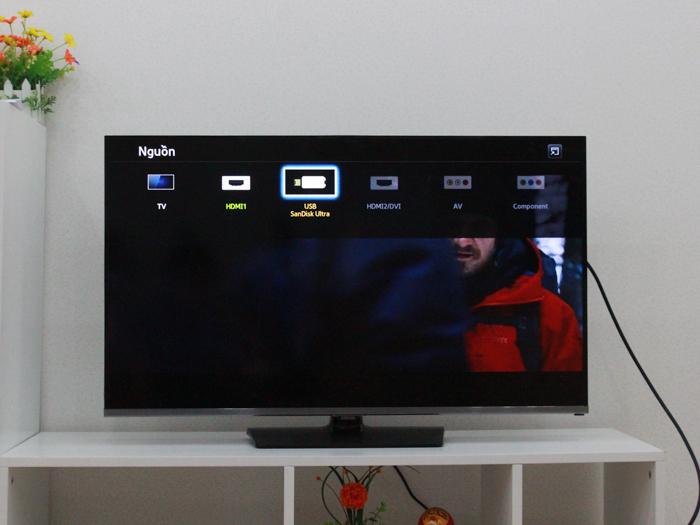
Chọn thiết bị lưu trữ
- Bên trong thiết bị lưu trữ, hệ thống sẽ tự động tạo một thư mục mới có tên là Capture. Bạn truy cập vào thư mục này để xem toàn bộ những hình ảnh đã chụp.
- Tại đây, bạn có thể xem lại ảnh tương tự như cách xem các dữ liệu hình ảnh thông thường khác.
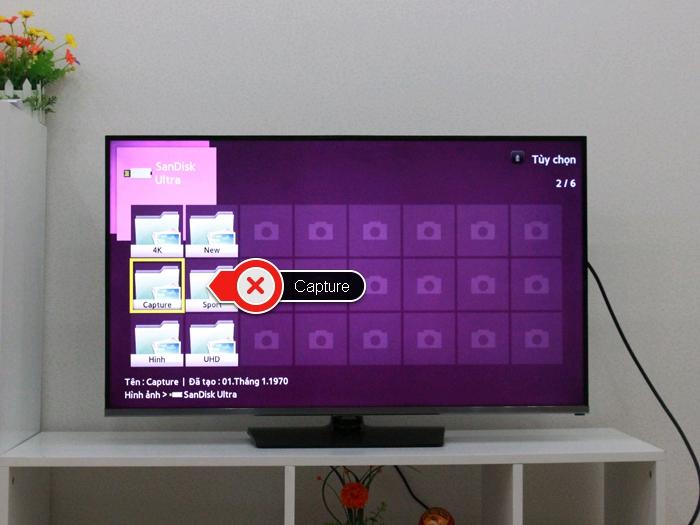
Chọn thư mục có tên Capture để vào xem ảnh
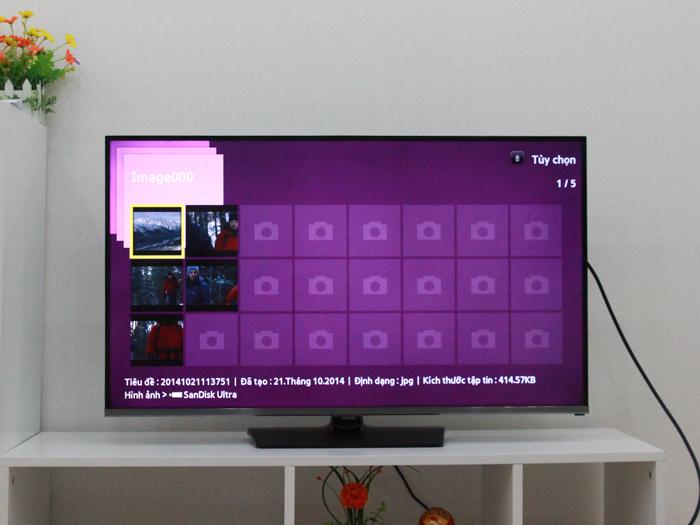
Lựa chọn ảnh cần xem
Hình ảnh được chụp hiển thị trên màn hình tivi
Như vậy, bạn đã hoàn thành thao tác chụp màn hình trên tivi Samsung. Việc lưu giữ những khoảnh khắc đáng nhớ từ các chương trình truyền hình yêu thích giờ đây trở nên thật đơn giản. Hy vọng hướng dẫn này giúp ích cho quá trình trải nghiệm tivi của bạn. Đừng quên chia sẻ cảm nhận với chúng tôi nhé!