
6 mẹo đơn giản giúp tăng tốc độ sao chép dữ liệu trên Windows
Việc sao chép một lượng lớn dữ liệu đôi khi trở thành trở ngại khiến bạn mất nhiều thời gian chờ đợi. Để tối ưu hóa quy trình này, chúng tôi xin chia sẻ 6 mẹo thông dụng và hiệu quả giúp cải thiện tốc độ sao chép tập tin trên Windows một cách nhanh chóng.
Dùng phím tắt trên bàn phím
Việc sử dụng các tổ hợp phím giúp thao tác làm việc của bạn trở nên chuyên nghiệp và nhanh chóng hơn. Dưới đây là những tổ hợp phím cơ bản:
- Nhấn Ctrl + X để cắt tập tin: Thao tác này sẽ di chuyển tập tin vào bộ nhớ tạm (clipboard) và cho phép bạn dán chúng sang một vị trí khác.
- Nhấn Ctrl + C để sao chép tập tin: Tương tự như cắt, nhưng tập tin gốc vẫn tồn tại tại thư mục ban đầu.
- Ctrl + V là tổ hợp phím dùng để dán tập tin: Thao tác này giúp hoàn tất việc di chuyển hoặc sao chép tập tin sang đích mới.
Ngoài ra, bạn có thể thực hiện một số thao tác bổ sung:
- Nhấn Ctrl + Shift + N để tạo nhanh một thư mục mới.
- Nhấn Alt + phím mũi tên trái/phải để chuyển đổi giữa các thư mục vừa mở trước hoặc sau.
- Dùng tổ hợp phím Alt + phím mũi tên lên để di chuyển ngược lại thư mục mẹ.
Dùng phím tắt trên chuột
Sử dụng chuột linh hoạt giúp bạn chọn nhanh các tệp tin mong muốn:
- Bôi đen các tập tin bất kỳ trên cùng một cửa sổ: Giữ phím Ctrl và nhấn chuột vào các tập tin cần chọn.
- Chọn một dãy các tập tin nối tiếp nhau: Nhấn chuột chọn tập tin đầu tiên, sau đó giữ phím Shift và nhấn chuột vào tập tin cuối.
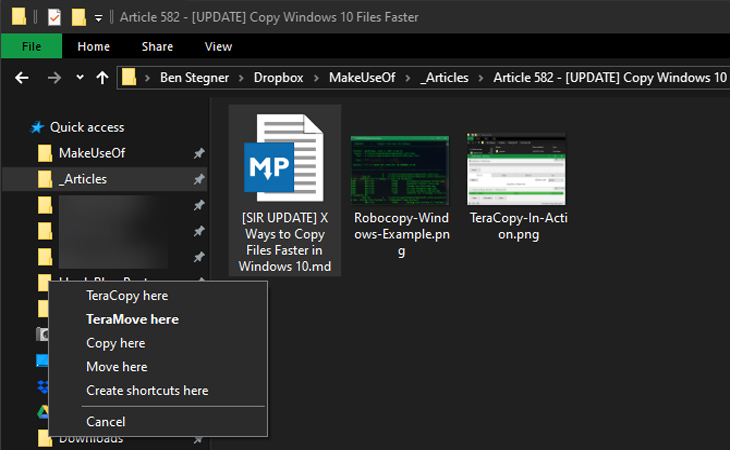
Đặc biệt, nếu bạn kéo thả tập tin bằng phím chuột phải, một menu nhỏ sẽ hiện ra cho phép bạn lựa chọn di chuyển hoặc sao chép tệp tin một cách chính xác.
Dùng Windows 10
Hệ điều hành Windows 10 mang tới giao diện hộp thoại sao chép trực quan và thông minh hơn:
- Tốc độ sao chép được cải thiện và hiển thị biểu đồ minh họa sự biến thiên tốc độ theo thời gian.
- Khi thực hiện nhiều tác vụ cùng lúc, Windows 10 sẽ kết hợp vào một cửa sổ duy nhất để tránh gây rối màn hình.
- Hộp thoại sao chép sẽ không dừng lại khi gặp lỗi, nó sẽ tự động bỏ qua các tập tin xung đột và tiếp tục xử lý các tập tin còn lại.
Dùng phần mềm TeraCopy
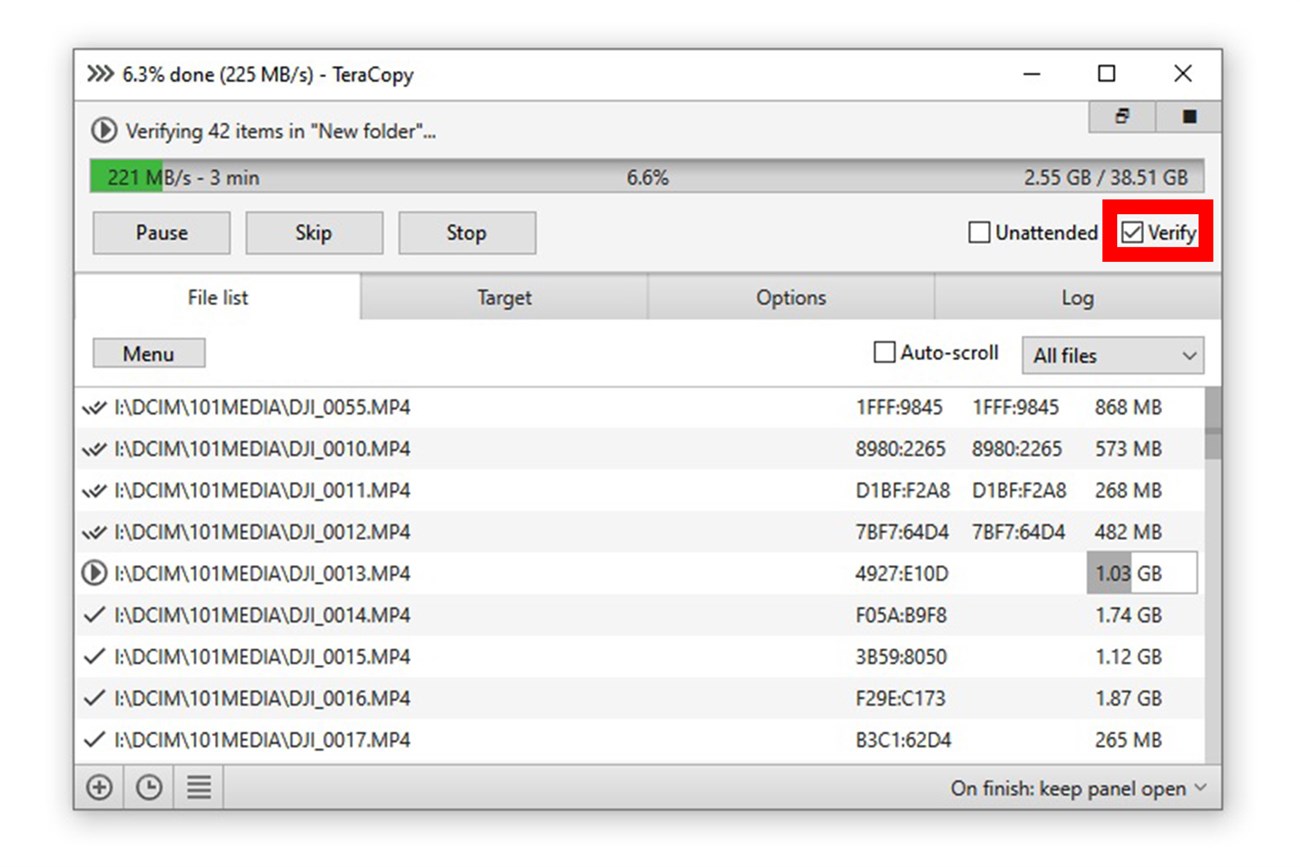
TeraCopy là ứng dụng cung cấp các thuật toán chuyên biệt để tăng tốc quá trình sao chép dữ liệu:
- Kiểm tra tính toàn vẹn của tập tin đích để đảm bảo dữ liệu giống 100% so với bản gốc, không bị lỗi hay mất mát.
- Tính năng thông minh tự động bỏ qua các tập tin bị lỗi, tiếp tục thực hiện sao chép các tệp tin bình thường và để lại báo cáo về file lỗi sau cùng.
Dùng phần mềm Robocopy
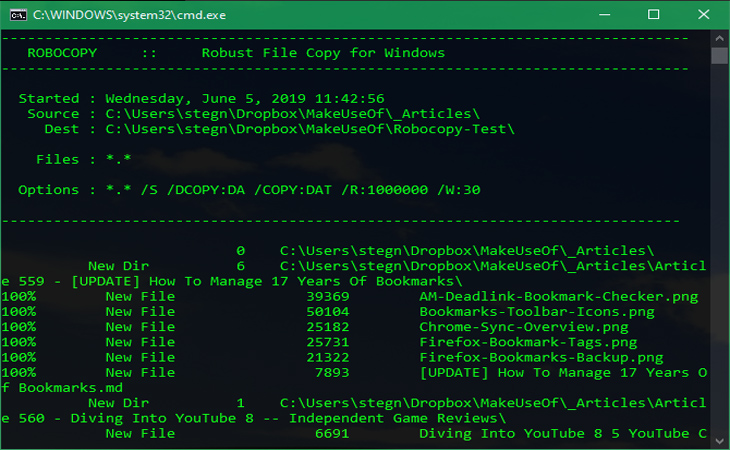
Robocopy là công cụ mạnh mẽ dành cho việc sao chép dữ liệu thông qua dòng lệnh:
- Sử dụng thông qua cửa sổ Command Prompt hoặc PowerShell bằng cách nhập lệnh robocopy kèm theo các tham số tùy chỉnh.
- Để tăng hiệu quả cho các tác vụ lặp đi lặp lại, bạn nên tạo một file batch. Khi đó, bạn chỉ cần nhấp đúp vào tập tin .bat để khởi chạy toàn bộ quy trình.
Nâng cấp ổ đĩa
Phần cứng đóng vai trò quan trọng trong việc truyền tải dữ liệu:
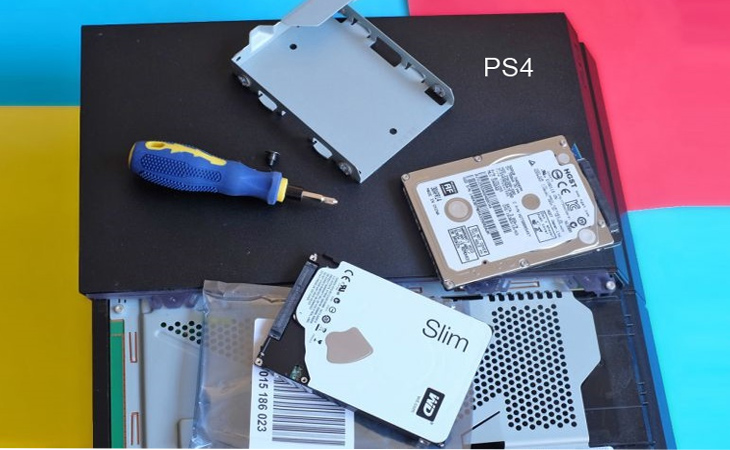
- Ổ cứng SSD có tốc độ truy xuất và sao chép vượt trội so với ổ cứng HDD truyền thống.
- Nếu bạn thường xuyên sử dụng USB, hãy ưu tiên nâng cấp lên các thiết bị hỗ trợ chuẩn USB 3.0 trở lên thay vì chuẩn USB 2.0 cũ để đạt tốc độ truyền tải tối đa.

Trên đây là những phương pháp hiệu quả giúp bạn tăng tốc độ sao chép dữ liệu trên hệ điều hành Windows. Hy vọng những chia sẻ từ chúng tôi sẽ giúp quá trình làm việc của bạn trở nên thuận tiện hơn!