
Hướng dẫn cách khôi phục ảnh và tài liệu đã xóa trên iPhone hiệu quả
Việc vô tình xóa mất những bức ảnh hay tài liệu quan trọng trên điện thoại luôn là trải nghiệm không mấy dễ chịu. Tuy nhiên, đừng quá lo lắng, chúng tôi sẽ bật mí cho bạn những cách khôi phục dữ liệu đã xóa trên iPhone đơn giản và hiệu quả nhất ngay trong bài viết này.
Kiểm tra trong mục đã xóa gần đây
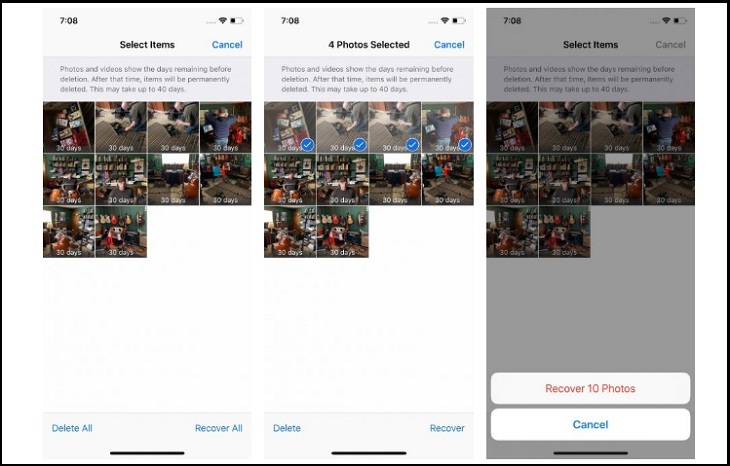
Kể từ phiên bản iOS 8, Apple đã tích hợp tính năng giúp người dùng lấy lại những hình ảnh đã xóa một cách dễ dàng thông qua thư mục Recently Deleted (Đã xóa gần đây). Bất kỳ tấm ảnh nào bạn xóa đều sẽ được lưu trữ tại đây trong vòng 30 ngày trước khi bị xóa vĩnh viễn.

Để khôi phục, bạn chỉ cần thực hiện các bước sau:
- Vào thư mục Đã xóa gần đây.
- Chạm vào những bức ảnh mà bạn muốn lấy lại.
- Nhấn mục Recover (Khôi phục) ở cuối màn hình.
Khôi phục từ bản sao lưu
Nếu ảnh đã bị xóa vĩnh viễn khỏi thư mục gần đây, bạn vẫn còn cơ hội lấy lại từ các bản sao lưu đã thiết lập trước đó trên thiết bị.
Phục hồi từ iCloud
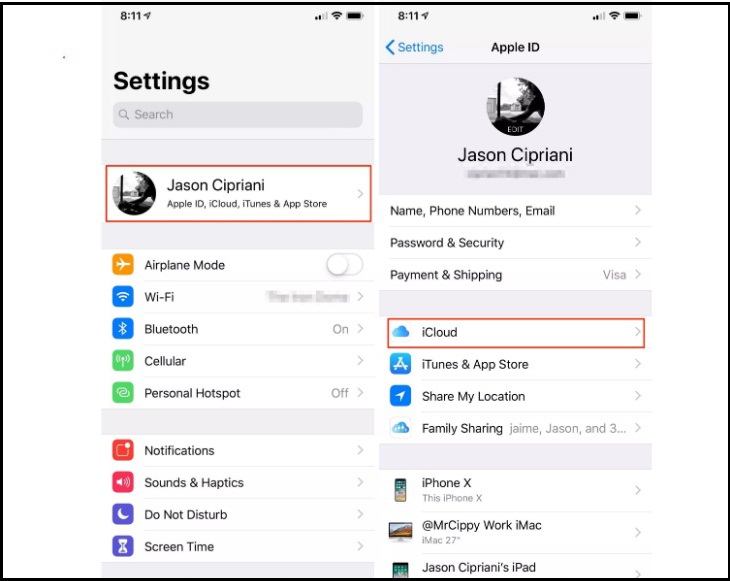
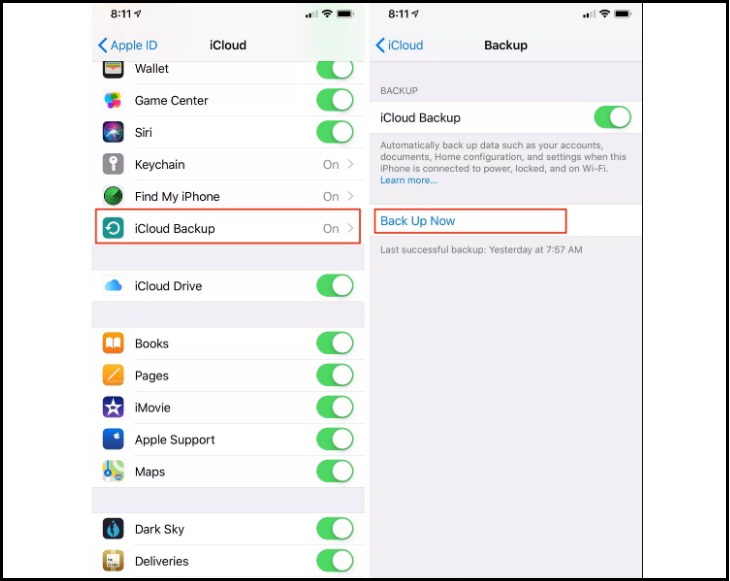
Nếu bạn đã bật tính năng sao lưu iCloud, hãy thực hiện theo quy trình sau:
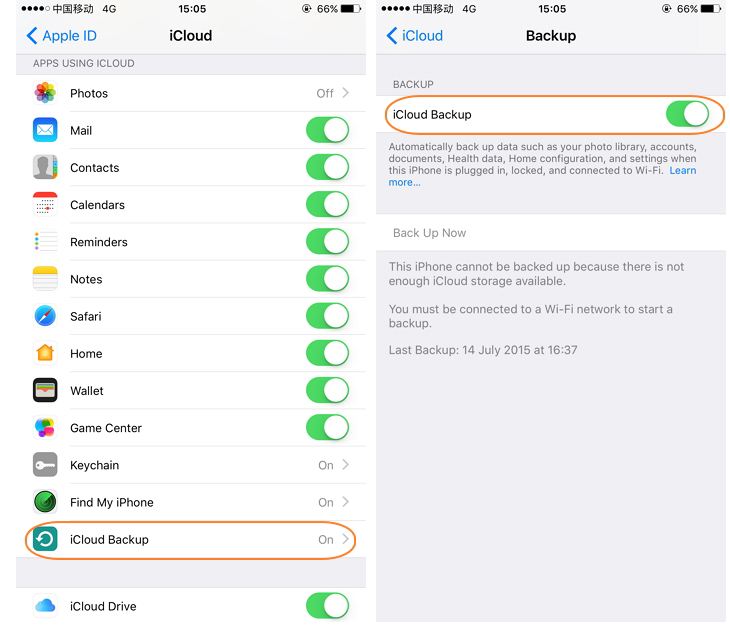
- Vào Settings (Cài đặt) -> nhấn vào tên tài khoản của bạn ở phía trên.
- Cuộn xuống chọn iCloud Backup để kiểm tra thời gian sao lưu gần nhất.
- Nếu muốn khôi phục bản sao lưu cũ, bạn vào Settings -> General (Cài đặt chung) -> Reset (Đặt lại), sau đó chọn Xóa iPhone. Sau khi hoàn tất, bạn có thể thiết lập lại từ bản sao lưu iCloud.
Phục hồi từ iTunes
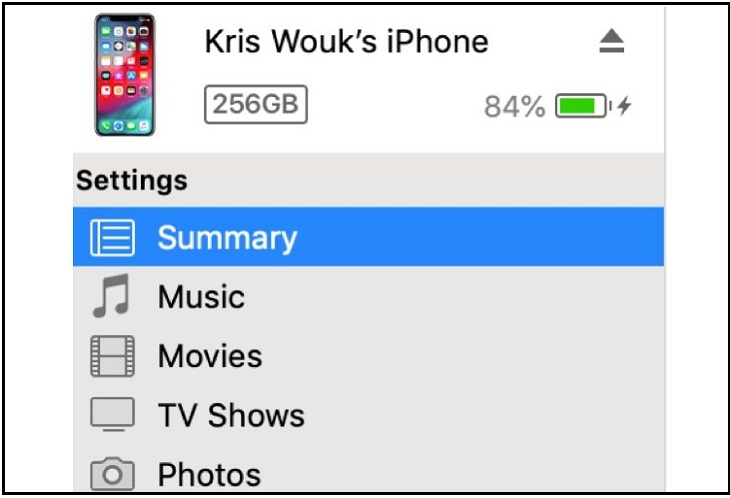
Bạn có thể khôi phục dữ liệu thông qua máy tính bằng phần mềm iTunes:
- Kết nối iPhone với máy tính và khởi chạy iTunes.
- Khi điện thoại hiển thị trong ứng dụng, hãy nhấp vào Summary (Tóm tắt) trong phần Settings.
- Tại mục Backups, chọn Restore Backup (Khôi phục sao lưu) để bắt đầu quá trình.
Khôi phục nhờ ứng dụng của bên thứ ba
Ngoài các phương pháp chính chủ, bạn có thể sử dụng các ứng dụng của bên thứ ba. Tùy vào từng phần mềm mà có loại miễn phí hoặc trả phí. Các ứng dụng trả phí thường mang lại khả năng khôi phục chuyên sâu hơn. Ví dụ, phần mềm PhoneRescue của iMobie là một lựa chọn phổ biến, dù bạn có thể cần trả phí để sử dụng toàn bộ tính năng.

Khôi phục danh bạ, lịch và lời nhắc trên iPhone
Nếu bạn sử dụng iCloud để đồng bộ hóa, dữ liệu danh bạ, lịch và lời nhắc sẽ được lưu trữ trên trang web iCloud ngay cả khi bị xóa khỏi máy.
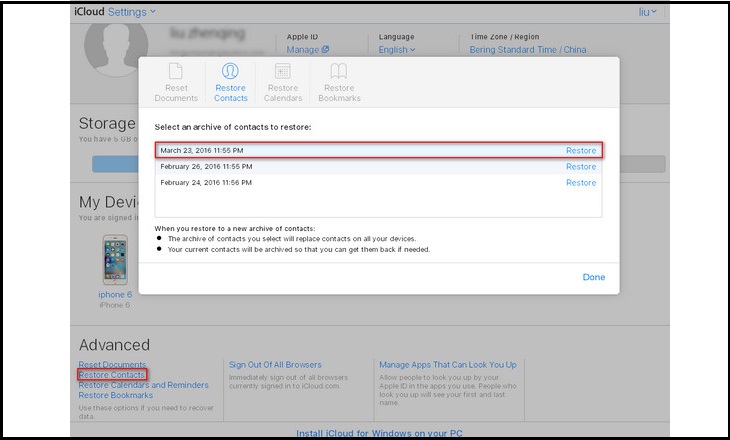
Với mục danh bạ
- Đăng nhập vào tài khoản iCloud trên web -> Settings -> tìm Advanced (Nâng cao) -> chọn Restore Contacts (Khôi phục danh bạ).
- Chọn ngày muốn khôi phục, nhấn Restore và xác nhận.
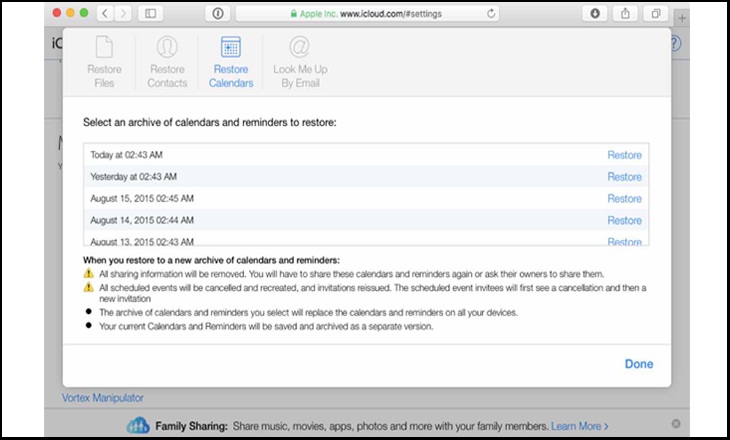
Với mục lịch và lời nhắc
- Vào Settings -> Advanced -> Restore Calendars and Reminders -> Restore, sau đó xác nhận để hoàn tất.
Bạn sẽ nhận được thông báo hoàn tất trên trang web iCloud và qua email cá nhân.
Cách khôi phục tập tin trên iPhone
Nếu bạn có lưu trữ dữ liệu trên các dịch vụ đám mây như Dropbox, Google Drive, iCloud Drive hoặc OneDrive, bạn có thể dễ dàng tải lại các tệp tin đã xóa. Lưu ý rằng cách này chỉ hiệu quả nếu bạn đã thiết lập sao lưu tệp tin trên các ứng dụng này từ trước.

Ngoài ra, nếu bạn thường xuyên sao lưu toàn bộ iPhone qua iCloud hoặc iTunes, việc khôi phục lại các tập tin cũng trở nên rất thuận tiện.
Sao lưu thường xuyên để tránh mất dữ liệu
Việc sao lưu dữ liệu thường xuyên là “chìa khóa” giúp bạn bảo vệ mọi thông tin quan trọng. Dù là ảnh, tin nhắn hay tệp tin, bạn đều có thể lấy lại dễ dàng nếu đã chủ động thiết lập sao lưu ngay từ đầu.
Lời khuyên cho bạn là hãy luôn bật tính năng sao lưu iCloud hoặc thực hiện sao lưu định kỳ qua iTunes.

Hy vọng những mẹo chia sẻ trên sẽ giúp bạn khôi phục lại ảnh và tài liệu đã xóa trên iPhone một cách thành công. Đừng quên bật chế độ sao lưu tự động ngay từ hôm nay để tránh mất mát dữ liệu đáng tiếc!