
6 cách dọn dẹp không gian lưu trữ trên Gmail nhanh chóng, hiệu quả
Dọn dẹp thư cũ trên Gmail không chỉ giúp bạn loại bỏ các email rác, dễ dàng quản lý những thư quan trọng mà còn giải phóng dung lượng bộ nhớ cho thiết bị. Hãy cùng chúng tôi khám phá 6 cách dọn dẹp không gian lưu trữ trên Gmail nhanh chóng và đơn giản nhất ngay sau đây.
Xóa các thư chứa tệp tin đính kèm
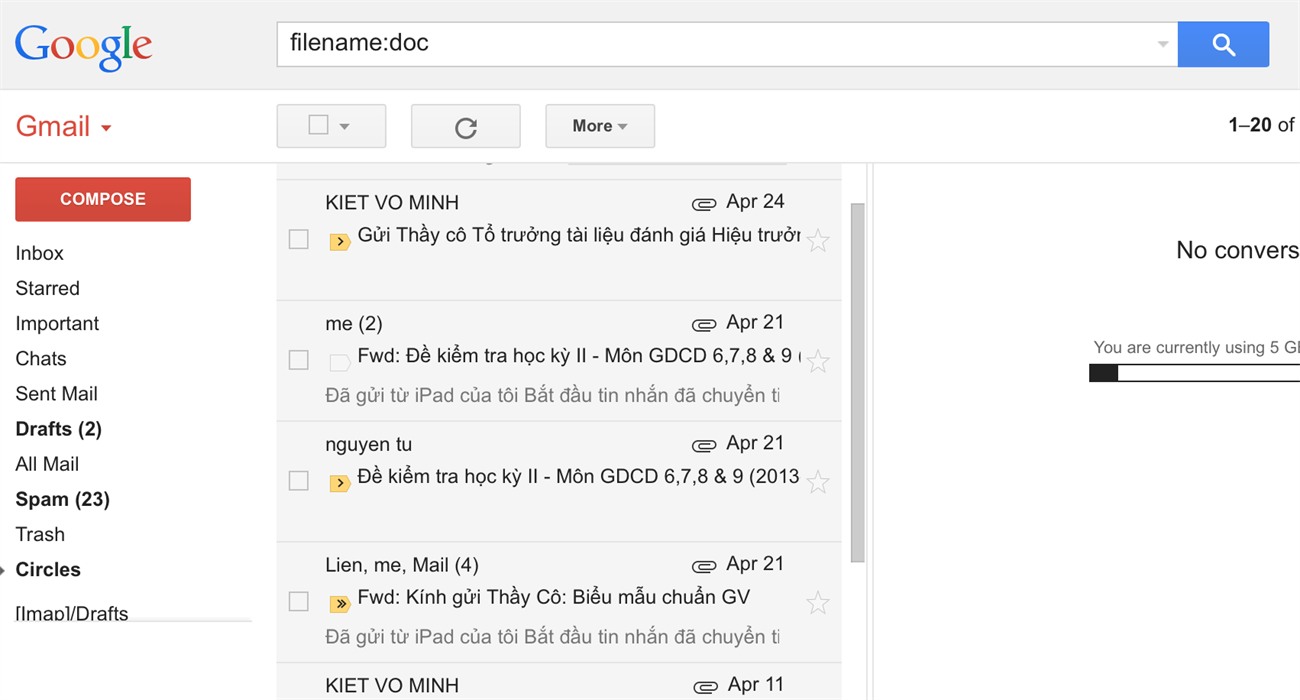
Thanh tìm kiếm của Gmail cho phép bạn lọc các loại tệp tin cụ thể để dễ dàng quản lý. Bạn có thể sử dụng cú pháp filename:[định dạng] để tìm kiếm:
- Nếu muốn tìm tập tin đính kèm dạng MP3: Gõ filename:mp3.
- Nếu muốn tìm tài liệu: Nhập filename:doc.
Sau khi tìm xong, hãy xóa bỏ những thư không cần thiết. Ngoài ra, bạn cũng có thể tải các tập tin quan trọng về máy tính rồi xóa email để tiết kiệm thêm không gian lưu trữ.
Tìm kiếm và xóa các tin chứa tệp tin lớn
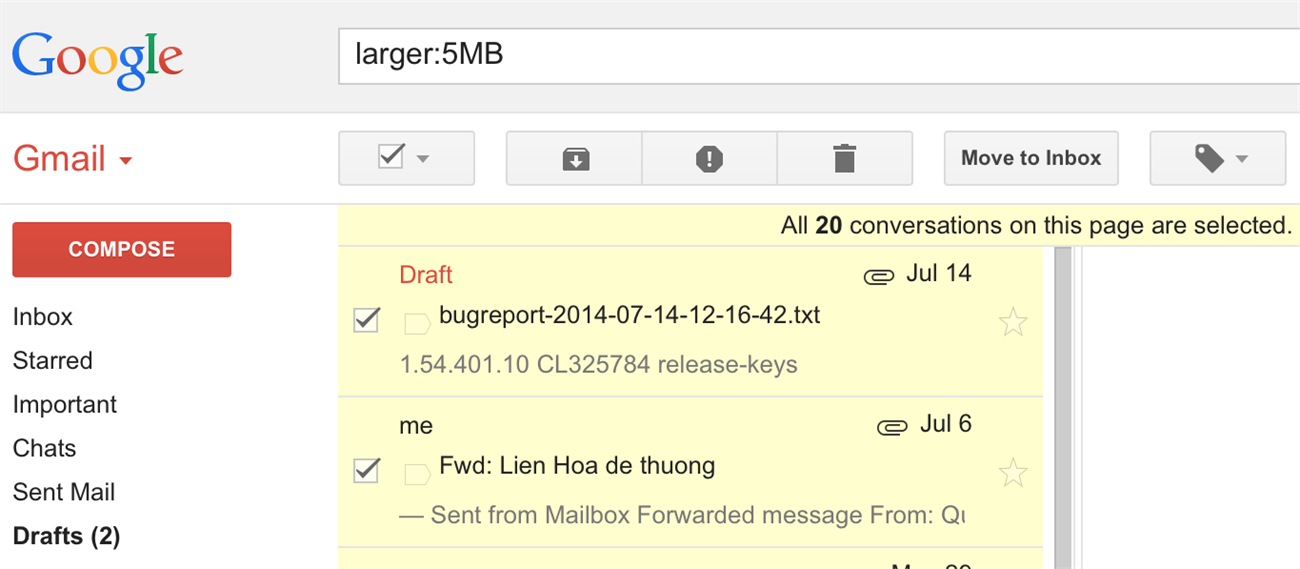
Google cung cấp tính năng giúp bạn nhận diện các email chứa tệp đính kèm dung lượng lớn bằng cách sử dụng cụm từ larger.
Ví dụ: Nhập larger:5mb để tìm kiếm các thư có dung lượng lớn hơn 5MB. Việc loại bỏ các tệp tin nặng này sẽ giúp bạn giải phóng một khoảng trống đáng kể cho bộ nhớ Gmail.
Dọn thùng rác và thư mục spam
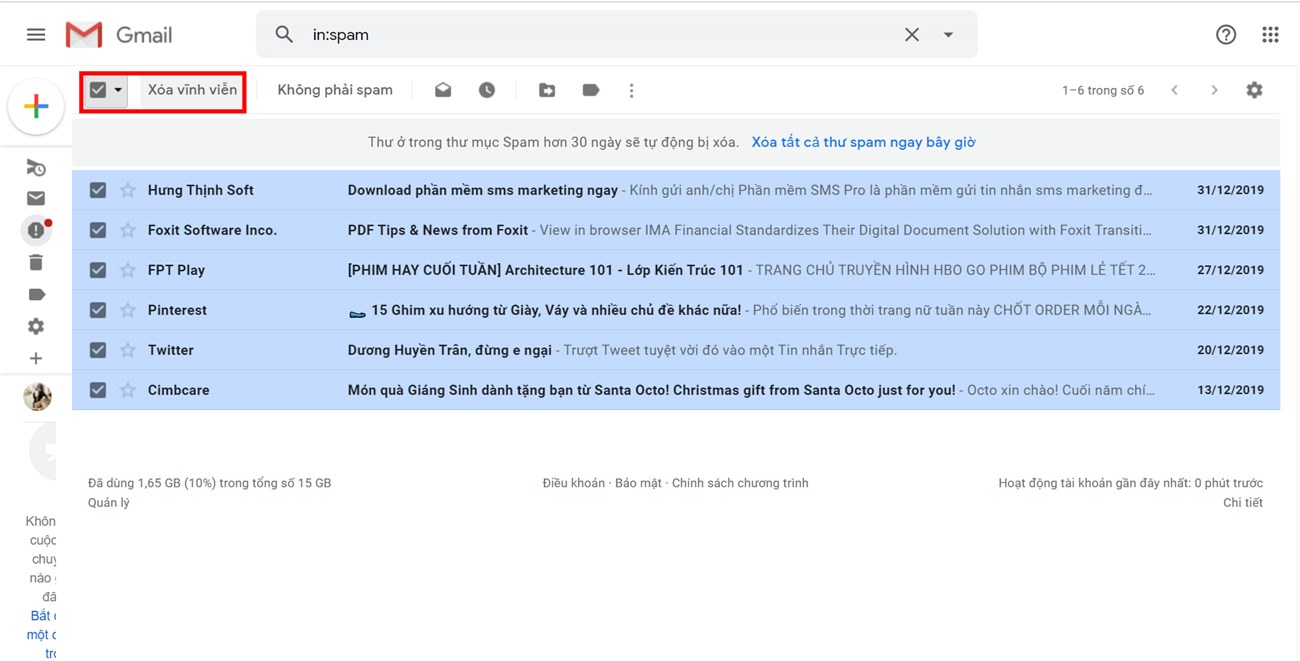
Khi bạn xóa thư khỏi Gmail, chúng vẫn chưa biến mất hoàn toàn mà được chuyển vào mục Thùng rác. Để giải phóng không gian thực sự, bạn cần thực hiện các bước sau:
- Truy cập vào mục Thùng rác (hoặc Trash).
- Chọn tất cả email và nhấn xóa vĩnh viễn.
- Đừng quên kiểm tra và xóa luôn thư mục Spam/Junk mail, nơi chứa các thư rác tự động được lọc ra theo thời gian.
Chuyển sang dùng email dạng văn bản thuần
Các email chứa nhiều hình ảnh và màu sắc trang trí thường ở định dạng HTML. Mặc dù mỗi thư không chiếm quá nhiều dung lượng, nhưng việc tích lũy hàng nghìn thư như vậy trong nhiều năm sẽ gây áp lực lên bộ nhớ.
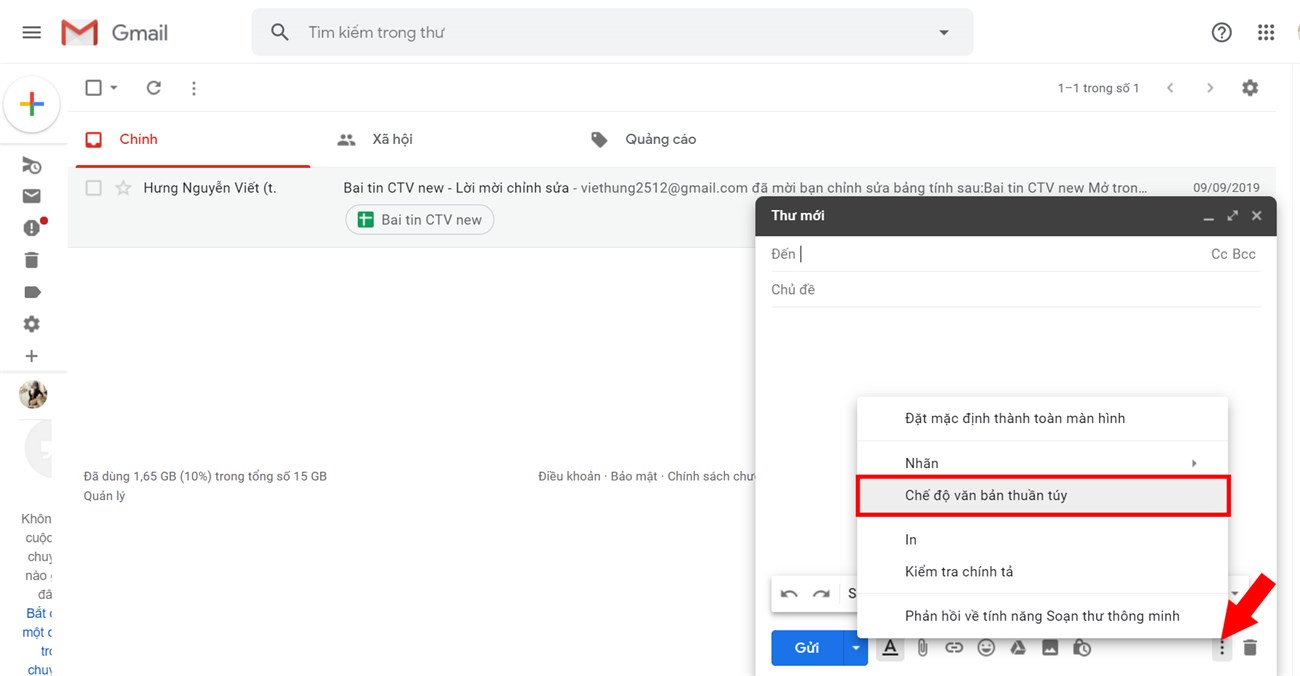
Để tiết kiệm dung lượng, bạn có thể thiết lập Gmail gửi thư ở dạng văn bản thuần:
- Trong khung soạn thảo email, nhấn vào dấu 3 chấm ở góc dưới bên phải.
- Chọn Chế độ văn bản thuần túy (Plain text mode).
Xóa các Email cũ và Email đã đọc
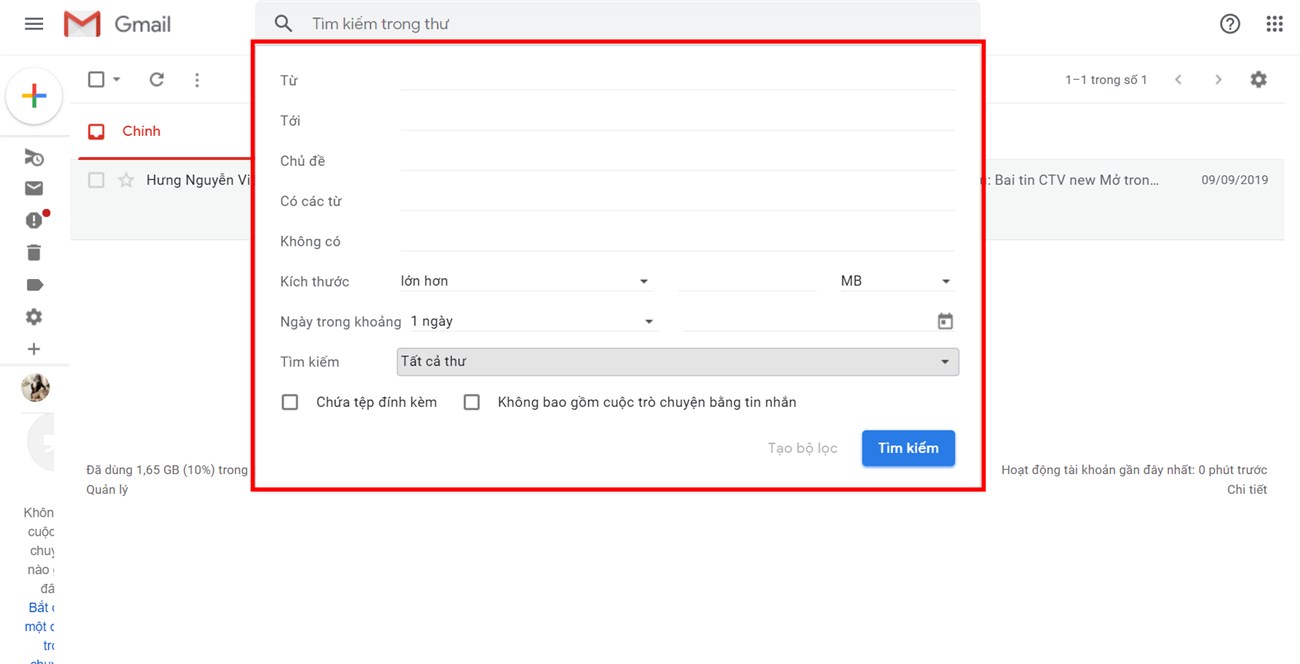
Bạn có thể tận dụng tính năng Hiển thị tùy chọn tìm kiếm để lọc thư thay vì xóa thủ công từng cái:
- Nhấp vào hình tam giác nhỏ ở góc bên phải thanh tìm kiếm của Gmail.
- Tại đây, bạn có thể thiết lập tìm kiếm tất cả các thư như: thư cũ, thư mới, thư đã đọc hoặc chưa đọc.
- Sau khi lọc kết quả, bạn có thể xóa toàn bộ một lượt để tiết kiệm thời gian và công sức.
Tải về bản sao lưu
Nếu bạn muốn giải phóng dung lượng Gmail nhưng không muốn xóa vĩnh viễn các email quan trọng, hãy thực hiện sao lưu:
- Sử dụng các ứng dụng quản lý email như Thunderbird hoặc ứng dụng Email có sẵn trong Windows hoặc MacOS X.
- Tải các thư cần thiết về máy tính để lưu trữ, sau đó bạn có thể tự tin xóa chúng trên Gmail.
Trên đây là 6 cách dọn dẹp không gian lưu trữ trên Gmail nhanh chóng, dễ dàng mà chúng tôi chia sẻ đến bạn. Nếu có bất kỳ thắc mắc nào, đừng ngần ngại để lại phản hồi phía dưới nhé!