
Hướng dẫn cách kết nối và sử dụng SmartThings trên Smart tivi Samsung
Để hỗ trợ người dùng kết nối và quản lý tất cả các thiết bị gia dụng cũng như thiết bị điện tử trong gia đình, Samsung đã cho ra mắt ứng dụng SmartThings. Trong bài viết sau, chúng tôi sẽ hướng dẫn bạn cách kết nối và sử dụng ứng dụng này trên Smart tivi Samsung một cách đơn giản và nhanh chóng nhất.
Xem ngay điện thoại Samsung với giá SỐC
Lợi ích của việc sử dụng ứng dụng SmartThings
Là một ứng dụng giúp bạn dễ dàng kết nối và sử dụng các thiết bị trong ngôi nhà của mình, SmartThings mang lại những lợi ích đáng kể như sau:
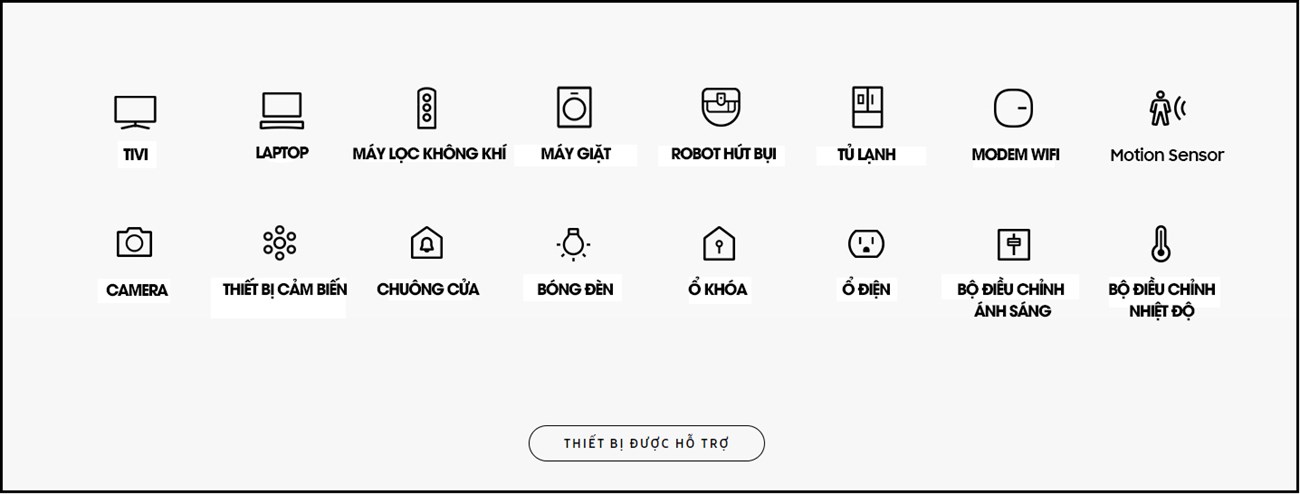
- Samsung SmartThings có các thiết bị thông minh tương thích khá đa dạng, từ tivi, tủ lạnh cho tới máy lọc không khí,… Bất cứ thiết bị nào có màn hình điện tử và được cài đặt SmartThings đều có thể điều khiển các thiết bị khác trong cùng nền tảng.
- Điểm thuận tiện nhất của ứng dụng trong những phút giây bạn cần giải trí đó chính là bạn có thể dễ dàng điều khiển được tivi Samsung ngay với chiếc điện thoại trên tay mà không cần tìm remote.
- Bởi vì bạn có thể sử dụng ứng dụng để lập trình từ xa các thiết bị nên ngoài thao tác nhanh chóng, tiết kiệm thời gian, trung tâm điều khiển này cũng rất thuận tiện trong việc kiểm soát các thiết bị trong nhà khi bạn đang bận làm việc.
Hướng dẫn thiết lập ứng dụng SmartThings
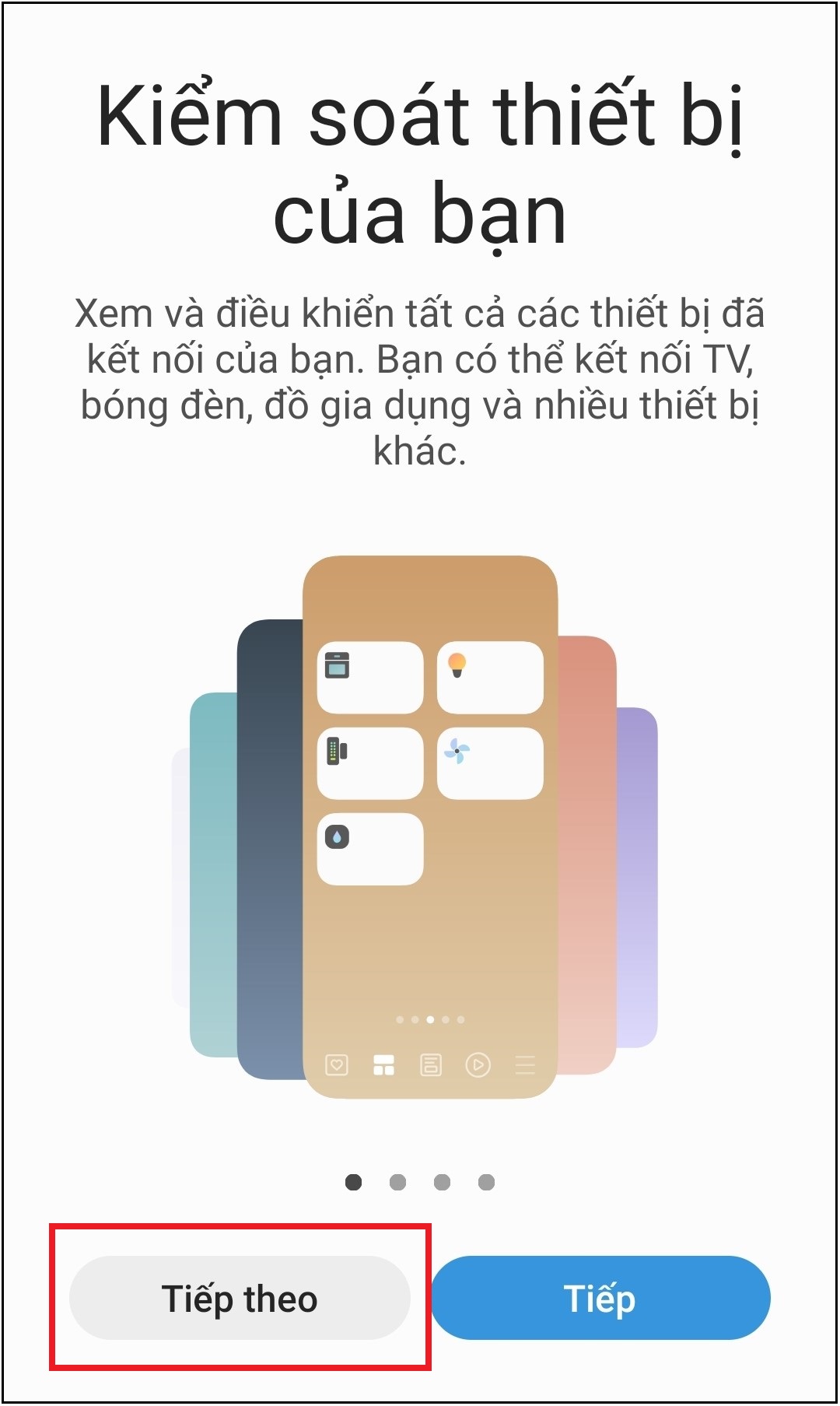
Sau khi đã tải ứng dụng về điện thoại, bạn mở ứng dụng lên, màn hình sẽ xuất hiện những lợi ích khi sử dụng ứng SmartThings. Để bỏ qua phần giới thiệu này, bạn nhấn chọn mục Tiếp theo.
Màn hình sẽ hiển thị thông báo “Cập nhật Thông báo bảo mật của SmartThings” > Bạn cần chọn Đồng ý.
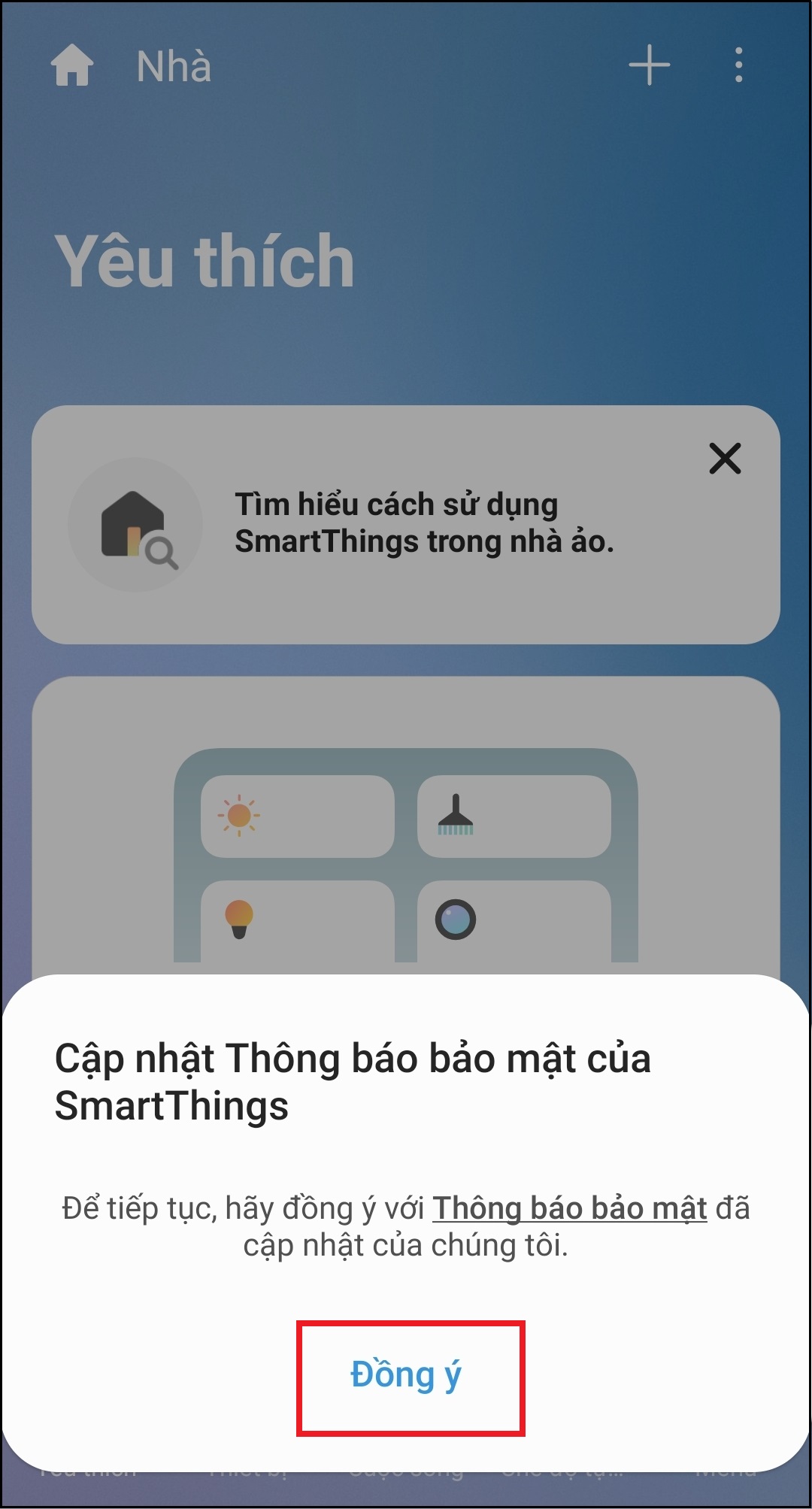
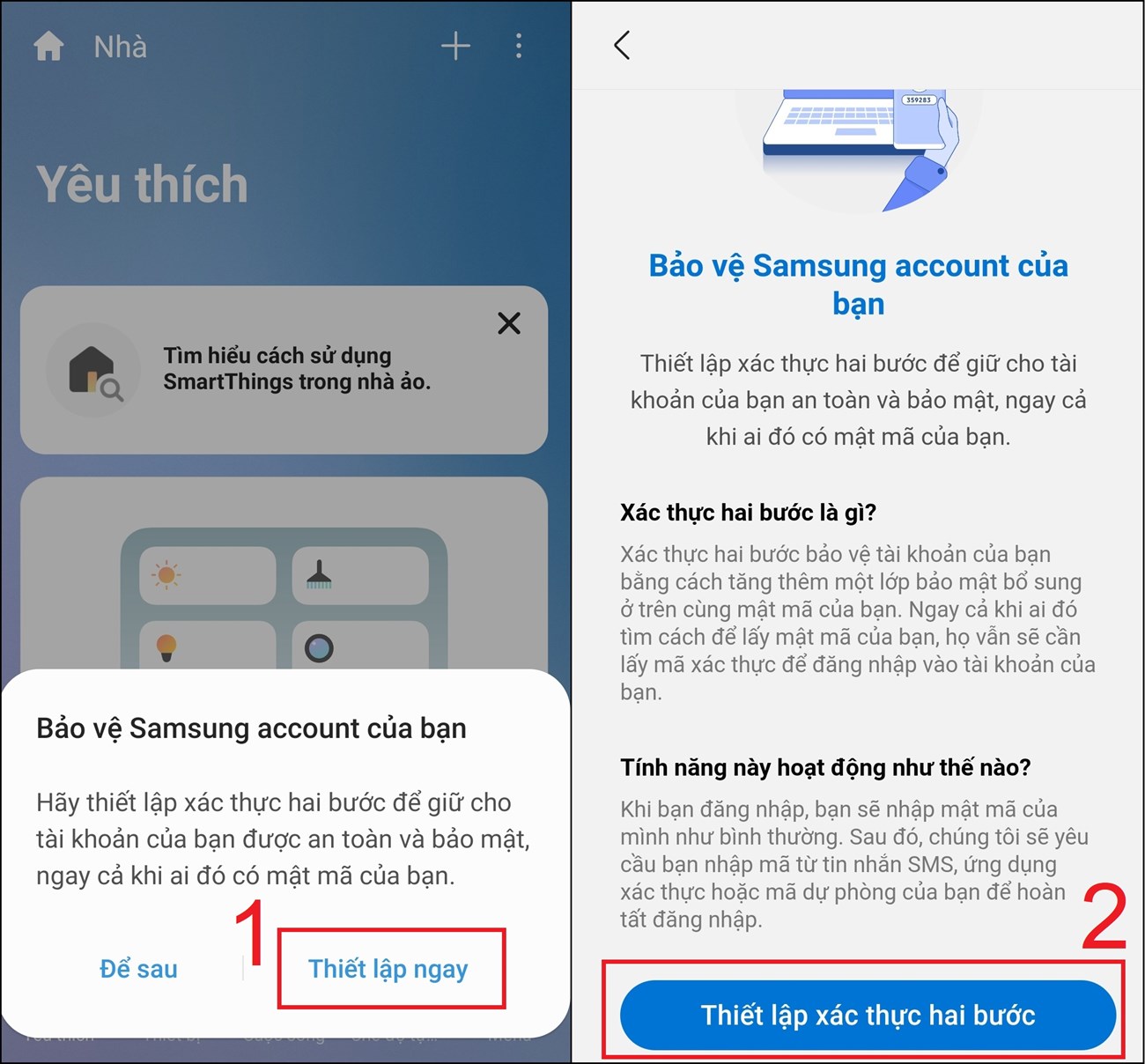
Sau đó, ứng dụng sẽ tiếp tục hiển thị thông báo “Bảo vệ Samsung Account của bạn” > Bạn chọn mục Thiết lập ngay > Chọn Thiết lập xác thực hai bước.
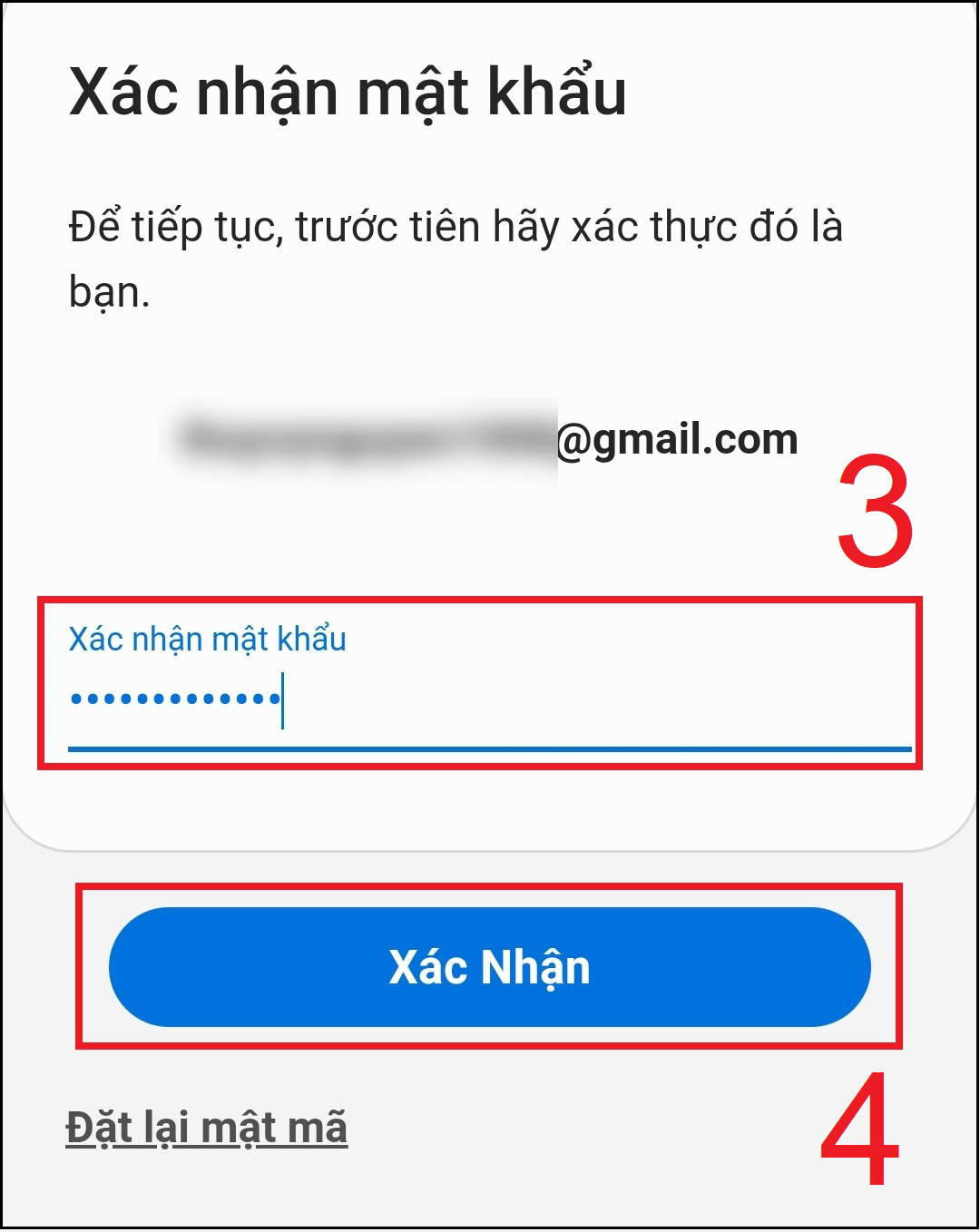
Lúc này, ứng dụng sẽ tự động liên kết với Samsung Account của bạn > Nhập mật khẩu > Nhấn Xác nhận.
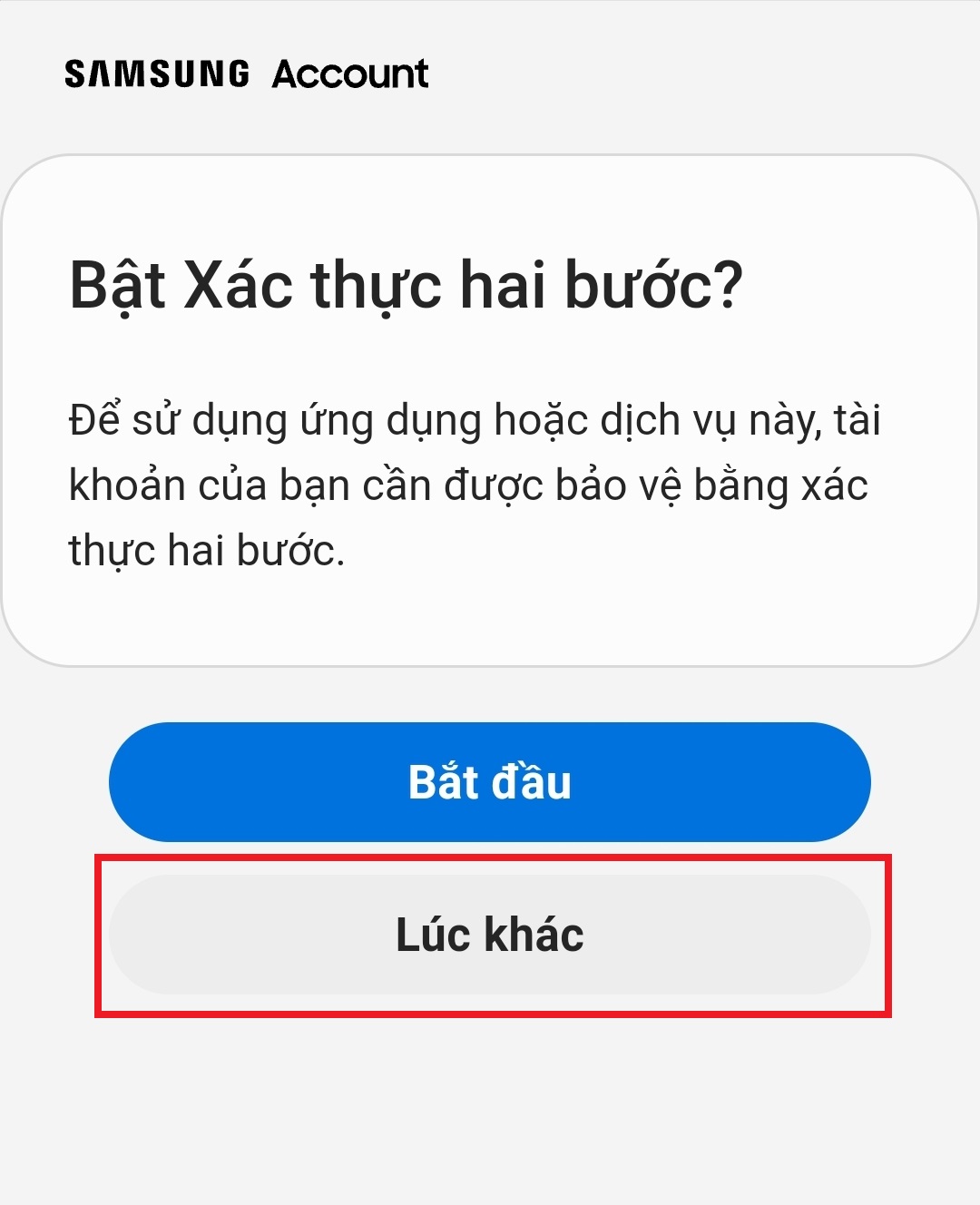
Tiếp theo, ứng dụng sẽ hỏi bạn có muốn Bật xác thực hai bước không?
- Nếu muốn: Bạn chọn Bắt đầu > Nhập số điện thoại > Ứng dụng sẽ gửi mã OTP về số điện thoại bạn vừa đăng ký để xác nhận.
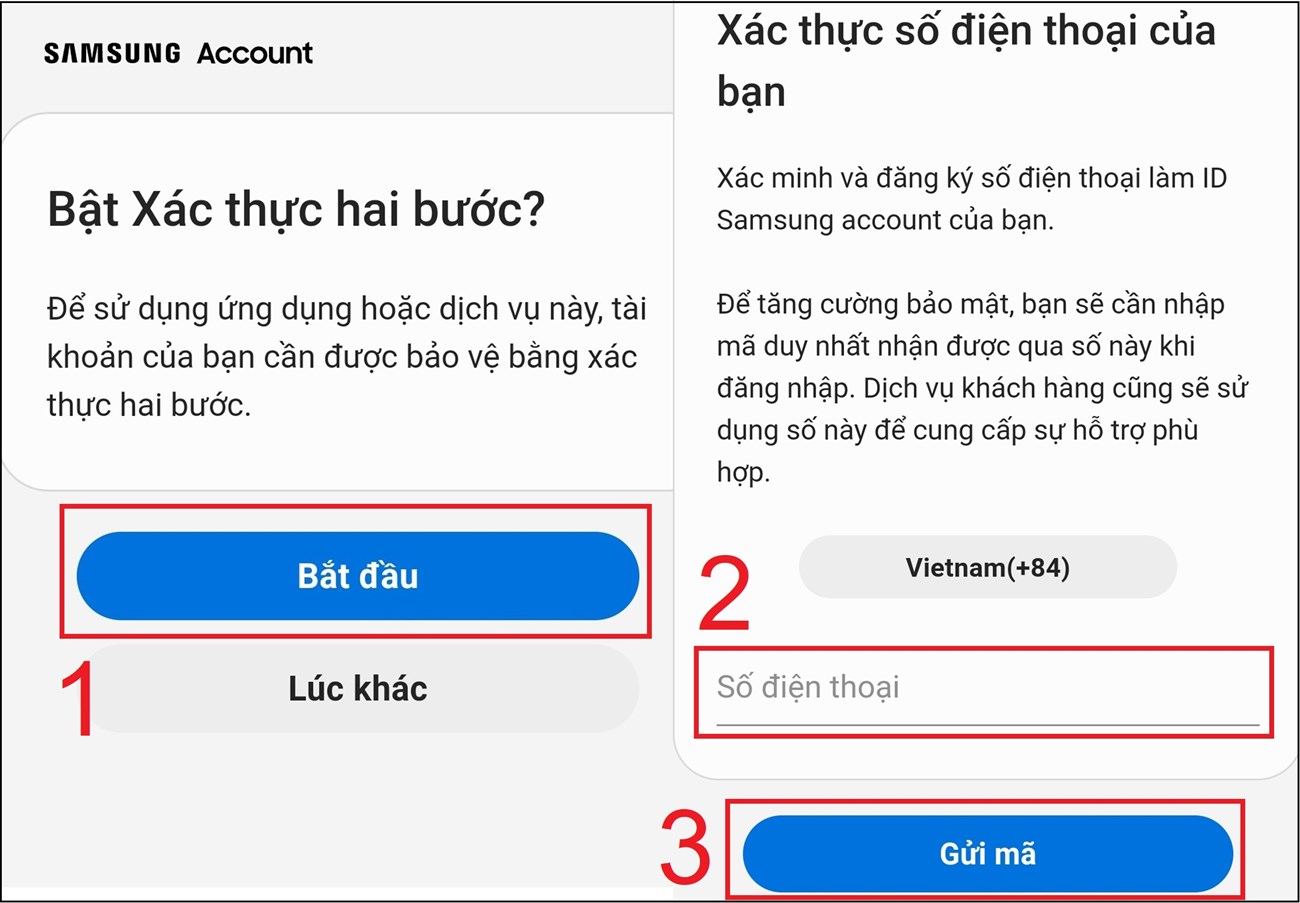
- Nếu không muốn: Bạn chọn Lúc khác.
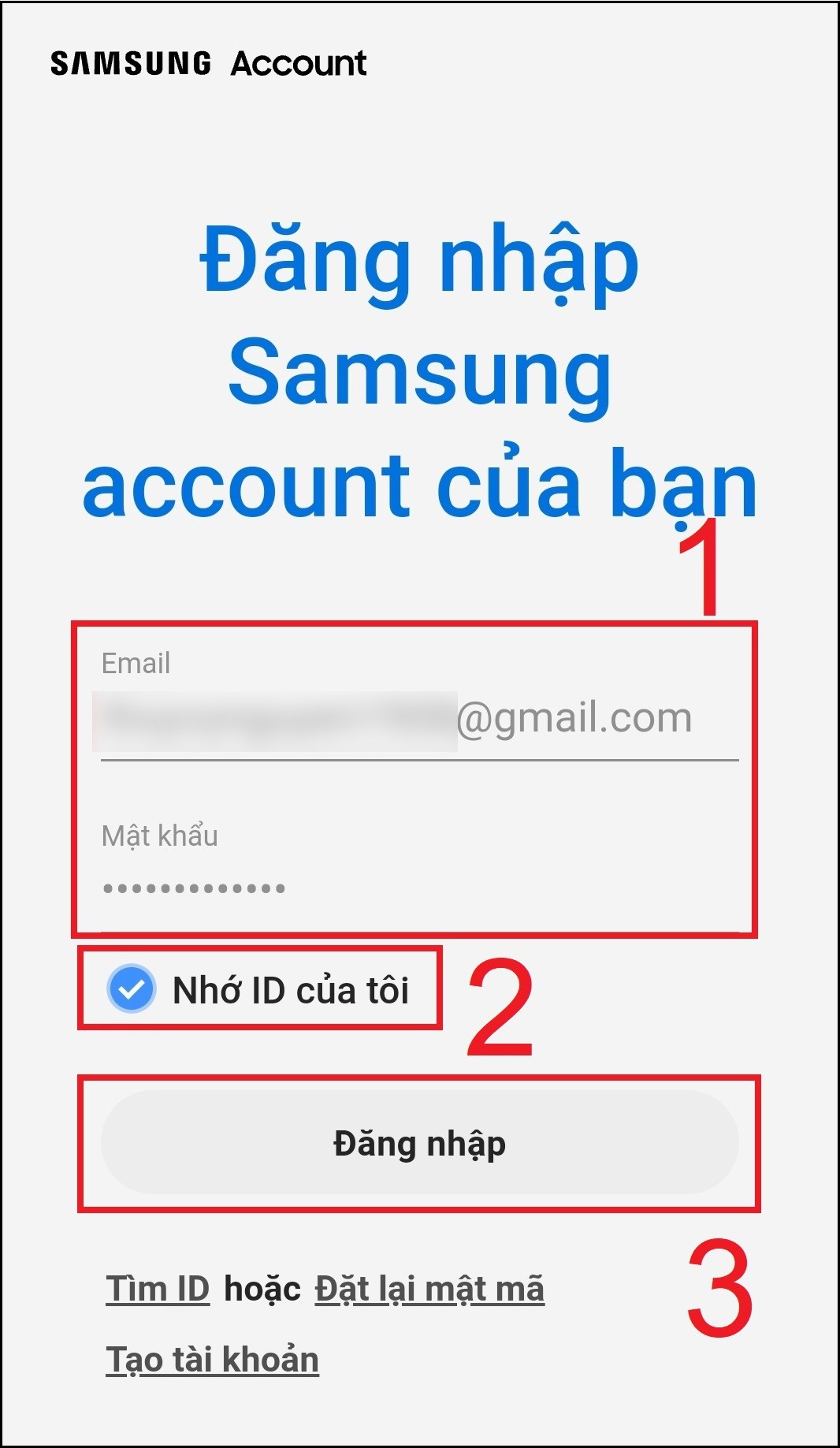
Cuối cùng, bạn nhập lại mật khẩu đăng nhập Samsung Account và chọn Nhớ ID của tôi để thuận tiện cho lần đăng nhập tiếp theo nhé > Chọn Đăng nhập.
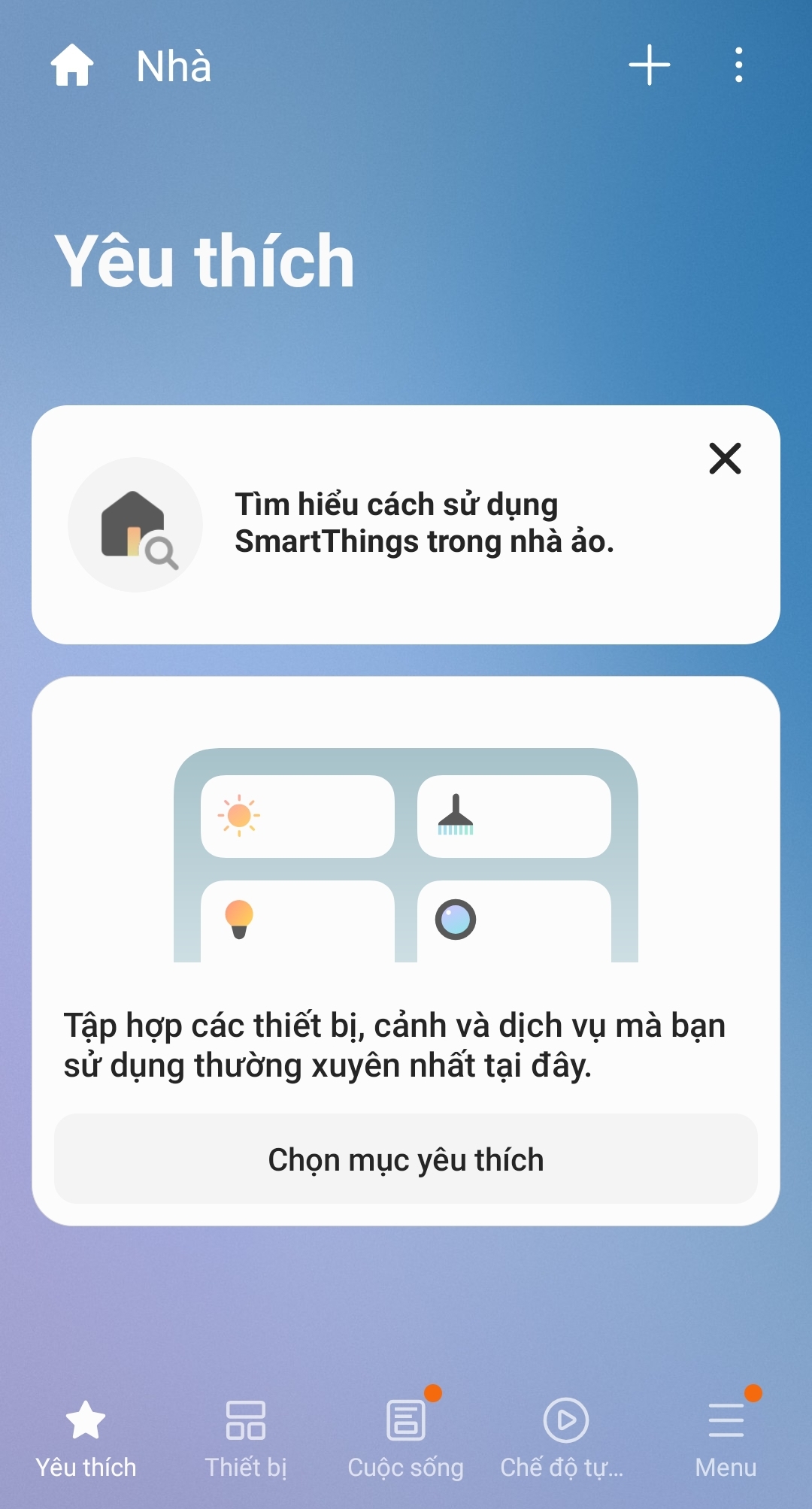
Như vậy là bạn đã có thể sử dụng ứng dụng SmartThings để kết nối và điều khiển các thiết bị thông minh trong ngôi nhà của mình rồi đó!
Hướng dẫn sử dụng SmartThings kết nối với Smart tivi Samsung
Cách kết nối SmartThings với tivi Samsung
Tại giao diện màn hình chính, bạn nhấn biểu tượng dấu cộng (+) phía trên góc phải > Chọn mục Thiết bị.
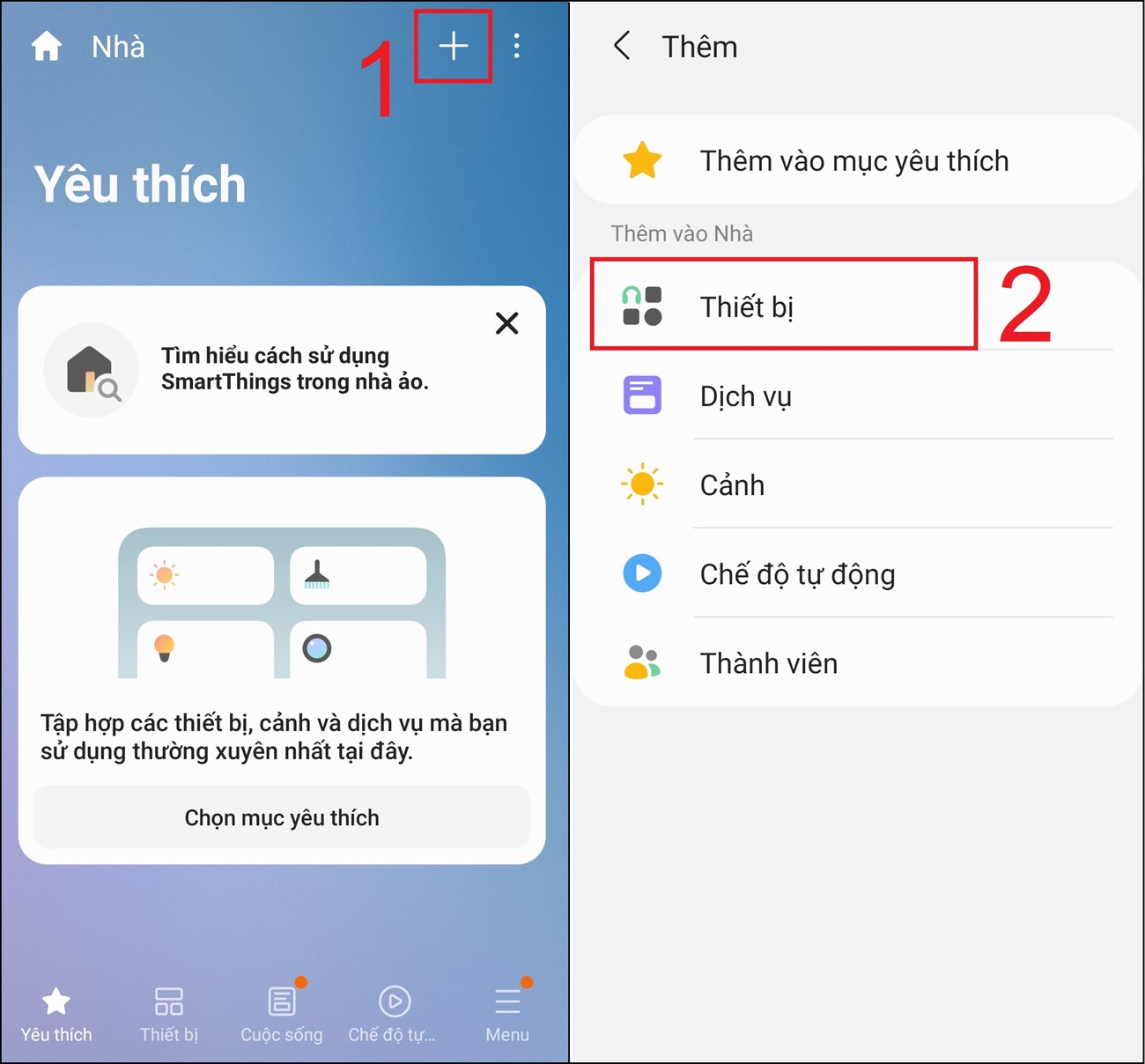
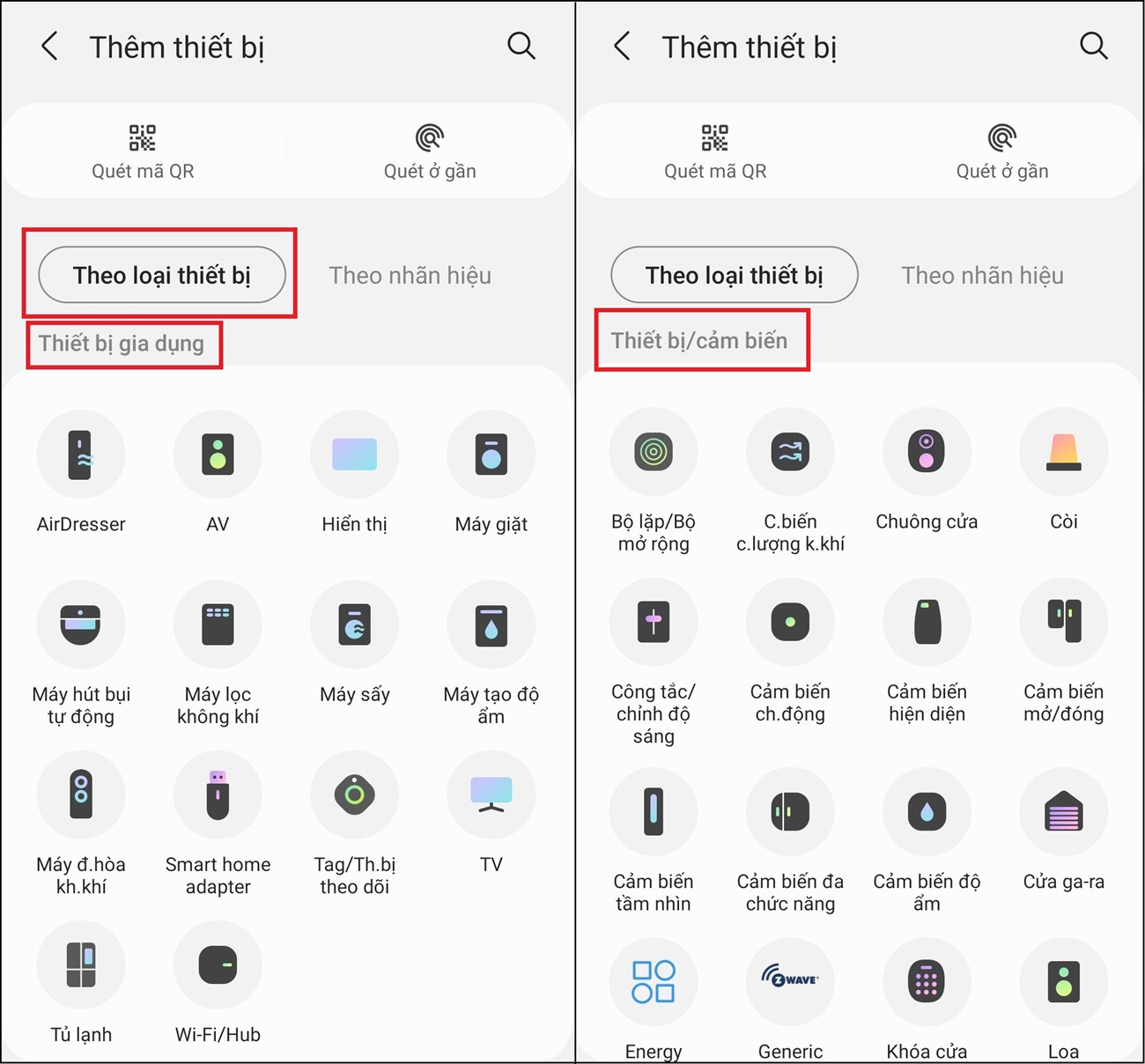
Tại đây, bạn có thể thêm thiết bị bạn muốn kết nối theo nhiều cách khác nhau:
- Cách 1: Lựa chọn theo loại thiết bị mà bạn muốn kết nối. Ứng dụng hỗ trợ 2 nhóm thiết bị là: Thiết bị gia dụng và Thiết bị cảm biến.
- Cách 2: Lựa chọn theo nhãn hiệu.
- Cách 3: Chọn quét mã QR hoặc quét các thiết bị đang ở gần.
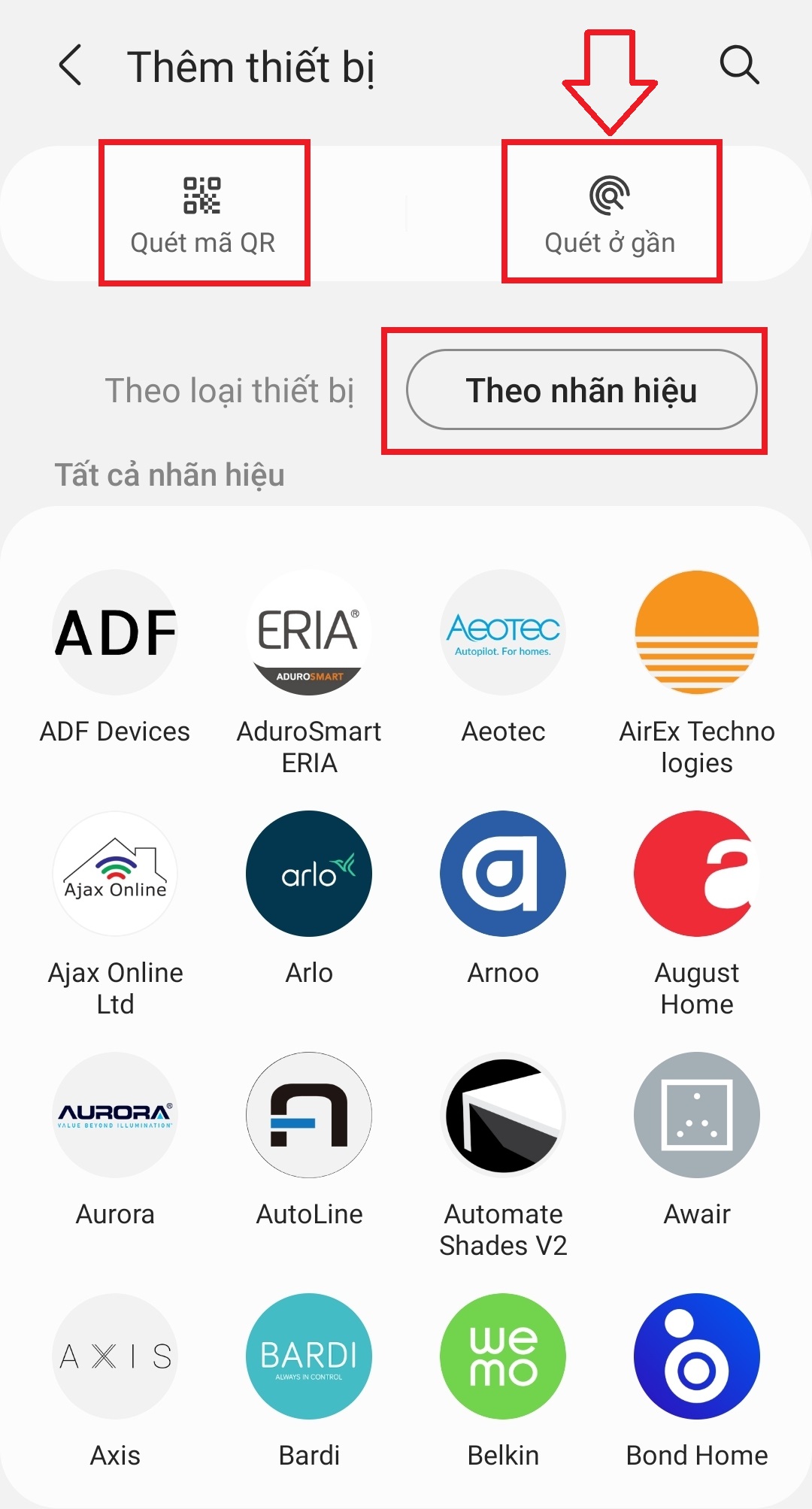
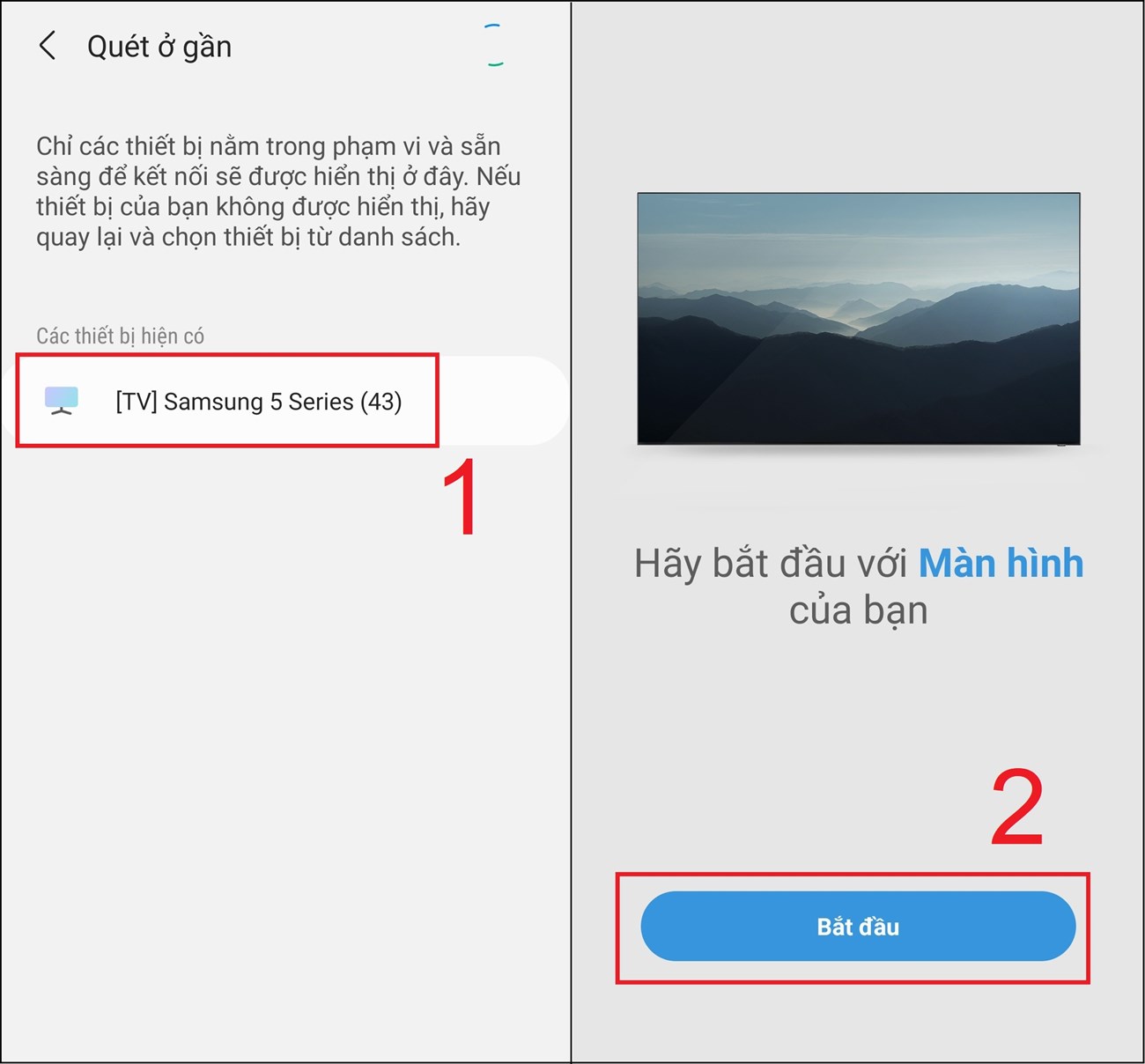
Ví dụ hướng dẫn sau đây được chúng tôi thực hiện theo cách quét thiết bị đang ở gần nhé!
Sau khi chọn Quét ở gần, tên tivi nhà bạn sẽ xuất hiện trên màn hình điện thoại > Bạn nhấn vào tên tivi và đợi vài giây sau đó nhấn Bắt đầu.
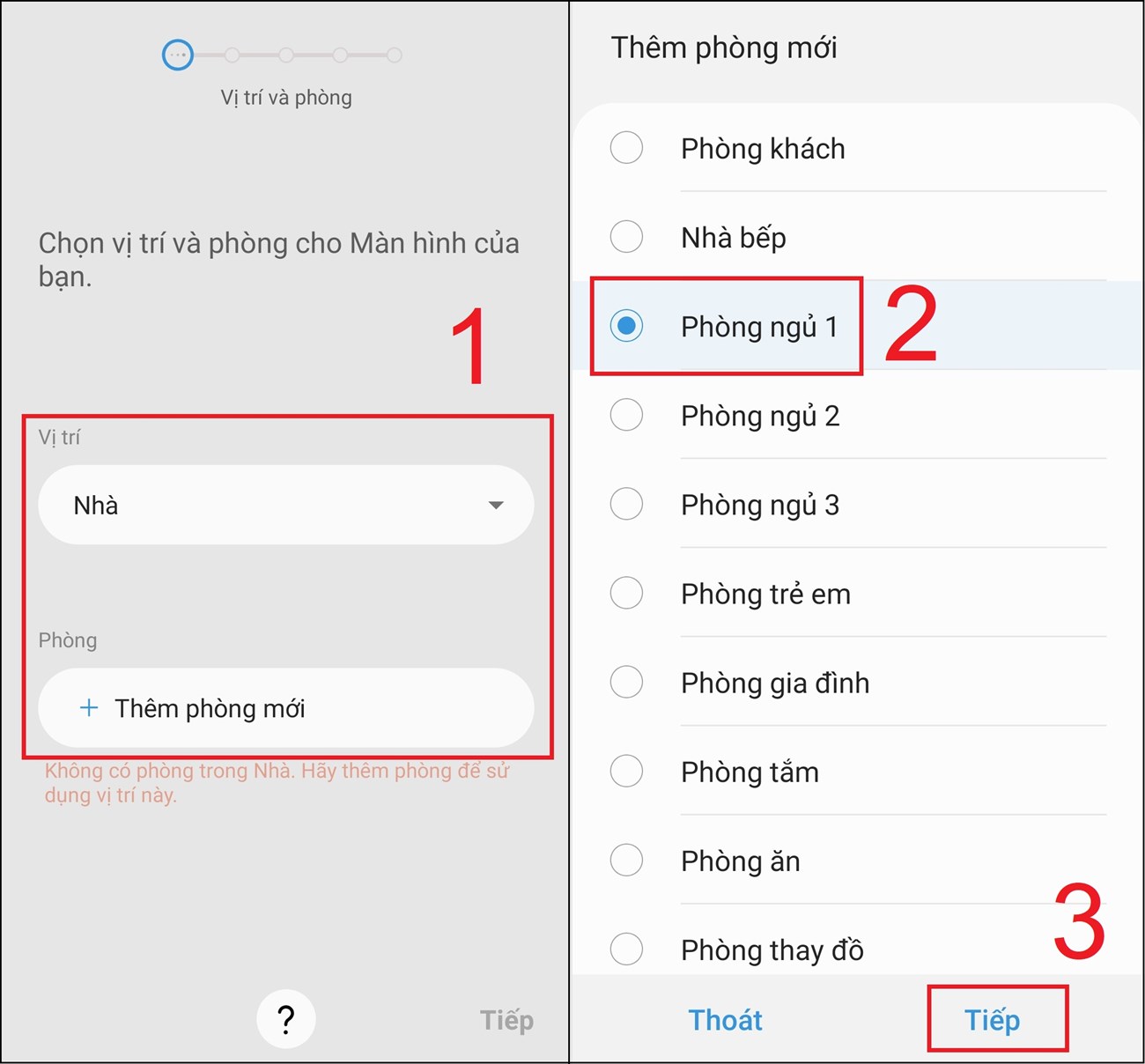
Bạn chọn Vị trí và Thêm phòng mới > Lựa chọn phòng có thiết bị mà bạn muốn điều khiển > Nhấn Tiếp.
Sau đó, bạn lựa chọn hình nền cho giao diện điều khiển trong Phòng của mình > Chọn Hoàn tất > Nhấn Tiếp.
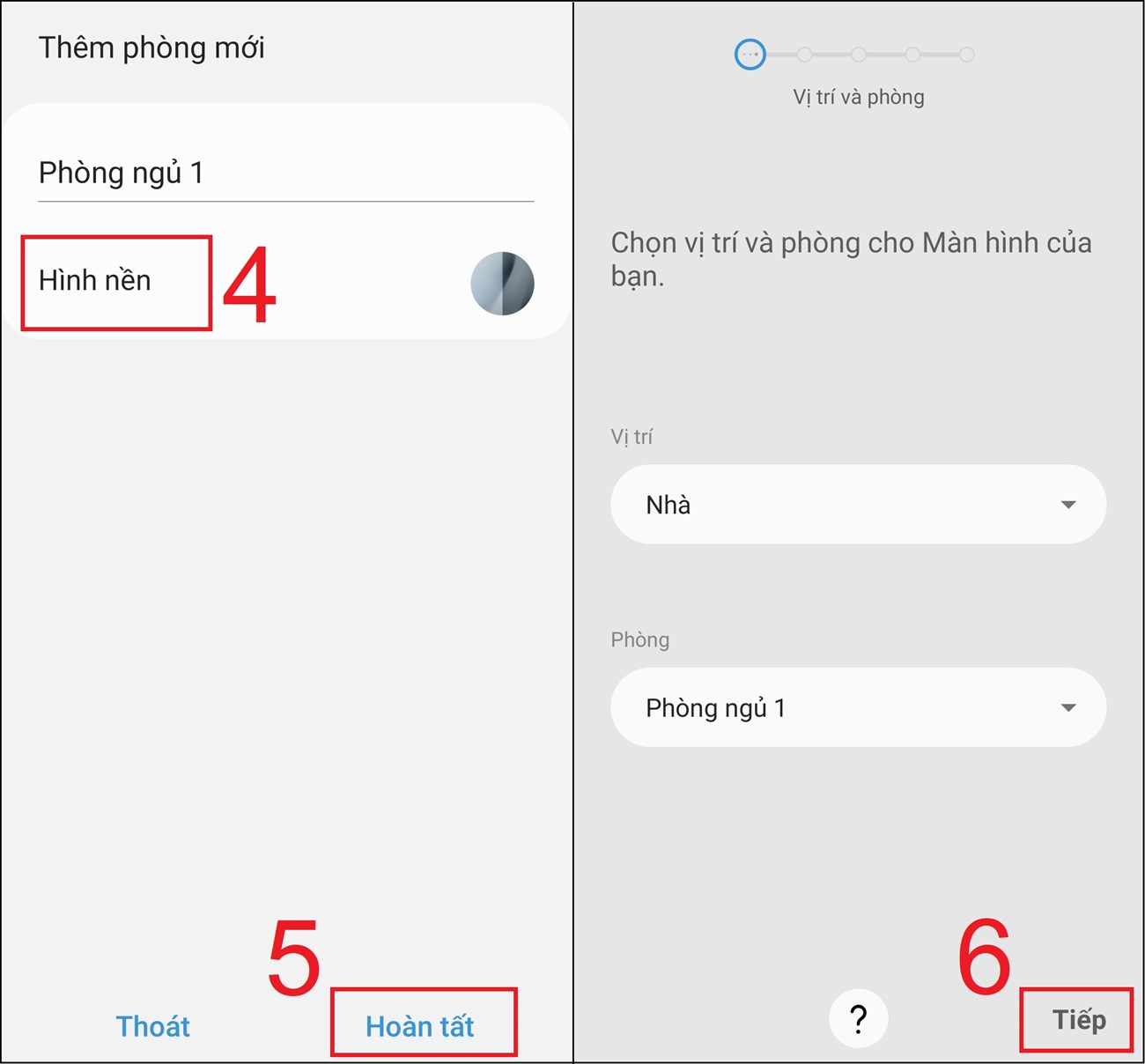
Bạn đợi vài giây và phải đảm bảo điện thoại của bạn ở gần tivi để chúng có thể kết nối với nhau nhé!
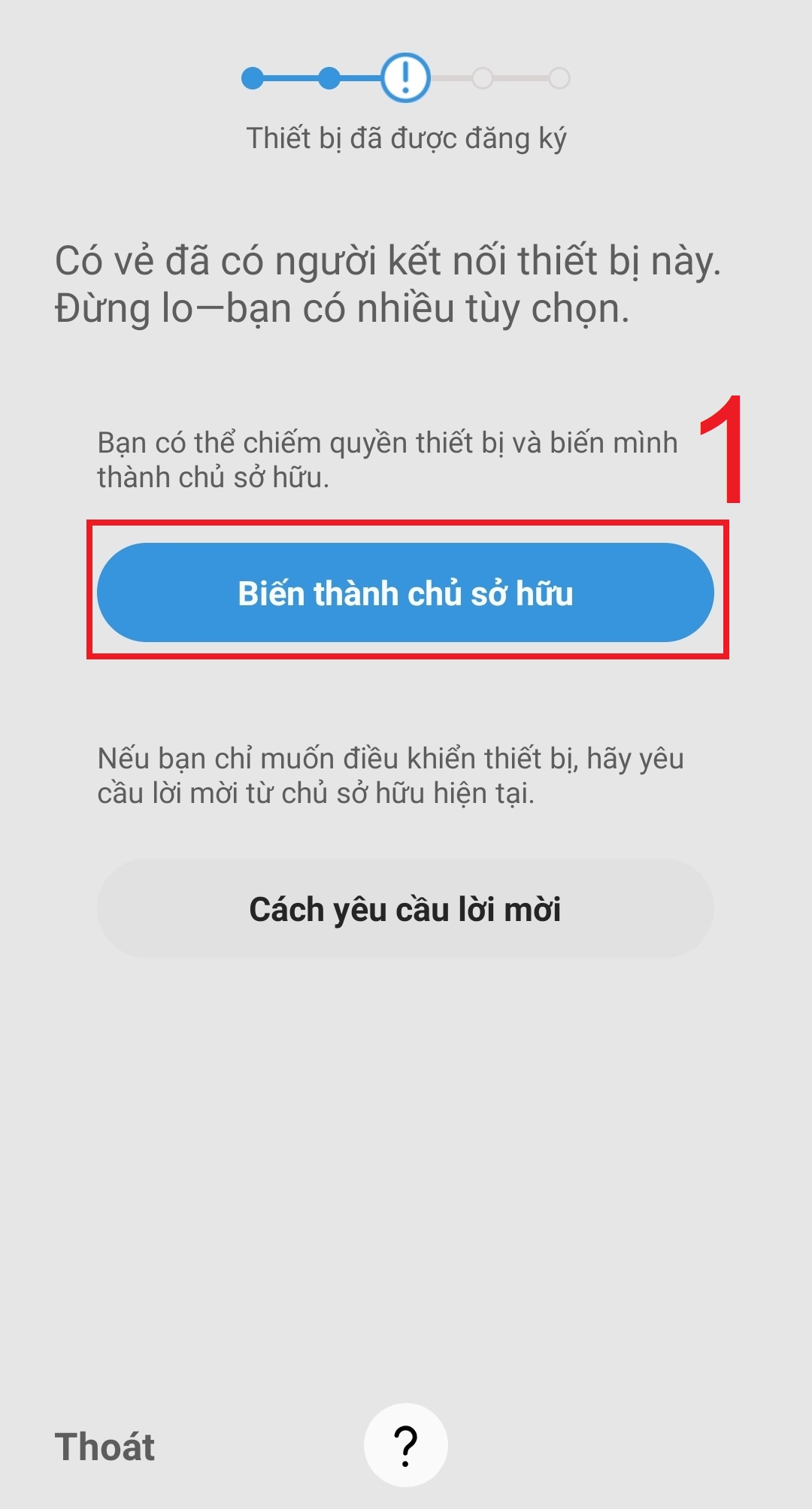
Sau đó, nếu tivi của bạn từng kết nối với tài khoản SmartThings khác, trên ứng dụng sẽ hiển thị thông báo “Thiết bị đã được đăng ký” > Bạn cần chọn “Biến thành chủ sở hữu“.
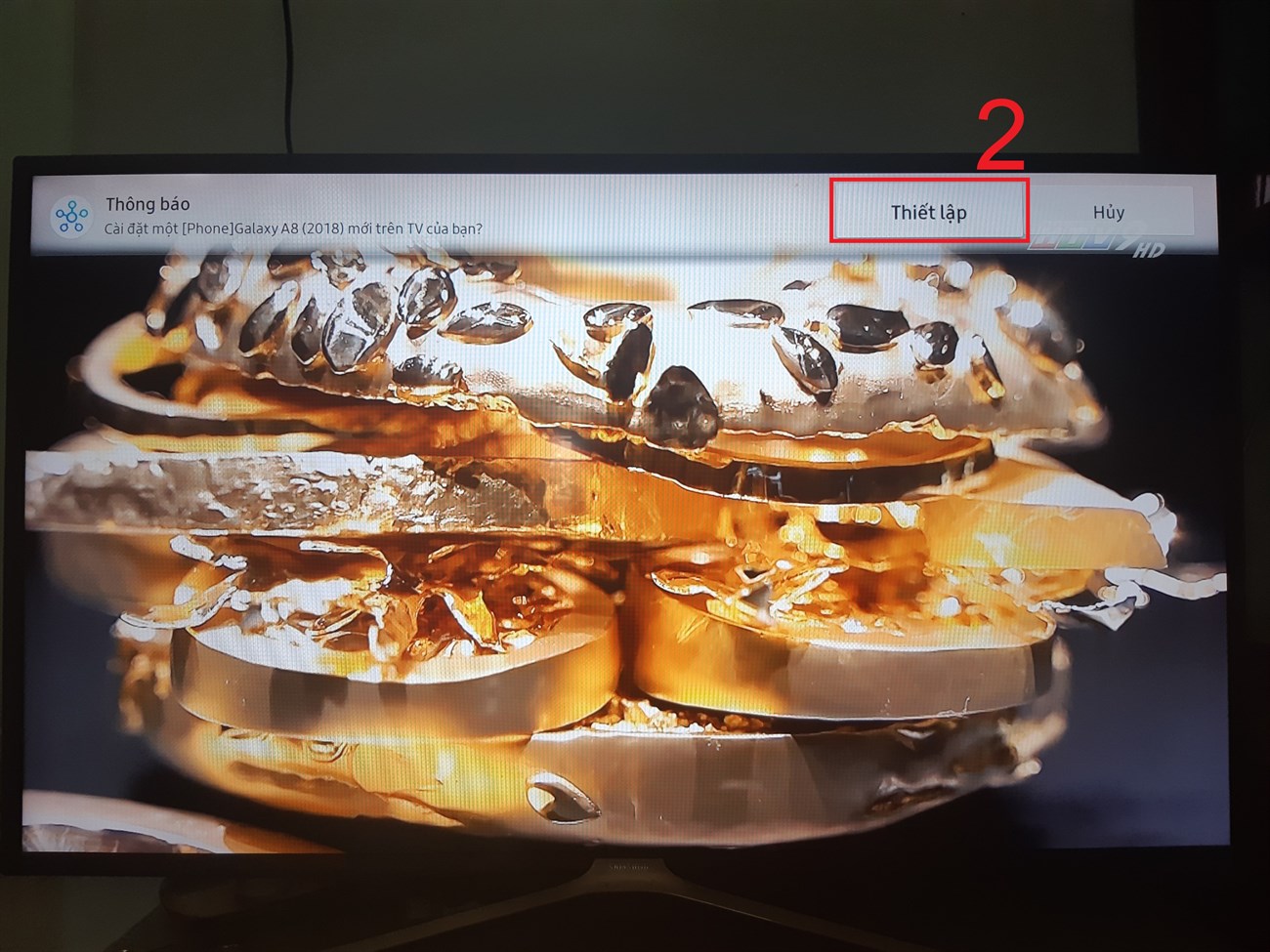
Trên tivi của bạn sẽ hiển thị thông báo của SmartThings > Chọn Thiết lập trên tivi.
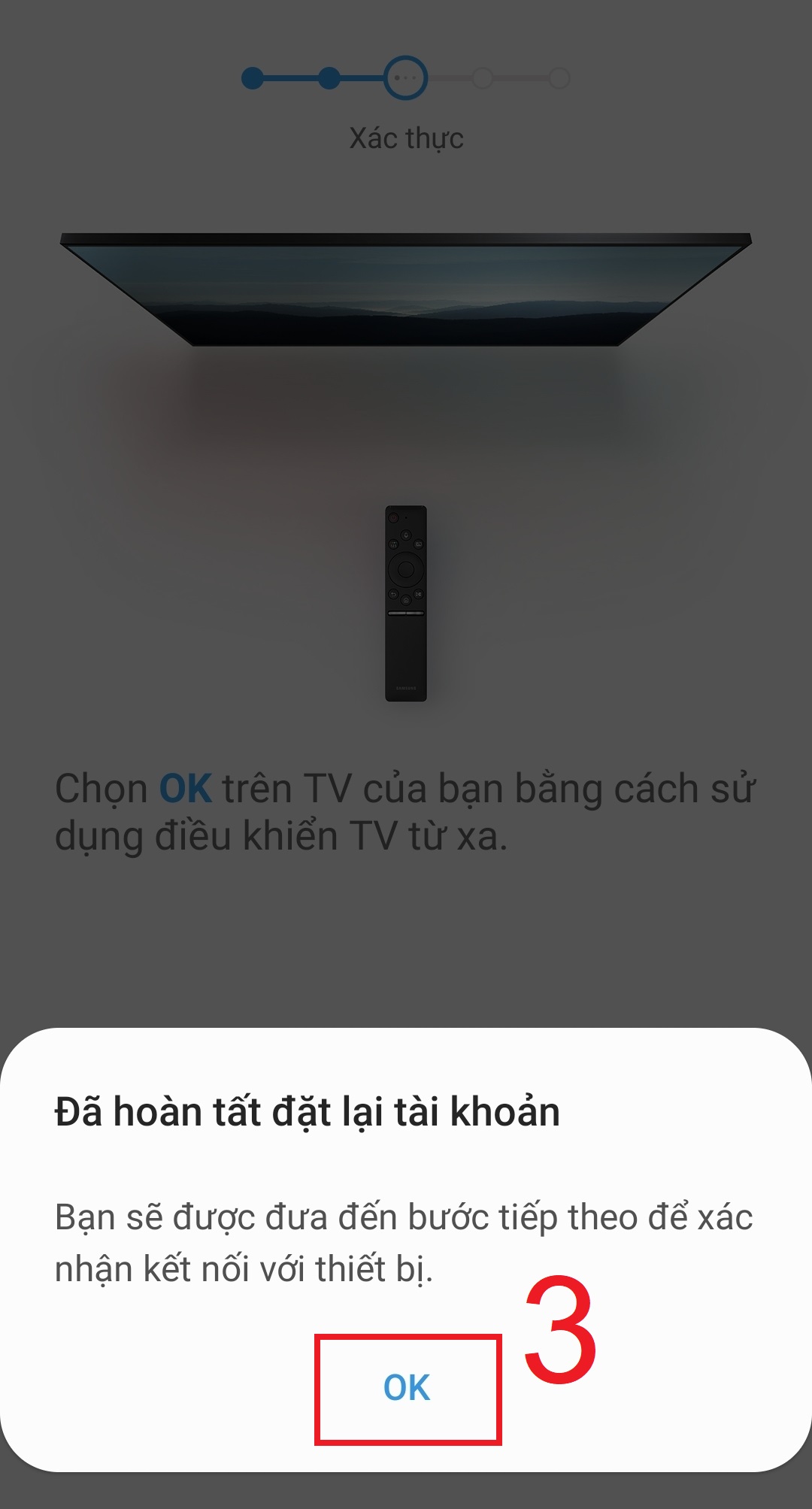
Tiếp đó, nhấn OK trên điện thoại để hoàn tất thao tác đăng ký này.
Lúc này, trên tivi sẽ xuất hiện mã PIN.
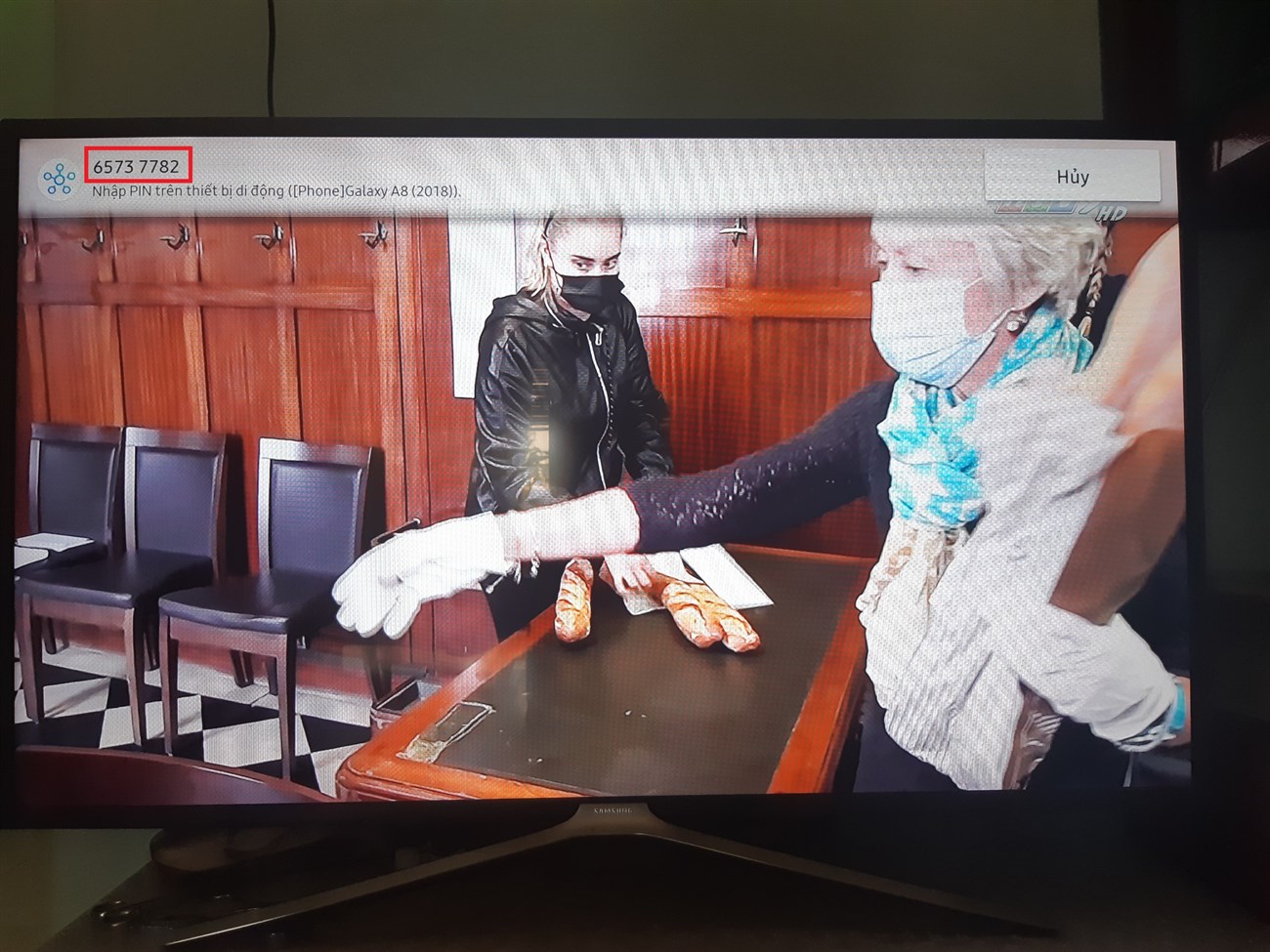
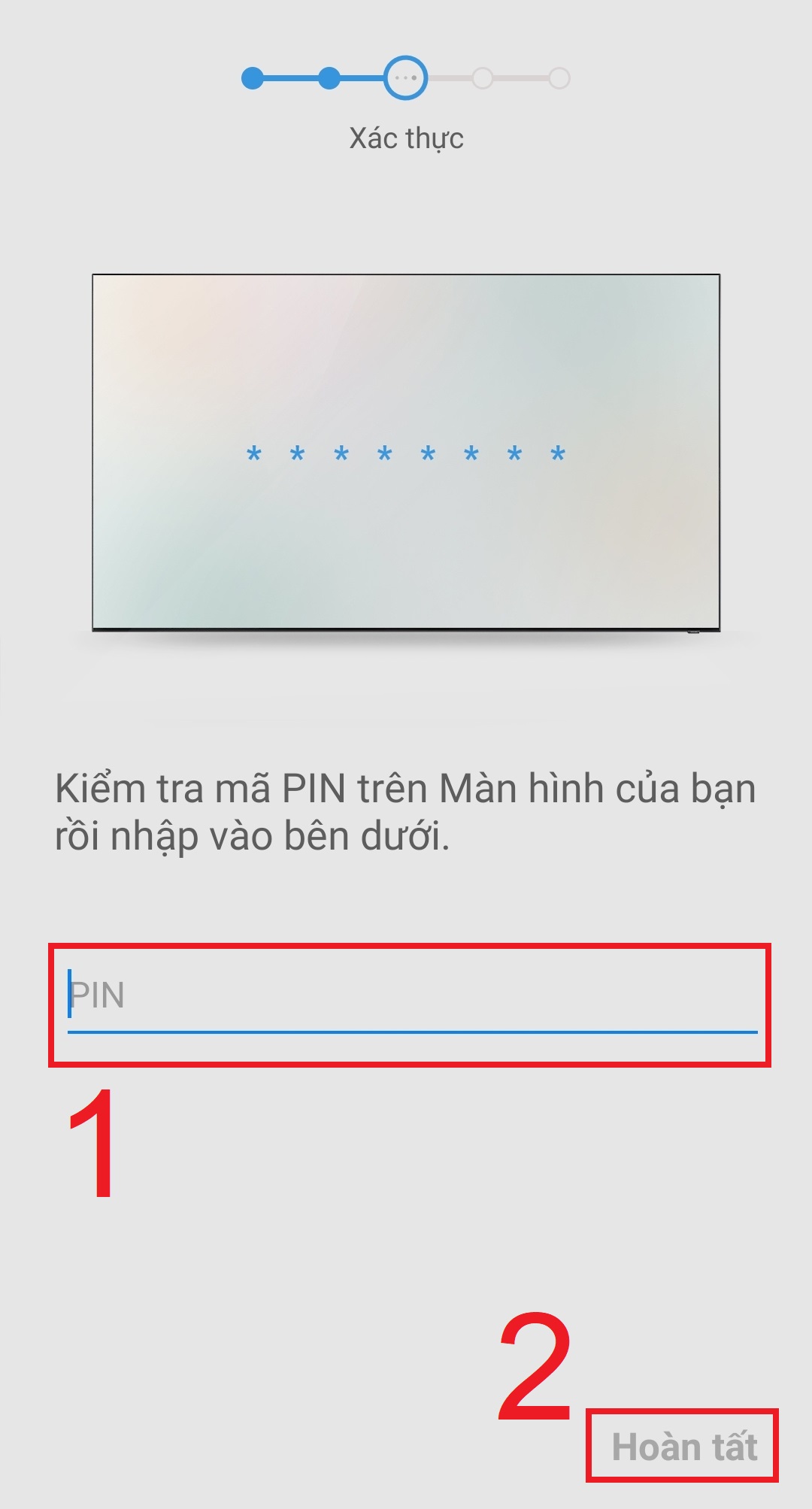
Bạn hãy nhập mã PIN này vào điện thoại và nhấn Hoàn tất.
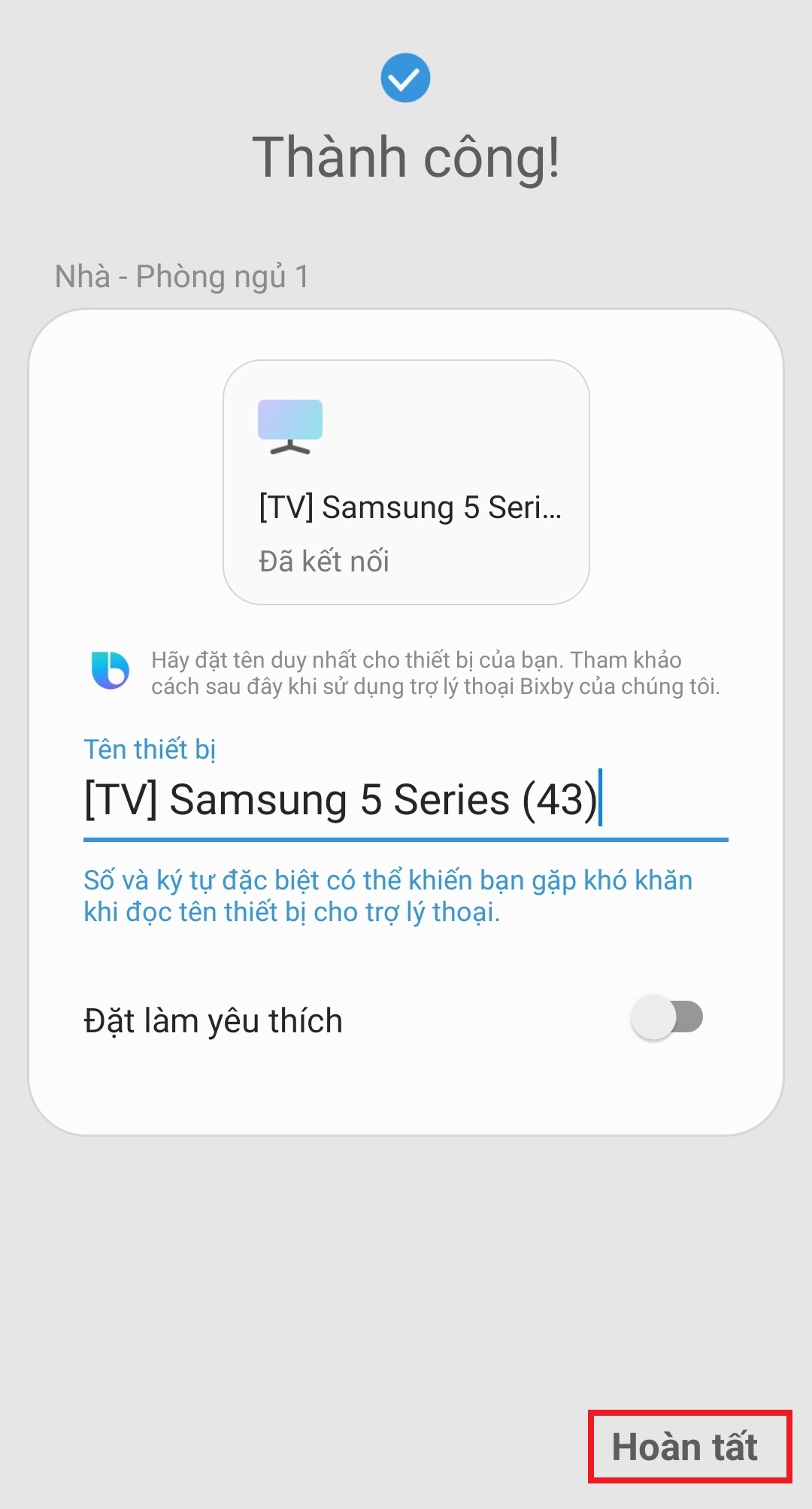
Bạn đợi vài giây để thiết bị đăng ký kết nối với tivi. Cuối cùng, trên giao diện màn hình điện thoại của bạn sẽ xuất hiện thông báo kết nối Thành công > Nhấn Hoàn tất để sử dụng các tính năng khác.
Cách sử dụng SmartThings điều khiển Smart tivi Samsung
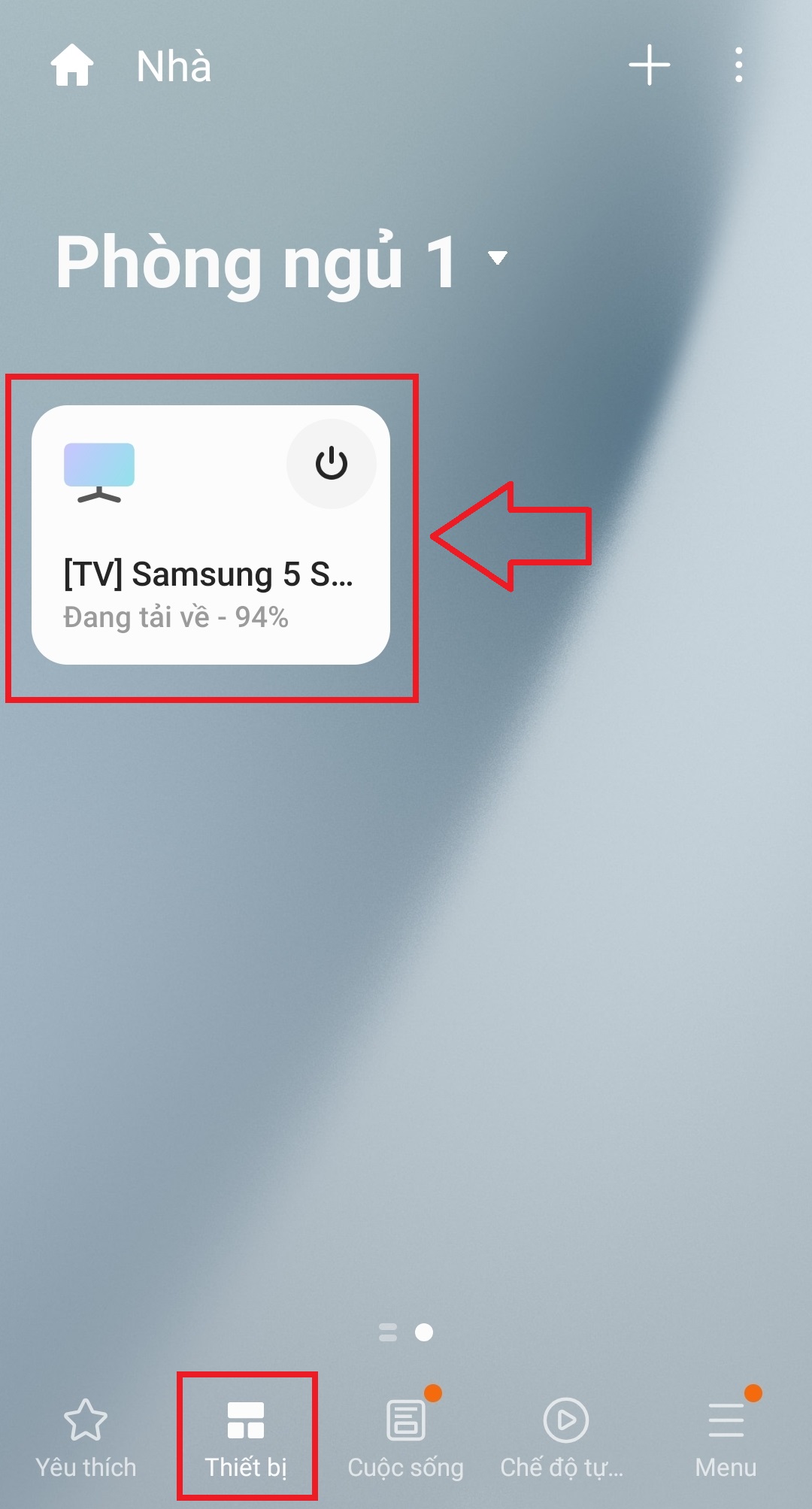
Tại mục Thiết bị, bạn nhấn chọn tên tivi nhà bạn và đợi vài giây để kết nối điều khiển.
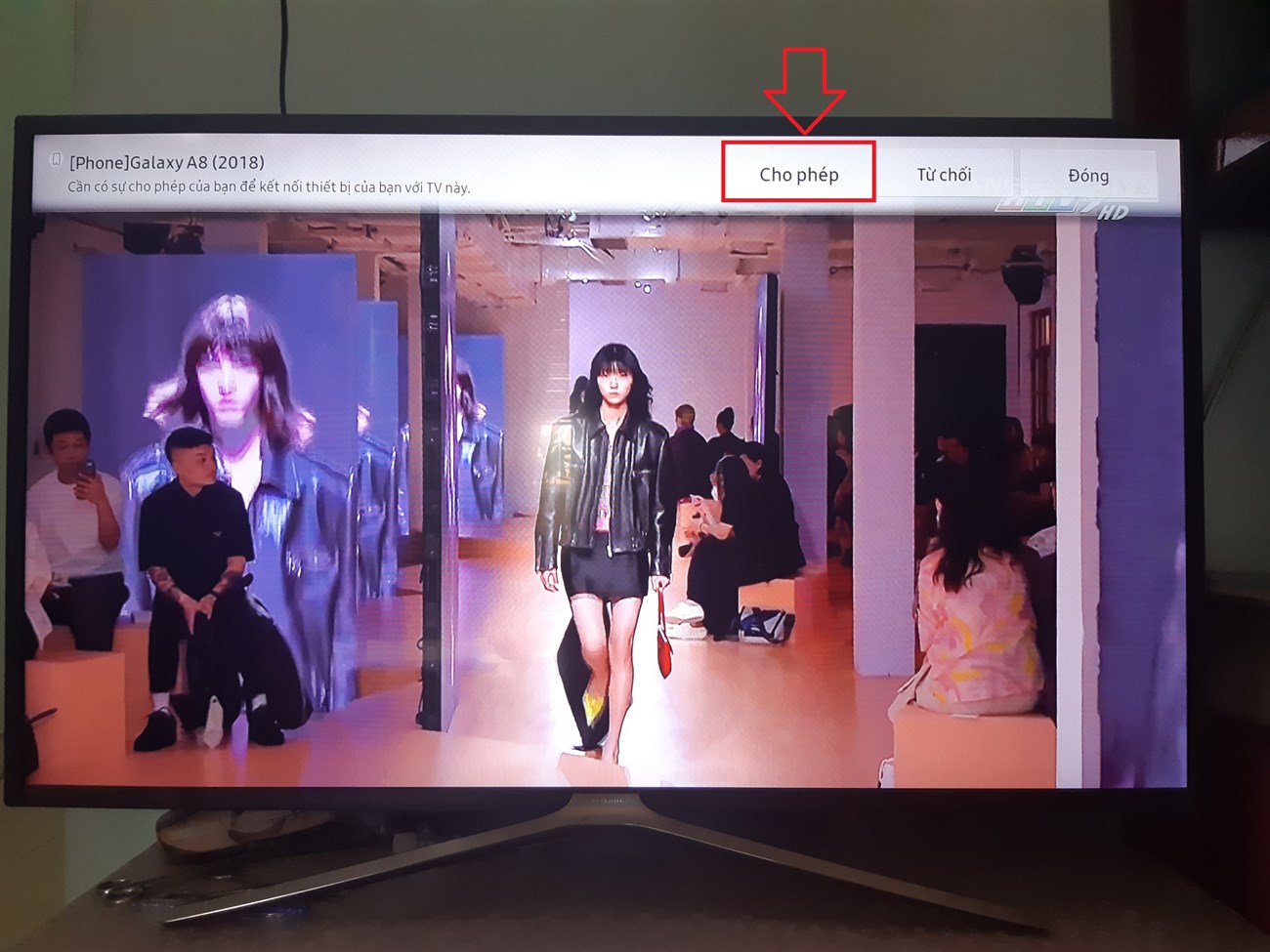
Trên tivi lúc này cũng hiển thị thông báo “Cho phép kết nối điện thoại với tivi” > Chọn Cho phép.
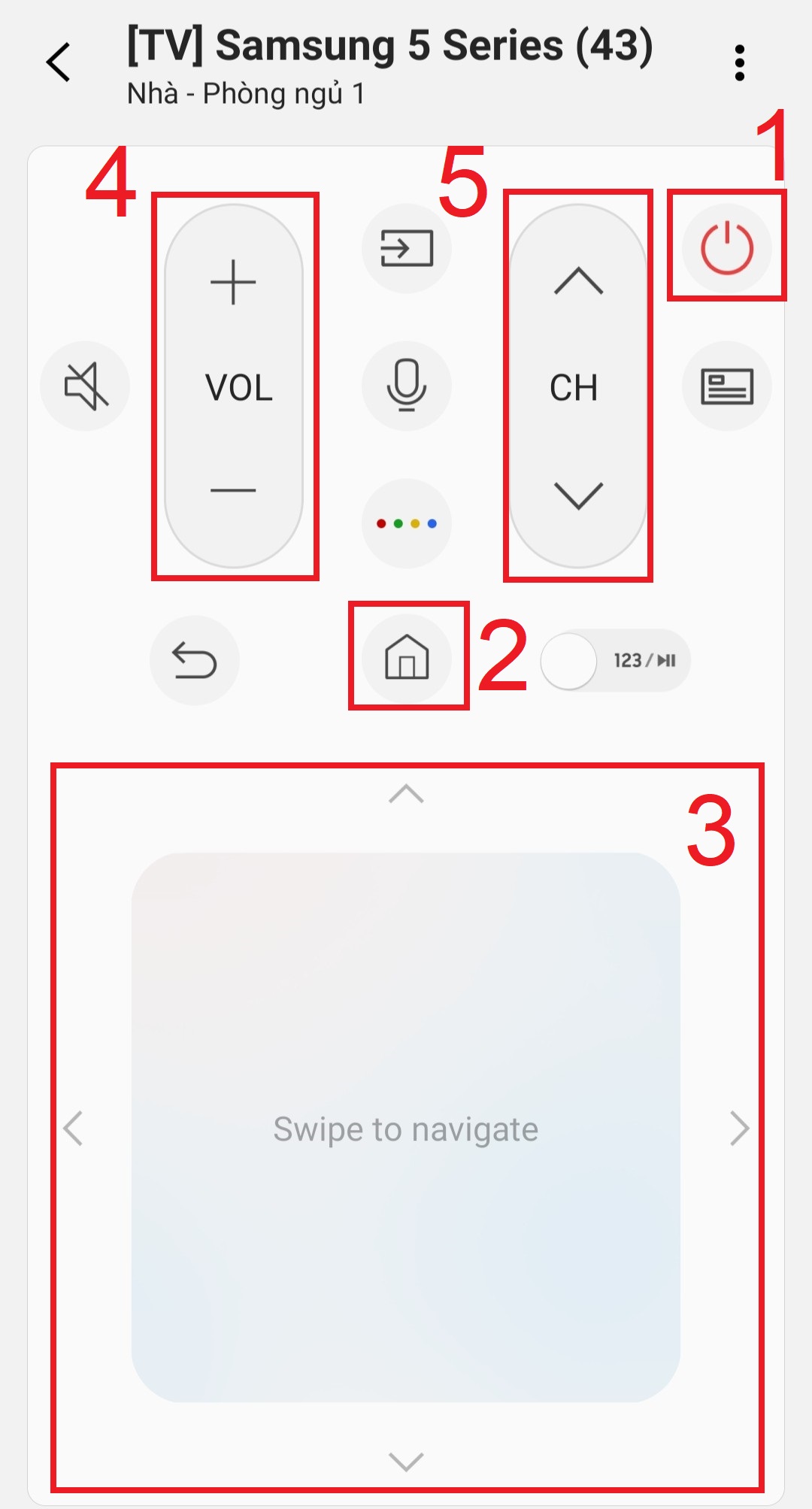
Sau khi kết nối xong giao diện chính của bộ điều khiển tivi với đầy đủ các nút như: Nút nguồn, nút home, phím điều hướng, tăng giảm âm lượng, chuyển kênh… trên ứng dụng SmartThings.
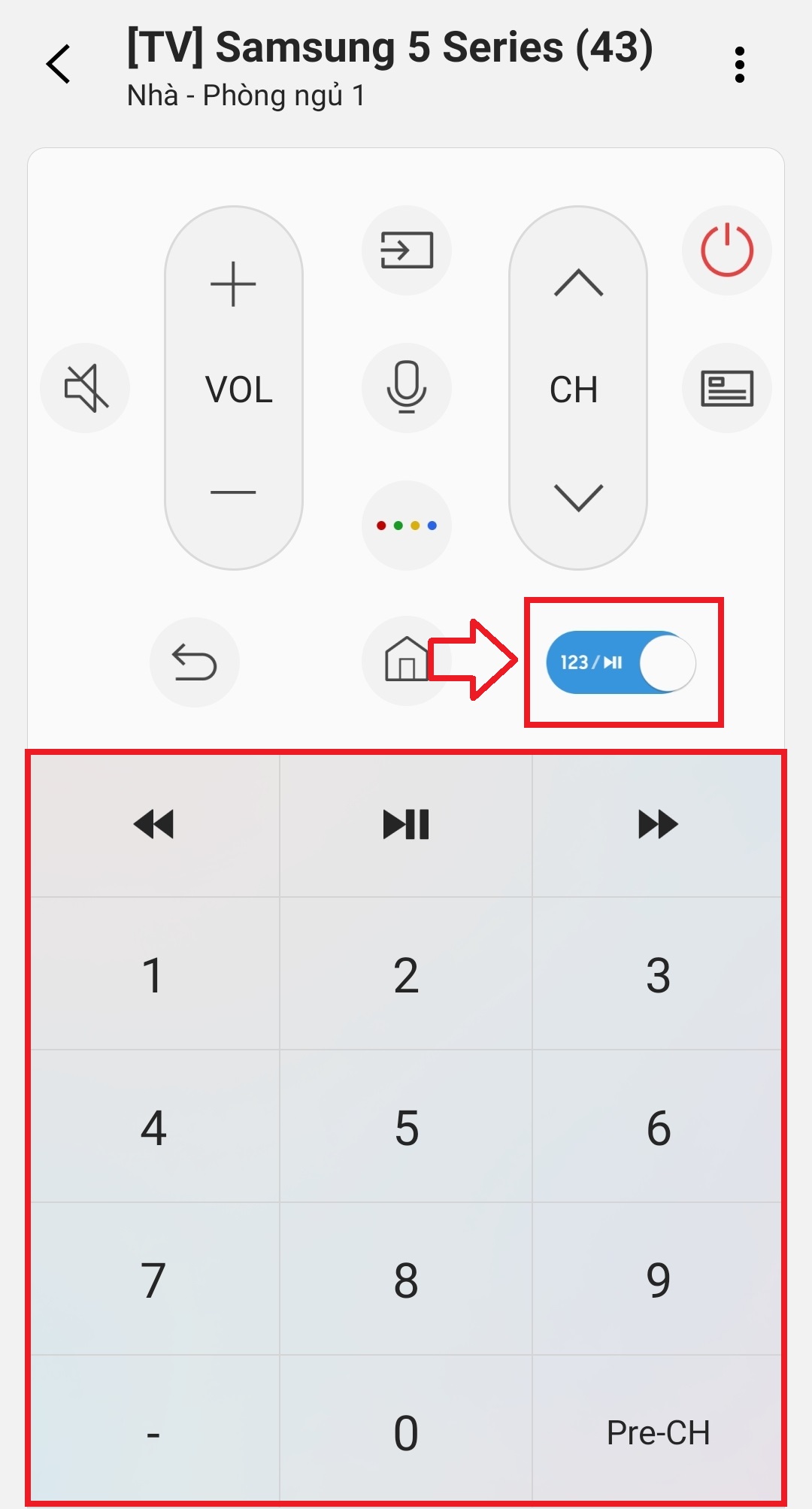
Bạn có thể chọn vào mục “123/” để thay bộ phím điều hướng bằng các phím số để chọn kênh hoặc điều khiển âm nhạc nhanh chóng.
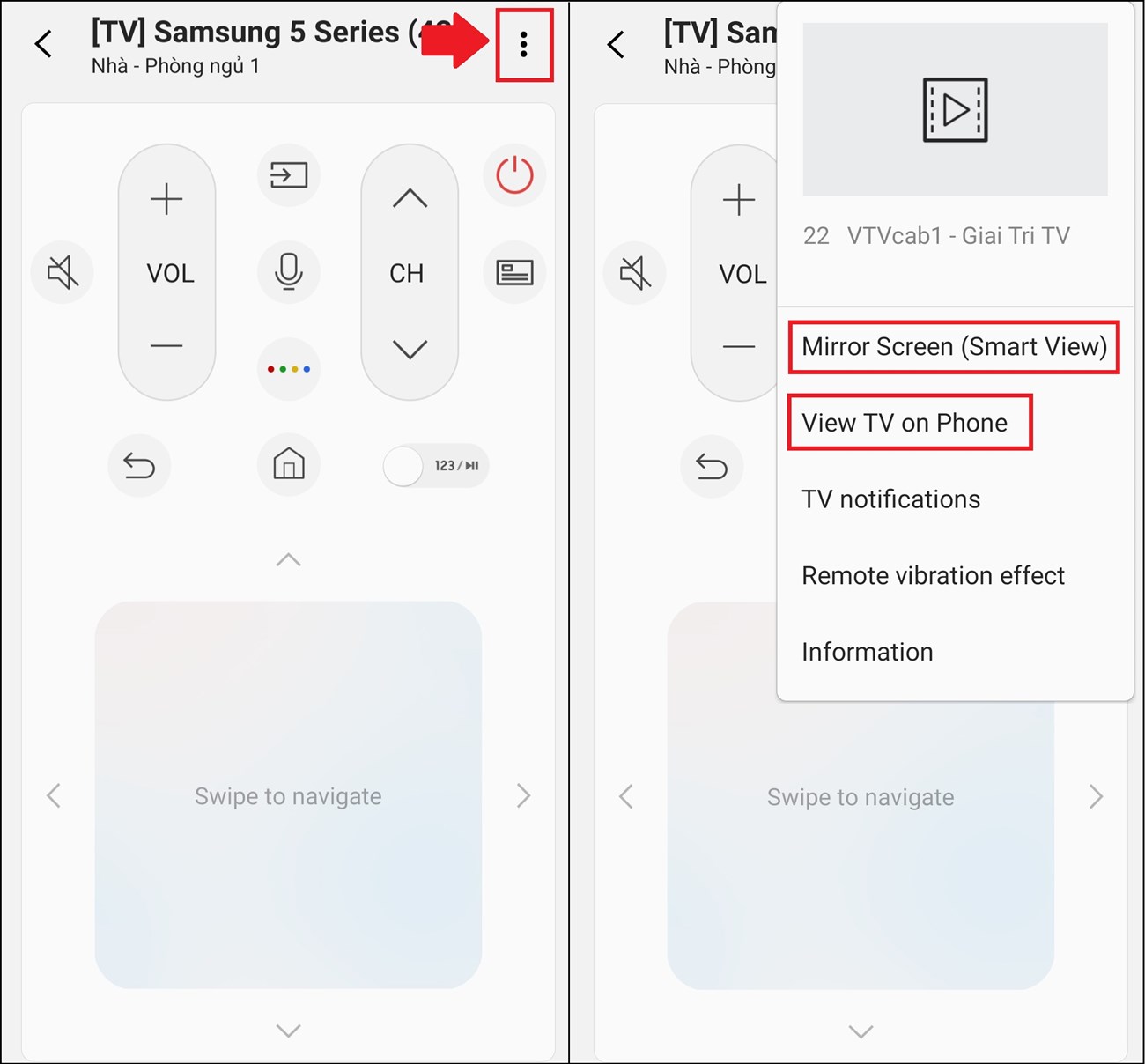
Ngoài ra, nếu bạn bấm vào dấu “Ba chấm dọc” ở góc trái phía trên, ứng dụng còn một số tiện ích khác như:
- Smart View: Chiếu màn hình điện thoại lên tivi. Với tính năng này, khi đã hoàn tất kết nối, hãy phát nhạc trên thiết bị di động và bạn có thể thưởng thức “Music Wall” trên tivi của mình nhé.
- View TV on Phone: Xem màn hình tivi trên điện thoại.
Sau khi đã hoàn tất các bước thiết lập và kết nối trong lần đầu tải và sử dụng SmartThings, với các lần sử dụng sau, bạn chỉ cần bật tivi là ứng dụng sẽ tự động kết nối với tivi của bạn rồi nhé!
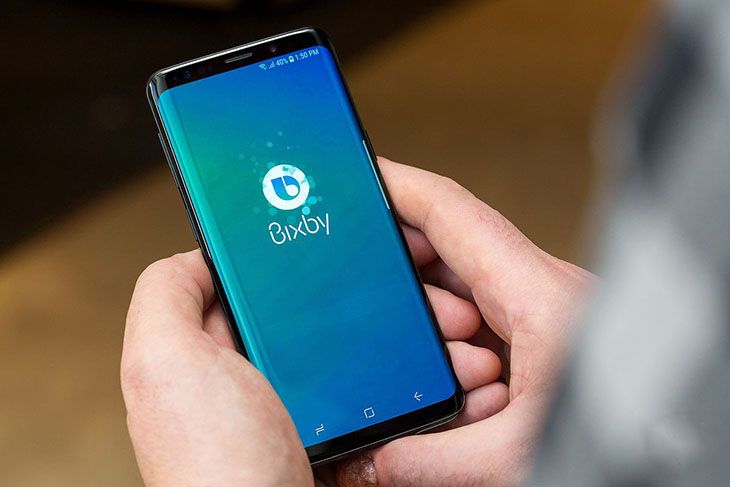
Đặc biệt, nếu điện thoại của bạn có hỗ trợ trợ lý ảo Bixby, bạn có thể điều khiển thiết bị SmartThings bằng Bixby Voice. Khi tivi bật hoặc tắt, bạn có thể điều khiển các thiết bị gia đình của mình bằng Bixby.
Trong bài viết trên đây, chúng tôi đã hướng dẫn các bạn cách sử dụng ứng dụng SmartThings điều khiển Smart tivi Samsung. Hy vọng sẽ mang đến thông tin hữu ích trong quá trình sử dụng tivi nhà bạn nhé. Chúc bạn kết nối thành công!