
Cách điều khiển máy lạnh Panasonic bằng điện thoại đơn giản, chi tiết nhất
Thoát khỏi cảnh tìm kiếm remote trong vô vọng, điều khiển máy lạnh Panasonic dễ dàng chỉ với vài thao tác đơn giản trên chính chiếc smartphone của bạn. Bài viết dưới đây sẽ hướng dẫn bạn cách kết nối và điều khiển máy lạnh Panasonic bằng điện thoại một cách chi tiết và đơn giản.
Xem ngay các mẫu điện thoại với giá SỐC tại hệ thống của chúng tôi.
Lợi ích khi điều khiển máy lạnh Panasonic bằng điện thoại
Việc sử dụng chiếc smartphone quen thuộc để điều khiển máy lạnh Panasonic mang lại nhiều tiện ích hơn bạn nghĩ, đặc biệt là thông qua ứng dụng điều khiển điều hòa Panasonic chính thức là Panasonic Comfort Cloud.
Điều khiển từ xa mọi lúc, mọi nơi: Dù bạn đang ở văn phòng, đi mua sắm hay sắp về nhà, chỉ cần điện thoại có kết nối internet, bạn đều có thể bật/tắt, điều chỉnh nhiệt độ và các chế độ của máy lạnh. Đây chính là ưu điểm của việc điều khiển máy lạnh Panasonic qua Wifi.
Đầy đủ chức năng như remote: Ứng dụng cho phép bạn thực hiện mọi thao tác như trên remote vật lý: tăng/giảm nhiệt độ, chọn chế độ (Cool, Dry, Fan, Auto, iAUTO-X), điều chỉnh tốc độ quạt, hướng gió, kích hoạt các công nghệ đặc biệt như Nanoe™ X.
Nhiều tính năng thông minh hơn:
- Lập lịch hoạt động hàng tuần: Cài đặt lịch bật/tắt, chế độ hoạt động cho cả tuần, giúp tối ưu hóa sự thoải mái và tiết kiệm điện.
- Phân tích điện năng tiêu thụ: Theo dõi và so sánh lượng điện máy lạnh tiêu thụ theo ngày, tuần, tháng, năm, từ đó có kế hoạch sử dụng hợp lý hơn.
- Quản lý nhiều thiết bị: Dễ dàng điều khiển nhiều máy lạnh Panasonic trong nhà chỉ trên một ứng dụng.
- Thông báo lỗi: Nhận thông báo khi máy lạnh gặp sự cố, giúp bạn kịp thời xử lý.
- Chế độ ECO với A.I: Tự động điều chỉnh nhiệt độ phù hợp để tiết kiệm điện mà vẫn đảm bảo sự thoải mái.
Không lo thất lạc remote: Điện thoại là vật bất ly thân, bạn sẽ không còn phải tốn thời gian tìm kiếm chiếc remote nữa.
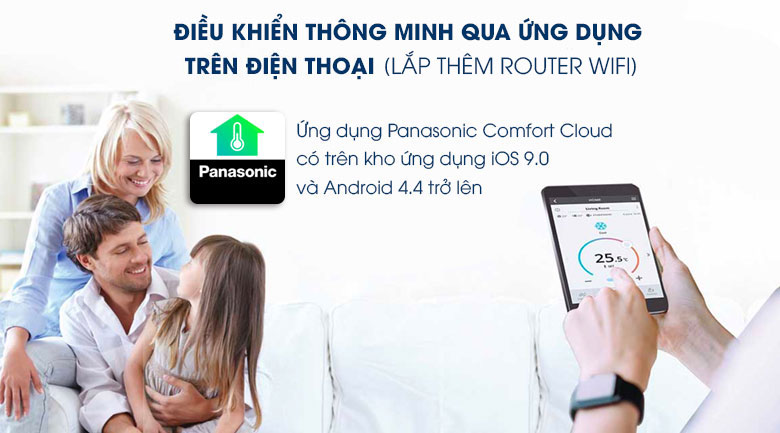
Ứng dụng Panasonic Comfort Cloud mang đến trải nghiệm điều khiển máy lạnh thông minh và tiện lợi
Điều kiện để điều khiển máy lạnh Panasonic bằng điện thoại
Để có thể sử dụng tính năng này, bạn cần đảm bảo các điều kiện sau:
Mẫu máy lạnh hỗ trợ: Không phải tất cả các dòng máy lạnh Panasonic đều có sẵn tính năng này.
- Các sản phẩm máy lạnh Panasonic đời mới (thường từ 2020 trở đi, đặc biệt là các dòng Inverter cao cấp như XU, XPU, U series) được tích hợp sẵn bộ điều hợp mạng (Wi-Fi built-in). Ví dụ: CU/CS-U9BKH-8, CU/CS-XU9BKH-8.
- Một số sản phẩm khác có thể yêu cầu lắp đặt thêm bộ chuyển đổi Wi-Fi rời (adapter, USB wifi) của Panasonic, ví dụ như CZ-TACG1.
- Các dòng máy lạnh Multi Split 2023/2024 (Dòng tiêu chuẩn Inverter R32, Dòng X-Cao cấp Inverter R32, Âm trần nối ống gió mỏng), hệ thống điều hòa VRF FSV 2023/2024, và một số dòng điều hòa cục bộ thương mại 2023 cũng hỗ trợ kết nối.
- Hãy kiểm tra sách hướng dẫn sử dụng hoặc liên hệ tổng đài hỗ trợ để biết máy lạnh nhà bạn có tương thích hay không.
Mạng Wi-Fi ổn định: Nhà bạn cần có mạng Wi-Fi hoạt động ổn định, băng tần 2.4GHz (hầu hết các máy lạnh hiện tại chưa hỗ trợ băng tần 5GHz).
Điện thoại thông minh hoặc máy tính bảng:
- Chạy hệ điều hành Android (thường từ 4.4 trở lên).
- Chạy hệ điều hành iOS (thường từ 9.0 trở lên).
Ứng dụng Panasonic Comfort Cloud: Đã được tải và cài đặt trên điện thoại của bạn.
Nguồn điện cho máy lạnh: Máy lạnh phải luôn được cấp nguồn điện (CB không bị ngắt), ngay cả khi bạn tắt máy bằng remote hoặc ứng dụng, để bộ nhận Wi-Fi của máy lạnh vẫn hoạt động.
Cách kết nối máy lạnh Panasonic với app Panasonic Comfort Cloud
Quy trình kết nối máy lạnh Panasonic với điện thoại thông qua ứng dụng Panasonic Comfort Cloud có thể hơi khác nhau giữa các dòng máy. Dưới đây là các bước cơ bản:
Tải ứng dụng Panasonic Comfort Cloud từ CH Play hoặc App Store.
Tải và cài đặt ứng dụng Panasonic Comfort Cloud
- Link tải cho Android: Panasonic Comfort Cloud trên Google Play
- Link tải cho iOS: Panasonic Comfort Cloud trên App Store
Tạo tài khoản và đăng nhập
Mở ứng dụng và làm theo hướng dẫn để tạo một tài khoản Panasonic ID mới hoặc đăng nhập nếu bạn đã có tài khoản.
Thêm thiết bị vào ứng dụng
Sau khi đăng nhập, tại giao diện chính của ứng dụng:
- Nhấn vào biểu tượng dấu cộng (+) để thêm thiết bị mới.
- Chọn “Air conditioner” (Điều hòa không khí).
- Ứng dụng sẽ hỏi loại kết nối:
- “Built-in wireless module” (Mô-đun không dây tích hợp sẵn): Dành cho các sản phẩm máy lạnh có Wi-Fi tích hợp.
- “External wireless adaptor” (Bộ điều hợp không dây bên ngoài): Dành cho các sản phẩm cần lắp thêm adapter CZ-TACG1.
- Chọn loại phù hợp với máy lạnh của bạn và nhấn “Start” (Bắt đầu).
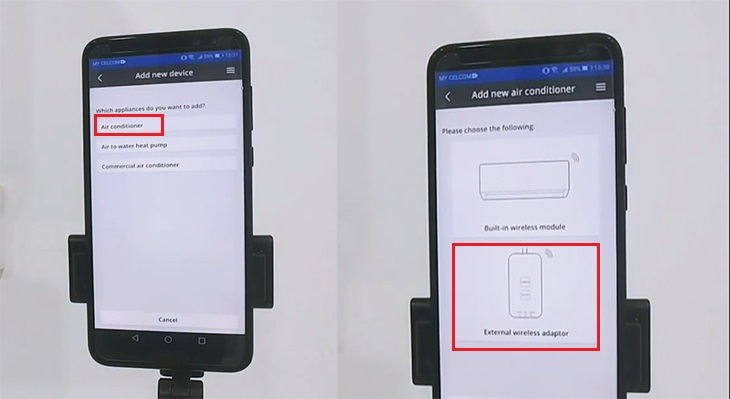
Lựa chọn loại kết nối Wi-Fi phù hợp với sản phẩm máy lạnh Panasonic của bạn.
Thực hiện kết nối theo hướng dẫn trên ứng dụng
Từ đây, các bước cụ thể sẽ hơi khác nhau tùy thuộc vào bạn chọn “Built-in wireless module” hay “External wireless adaptor”.
Đối với máy lạnh có Wi-Fi tích hợp sẵn
- Ứng dụng thường yêu cầu bạn nhấn một nút trên remote máy lạnh (thường là nút có biểu tượng Wi-Fi hoặc một tổ hợp phím) để kích hoạt chế độ kết nối trên máy lạnh (đèn Wi-Fi trên dàn lạnh sẽ nhấp nháy).
- Sau đó, ứng dụng sẽ hướng dẫn bạn kết nối điện thoại với mạng Wi-Fi tạm thời do máy lạnh phát ra, rồi nhập mật khẩu Wi-Fi của gia đình bạn để máy lạnh kết nối vào mạng.
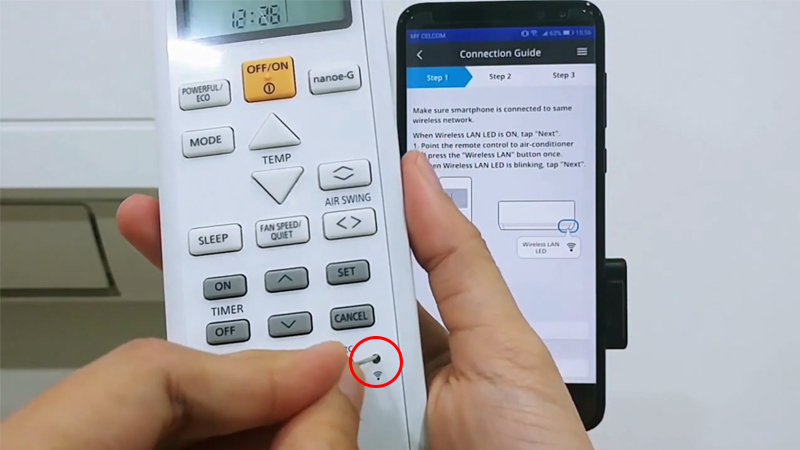
Làm theo hướng dẫn trên ứng dụng và thao tác trên remote để kích hoạt Wi-Fi.
Đối với máy lạnh dùng bộ điều hợp Wi-Fi ngoài
- Ứng dụng sẽ hướng dẫn bạn các thao tác trên bộ adapter như nhấn nút Reset, nút SET UP, quan sát đèn LED (STATUS, LINK).
- Bạn cũng sẽ cần nhập mật khẩu Wi-Fi của gia đình và có thể cần nhập Device ID và đặt mật khẩu cho thiết bị adapter.
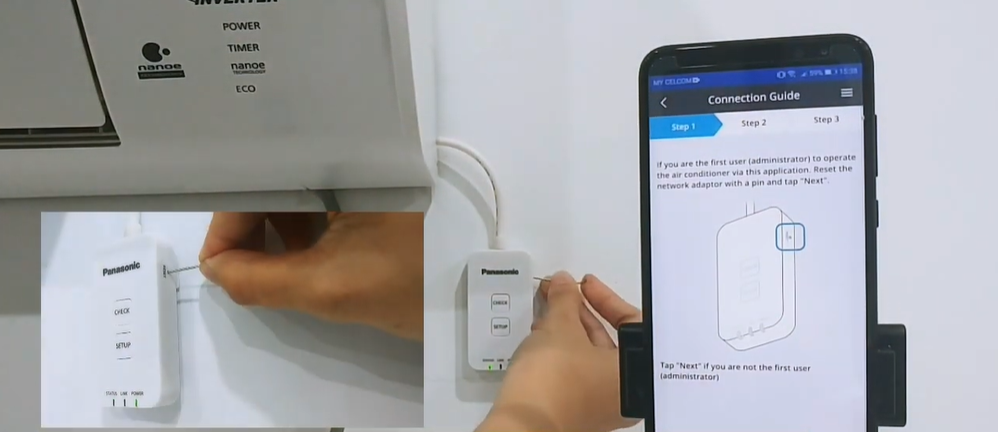
Các thao tác với bộ adapter Wi-Fi rời thường liên quan đến nút Reset và Set up.
Hoàn tất đăng ký thiết bị
Sau khi máy lạnh đã kết nối thành công với mạng Wi-Fi, ứng dụng sẽ yêu cầu bạn đặt tên cho máy lạnh và nhấn “Register” (Đăng ký) để hoàn tất.
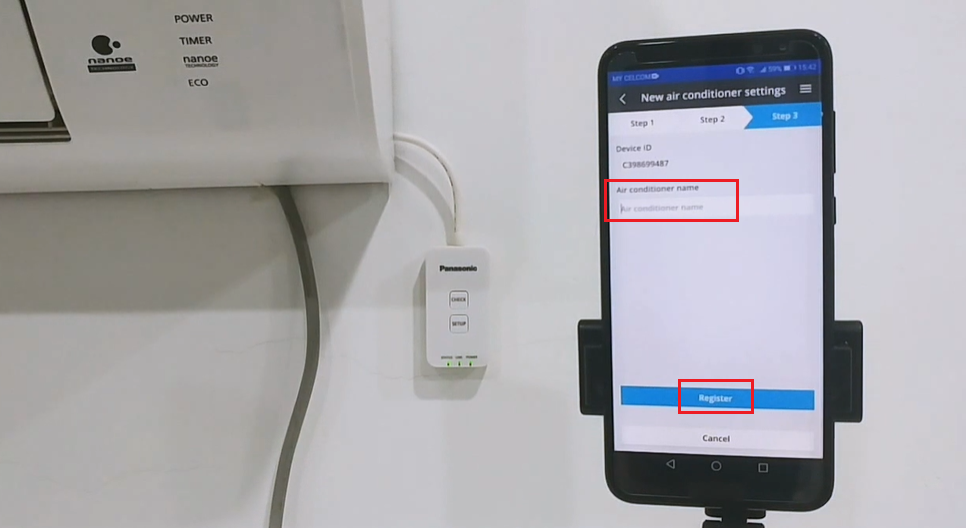
Đặt tên cho máy lạnh để dễ quản lý trên ứng dụng.
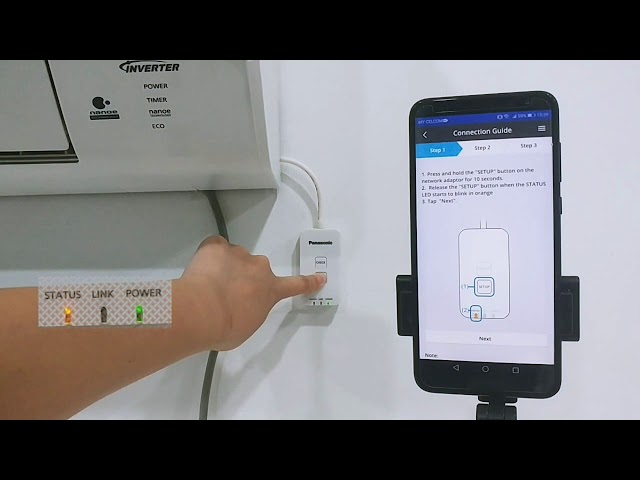
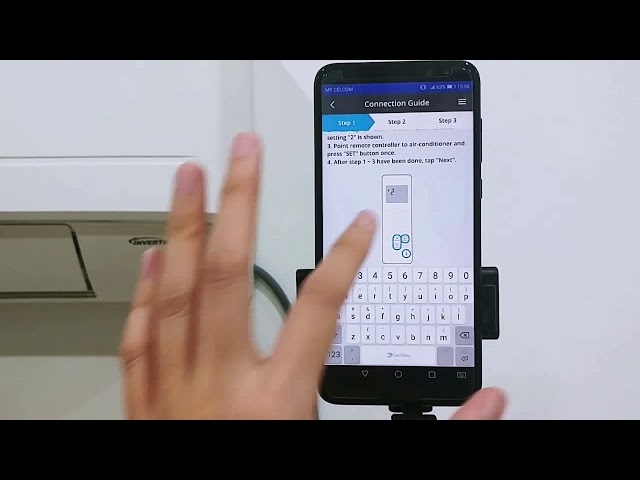
Cách dùng các tính năng chính trên app Panasonic Comfort Cloud
Bật/Tắt nguồn và chọn chế độ hoạt động
Bật/Tắt nguồn: Nhấn vào nút nguồn trên màn hình chính của thiết bị trong ứng dụng.
Chọn chế độ hoạt động: Phía trên vòng tròn nhiệt độ, bạn sẽ thấy các biểu tượng cho các chế độ:
- AUTO (Chữ A): Tự động.
- COOL (Bông tuyết): Làm mát.
- DRY (Giọt nước): Hút ẩm.
- FAN (Cánh quạt): Chế độ quạt.
- HEAT (Mặt trời – nếu là máy 2 chiều): Sưởi ấm.
- iAUTO-X: Chế độ làm mát nhanh thông minh.
- nanoe™: Kích hoạt chức năng lọc không khí.
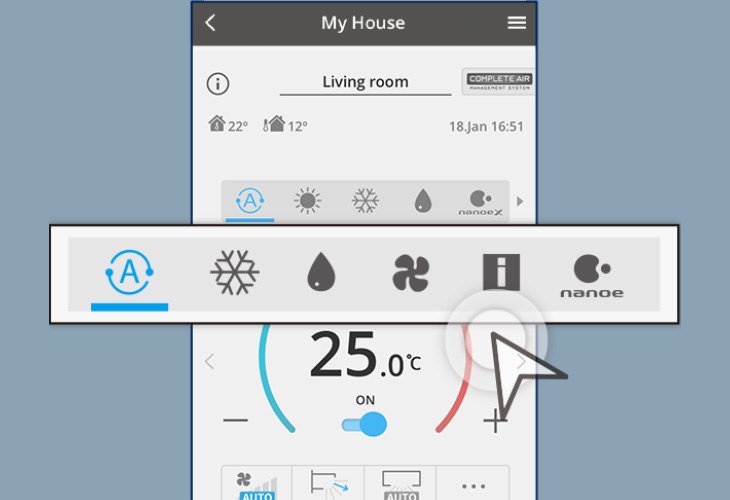
Giao diện chọn chế độ hoạt động trực quan trên ứng dụng
Thay đổi nhiệt độ, tốc độ quạt và hướng gió
- Thay đổi nhiệt độ: Chạm vào vòng tròn nhiệt độ và vuốt để tăng/giảm.
- Tốc độ quạt (Fan Speed): Chọn biểu tượng tốc độ quạt và lựa chọn mức mong muốn.
- Hướng gió (Air Swing): Chọn biểu tượng đảo gió để điều chỉnh hướng gió.
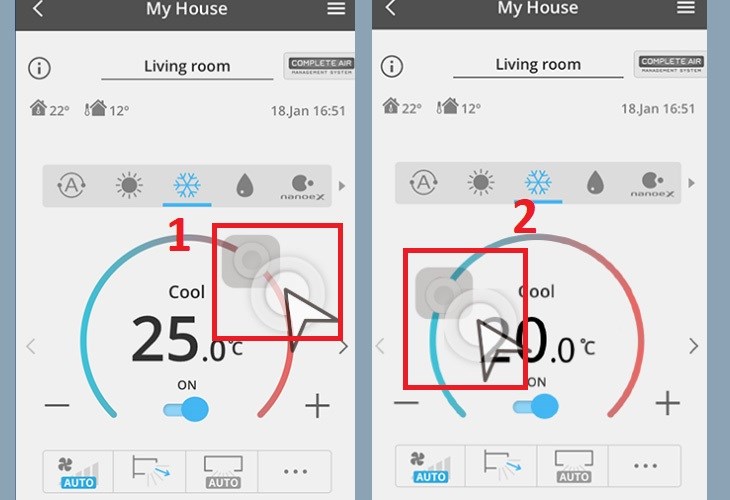
Dễ dàng điều chỉnh nhiệt độ bằng cách chạm và vuốt trên ứng dụng
Sử dụng công nghệ Nanoe™ X qua Comfort Cloud
Bạn có thể kích hoạt Nanoe™ X kết hợp với các chế độ Quạt, Làm mát hoặc Sưởi bằng cách nhấn vào biểu tượng tương ứng trên màn hình ứng dụng.
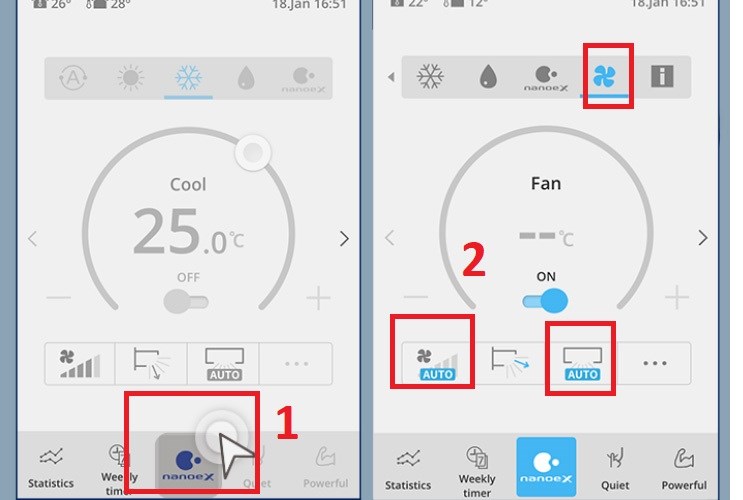
Kết hợp Nanoe™ X với chế độ làm mát để vừa tận hưởng không khí mát lạnh, vừa sạch khuẩn
Cài đặt bộ hẹn giờ hàng tuần (Weekly Timer)
Tính năng này cho phép bạn lập trình hoạt động chi tiết cho máy lạnh trong cả tuần, bao gồm thời gian bật/tắt, chế độ, nhiệt độ và tốc độ quạt.
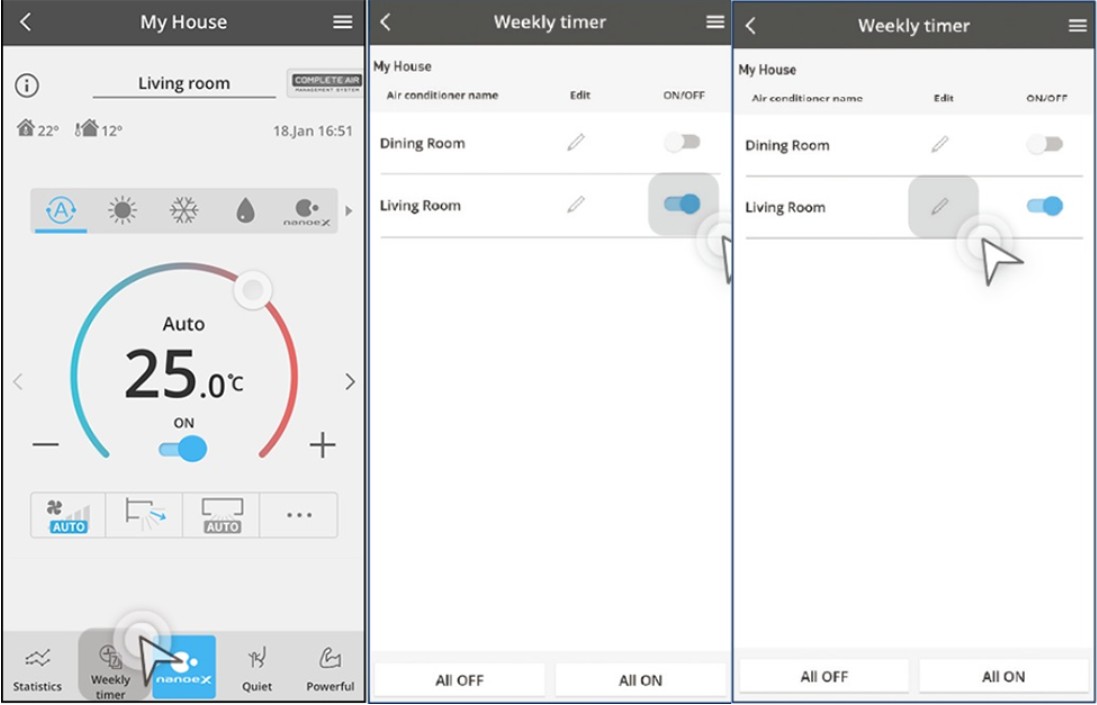
Dễ dàng thiết lập lịch hoạt động tự động cho máy lạnh theo từng ngày trong tuần
Các tính năng khác
- Điều khiển thiết bị theo Nhóm: Điều khiển đồng thời nhiều máy lạnh trong một nhóm.
- Chế độ ECO với A.I: Tối ưu hoạt động để tiết kiệm điện.
- Xem thông báo lỗi: Nhận thông tin mã lỗi khi máy gặp sự cố.
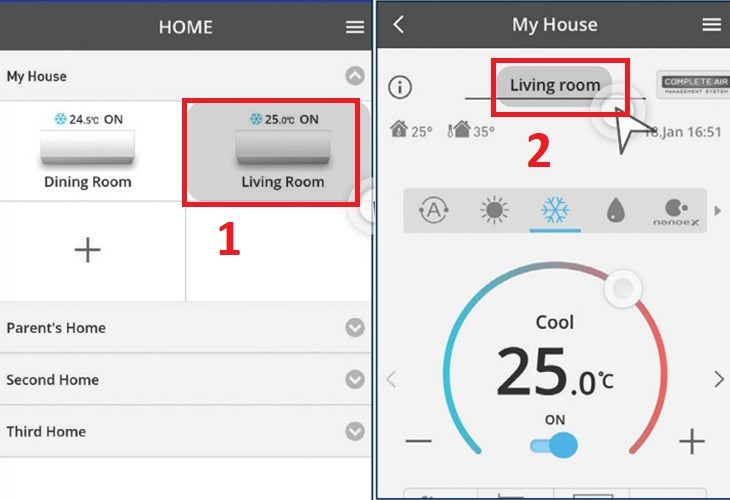
Chế độ ECO với A.I giúp tối ưu hóa điện năng tiêu thụ
Cách điều khiển máy lạnh Panasonic không Wi-Fi bằng điện thoại
Sử dụng điện thoại có mắt hồng ngoại (IR Blaster)
Một số dòng điện thoại có tích hợp sẵn mắt hồng ngoại có thể tải các ứng dụng điều khiển đa năng (như Mi Remote, ASmart Remote) để điều khiển máy lạnh thông qua bộ mã hồng ngoại.
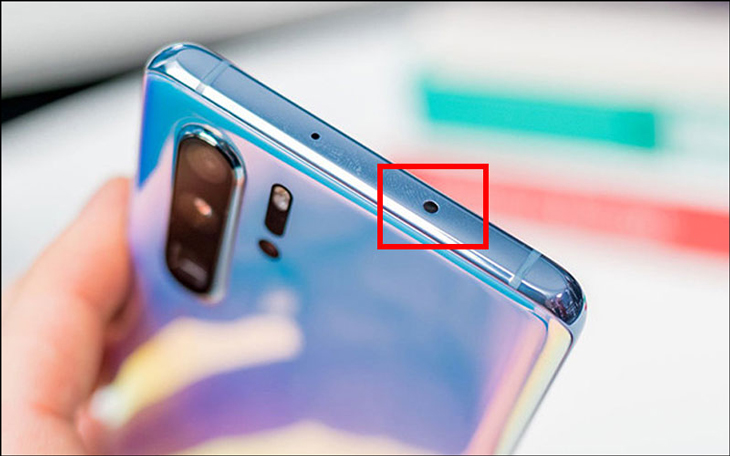
Điều khiển máy lạnh Panasonic bằng điện thoại có IR, dùng app Mi Remote, ASmart IR…
Sử dụng bộ điều khiển hồng ngoại thông minh (Smart IR Remote Controller)
Đây là thiết bị trung gian kết nối Wi-Fi, nhận lệnh từ điện thoại và phát sóng hồng ngoại để điều khiển máy lạnh, giúp biến máy lạnh thông thường thành thiết bị thông minh.
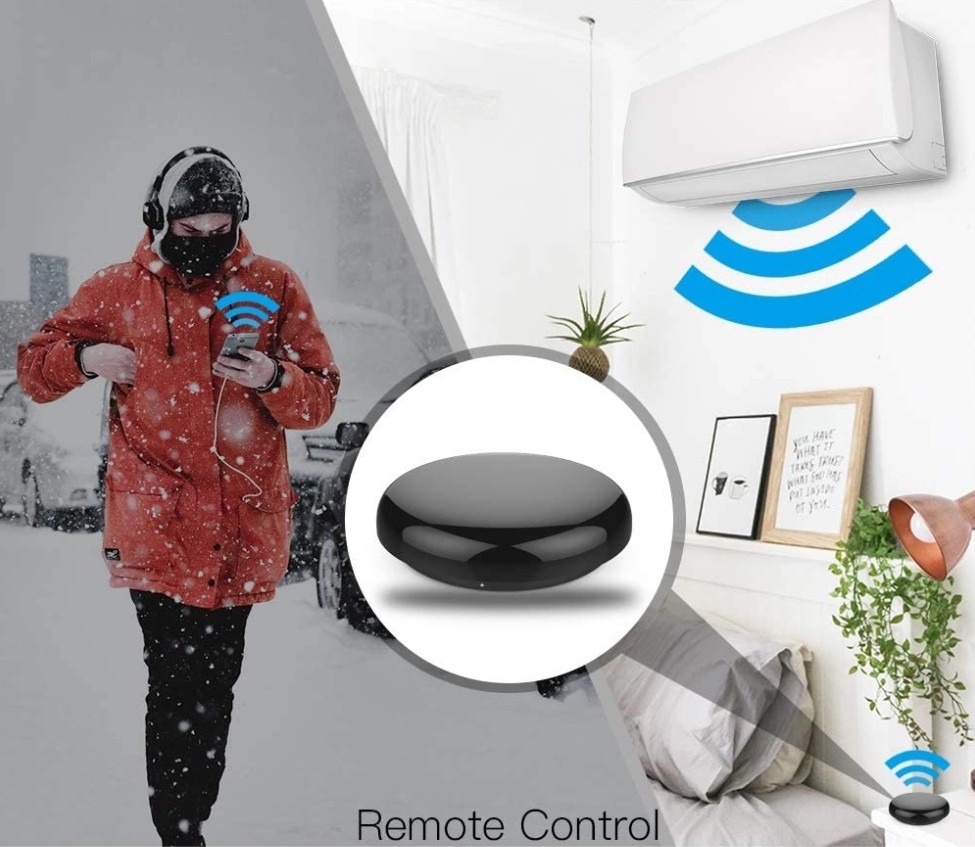
Thiết bị phát tín hiệu IR kết nối Wi-Fi, giúp điều khiển máy lạnh qua app điện thoại
So sánh điều khiển máy lạnh Panasonic bằng điện thoại và remote truyền thống
| Tiêu chí | Điều khiển bằng điện thoại | Điều khiển bằng remote |
|---|---|---|
| Tính tiện lợi | Từ xa qua Wi-Fi/4G | Phạm vi gần, phải hướng trực tiếp |
| Tính năng | Đa dạng, hẹn giờ, theo dõi điện năng | Cơ bản |
| Quản lý | Nhiều thiết bị cùng lúc | Một thiết bị |
| Độ tin cậy | Phụ thuộc mạng Internet | Hoạt động độc lập |
Cách khắc phục lỗi khi kết nối và sử dụng Panasonic Comfort Cloud
- Điện thoại không tìm thấy máy lạnh: Kiểm tra nguồn, đèn Wi-Fi nhấp nháy và vị trí gần router.
- Không kết nối được Wi-Fi: Kiểm tra mật khẩu, băng tần 2.4GHz và cường độ sóng.
- Ứng dụng lỗi: Cập nhật phiên bản mới nhất, khởi động lại ứng dụng hoặc cài đặt lại.
- Không điều khiển được từ xa: Kiểm tra trạng thái máy lạnh tại nhà và kết nối Internet trên điện thoại.
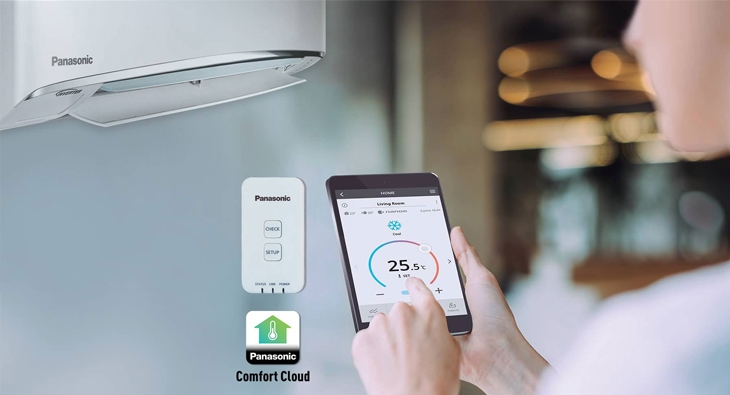
Cách xử lý lỗi khi kết nối hoặc điều khiển máy lạnh Panasonic bằng điện thoại qua ứng dụng
Các câu hỏi thường gặp về điều khiển máy lạnh Panasonic bằng điện thoại
- Ứng dụng nào dùng để điều khiển? Ứng dụng chính thức là Panasonic Comfort Cloud trên App Store hoặc Google Play.
- Làm sao biết máy có hỗ trợ không? Thường là các dòng Inverter từ 2020 trở đi hoặc máy có adapter rời. Hãy kiểm tra thông số kỹ thuật.
- Có điều khiển được khi không ở nhà? Có, miễn là cả máy lạnh và điện thoại đều có kết nối Internet.
Với cách điều khiển máy lạnh Panasonic bằng điện thoại qua app Panasonic Comfort Cloud, việc sử dụng máy lạnh thông minh, tiết kiệm và tiện lợi hơn bao giờ hết. Nếu cần hỗ trợ, hãy để lại bình luận để chúng tôi giải đáp nhanh chóng nhé!