
Hướng dẫn cách khắc phục lỗi USB bị Write-protected nhanh chóng
Bạn đang cố gắng sao chép, chỉnh sửa hoặc xóa dữ liệu trên USB nhưng liên tục gặp thông báo lỗi “Write-protected”? Đừng quá lo lắng, đây là tình trạng phổ biến khiến nhiều người dùng lúng túng vì sợ mất dữ liệu. Hãy cùng chúng tôi tìm hiểu nguyên nhân và các bước khắc phục hiệu quả nhất ngay trong bài viết dưới đây.
Nguyên nhân format USB bị lỗi write-protected
Lỗi write-protected (ghi được bảo vệ) hiểu đơn giản là USB đang ở trạng thái khóa dữ liệu. Khi đó, người dùng sẽ không thể ghi thêm, sao chép hoặc xóa bất kỳ dữ liệu nào từ máy tính sang USB và ngược lại.
Một số nguyên nhân chính dẫn đến tình trạng này bao gồm:
- Máy tính hoặc laptop của bạn bị nhiễm virus.
- USB hoặc thẻ nhớ SD chưa được mở khóa vật lý.
- Thiết bị đang được định dạng ở trạng thái Read-Only (chỉ đọc).
- USB đã hết dung lượng lưu trữ.
Lỗi này gây ra nhiều bất tiện, chẳng hạn như không thể lưu trữ tài liệu, tạo tệp tin mới hay sử dụng dữ liệu cho công việc.

Cách khắc phục format USB bị lỗi write-protected
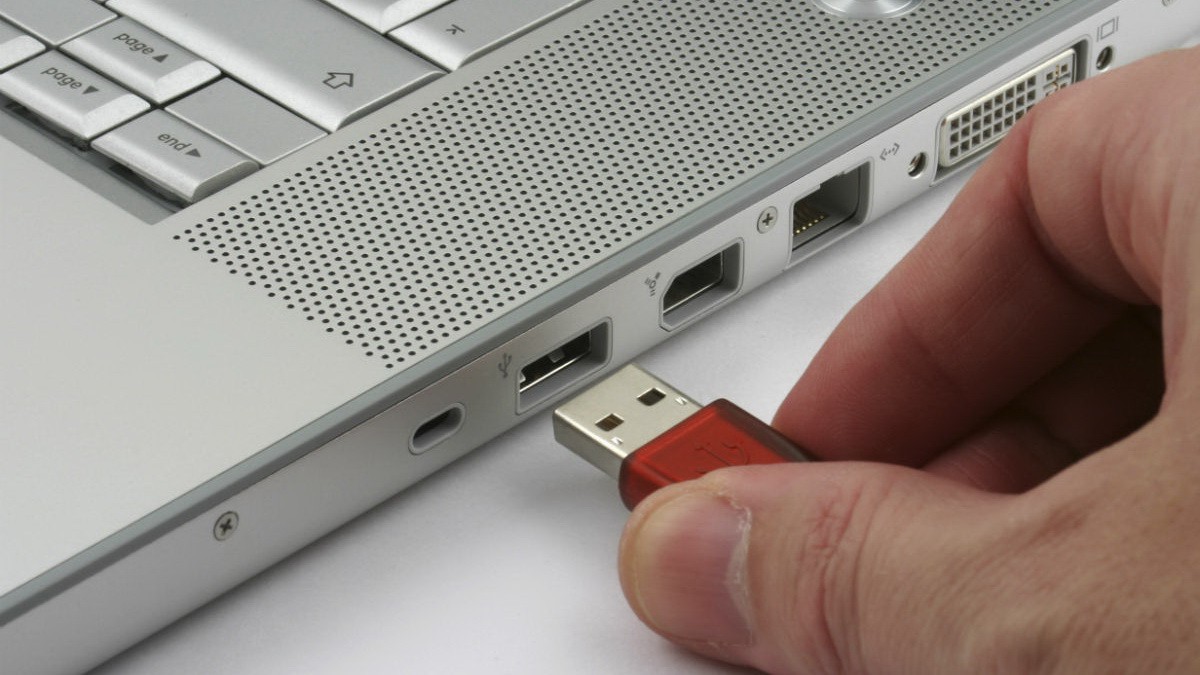
Kiểm tra virus cho USB
Bạn nên cài đặt các trình diệt virus uy tín như Avast, Avira, AVG, Norton, Kaspersky hoặc Microsoft Security Essentials để bảo vệ máy tính và các thiết bị ngoại vi trước phần mềm độc hại.
USB rất dễ lây nhiễm virus khi kết nối với các máy tính công cộng hoặc nhấp vào các tệp tin không an toàn. Nếu bạn có phần mềm diệt virus, chương trình sẽ tự động quét USB khi kết nối để phòng ngừa các mã độc gây ra lỗi Write Protected.
Tùy vào phần mềm, thiết bị sẽ tự động quét hoặc bạn chỉ cần chuột phải vào ổ đĩa USB và chọn lệnh quét thủ công từ ứng dụng đã cài đặt.
Kiểm tra nút lock của USB có bật hay không
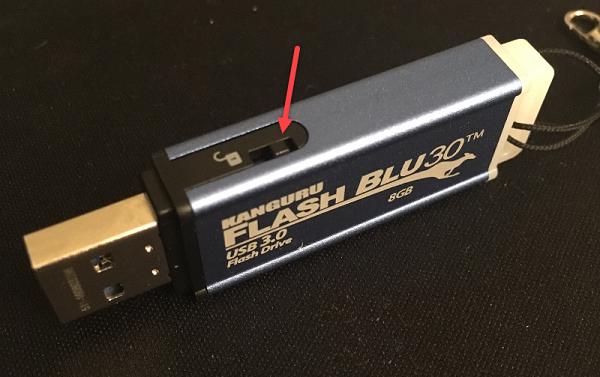
Nhiều dòng USB được trang bị một nút gạt vật lý (lock switch) ở thân thiết bị. Nút này giúp chuyển đổi trạng thái khóa hoặc mở khóa để bảo vệ dữ liệu, tránh việc người lạ hoặc trẻ nhỏ vô tình xóa mất tệp tin.
Nếu USB của bạn đang ở chế độ khóa, bạn chắc chắn không thể thực hiện thao tác ghi hoặc xóa dữ liệu. Hãy kiểm tra xem nút gạt này đang nằm ở vị trí nào và chuyển sang trạng thái mở khóa nhé.
Kiểm tra dung lượng của USB
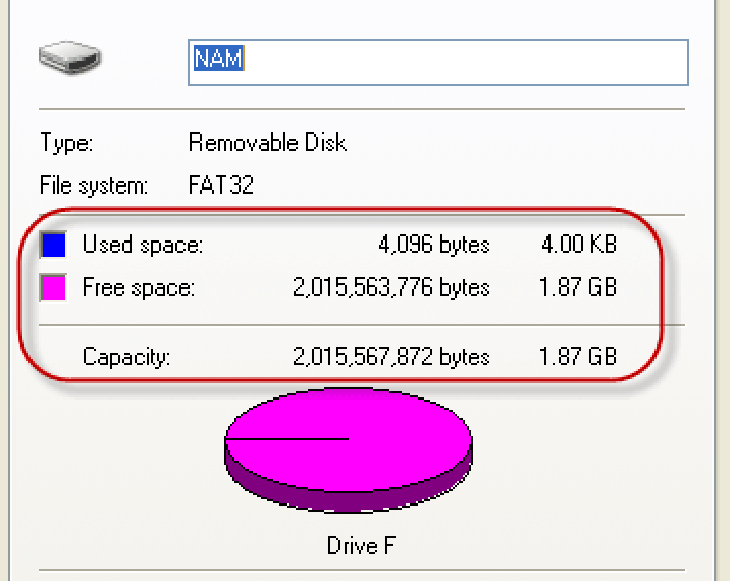
Tình trạng USB đầy bộ nhớ cũng có thể gây ra lỗi write-protected. Để kiểm tra dung lượng còn lại, bạn thực hiện các bước sau:
- Mở This PC và click chuột phải vào biểu tượng USB.
- Chọn Properties, tại đây bạn sẽ thấy phần Used Space (dung lượng đã dùng) và Free Space (dung lượng còn lại) của USB.
Sử dụng công cụ dòng lệnh DiskPart
Bạn thực hiện theo các bước sau:
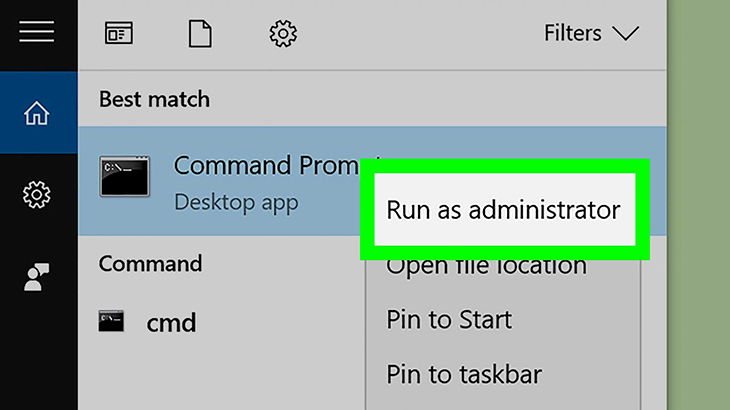
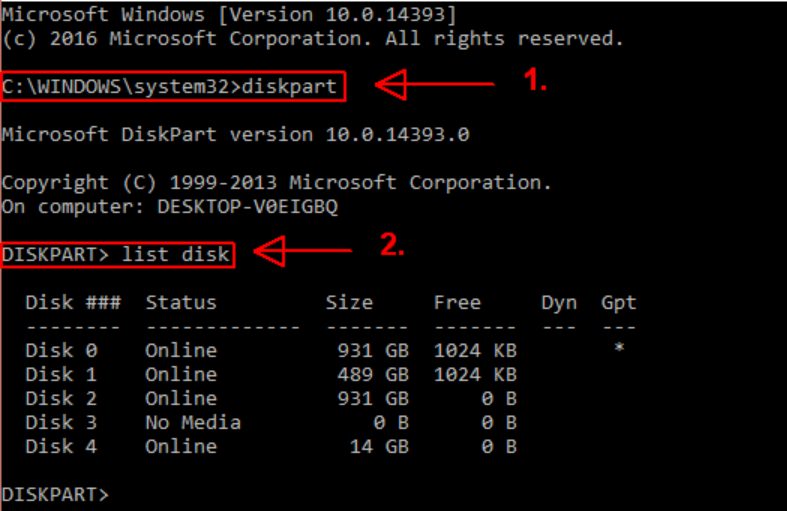
- Mở Start, nhập “cmd” vào ô tìm kiếm, sau đó chọn Run as administrator.
- Tại cửa sổ lệnh, nhập
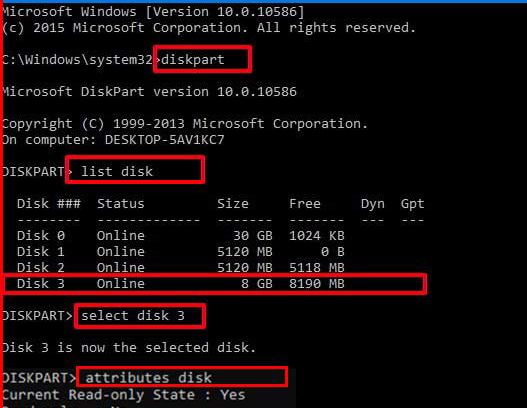
diskpartvà nhấn Enter. Tiếp theo, nhậplist diskđể hiển thị danh sách các thiết bị lưu trữ trên máy tính. - Xác định số ổ đĩa của USB, sau đó nhập lệnh
select disk [số ổ đĩa]. Cuối cùng, nhập dòng lệnhattributes disk clear readonlyvà nhấn Enter để hoàn tất.
Can thiệp Registry
Cách này giúp vô hiệu hóa tính năng bảo vệ thiết bị lưu trữ ngoại vi trong hệ thống:
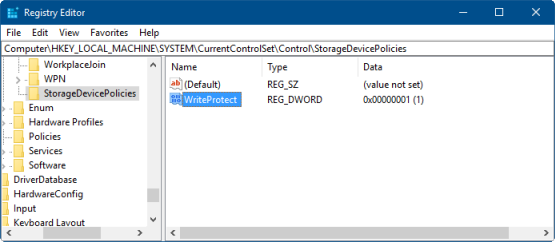
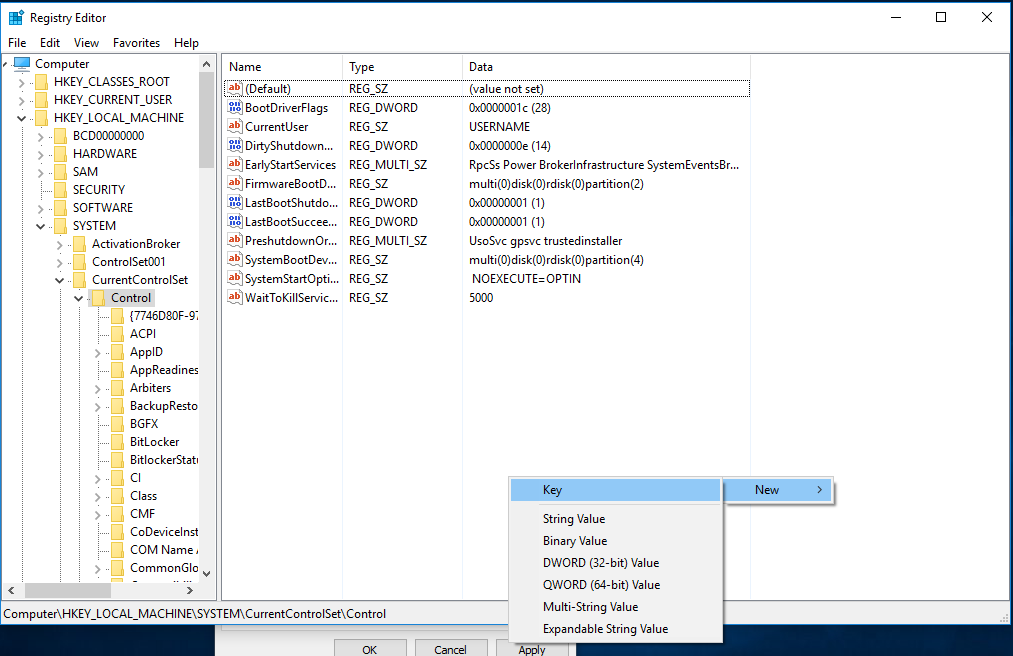
- Nhấn tổ hợp phím Windows + R, gõ
regeditvà nhấn Enter. - Truy cập theo đường dẫn:
HKEY_LOCAL_MACHINE \ SYSTEM \ CurrentControlSet \ Control \ StorageDevicePolicies. Sau đó tìm khóa có tên làWriteProtect. - Mở khóa WriteProtect, thay đổi giá trị tại mục Value data từ 1 thành 0, sau đó nhấn OK để áp dụng.
Format USB
Trước khi format, hãy đảm bảo bạn đã sao lưu dữ liệu quan trọng sang một thiết bị khác. Các bước thực hiện:
- Nhấn tổ hợp phím Windows + E, tìm đến mục This PC (hoặc My PC).
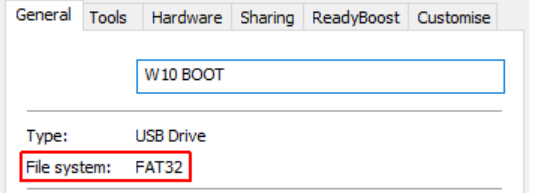
- Chuột phải vào ổ USB, chọn Properties để xem hệ thống tệp tin (File system) hiện tại là NTFS hay FAT32.
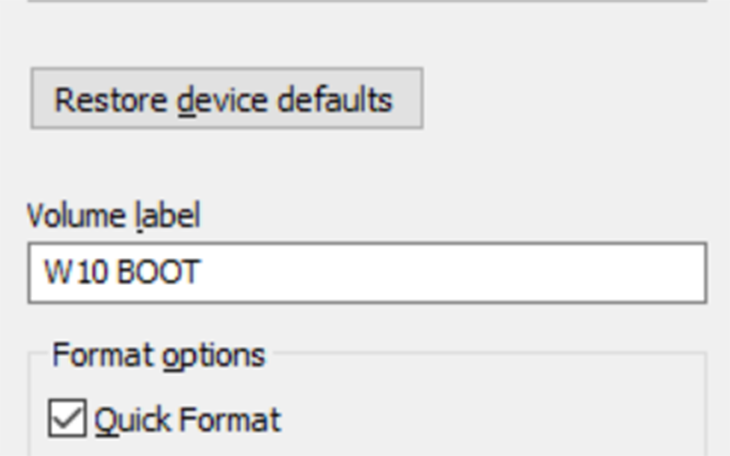
- Đóng cửa sổ Properties, nhấp chuột phải vào USB và chọn Format.
- Tại đây, bạn có thể đặt tên nhãn mới cho USB và chọn bỏ mục Quick Format (nếu muốn quét kỹ) rồi tiến hành format.
Tắt BitLocker
Nếu USB bị khóa bởi tính năng BitLocker, bạn không thể thay đổi dữ liệu bên trong. Hãy thử tắt nó theo cách sau:
- Chọn Start và tìm kiếm “Manage BitLocker”.
- Trong cửa sổ BitLocker Drive Encryption, chọn ổ đĩa USB đang bị lỗi và nhấn “Turn off BitLocker”. Thiết bị sẽ bắt đầu giải mã và cho phép bạn chỉnh sửa lại dữ liệu bình thường.
Hy vọng với những hướng dẫn trên, bạn có thể khắc phục thành công lỗi USB bị write-protected. Nếu còn bất kỳ thắc mắc nào, đừng ngần ngại để lại bình luận bên dưới để chúng tôi hỗ trợ bạn nhé!