
Hướng dẫn cài đặt và sử dụng ứng dụng Y tế HCM chi tiết nhất
Ứng dụng Y tế HCM là công cụ đắc lực giúp người dân thực hiện khai báo điện tử, tra cứu kết quả xét nghiệm và quản lý thông tin sức khỏe cá nhân một cách nhanh chóng, chính xác. Trong bài viết sau, chúng tôi sẽ hướng dẫn bạn chi tiết từ cách cài đặt đến cách sử dụng các tính năng quan trọng trên ứng dụng này.
Những tính năng nổi bật của ứng dụng Y tế HCM
Khai báo y tế khi đến bệnh viện, cơ quan làm việc
Thay cho phương pháp khai báo y tế bằng giấy truyền thống, người dân có thể thực hiện khai báo điện tử thông qua ứng dụng Y tế HCM. Bạn chỉ cần mở ứng dụng và điền các thông tin cần thiết ngay tại nhà, giúp hạn chế việc tiếp xúc trực tiếp tại các địa điểm công cộng.

Cho phép chụp màn hình mã QR
Đây là tính năng vô cùng hữu ích dành cho người dùng không quá rành về công nghệ. Sau khi hoàn tất khai báo y tế, bạn có thể nhấn vào nút Chụp màn hình bên cạnh mã QR. Hình ảnh này có thể dùng để trình báo cho các cơ sở y tế hoặc cán bộ tại chốt kiểm soát khi được yêu cầu.

Tính năng check-in thuận tiện ra vào nơi khai báo
Thông thường, việc check-in địa điểm theo cách thủ công sẽ mất nhiều thời gian để nhân viên kiểm soát đối chiếu mã QR. Tuy nhiên, khi sử dụng ứng dụng Y tế HCM, bạn chỉ cần mở tính năng Check-in và quét mã QR tại địa điểm cần đến. Hệ thống sẽ tự động ghi nhận và lưu lại lịch sử di chuyển chỉ trong vài giây.

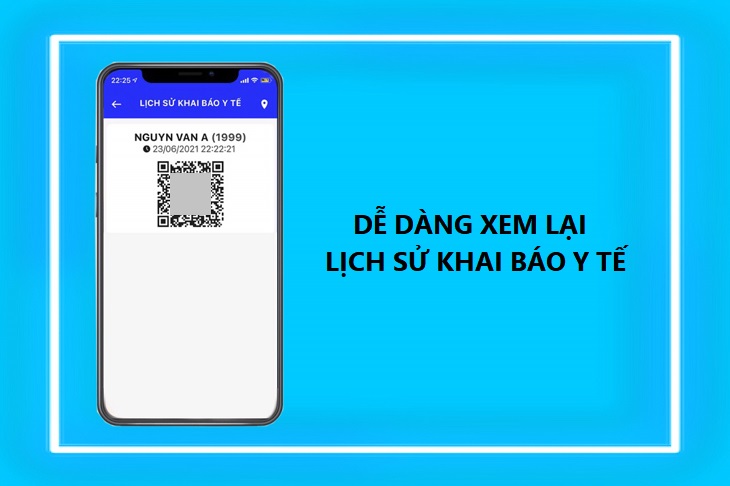
Xem lại lịch sử khai báo y tế
Khi bạn di chuyển đến nhiều địa điểm khác nhau và thực hiện check-in, ứng dụng sẽ tự động ghi nhớ và lưu trữ vào lịch sử di chuyển. Ngoài ra, mọi thay đổi trong thông tin khai báo y tế cũng được hệ thống lưu lại để bạn dễ dàng đối chiếu.
Hướng dẫn cài đặt ứng dụng Y tế HCM
Trên điện thoại iOS
- Tải ứng dụng về điện thoại thông qua App Store.
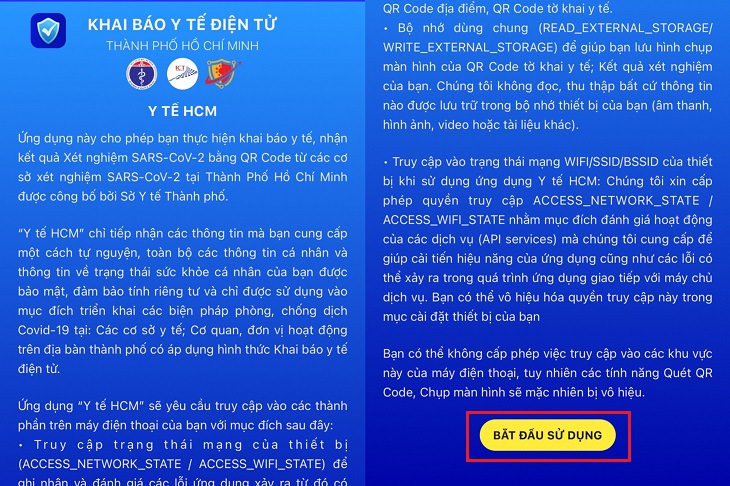
- Sau khi tải xong, bạn mở ứng dụng lên. Tại giao diện chính, hãy kéo xuống cuối phần giới thiệu và chọn Bắt đầu sử dụng.
Trên điện thoại Android
- Tải ứng dụng từ kho ứng dụng Google Play.
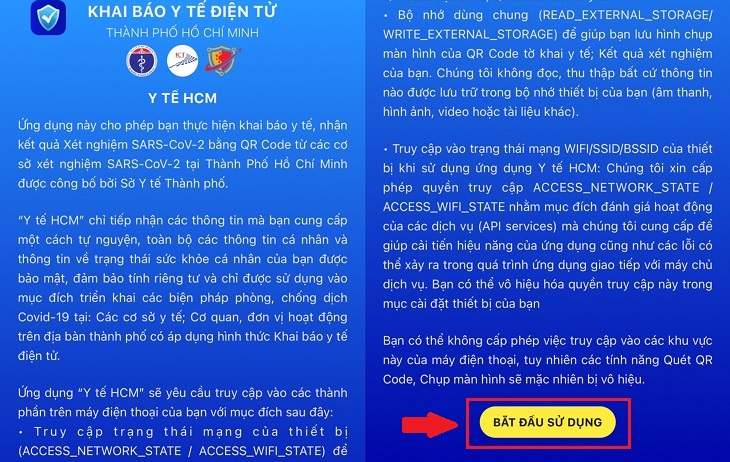
- Bạn chọn Bắt đầu sử dụng ở cuối phần giới thiệu ứng dụng để hoàn tất thiết lập.
Trên điện thoại bằng file APK
Trong trường hợp điện thoại của bạn không thể tải ứng dụng trực tiếp từ Google Play hoặc App Store, bạn có thể thực hiện qua các cách sau:
- Cách cài đặt qua APKPure:
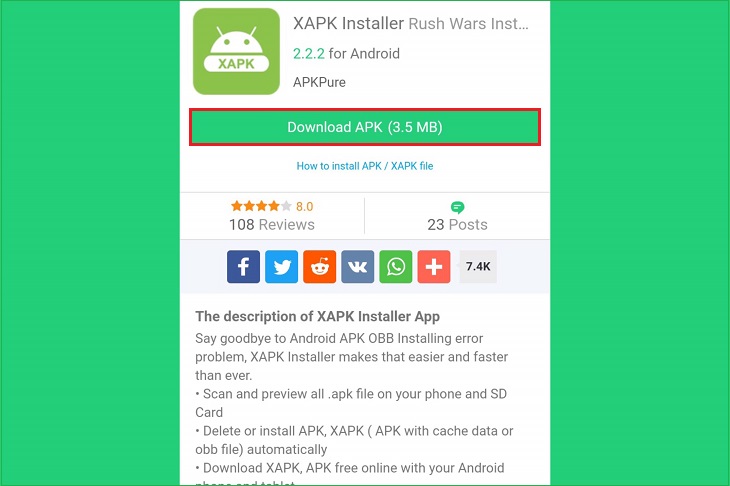
- Truy cập trang web cung cấp file APK, tìm kiếm ứng dụng và chọn Download APK.
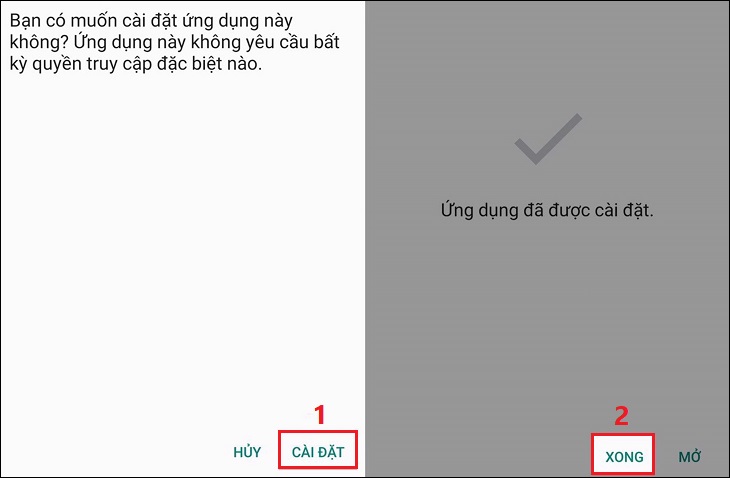
- Chờ vài phút để quá trình tải hoàn tất, sau đó chọn Cài đặt và nhấn Xong.

- Cách cài đặt qua file XAPK:
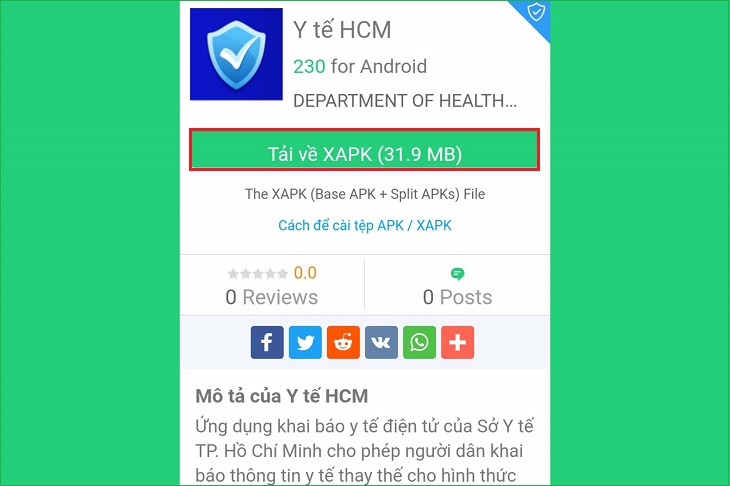
- Truy cập trang web tương ứng và chọn Tải về XAPK.
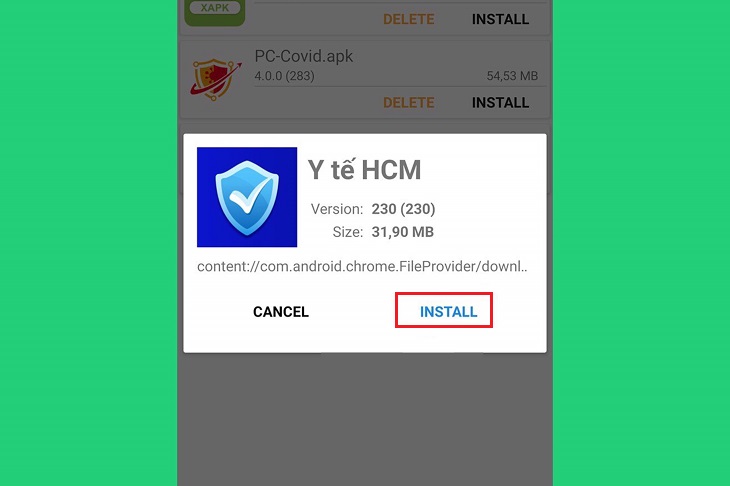
- Sau khi tải xong, mở file và chọn Install.
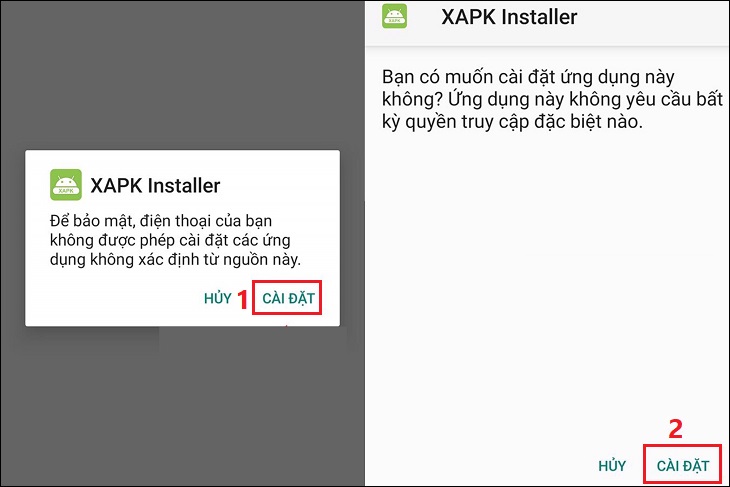
- Chọn Cài đặt. Tại cửa sổ hiện ra tiếp theo, bạn chọn Cài đặt một lần nữa để xác nhận.
Hướng dẫn sử dụng các tính năng trên ứng dụng Y tế HCM
Khai báo Y tế
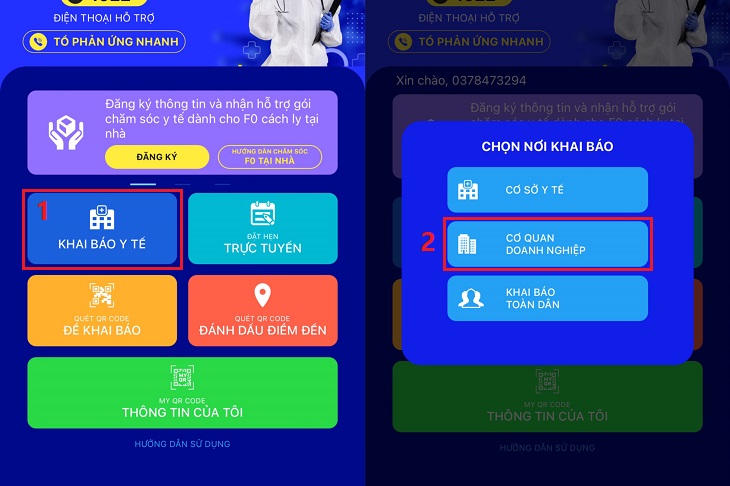
- Chọn Khai báo y tế, sau đó chọn Cơ quan doanh nghiệp.
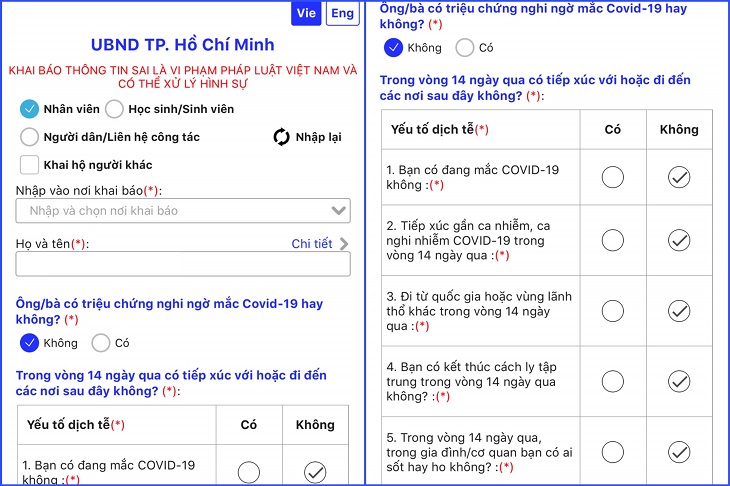
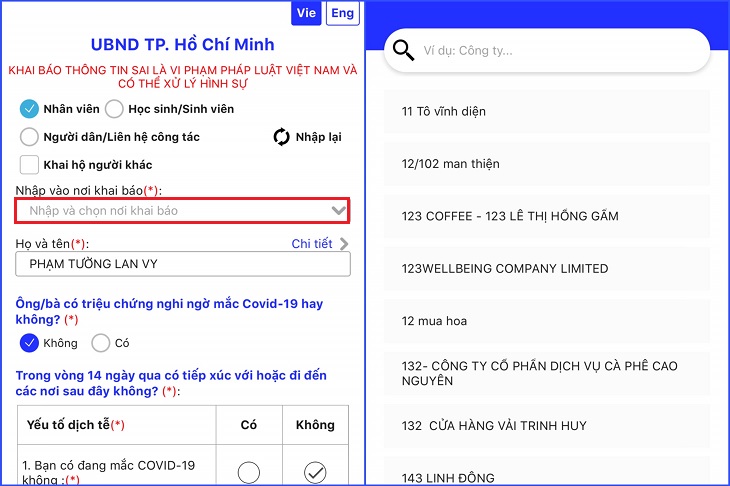
- Điền đầy đủ thông tin cá nhân và lịch sử di chuyển của bạn trong 14 ngày gần nhất.
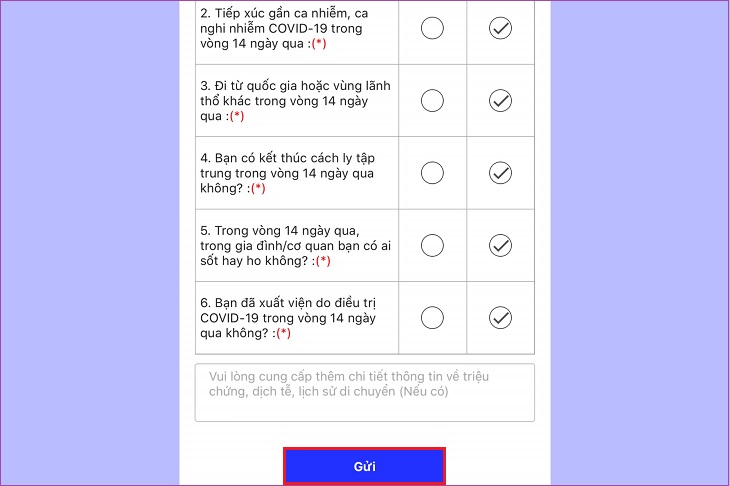
- Nhấn nút Gửi để hoàn tất thao tác.
Check in khai báo y tế điện tử qua ứng dụng
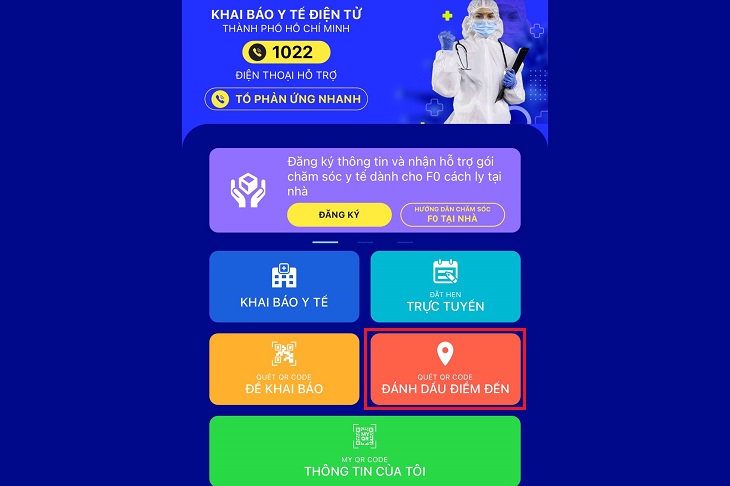
- Tại giao diện chính, bạn chọn Đánh dấu điểm đến.
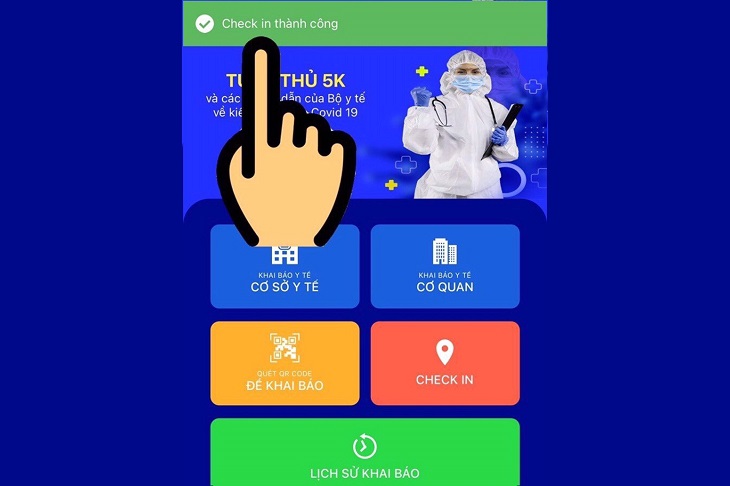
- Quét mã QR địa điểm được cung cấp tại cổng cơ quan, trường học hoặc bệnh viện. Màn hình sẽ thông báo check-in thành công ngay sau đó.
Tra cứu kết quả xét nghiệm COVID-19
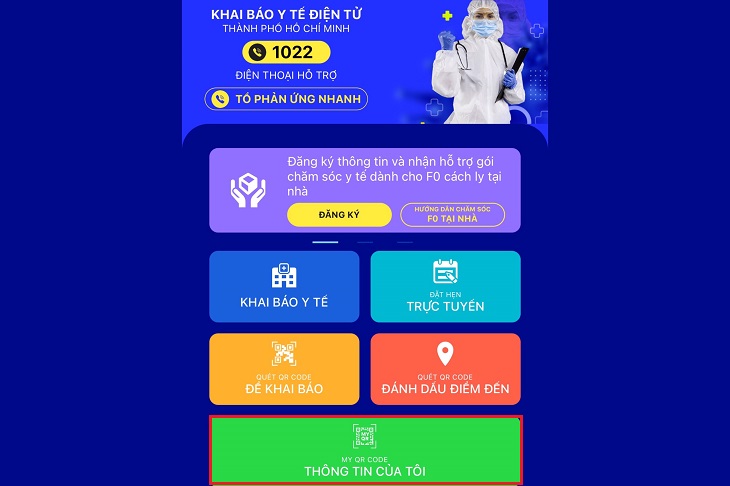
- Tại giao diện chính, bạn chọn mục Thông tin của tôi.
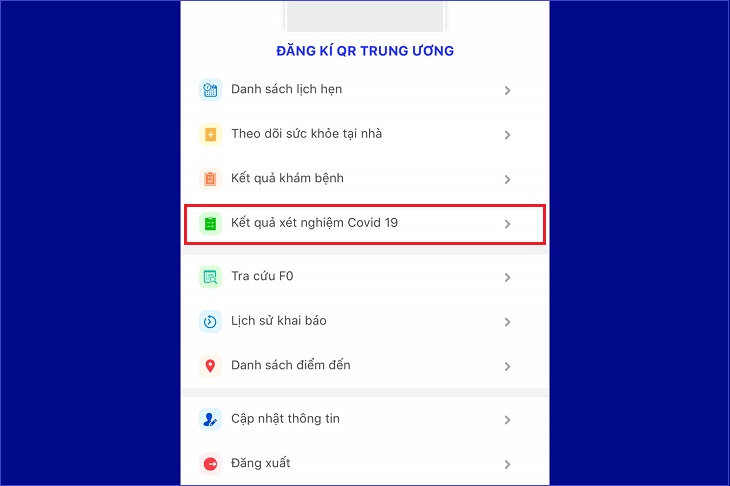
- Chọn Kết quả xét nghiệm COVID-19 để xem thông tin chi tiết.
Tra cứu thông tin F0 khỏi bệnh
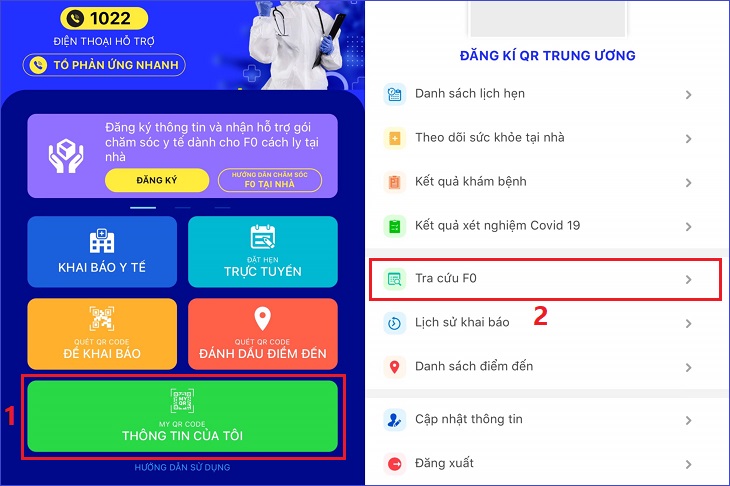
- Tại trang chủ, bạn chọn Thông tin của tôi, sau đó chọn Tra cứu F0.
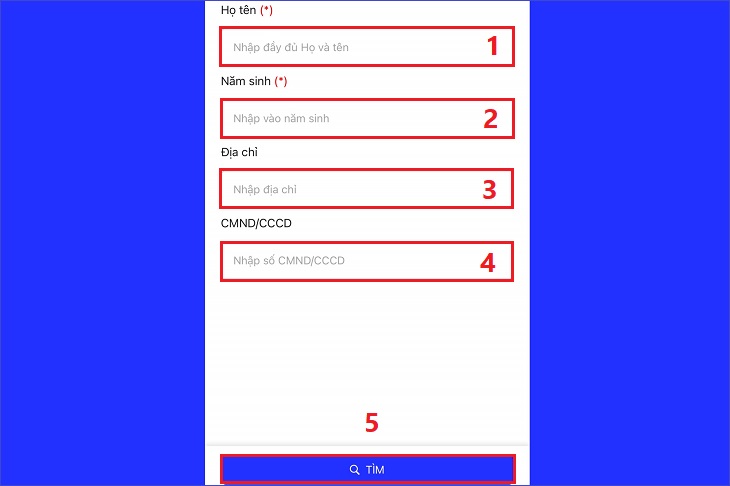
- Điền thông tin của người muốn tra cứu và chọn Tìm.
Cập nhật thông tin khi cần thiết
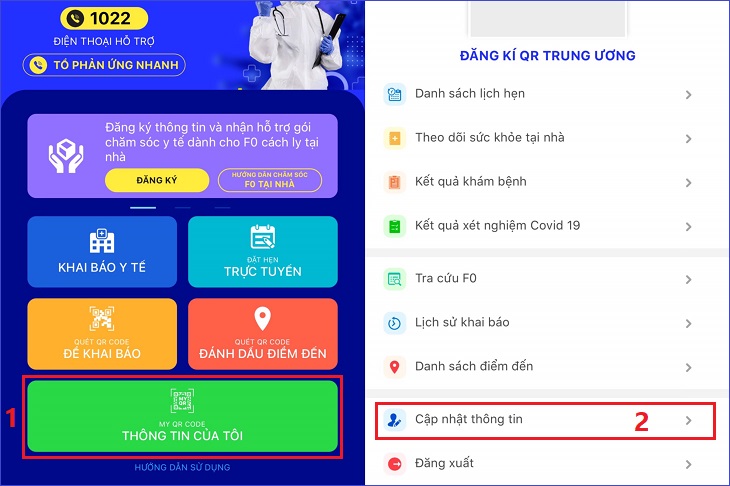
- Tại giao diện chính, bạn chọn Thông tin của tôi, sau đó chọn Cập nhật thông tin.
- Điền thông tin cá nhân mới và chọn Cập nhật để hoàn tất.
Hy vọng với những hướng dẫn chi tiết về cách sử dụng ứng dụng Y tế HCM phía trên, bạn có thể thực hiện các thủ tục khai báo và tra cứu thông tin một cách thuận tiện nhất. Nếu gặp khó khăn trong quá trình sử dụng, đừng ngần ngại để lại bình luận bên dưới nhé!