
Hướng dẫn cài đặt và sử dụng đèn thông minh Nanoleaf chi tiết
Với thiết kế độc đáo cùng khả năng tích hợp những tính năng vượt trội, đèn thông minh Nanoleaf đã trở thành lựa chọn yêu thích của nhiều gia đình hiện đại. Bài viết dưới đây, chúng tôi sẽ hướng dẫn bạn cách lắp đặt, cài đặt và sử dụng đèn Nanoleaf một cách dễ dàng và hiệu quả nhất.
Cách lắp đèn Nanoleaf lên tường
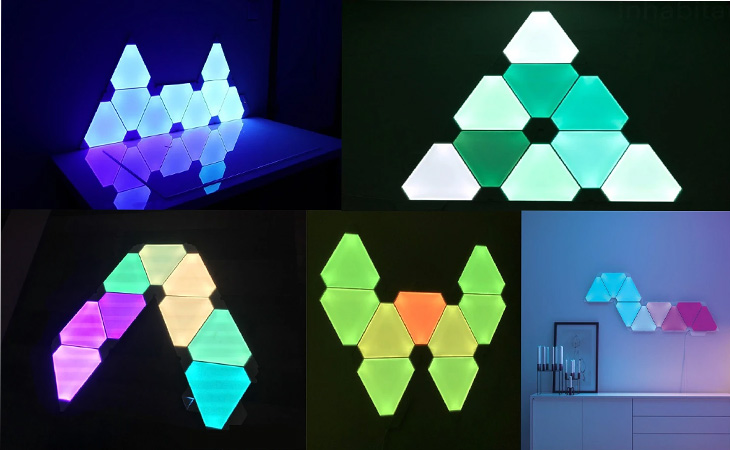
Đèn Nanoleaf cho phép bạn tự do sáng tạo kiểu dáng lắp đặt với hai phương thức ghép nối là song song hoặc nối lệch nhau. Để lắp đặt, bạn thực hiện các bước sau:
- Bạn dùng khăn lau sạch bề mặt tường, nơi dự định gắn đèn Nanoleaf lên.
- Sử dụng 3 miếng keo chuyên dụng dán vào các mắt đèn để cố định.
- Dán mắt đèn có gắn nguồn vào trước, sau đó tiếp tục gắn các mắt đèn con còn lại.
- Cuối cùng, chuẩn bị nguồn điện phù hợp với dây nguồn của đèn. Khi kết nối nguồn điện vào các mắt đèn, đèn sẽ sáng lên.
Cách cài đặt đèn Nanoleaf
Cài đặt trong ứng dụng Nanoleaf
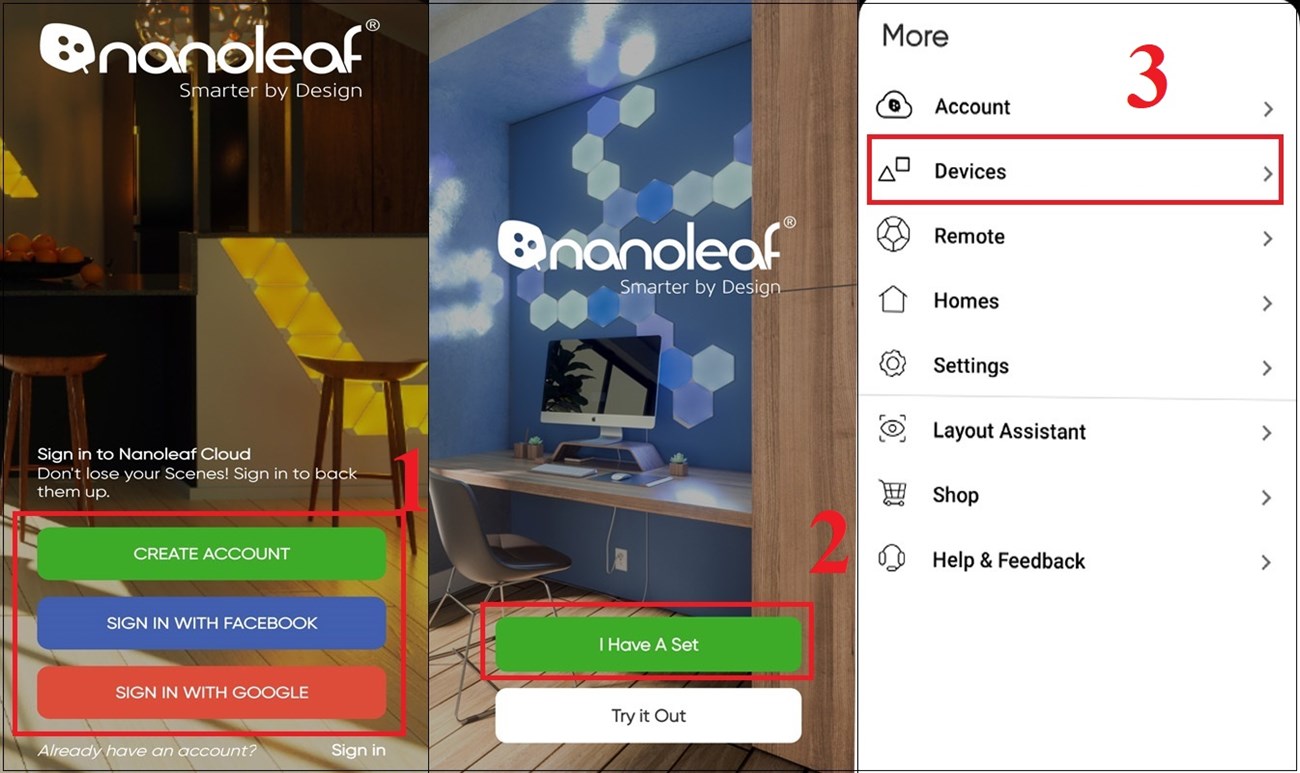
- Đăng ký tài khoản Nanoleaf hoặc sử dụng tài khoản Google, Facebook để đăng ký, sau đó chọn I have a set.
- Tại màn hình chính của ứng dụng, chọn mục Devices.
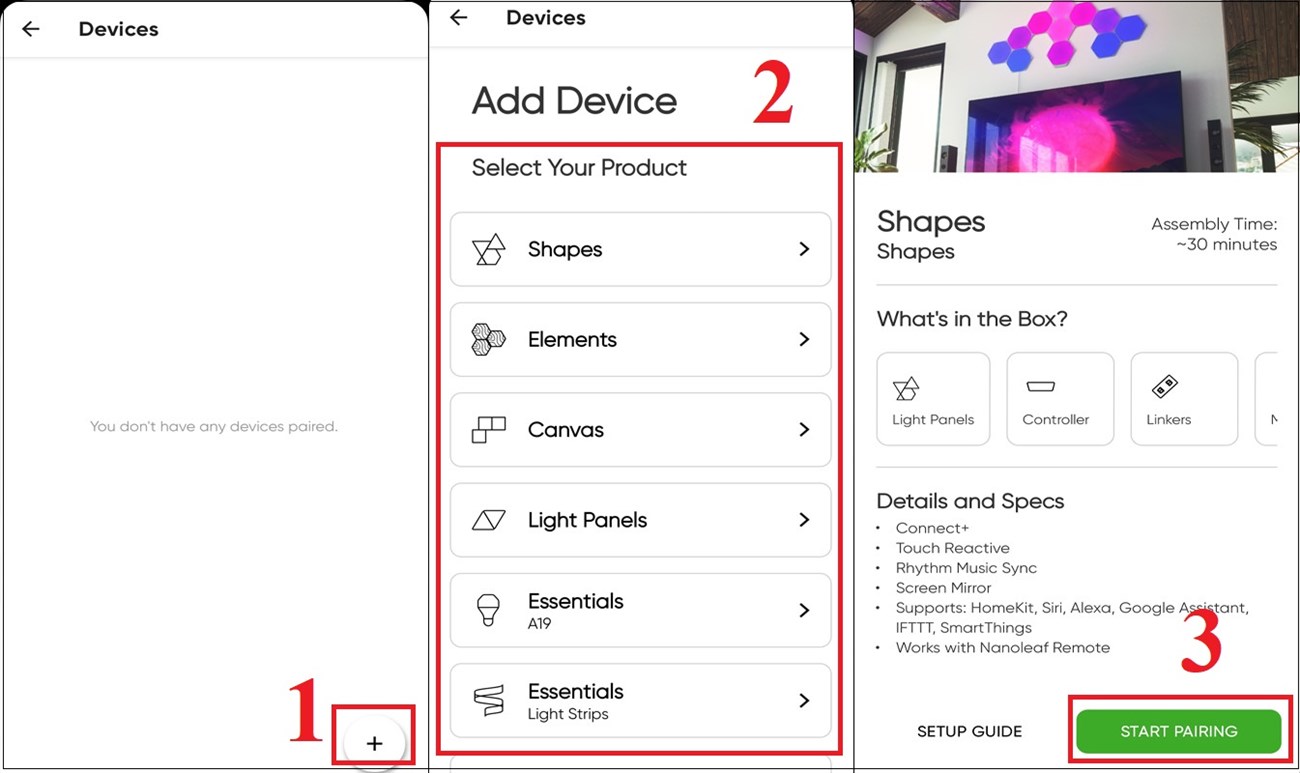
- Chọn dấu + ở góc phải màn hình để thêm thiết bị. Sau đó, chọn loại đèn Nanoleaf tương ứng (như Canvas, Light Panel, Hexagons) và chọn Start Pairing.
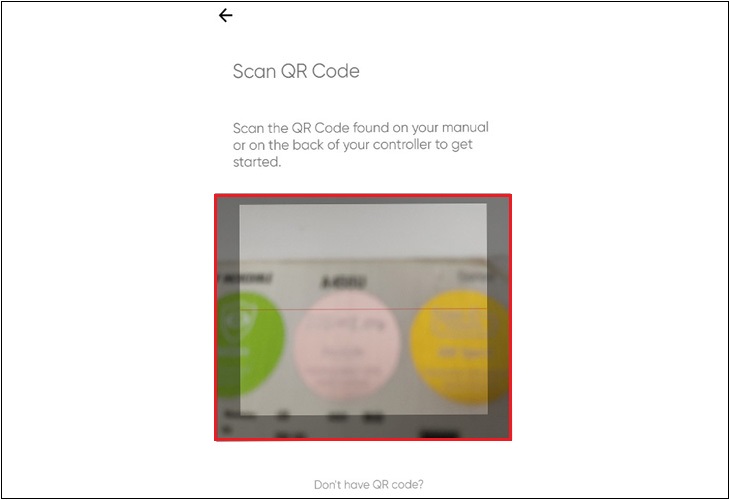
- Tiến hành scan mã code trên sổ hướng dẫn hoặc nhập thủ công mã 8 chữ số.
Đồng bộ ánh sáng đèn Nanoleaf với màn hình PC, TV
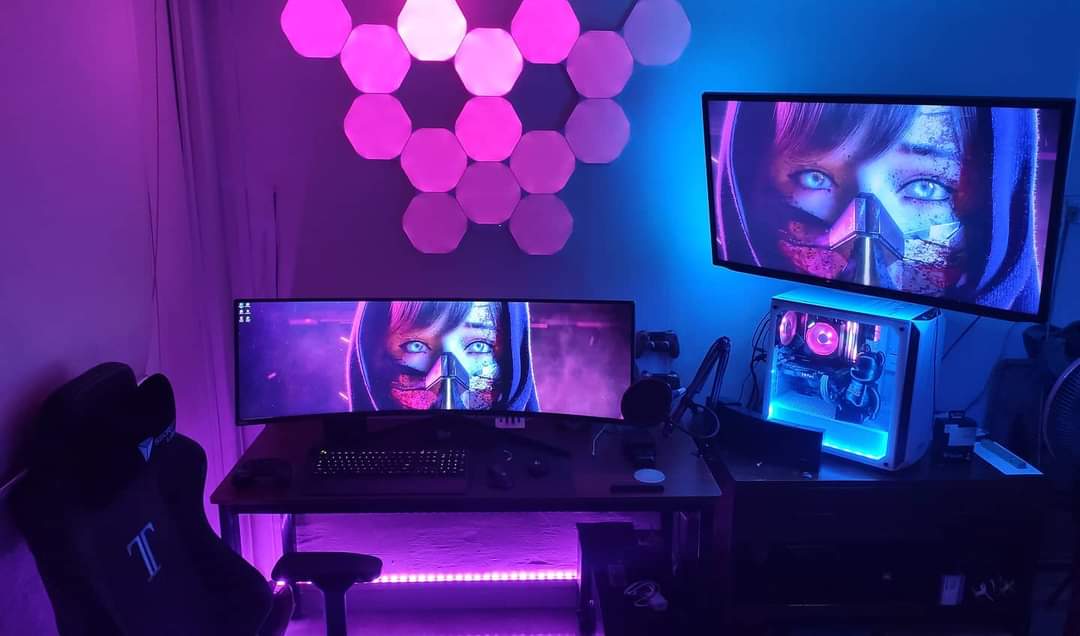
- Mở ứng dụng Desktop App, chọn biểu tượng bánh răng cài đặt, chọn dấu + và nhấn Add Devices. Xác định đúng bộ đèn và chọn Add.
- Nhấn và giữ nút vật lý trên đèn Nanoleaf trong 5 giây để thêm thiết bị vào Desktop App thành công. Sau đó tiến hành cài đặt ánh sáng.
- Trong ứng dụng Desktop App, chọn biểu tượng Screen Mirror ở cạnh bên.
- Chọn thiết bị tại mục Device Selection, sau đó điều chỉnh thông số tại mục Resize & Rotate rồi chọn Save Device để lưu lại.
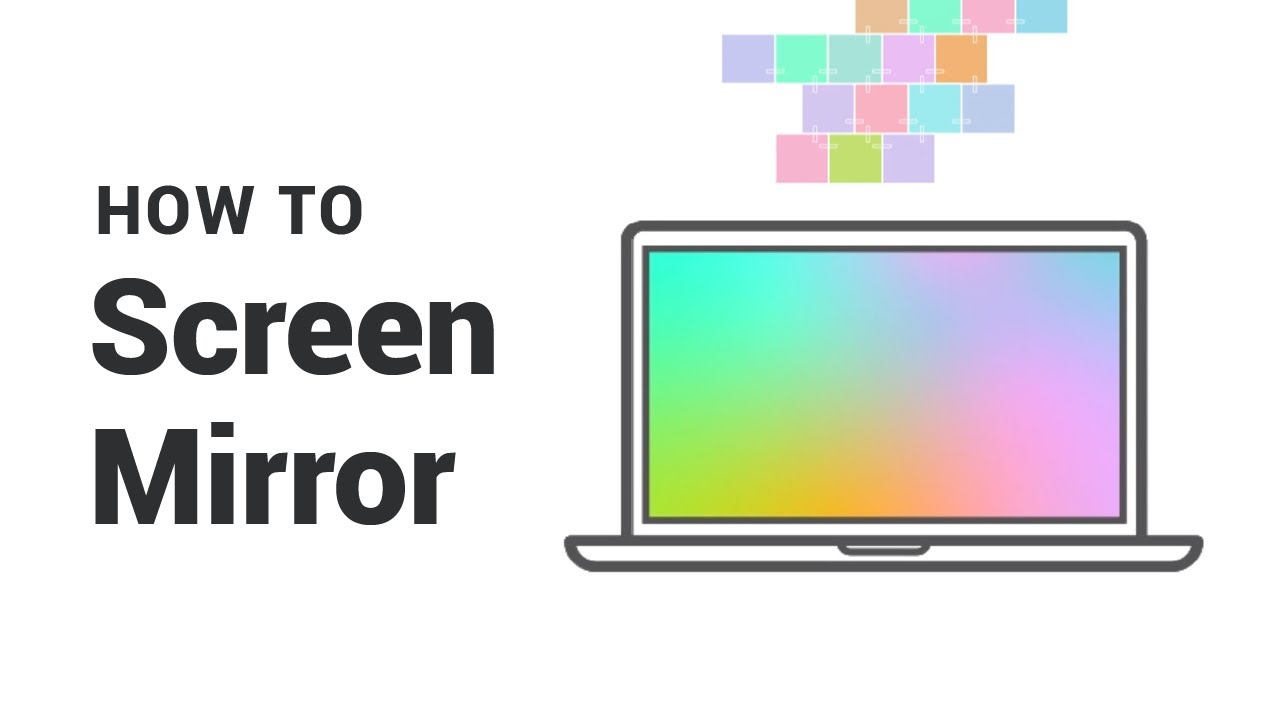
Video minh họa cách đồng bộ ánh sáng đèn Nanoleaf với màn hình PC, TV
Cách reset đèn Nanoleaf
Reset wifi cho đèn Nanoleaf
Khi đổi mật khẩu hoặc thay đổi thiết bị wifi, bạn cần thực hiện reset lại cài đặt mạng cho đèn:
- Nhấn giữ nút nguồn Control Square của đèn trong 15 giây, khi đèn báo nháy nhanh thì thả tay và chờ đến khi đèn sáng trở lại bình thường.
- Mở ứng dụng Nanoleaf, xóa cấu hình wifi cũ và thực hiện kết nối với wifi mới.
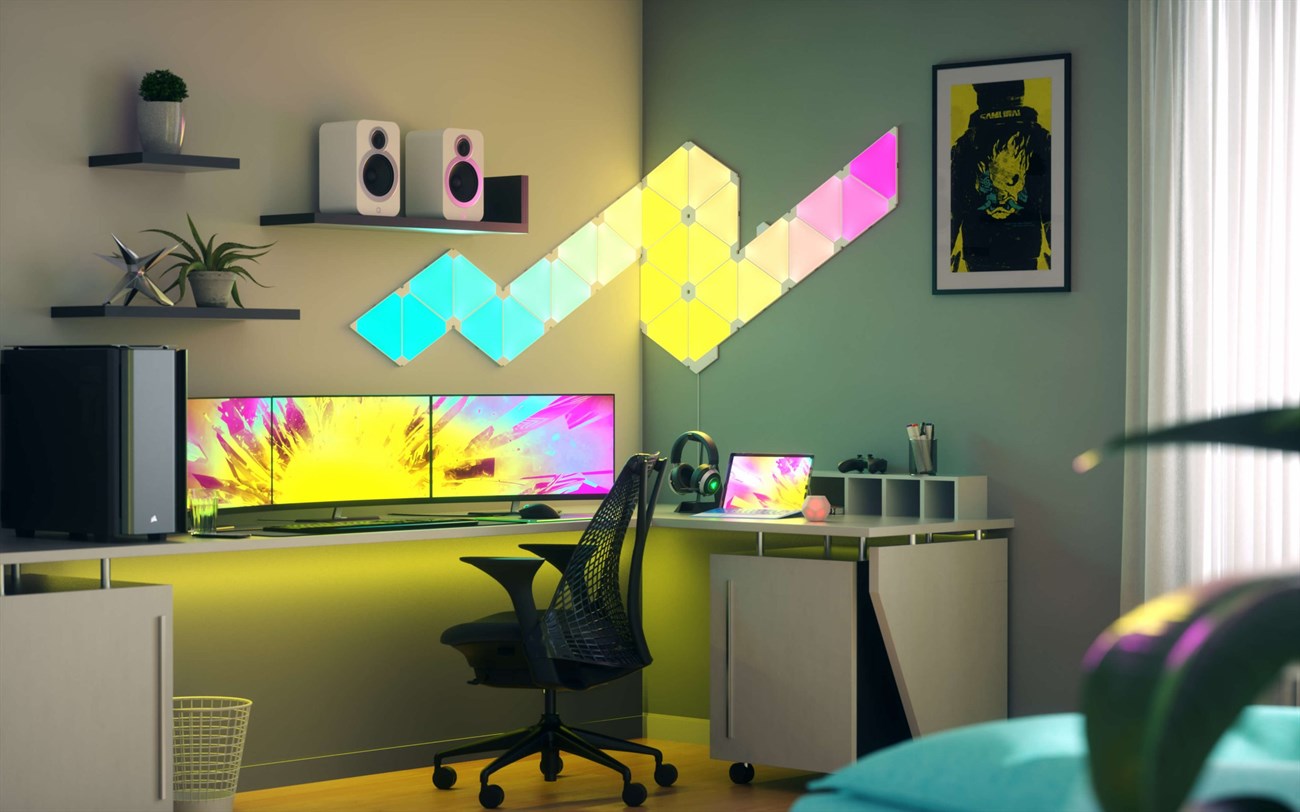
Factory reset cho đèn Nanoleaf
Factory reset sẽ xóa toàn bộ ngữ cảnh, cài đặt mạng và đưa thiết bị về trạng thái mặc định ban đầu:
- Ngắt nguồn điện của đèn Nanoleaf.
- Giữ nút Power, nút chuyển cảnh (đối với dòng Panel) hoặc nút điều chỉnh (Dim). Đồng thời cắm nguồn trở lại cho thiết bị.
- Tiếp tục giữ nút cho tới khi đèn nguồn Control Square sáng trở lại thì dừng nhấn.
- Chờ vài phút để thiết bị khởi động lại.
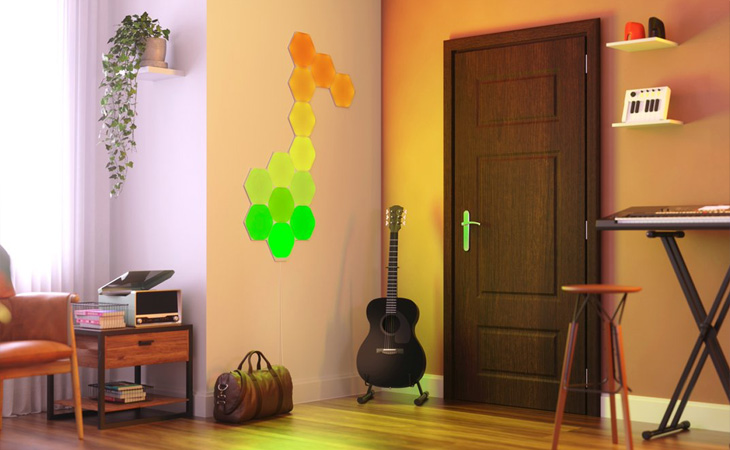
Khôi phục ngữ cảnh của đèn Nanoleaf
- Đăng nhập vào ứng dụng Nanoleaf, chọn mục Settings ở góc phải màn hình.
- Chọn mục System, chọn Backup and restore rồi bật mục Device Sync.
- Chọn Restore from backup để khôi phục ngữ cảnh cũ.