
Hướng dẫn cách xóa tài khoản Gmail vĩnh viễn đơn giản, chi tiết
Bạn đang sở hữu một tài khoản Gmail không còn nhu cầu sử dụng hoặc muốn bảo mật thông tin cá nhân bằng cách xóa vĩnh viễn tài khoản đó? Hãy để chúng tôi hướng dẫn bạn từng bước thực hiện quy trình này một cách an toàn và những lưu ý quan trọng cần ghi nhớ để tránh mất mát dữ liệu.
Bạn nên xóa Gmail khi nào?
- Ai đó tấn công vào tài khoản của bạn: Nếu tài khoản Gmail bị hack và có dấu hiệu bị kẻ xấu lợi dụng, bạn nên xóa tài khoản này. Trước khi thực hiện, hãy cố gắng đổi mật khẩu, thông báo cho Google về sự cố và báo cho những người trong danh bạ biết để tránh rủi ro.
- Bạn nhận được quá nhiều thư không mong muốn: Nếu hộp thư tràn ngập thư rác gây phiền phức, việc xóa tài khoản để lập tài khoản mới là giải pháp tối ưu. Lưu ý không dùng tài khoản mới cho các bản tin quảng cáo để tránh tình trạng tương tự lặp lại.
- Bạn muốn thay tên tài khoản: Nếu cảm thấy tên tài khoản hiện tại không còn phù hợp, bạn có thể xóa để thiết lập một địa chỉ email mới chuyên nghiệp hơn.
- Bạn không dùng tài khoản Gmail trong nhiều năm: Những tài khoản bỏ trống lâu ngày dễ trở thành mục tiêu của tin tặc. Xóa tài khoản cũ giúp bạn kiểm soát dữ liệu cá nhân tốt hơn.
Lưu ý trước khi xóa Gmail
- Bạn cần sao lưu các dữ liệu quan trọng trong tài khoản Gmail: Mọi thông tin như danh bạ, thư từ quan trọng, tệp tin đính kèm sẽ mất đi sau khi xóa. Hãy tải về máy tính tất cả những dữ liệu cần thiết trước khi thao tác.
- Thay đổi các tài khoản liên kết với Gmail của bạn: Nhiều dịch vụ như Facebook, Zalo, ngân hàng… đang sử dụng Gmail này để bảo mật và khôi phục mật khẩu. Hãy cập nhật email mới cho các tài khoản đó để tránh bị khóa ngoài.

- Thông báo tài khoản Gmail hay cách thức liên lạc mới: Đừng quên thông báo cho bạn bè, đồng nghiệp hoặc đối tác về địa chỉ liên lạc mới của bạn trước khi tài khoản cũ không còn truy cập được.
Cách xóa tài khoản Gmail
Truy cập vào tùy chọn tài khoản của bạn
Để xóa tài khoản Gmail, bạn cần đăng nhập vào tài khoản Google (Account preferences) trên trình duyệt máy tính. Nhấp vào mục Dữ liệu và cá nhân hóa.
Sử dụng thanh cuộn để di chuyển tới mục Xóa tài khoản hoặc dịch vụ của bạn. Màn hình sẽ hiển thị các tùy chọn quản lý.
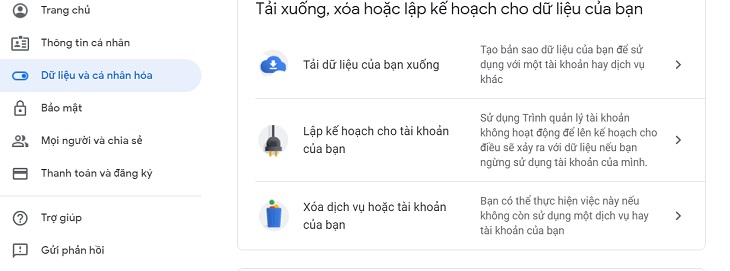
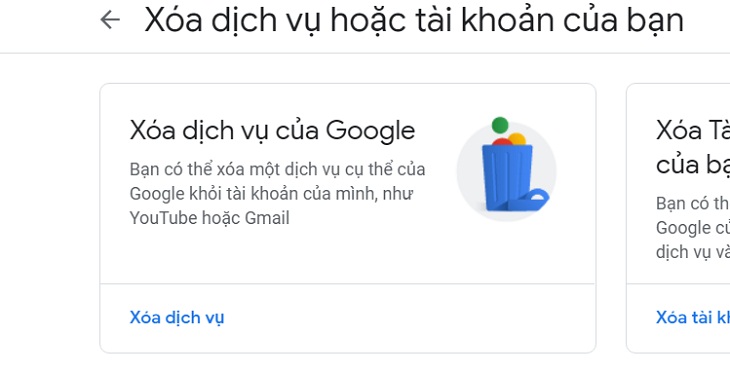
Tiếp theo, bạn nhấp vào Xóa dịch vụ. Hệ thống sẽ yêu cầu bạn nhập lại mật khẩu để xác nhận danh tính.
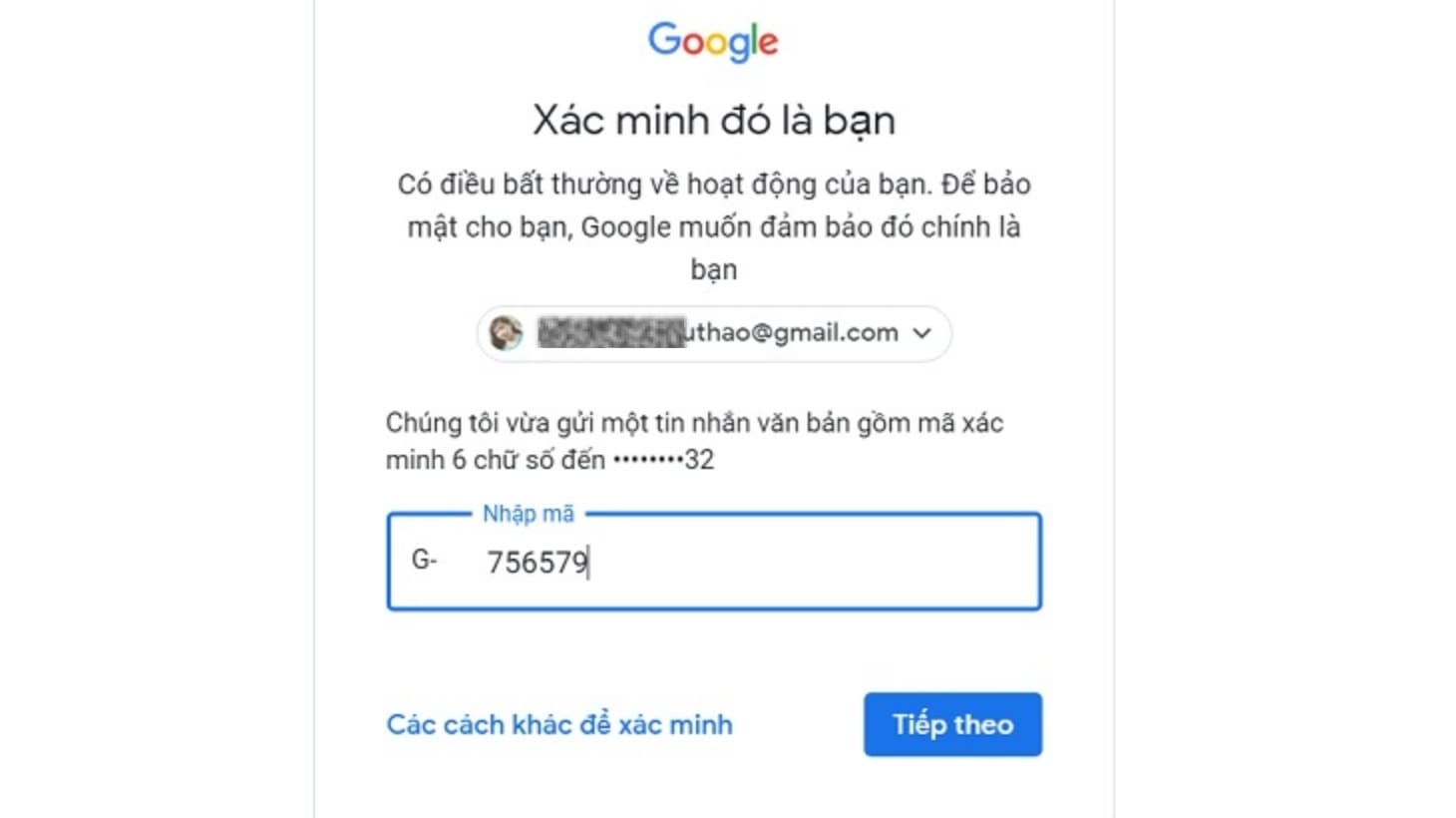
Nhấp Tiếp theo, Google sẽ gửi mã xác minh vào số điện thoại đã đăng ký. Bạn nhập mã xác minh đó rồi chọn Tiếp theo.
Nhập mã xác minh tài khoản.
Chọn tùy chọn xóa
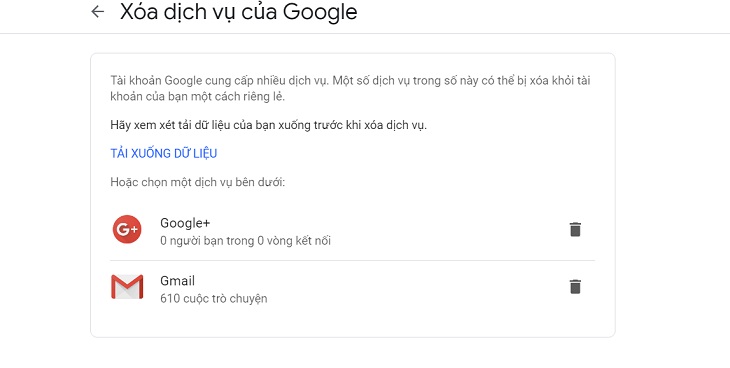
Tại màn hình Xóa bỏ dịch vụ của Google, nếu bạn đang sử dụng nhiều dịch vụ, chúng sẽ được liệt kê chi tiết. Bạn hãy tìm đến biểu tượng thùng rác nằm cạnh mục Gmail.
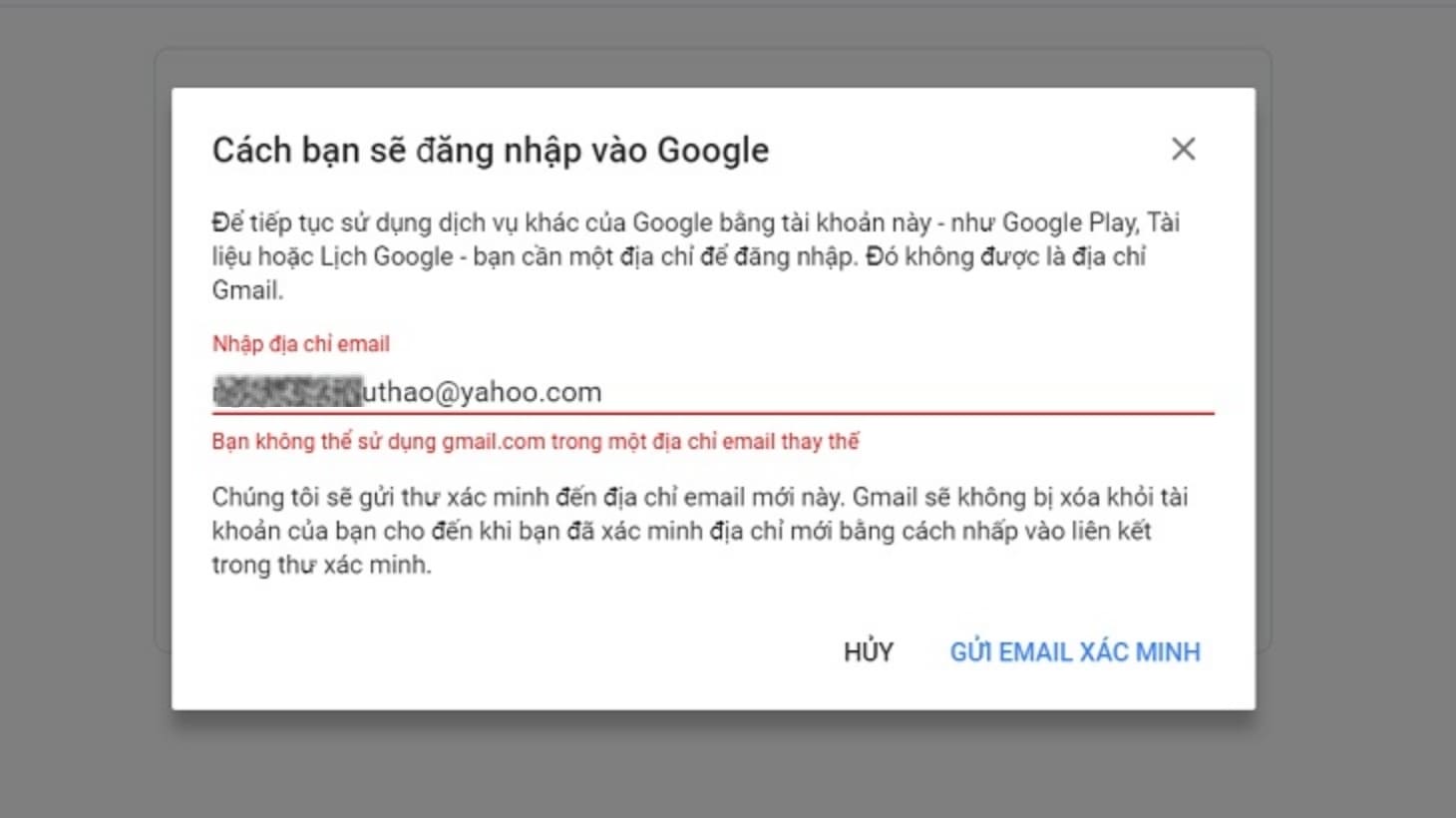
Nhập địa chỉ email khác để làm phương thức truy cập các dịch vụ Google còn lại, sau đó chọn Gửi xác minh Email.
Lưu ý: Bạn không thể sử dụng địa chỉ email đã được liên kết với một tài khoản Google khác.
Xác nhận địa chỉ Email mới của bạn
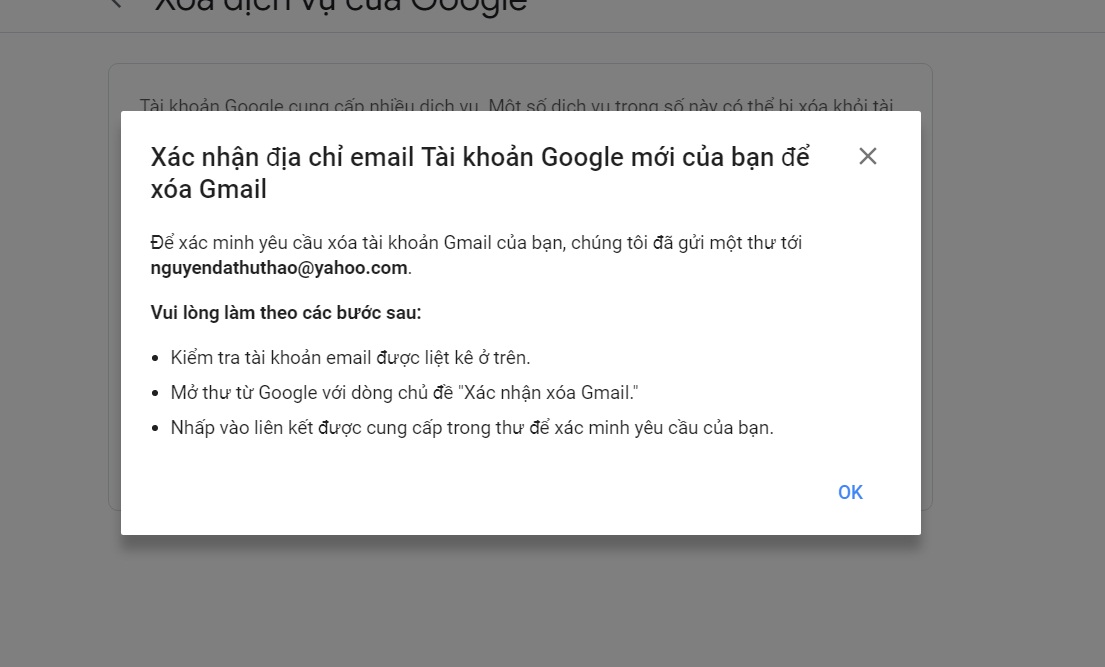
Sau khi nhập email mới, hướng dẫn sẽ xuất hiện trên màn hình, bạn nhấn OK.
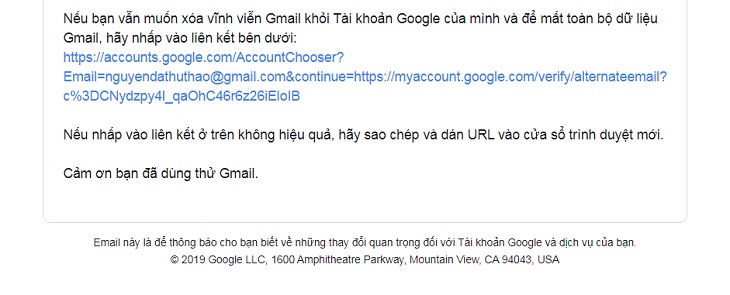
Tiếp theo, hãy truy cập vào hộp thư của địa chỉ email mới đó, mở thư từ Google và nhấn vào đường liên kết xác nhận bên trong.
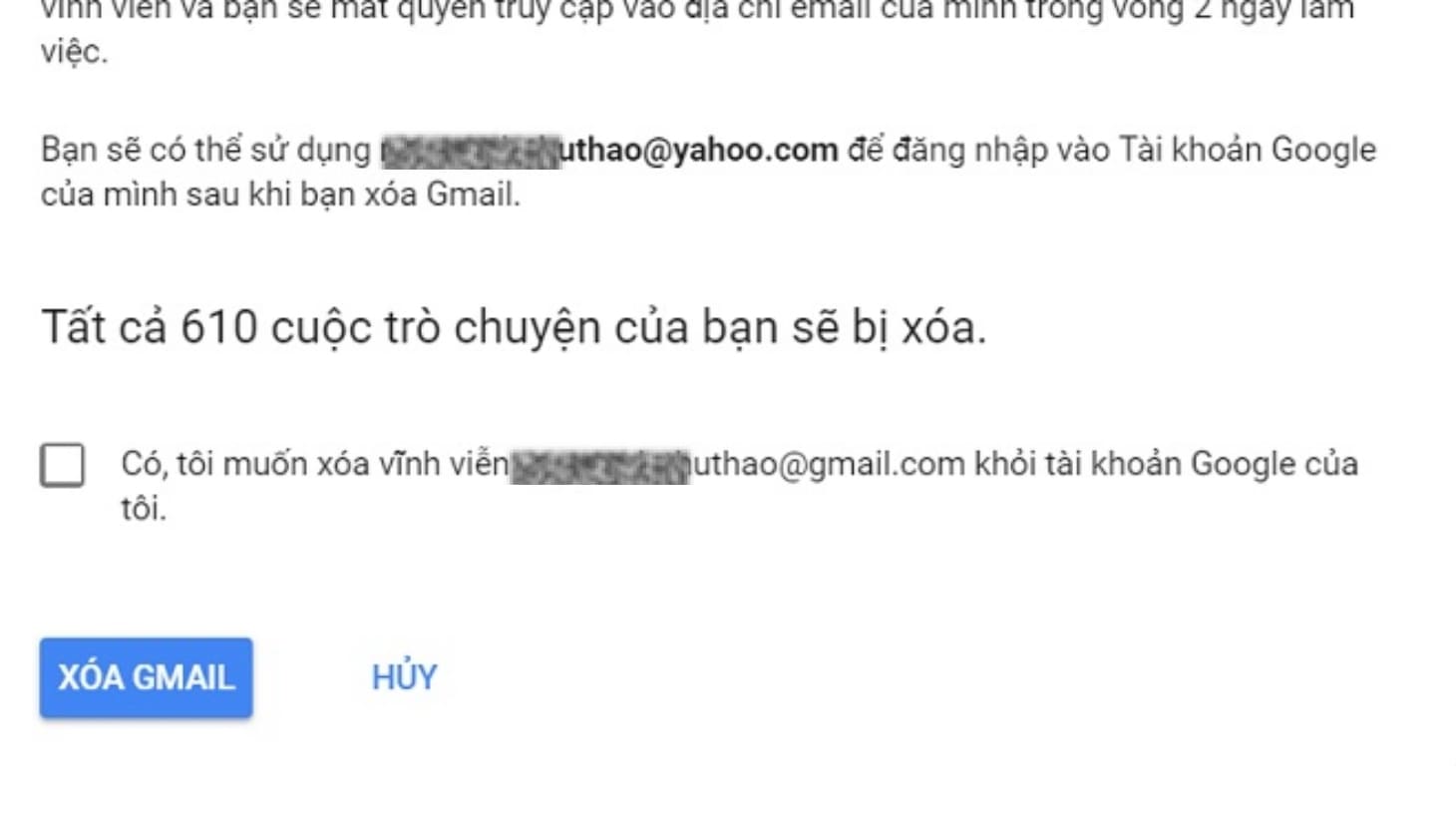
Tài khoản Gmail của bạn bây giờ đã bị xóa
Sau khi xác nhận thành công, thông báo xóa Gmail hoàn tất sẽ xuất hiện. Bạn chỉ cần nhấn Done (Xong) để đóng màn hình quản lý.
Khôi phục Gmail đã xóa gần đây
Nếu bạn thay đổi quyết định, bạn có thể thực hiện khôi phục theo các bước sau:
- Truy cập trang Quản lý mật khẩu Google. Tại trang đăng nhập, chọn “I’m having other problems signing in” (Tôi gặp vấn đề khi đăng nhập). Nhập địa chỉ email vừa xóa và chọn “Continue” (Tiếp tục).
- Hệ thống yêu cầu nhập các mật khẩu cũ mà bạn còn nhớ, hãy điền vào và chọn “Continue”.
- Nhấn chọn “Submit a recovery request” (Yêu cầu khôi phục). Nếu tài khoản chưa bị xóa vĩnh viễn, bạn sẽ nhận được đường dẫn tới đơn yêu cầu khôi phục.
- Hoàn tất các bước xác nhận, cung cấp email liên lạc mà bạn có quyền truy cập, trả lời các câu hỏi về thời điểm tạo tài khoản hoặc lần truy cập gần nhất để Google xác minh danh tính.
- Google sẽ gửi email xác nhận. Hãy kiểm tra hộp thư và làm theo hướng dẫn để tạo mật khẩu mới cho tài khoản.
Lưu ý: Nếu nhận được thông báo “account was deleted and is no longer recoverable”, điều này đồng nghĩa với việc tài khoản Gmail đã bị xóa vĩnh viễn và không thể khôi phục được nữa.