
Hướng dẫn cách thay đổi biểu tượng con trỏ chuột trên Windows 10 đơn giản
Việc thay đổi biểu tượng con trỏ chuột không chỉ giúp giao diện máy tính của bạn trở nên mới mẻ, lạ mắt hơn mà còn hỗ trợ cải thiện khả năng quan sát khi làm việc. Trong bài viết này, chúng tôi sẽ hướng dẫn bạn chi tiết các bước để tùy biến con trỏ chuột trên Windows 10 một cách dễ dàng nhất.
Cách thay đổi con trỏ chuột mặc định
Để thay đổi kiểu dáng con trỏ chuột sang các bộ sưu tập có sẵn trong hệ thống, bạn thực hiện theo các bước sau:
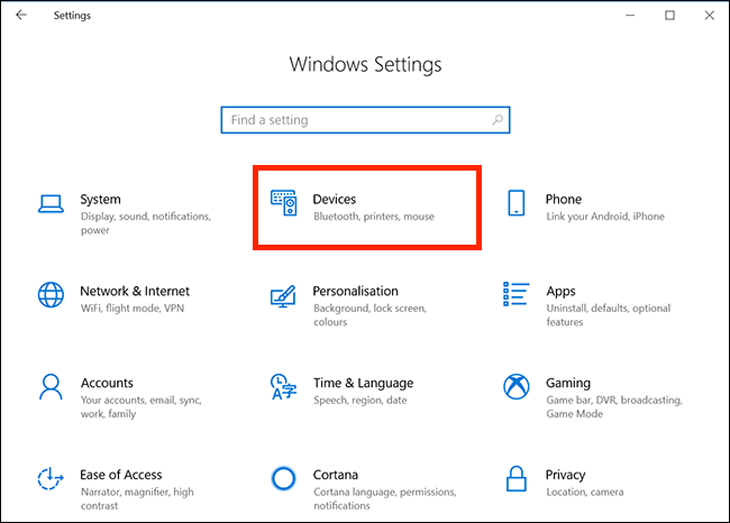
- Bước 1: Nhấn tổ hợp phím Windows + I để mở Settings. Trong cửa sổ Windows Settings vừa hiện lên, bạn chọn mục Devices.
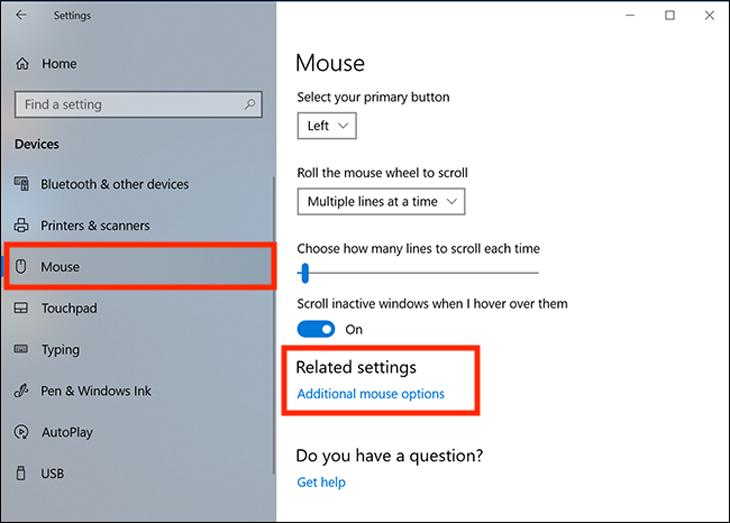
- Bước 2: Chọn tab Mouse ở cột bên trái, sau đó nhấn vào dòng Additional mouse options nằm ở mục Related Settings.
- Bước 3: Trong cửa sổ Mouse Properties, chọn tab Pointers. Tại mục Scheme, hãy nhấp vào menu thả xuống để xem danh sách các loại con trỏ khác nhau, bao gồm cả hình ảnh tĩnh và động.
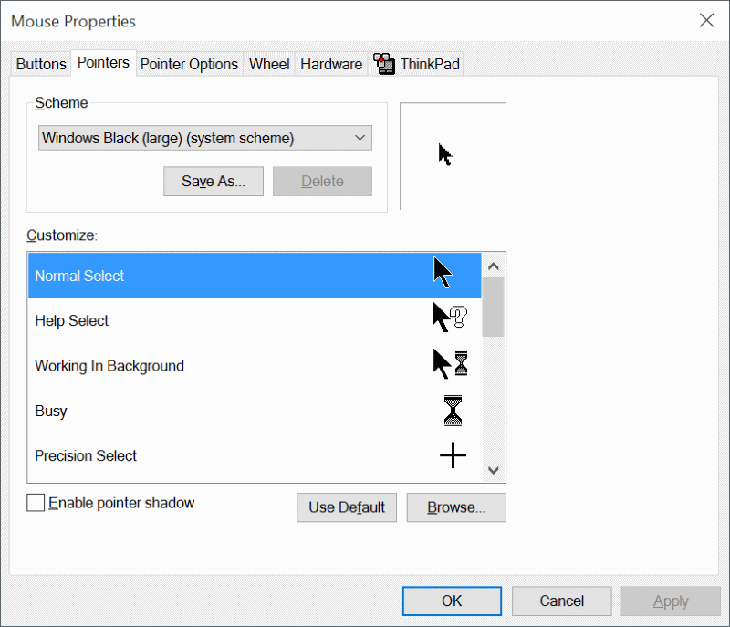
- Bước 4: Chọn biểu tượng con trỏ chuột và kích thước theo mong muốn của bạn, sau đó nhấn Apply để áp dụng các thay đổi.
Ngoài ra, nếu bạn là người dùng có thị lực kém, bạn hoàn toàn có thể thay đổi kích thước con trỏ chuột lớn hơn để dễ dàng quan sát hơn trong quá trình sử dụng.
Cách tùy chỉnh con trỏ chuột
Nếu bạn muốn thay đổi một hoặc nhiều biểu tượng con trỏ riêng lẻ cho từng chức năng, bạn có thể thực hiện theo các bước dưới đây:
- Bước 1: Trong phần Customize của cửa sổ Mouse Properties, hãy chọn con trỏ mà bạn muốn thay đổi. Windows 10 cung cấp 15 loại con trỏ cho các chức năng khác nhau.
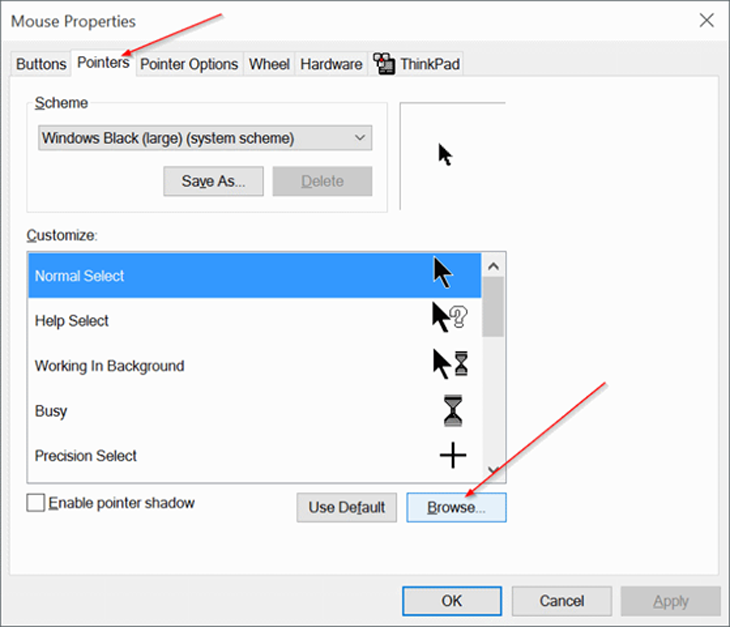
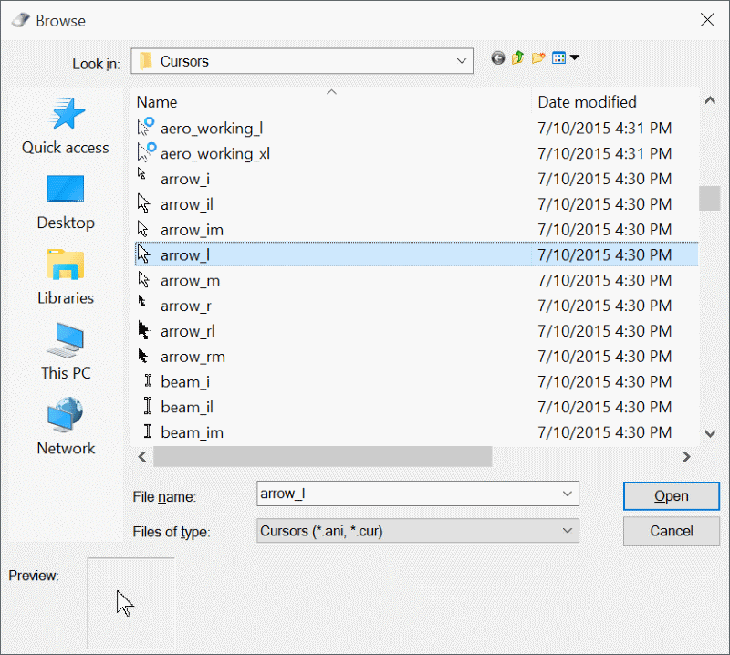
Để chọn một con trỏ tùy chỉnh, hãy bấm vào nút Browse. Một thư mục Cursors mặc định trong ổ đĩa C sẽ hiện ra với hàng trăm tùy chọn khác nhau cho bạn lựa chọn.
- Bước 2: Chọn loại con trỏ phù hợp với chức năng bạn đã chọn, sau đó nhấn Open để áp dụng biểu tượng mới.
Bạn có thể lặp lại quá trình này cho bất kỳ con trỏ chức năng nào khác. Sau khi hoàn tất, đừng quên nhấn Apply trên cửa sổ Mouse Properties để lưu lại các thay đổi.
Cách tải thêm các biểu tượng con trỏ chuột về máy tính
Ngoài những biểu tượng có sẵn, bạn có thể bổ sung thêm các mẫu con trỏ mới bằng cách sử dụng các phần mềm chuyên dụng hoặc tải thủ công:
- Sử dụng phần mềm hỗ trợ: Các chương trình như Stardock’s CursorsFX hoặc các trang web cung cấp thư viện con trỏ sẽ giúp bạn có thêm nhiều lựa chọn độc đáo. Sau khi cài đặt, chúng sẽ tự động tích hợp vào hệ thống để bạn dễ dàng lựa chọn.
- Cài đặt thủ công: Nếu bạn tìm thấy các tệp biểu tượng con trỏ riêng lẻ, hãy sao chép chúng trực tiếp vào thư mục Cursors tại đường dẫn C:\Windows\Cursors. Sau đó, bạn có thể tìm thấy chúng trong phần tùy chỉnh con trỏ như hướng dẫn ở mục trên.
Lưu ý: Khi tải xuống các tệp biểu tượng từ các nguồn trên mạng, hãy luôn cẩn trọng và quét virus trước khi mở để đảm bảo an toàn, tránh việc vô tình cài đặt các phần mềm độc hại vào máy tính.
Trên đây là bài viết hướng dẫn cách thay đổi biểu tượng con trỏ chuột trên Windows 10. Chúc các bạn thực hiện thành công từ những thông tin mà chúng tôi đã chia sẻ!