
Cách thay đổi background trên Zoom khi học và làm việc tại nhà
Tình trạng dịch bệnh diễn biến phức tạp khiến xu hướng làm việc và học tập trực tuyến tại nhà trở nên phổ biến. Để không gian riêng tư không bị ảnh hưởng và nâng cao tính chuyên nghiệp khi họp, việc thay đổi hình nền ảo là giải pháp hoàn hảo. Cùng chúng tôi tìm hiểu ngay cách thay đổi background trên điện thoại và laptop cực đơn giản qua bài viết sau.
Khi nào cần thay đổi background trong Zoom
Việc sử dụng hình nền ảo (Virtual Background) mang lại nhiều tiện ích trong quá trình giao tiếp trực tuyến:
- Che giấu không gian phía sau nếu phòng làm việc chưa được dọn dẹp gọn gàng, giúp bạn tự tin hơn khi bật camera.
- Tạo sự chuyên nghiệp hoặc tăng tính thẩm mỹ cho bối cảnh cuộc họp.
- Đảm bảo tính riêng tư khi bạn đang ở những nơi không tiện để người khác nhìn thấy bối cảnh phía sau.
Cách thay đổi background trong Zoom
Trên máy tính
Hướng dẫn này áp dụng cho cả máy tính sử dụng hệ điều hành Windows và macOS.
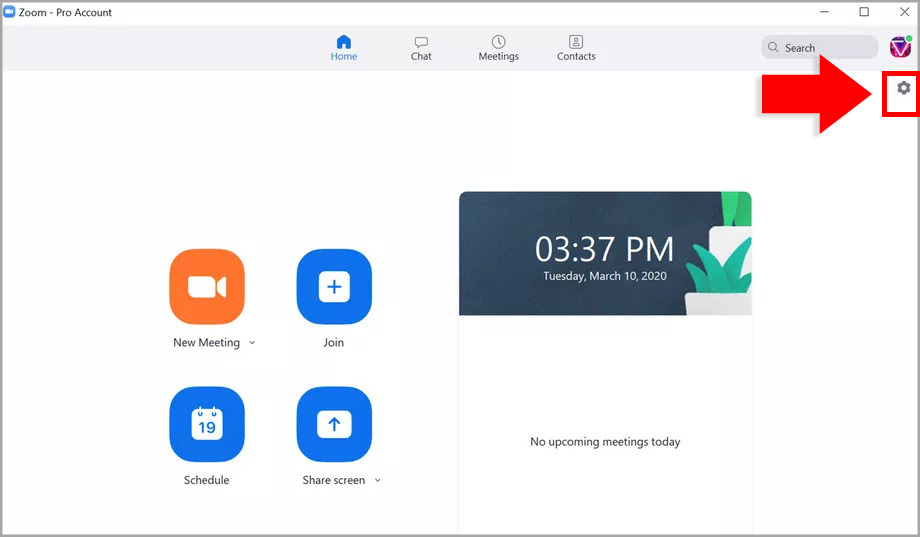
Bước 1: Mở ứng dụng Zoom trên máy tính và nhấp vào biểu tượng Cài đặt (hình bánh răng cưa) ở góc phải màn hình.
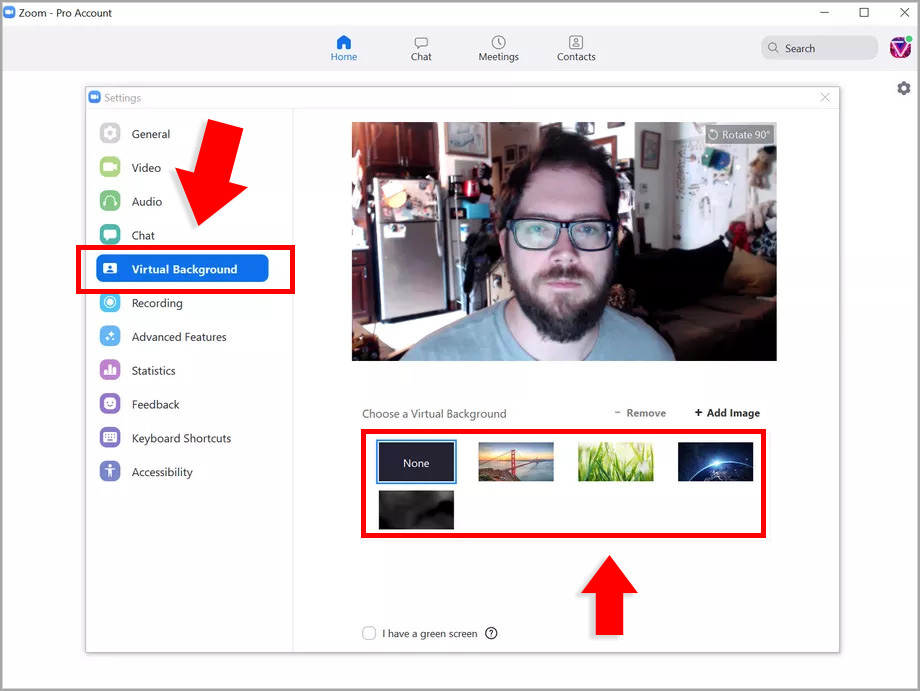
Bước 2: Chọn mục Virtual Background ở menu bên trái, sau đó nhấn chọn hình nền mà bạn muốn sử dụng.
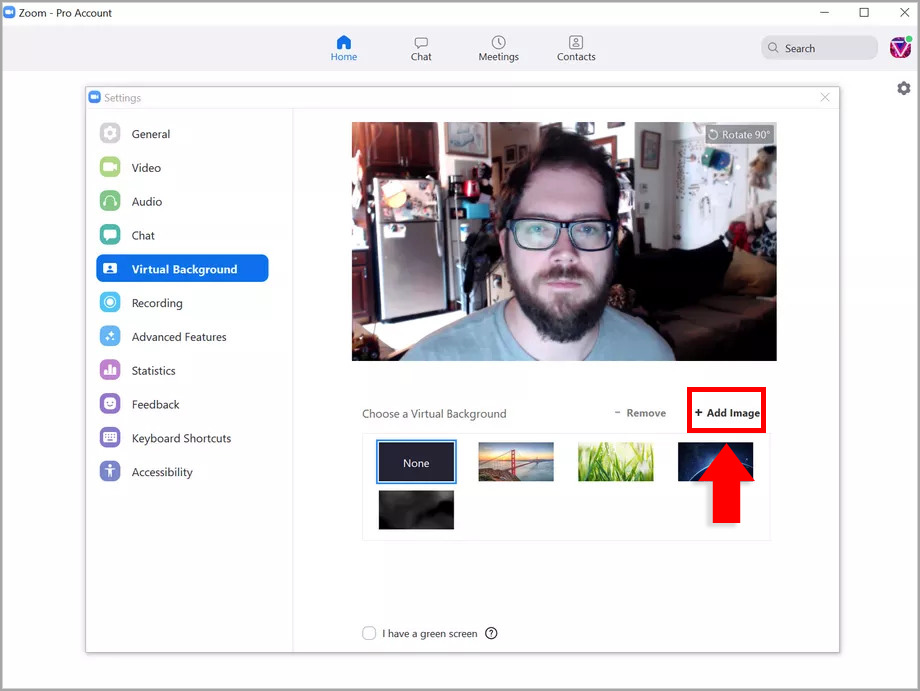
Bạn cũng có thể tự tải lên những hình ảnh yêu thích từ thiết bị bằng cách nhấn vào biểu tượng dấu cộng (Add image).
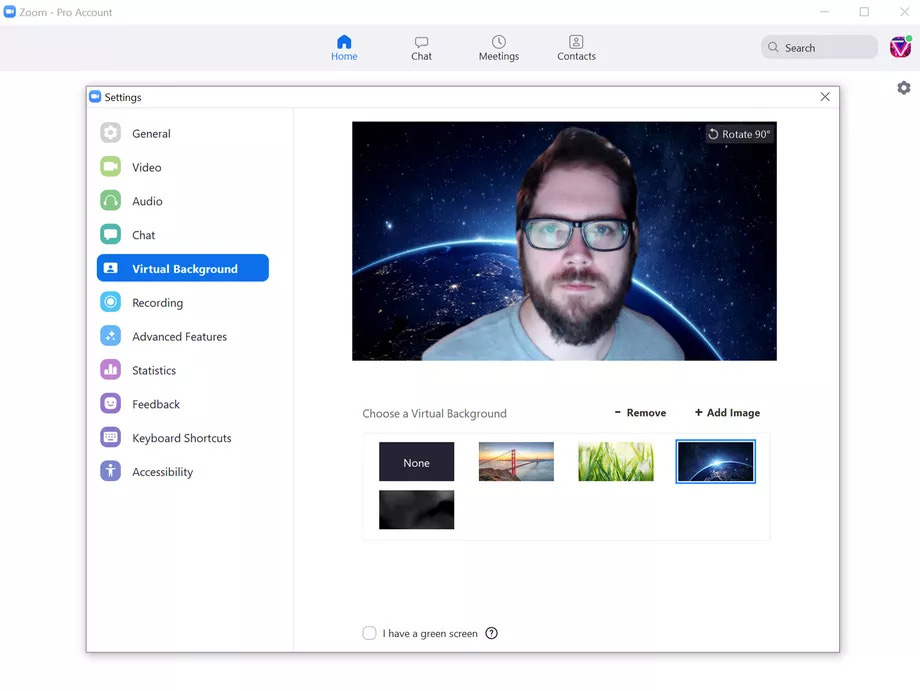
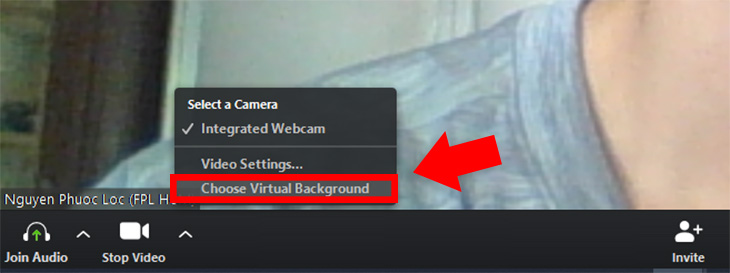
Ngoài ra, bạn hoàn toàn có thể thay đổi background ngay trong lúc đang thực hiện cuộc gọi bằng cách nhấp vào dấu mũi tên cạnh biểu tượng Stop Video, sau đó chọn Choose Virtual Background.
Trên điện thoại
Lưu ý: Hiện tại, tính năng Virtual Background chỉ được hỗ trợ trên các thiết bị sử dụng hệ điều hành iOS (iPhone, iPad). Người dùng Android chưa thể sử dụng tính năng này trực tiếp trên ứng dụng.
Bước 1: Tham gia vào cuộc họp trên ứng dụng Zoom, sau đó chọn vào phần Xem thêm (More) ở góc màn hình.
Bước 2: Nhấp vào mục Virtual Background để chọn các hình nền ảo có sẵn của ứng dụng.
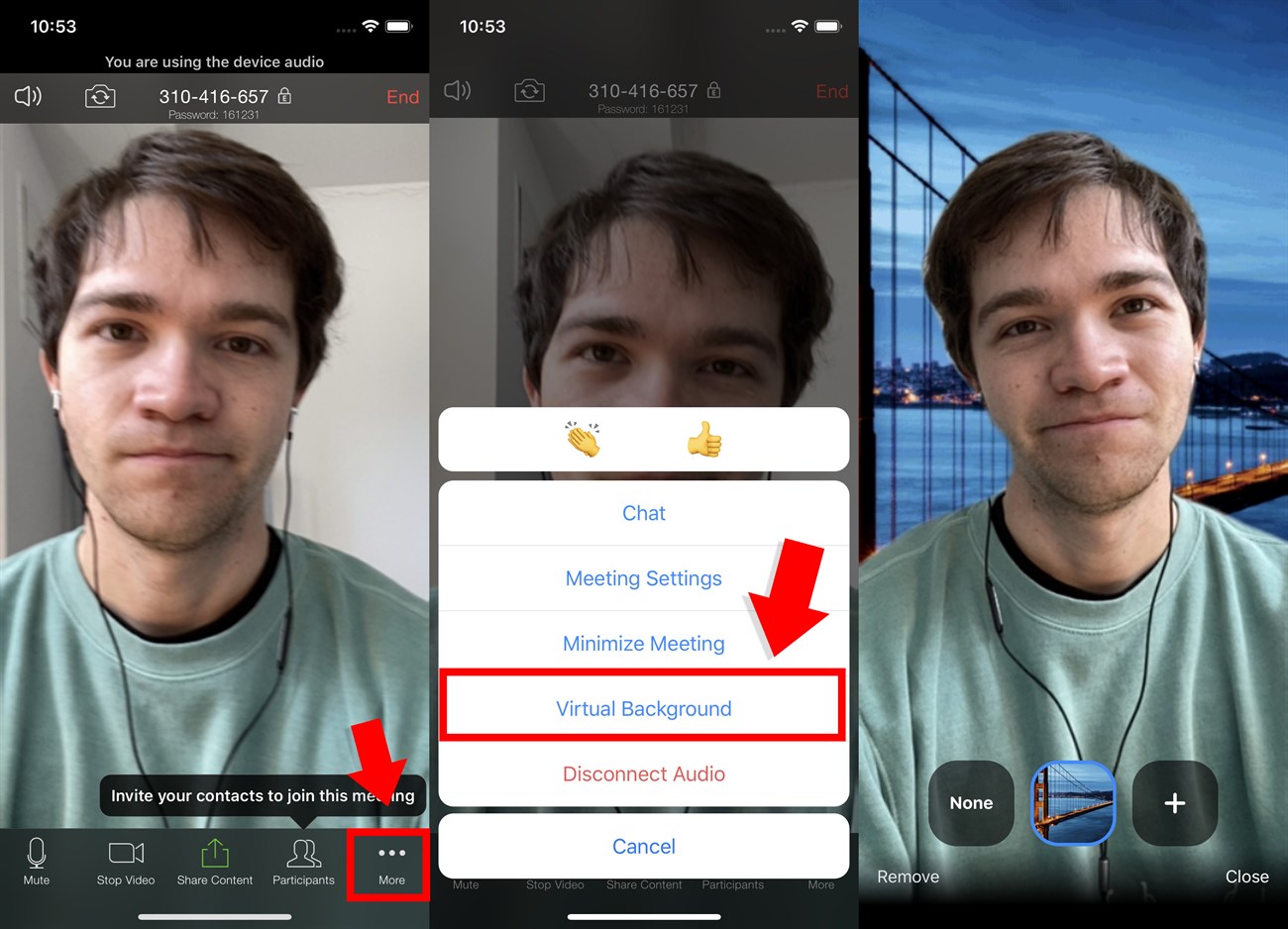
Nếu muốn sử dụng ảnh cá nhân làm hình nền, bạn hãy nhấn vào dấu cộng và chọn ảnh từ thư viện thiết bị.
Như vậy, chúng tôi đã hướng dẫn bạn các bước để thay đổi background khi họp trên Zoom một cách chuyên nghiệp. Hy vọng thông tin này sẽ giúp bạn có những trải nghiệm làm việc tại nhà hiệu quả!