
Hướng dẫn 2 cách reset, khôi phục cài đặt gốc Apple TV đơn giản nhất
Khôi phục cài đặt gốc là giải pháp hiệu quả để đưa Apple TV về trạng thái ban đầu khi bạn muốn bán lại thiết bị hoặc khắc phục các lỗi hệ thống cứng đầu. Bài viết dưới đây, chúng tôi sẽ hướng dẫn bạn 2 cách reset Apple TV nhanh chóng và hiệu quả nhất.
Tại sao phải reset, khôi phục cài đặt gốc cho Apple TV?
Việc khôi phục cài đặt gốc sẽ giúp bạn xóa sạch toàn bộ dữ liệu cá nhân, bao gồm tài khoản người dùng và các thiết lập cấu hình đã cài đặt trước đó. Điều này đặc biệt cần thiết khi bạn có ý định bán hoặc tặng thiết bị cho người khác.
Ngoài ra, nếu Apple TV của bạn gặp tình trạng không phản hồi sau khi khởi động lại hoặc bị lỗi phần mềm do mất điện đột ngột trong quá trình cập nhật, việc khôi phục cài đặt gốc sẽ giúp thiết bị hoạt động ổn định trở lại.
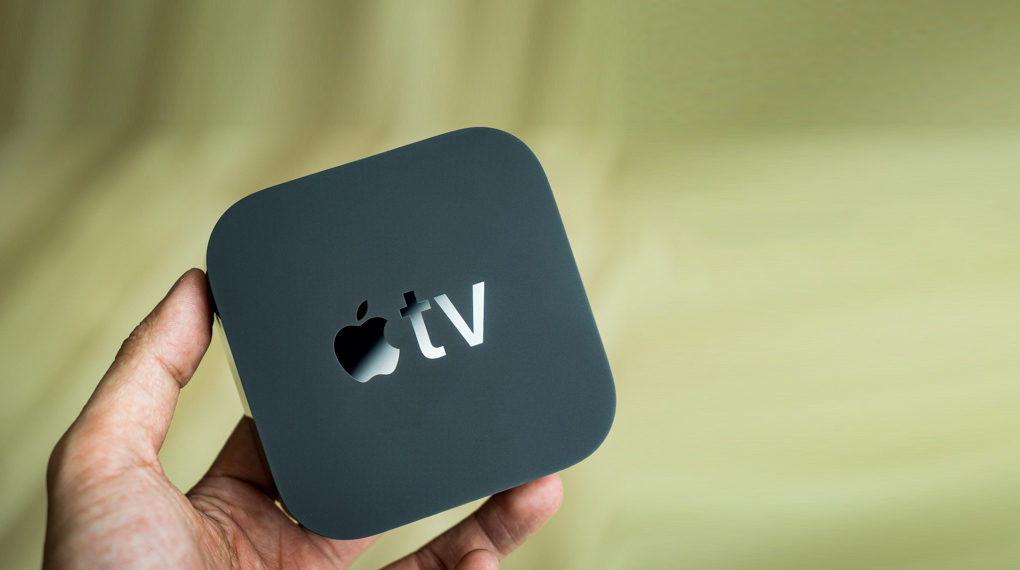
Apple TV 4K 64GB MXH02
Khôi phục cài đặt gốc Apple TV bằng điều khiển
Đối với Apple TV 4K và HD
Để khôi phục cài đặt gốc bằng điều khiển đối với Apple TV 4K và HD, bạn hãy thực hiện theo hướng dẫn sau:
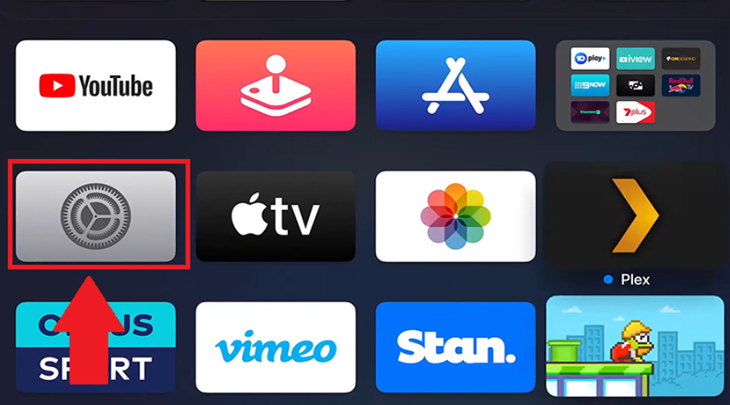
- Bạn nhấp chọn vào biểu tượng Settings (Cài đặt) ở menu chính.
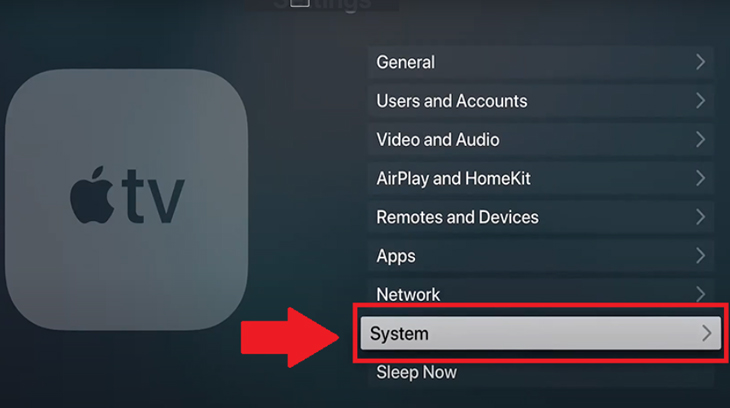
- Tại menu Settings, bạn nhấp chọn System (Hệ thống).
- Tiếp theo, bạn nhấp chọn Reset (Đặt lại).
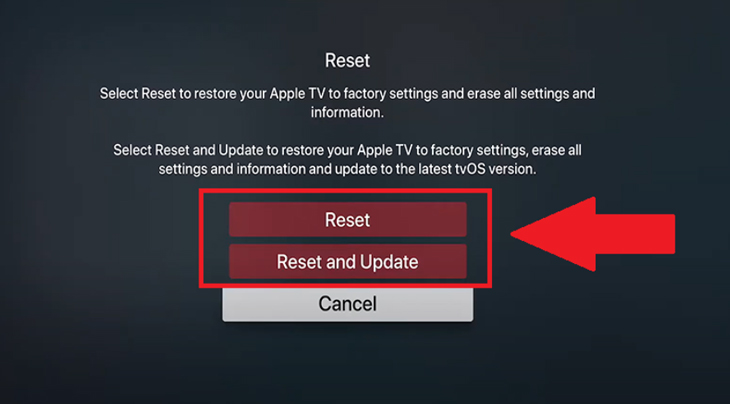
- Lúc này, trên màn hình sẽ hiển thị 2 tùy chọn là Reset (Đặt lại) và Reset and Update (Đặt lại và cập nhật phần mềm).
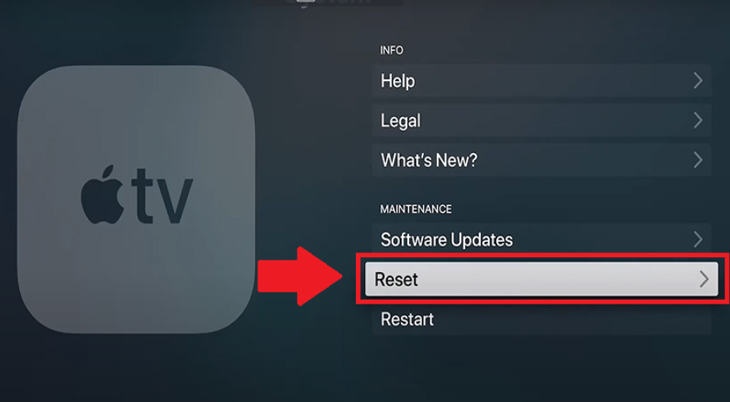
- Nếu bạn chỉ muốn khôi phục lại cài đặt gốc thì bạn nhấp chọn Reset (Đặt lại).
- Nếu bạn muốn khôi phục lại cài đặt gốc của Apple TV và cập nhật phần mềm mới nhất (nếu có) thì hãy chọn Reset and Update (Đặt lại và cập nhật phần mềm).
Đối với Apple TV thế hệ 2 và 3
Để khôi phục cài đặt gốc bằng điều khiển đối với Apple TV thế hệ 2 và 3, bạn hãy thực hiện các thao tác sau:
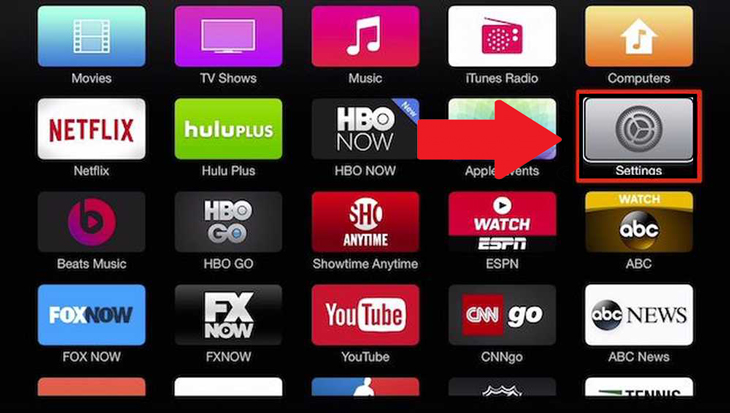
- Bạn nhấp vào mục Settings (Cài đặt).
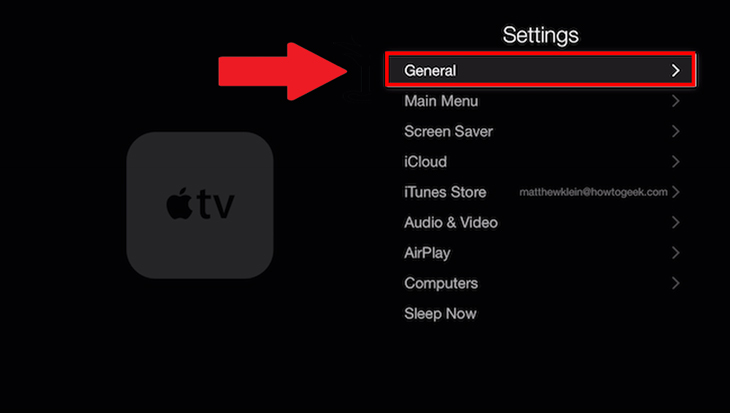
- Trên menu Settings (Cài đặt) bạn hãy nhấp vào General (Chung).
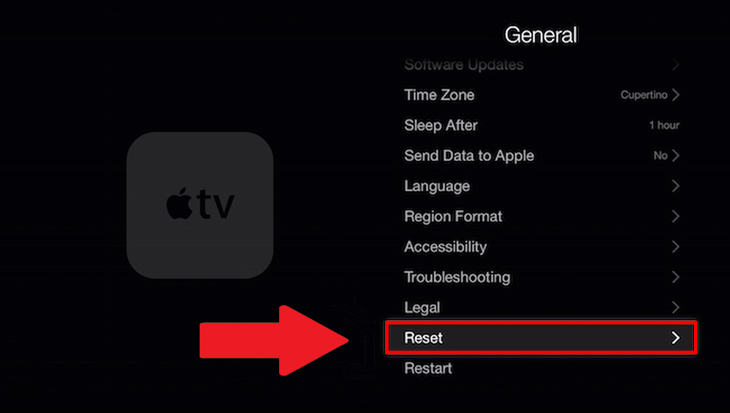
- Bạn chọn Reset (Đặt lại) để khôi phục cài đặt gốc của Apple TV.
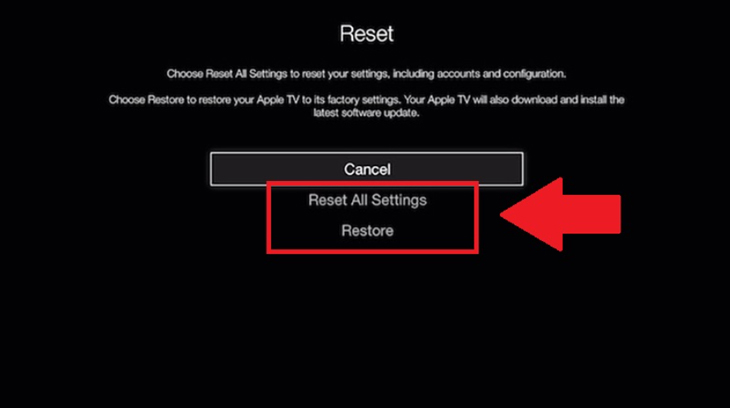
- Trên menu Reset (Đặt lại), bạn có thể chọn Restore (Khôi phục cài đặt gốc) hoặc Reset All Settings (Thiết lập lại tài khoản và cấu hình của Apple TV).
Reset Apple TV bằng iTunes qua máy tính
Bạn có thể khôi phục cài đặt gốc cho Apple TV bằng iTunes qua máy tính vô cùng đơn giản chỉ qua các bước sau:
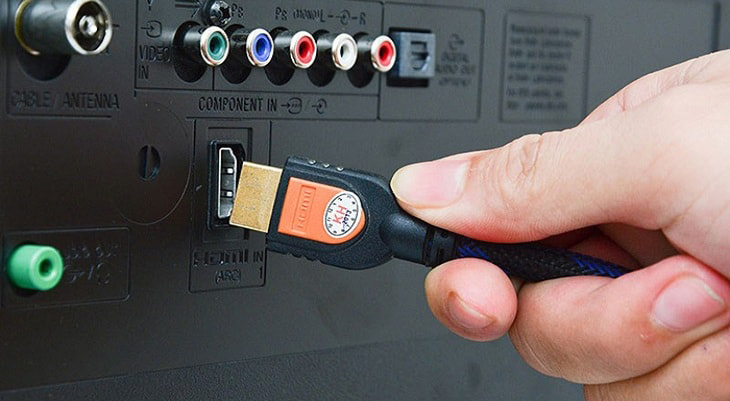
- Bạn tiến hành ngắt kết nối cáp nguồn và cáp HDMI của tivi.
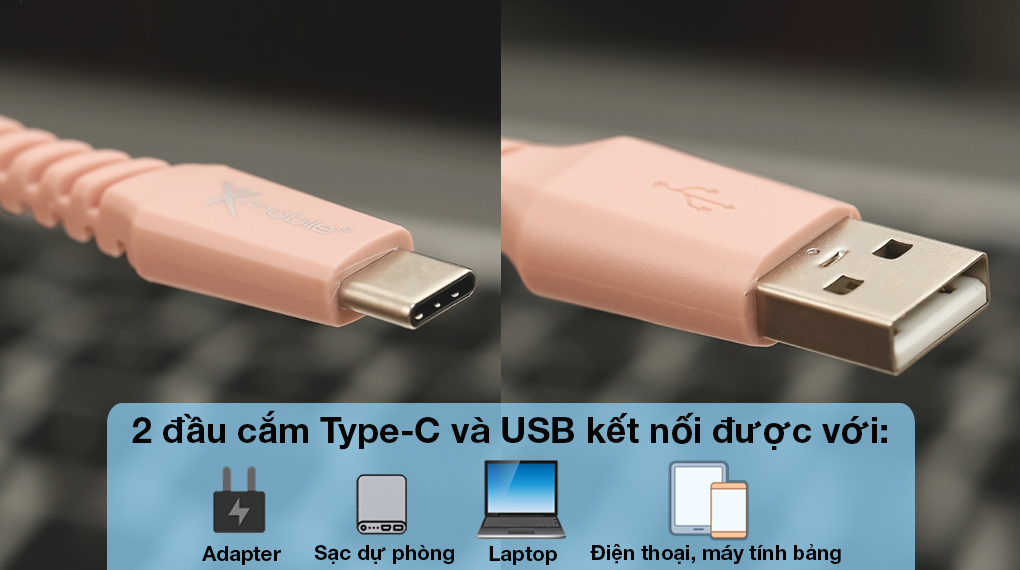
- Kết nối Apple TV với Macbook hoặc PC hoặc laptop. Bạn có thể dùng cáp USB-C để kết nối Apple TV với PC, laptop hoặc Macbook. Tuy nhiên, bạn cần sử dụng cáp Micro-USB để kết nối Apple TV thế hệ thứ 2 hoặc thứ 3 với PC, laptop và Macbook nhé!
- Cáp Type C 1m Xmobile DS09CP-WB
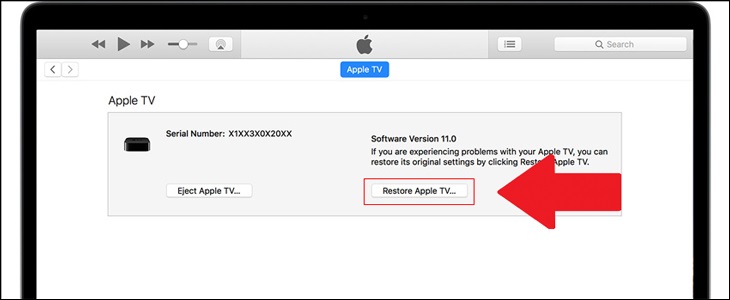
- Bạn hãy mở iTunes trên Windows hoặc Finder trên macOS. Sau đó bạn chọn Apple TV rồi chọn Restore Apple TV để khôi phục cài đặt gốc.
- Bạn chọn Restore and Update (Khôi phục và Cập nhật) để Apple TV cập nhật phần mềm phiên bản mới nhất.
Trên đây là bài viết chia sẻ cho bạn 2 cách reset, khôi phục cài đặt gốc cho Apple TV. Mong rằng những thông tin này sẽ hữu ích cho bạn và hãy để lại bình luận phía dưới nếu cần hỗ trợ nhé!