
Hướng dẫn cách nâng cấp firmware cho Router đơn giản tại nhà
Router đóng vai trò là “trái tim” của hệ thống mạng, giúp cung cấp kết nối Wi-Fi ổn định cho điện thoại, máy tính và các thiết bị thông minh. Để đảm bảo thiết bị hoạt động tối ưu, việc nâng cấp firmware định kỳ là vô cùng cần thiết. Hãy cùng chúng tôi tìm hiểu chi tiết các bước thực hiện đơn giản ngay tại nhà trong bài viết dưới đây.
Giới thiệu về firmware cho router
Firmware cho router là hệ điều hành chuyên biệt mà nhà sản xuất thiết kế riêng cho từng dòng thiết bị. Thông thường, mã nguồn tương thích firmware của nhiều bộ định tuyến hiện nay dựa trên DD-WRT. Việc cập nhật firmware giúp thiết bị của bạn luôn được làm mới, tìm kiếm và kiểm tra các phiên bản này rất dễ dàng thông qua website của nhà cung cấp hoặc bảng điều khiển quản trị của router.
Lợi ích khi nâng cấp firmware router
- Khắc phục các lỗi kỹ thuật mà phiên bản firmware cũ đang gặp phải.
- Bổ sung, cập nhật thêm các tính năng bảo mật quan trọng.
- Nâng cao hiệu suất hoạt động tổng thể, hỗ trợ cải thiện tốc độ và đường truyền ổn định hơn.

Hai cách thực hiện nâng cấp firmware
Để thực hiện việc nâng cấp firmware cho router, bạn có thể áp dụng 1 trong 2 cách mà chúng tôi hướng dẫn dưới đây:
Nâng cấp trực tuyến
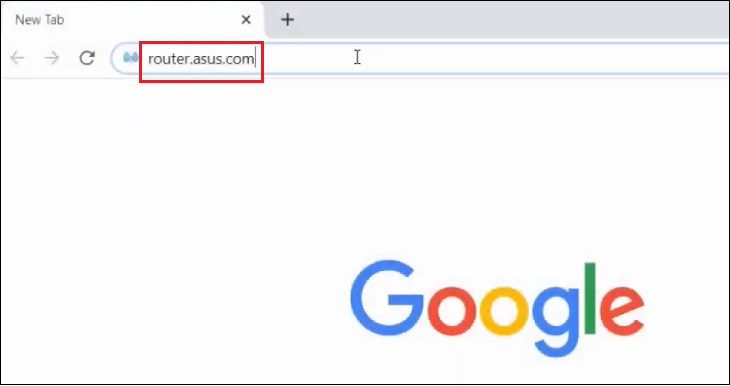
- Truy cập vào trình duyệt web, rồi nhập địa chỉ IP quản trị của router vào thanh địa chỉ.
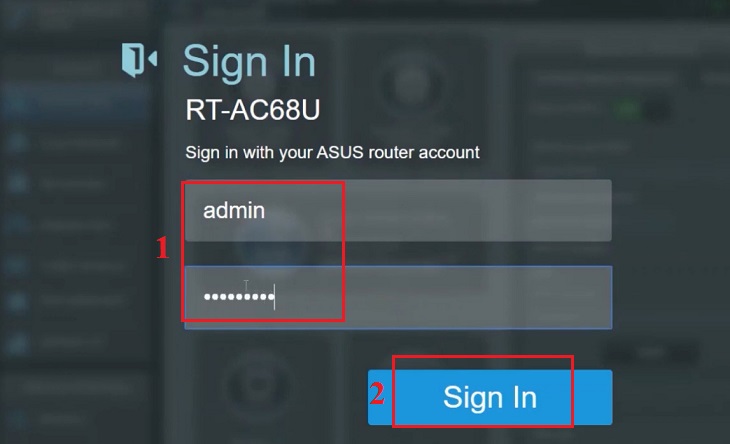
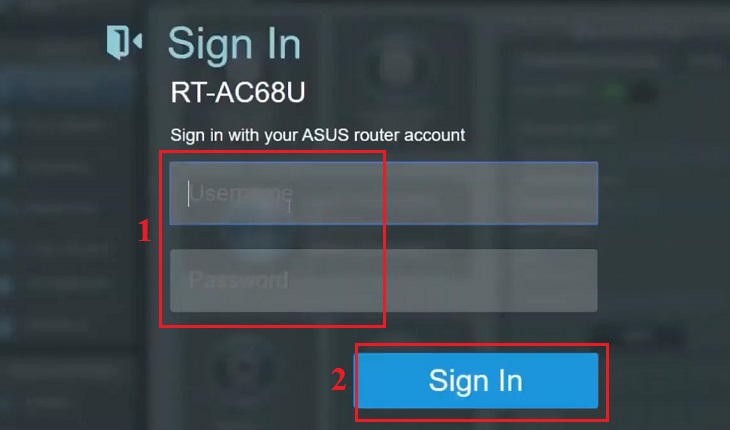
- Bạn nhập thông tin trong mục Usernames (Tên đăng nhập) và Passwords (Mật khẩu). Lưu ý rằng tên đăng nhập mặc định thường là administrator hoặc admin, mật khẩu quản trị thường được in trên thiết bị router nằm gần số serial. Cuối cùng nhấn nút Sign in (Đăng nhập).
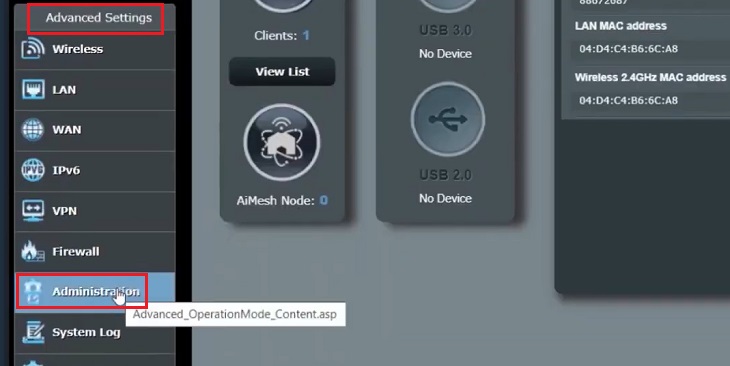
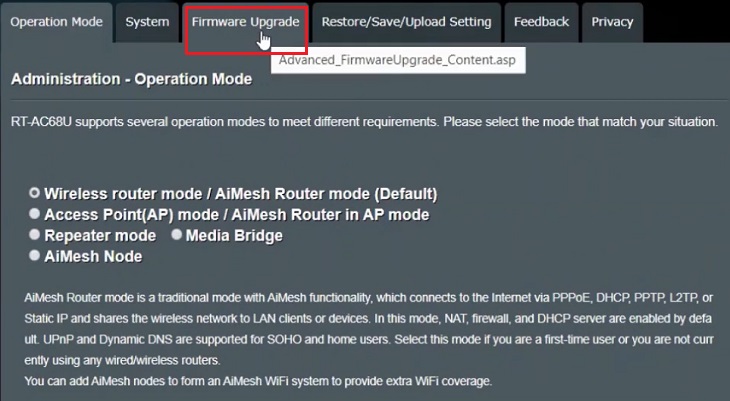
- Trong mục Advanced Settings, bạn chọn Administrator > chọn Firmware Version (Phiên bản firmware).
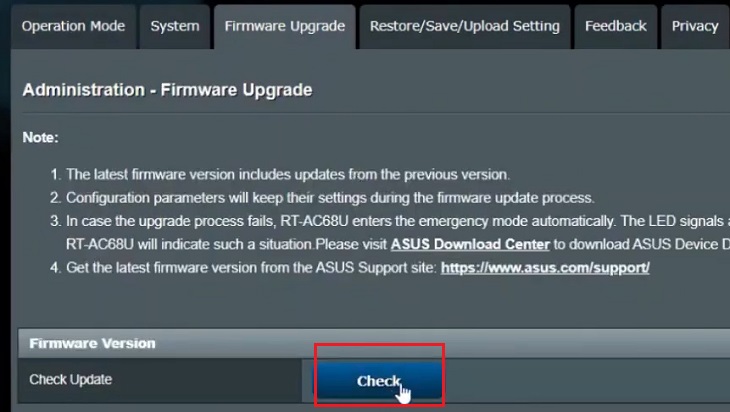
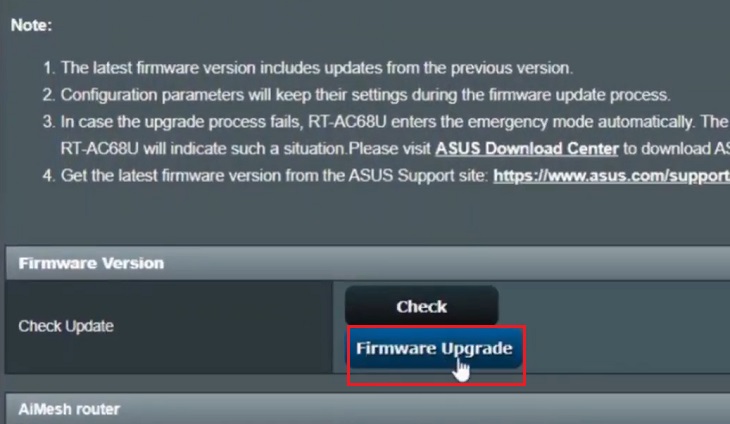
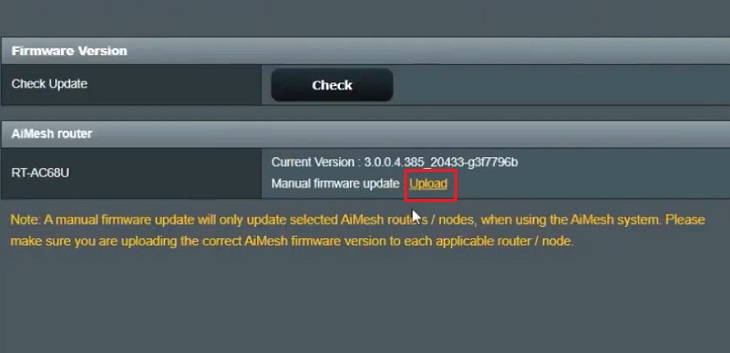
- Chọn Check. Lúc này, router sẽ tiến hành kiểm tra xem có phiên bản firmware mới nhất nào được cập nhật hay không.
- Chọn Firmware Upgrade khi hệ thống hiển thị thông báo và đợi quá trình nâng cấp hoàn tất.
Nâng cấp thủ công
Nếu không thể thực hiện nâng cấp tự động, bạn có thể nâng cấp thủ công theo các bước sau:
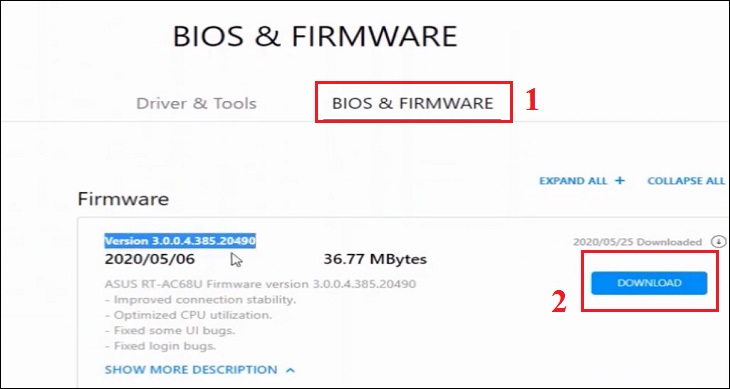
- Tiến hành đăng nhập vào bảng điều khiển quản trị của router thông qua địa chỉ IP. Nếu bạn không biết địa chỉ IP, hãy truy cập website của nhà cung cấp, gõ tên thiết bị vào mục tìm kiếm, sau đó vào mục Support > chọn Driver & Utility > nhấp vào Bios & Firmware > chọn Download (Tải về).
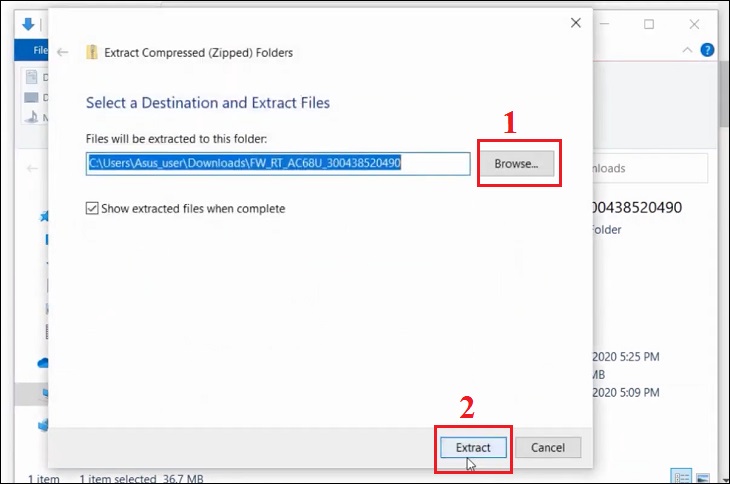
- Giải nén tệp tin đã tải về máy tính.
- Truy cập vào địa chỉ quản trị của router và tiến hành đăng nhập thông tin Tên đăng nhập và Mật khẩu.
- Chọn Administrator trong phần Advanced Settings > chọn Firmware Version (Phiên bản firmware).
- Nhấp chọn Upload trong phần Manual firmware update.
- Chọn tệp tin mà bạn đã giải nén ở bước 1 và đợi quá trình nâng cấp hoàn tất.
Như vậy, chúng tôi đã hướng dẫn xong cách nâng cấp firmware cho router một cách chi tiết. Chúc bạn thực hiện thành công, nếu có thắc mắc gì thêm, hãy để lại bình luận để được hỗ trợ giải đáp nhé!