
Cách lấy hình ảnh từ video nhanh chóng, đơn giản và hiệu quả nhất
Bạn vô tình bắt gặp một khung hình đẹp trong video và muốn lưu lại làm kỷ niệm? Hay bạn đang cần tư liệu hình ảnh chất lượng cao để phục vụ công việc và học tập? Đừng bỏ qua bài viết này, chúng tôi sẽ hướng dẫn bạn những cách lấy hình ảnh, trích xuất ảnh từ video đơn giản và nhanh chóng nhất.
Tham khảo ngay các mẫu laptop đang được ưu đãi hấp dẫn tại chúng tôi.
Cách lấy hình ảnh từ video với phần mềm
Phần mềm Free Video to JPG Converter
Free Video to JPG Converter là một phần mềm miễn phí và gọn nhẹ giúp bạn nhanh chóng cắt ảnh mong muốn từ video.
Ưu điểm:
- Phần mềm có dung lượng gọn nhẹ, không chiếm nhiều CPU khi sử dụng.
- Cho phép lấy được tất cả khung hình có trong video.
Cách sử dụng:
- Tải về phần mềm Free Video to JPG Converter.
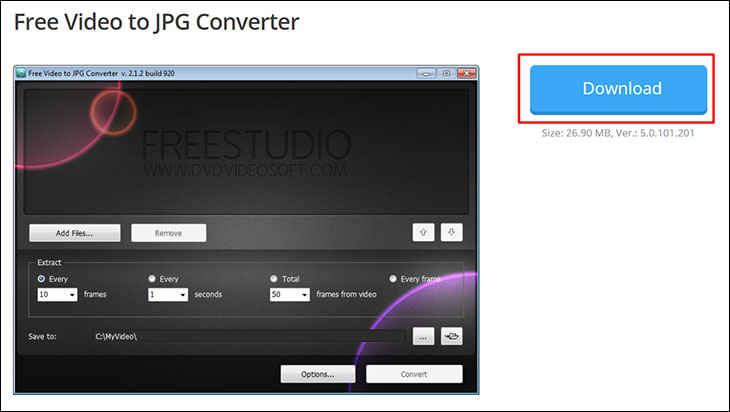
- Sau khi tải xong, nháy đúp chuột để mở file cài đặt. Tiến hành cài đặt ứng dụng như bình thường.
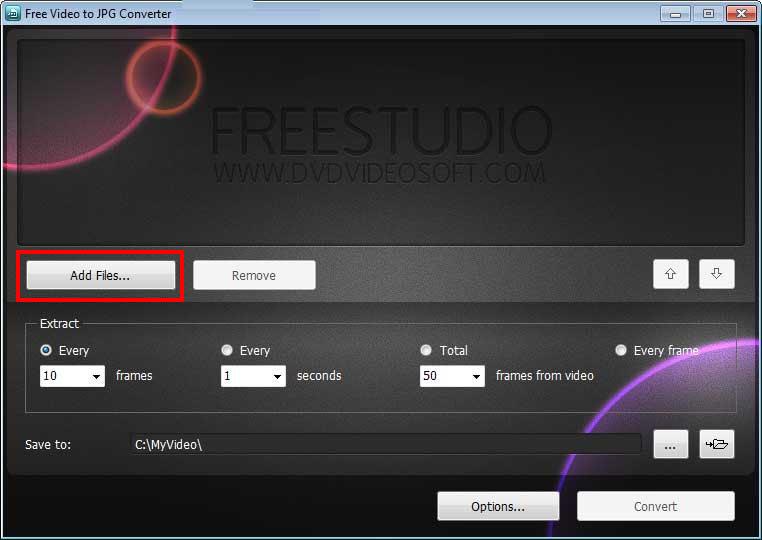
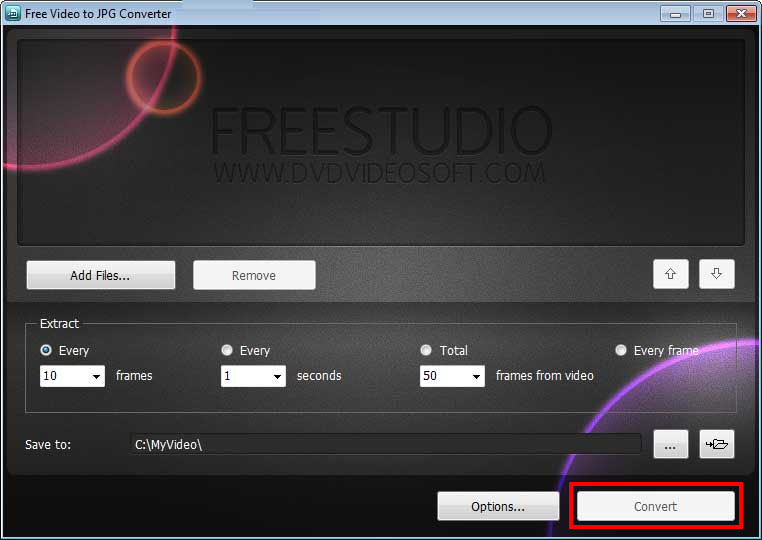
- Tại giao diện chính của ứng dụng, chọn Add files để chèn video muốn lấy ảnh vào.
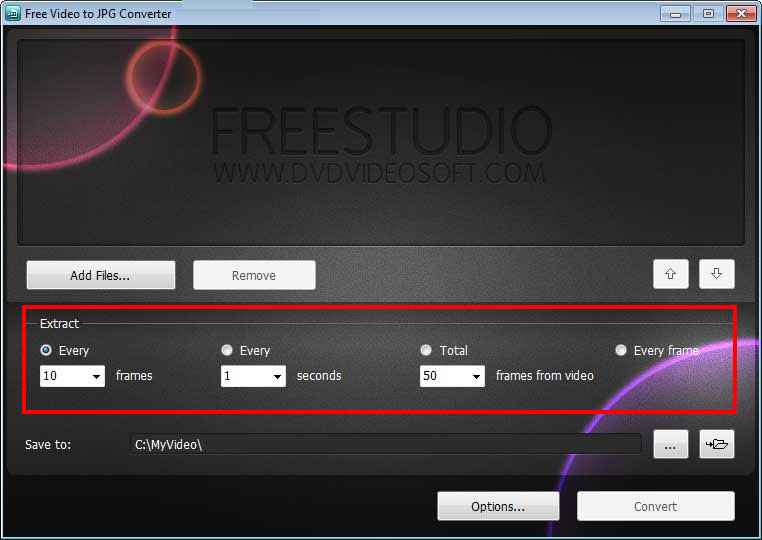
- Tại mục Extract, chọn phương thức lấy ảnh, bao gồm:
- Xuất ảnh mỗi 10 khung hình.
- Xuất ảnh mỗi 1 giây.
- Xuất tổng cộng 50 khung hình trên toàn bộ video.
- Xuất mỗi khung hình.
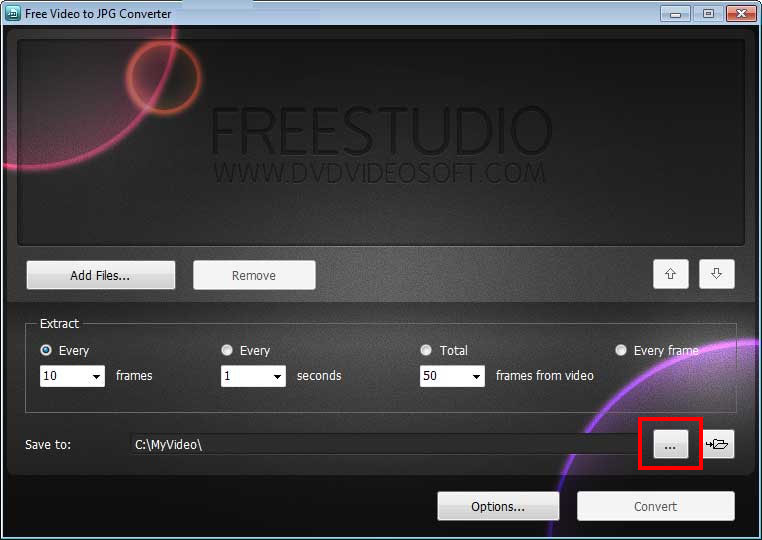
- Bấm biểu tượng Browse để chọn vị trí xuất ảnh.
- Bấm Convert để xuất ảnh. Sau khi hoàn tất, chọn Close.
Phần mềm VLC để lấy hình ảnh từ Video
VLC là một phần mềm khá quen thuộc thường được sử dụng để nghe nhạc, xem phim. Tuy nhiên, bạn còn có thể sử dụng phần mềm này để chụp màn hình video đang phát mà vẫn giữ nguyên độ phân giải.
Ưu điểm:
- Phần mềm đa nhiệm, đa tác vụ, tiện lợi khi sử dụng.
- Phần mềm miễn phí, có hỗ trợ tiếng Việt.
- Xuất ảnh giữ nguyên độ phân giải như video đang phát.
Cách sử dụng:
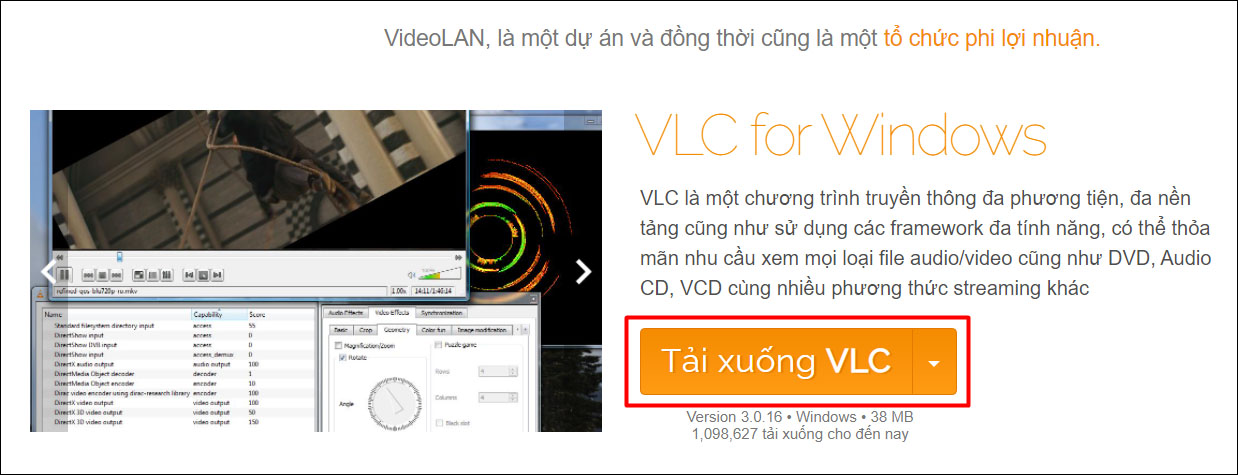
- Tải về phần mềm VLC và tiến hành cài đặt như bình thường.
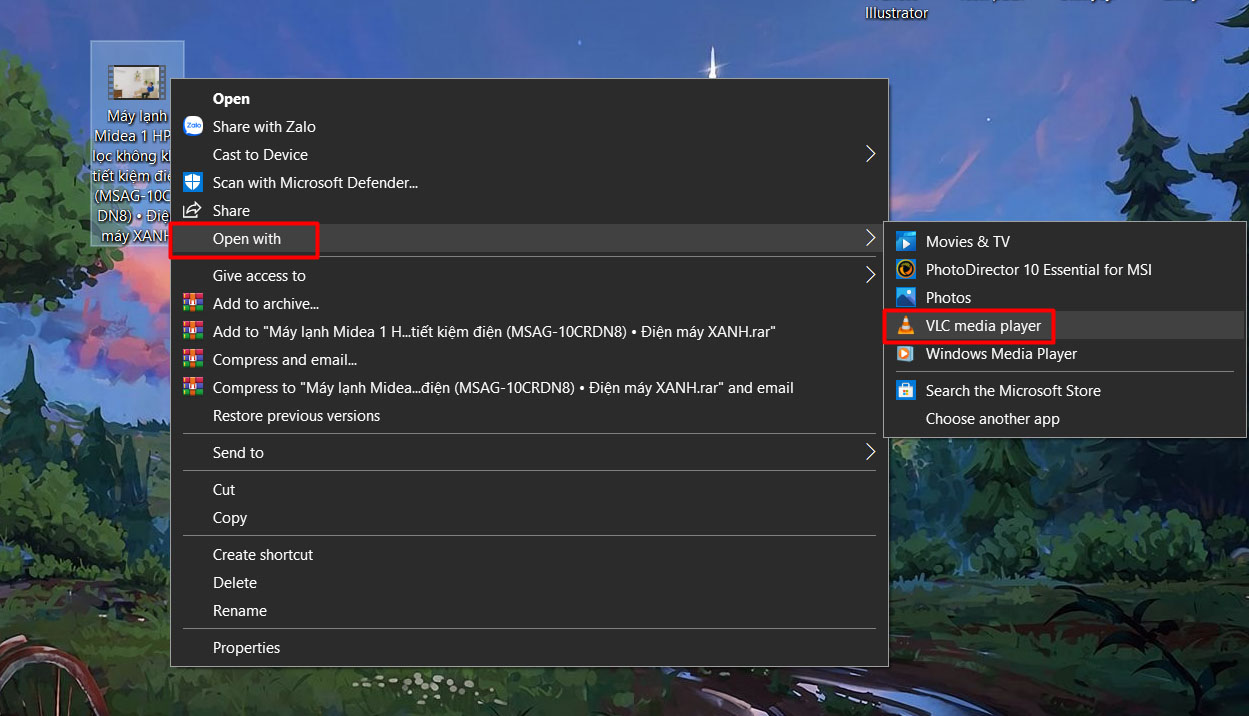
- Nháy chuột phải vào video muốn lấy ảnh, chọn Open with > VLC Media Player.
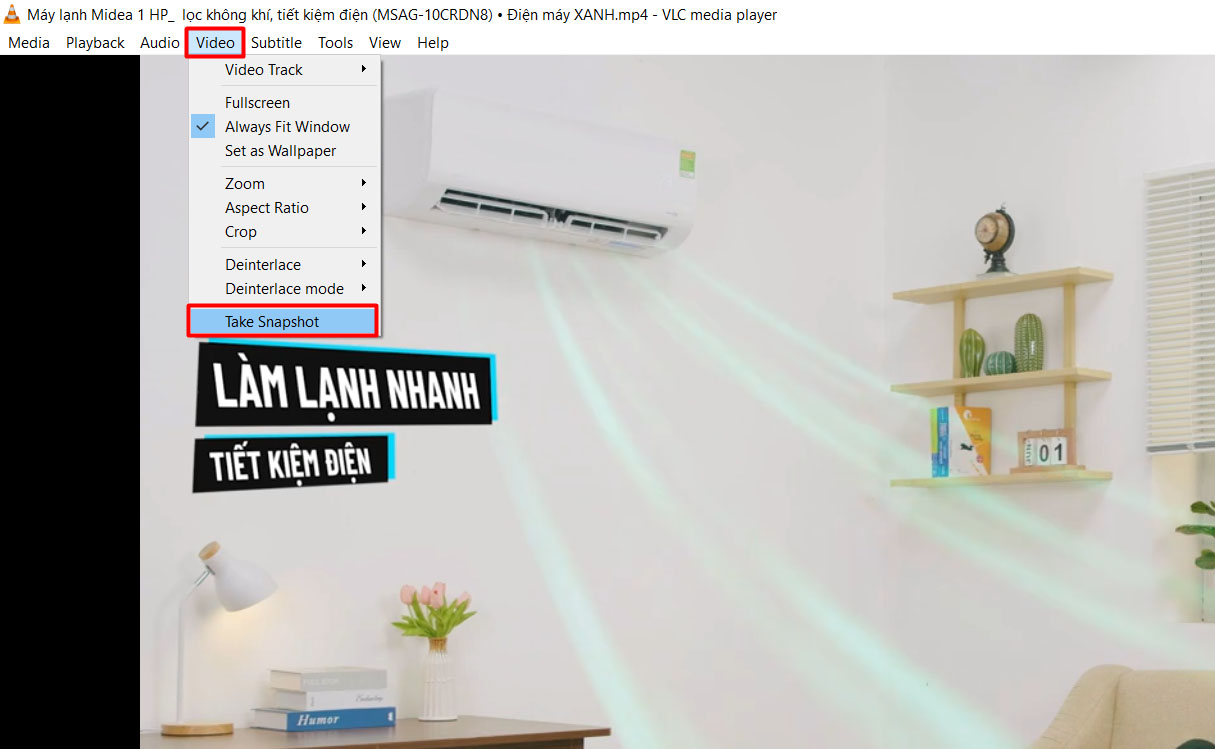
- Khi video phát đến khung hình mong muốn, tại tab Video, chọn Take Snapshot. Hình ảnh sau khi lấy sẽ được lưu trữ tại thư mục Pictures của máy tính.
Phần mềm Camtasia Studio
Phần mềm Camtasia Studio không những giúp ghi lại các video đang phát trên màn hình mà còn cung cấp công cụ chỉnh sửa các video chất lượng cao. Hơn nữa, phần mềm này cũng cho phép bạn tách hình ảnh từ video mong muốn.
Ưu điểm: Giúp tách ảnh từ video dễ dàng, nhanh chóng.
Cách sử dụng:
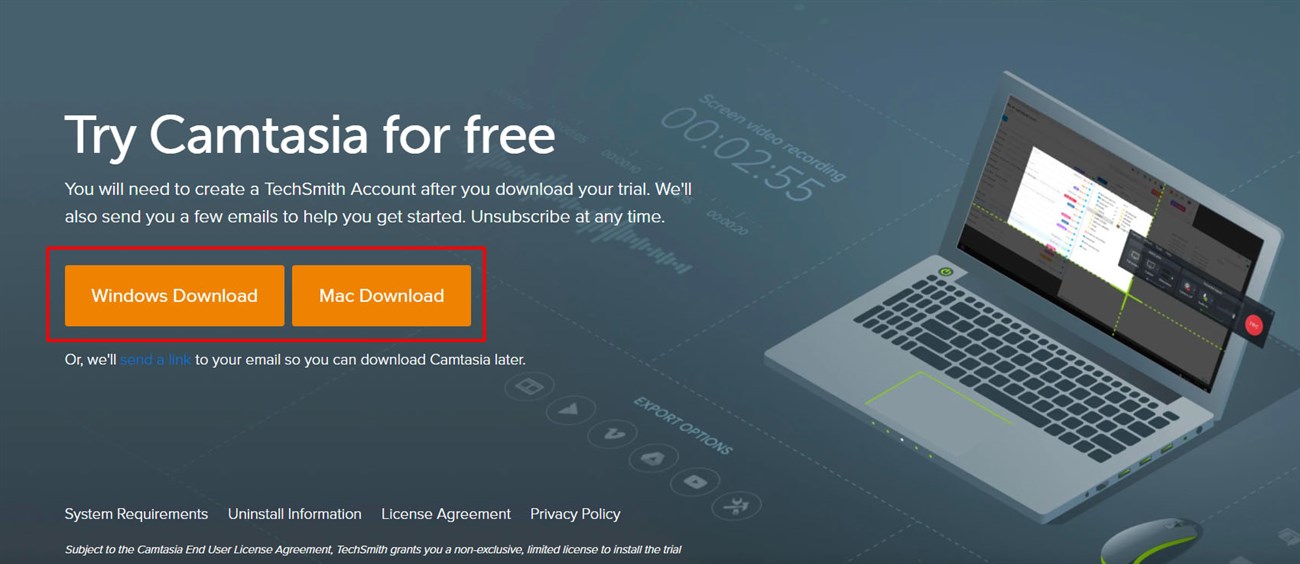
- Tải về phần mềm Camtasia Studio và tiến hành cài đặt như bình thường.
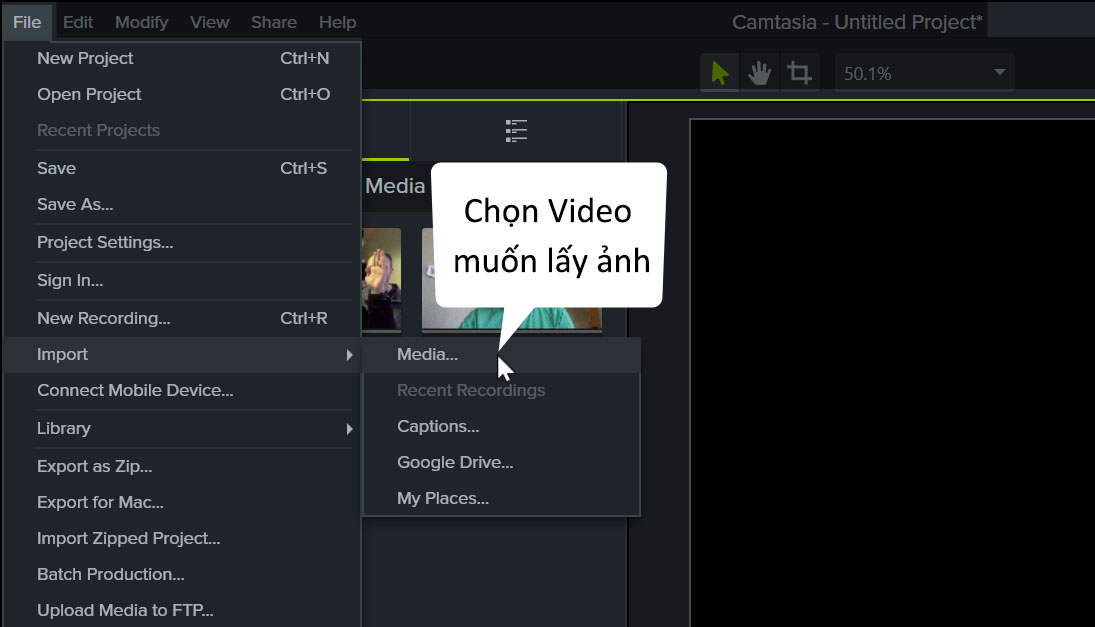
- Thêm video cần tách hình ảnh vào phần mềm bằng cách chọn File > Import > Media.
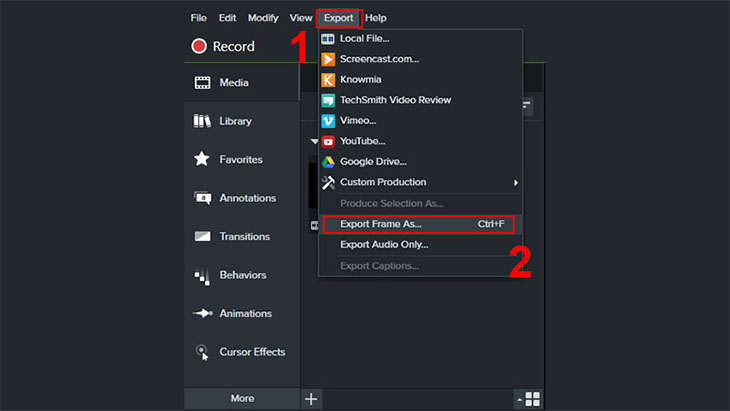
- Kéo thanh trượt video đến mốc hình ảnh cần tách, sau đó chọn Export > Export Frame As…
- Chọn vị trí lưu ảnh và bấm Save.
Cách lấy hình ảnh từ video bằng screenshot
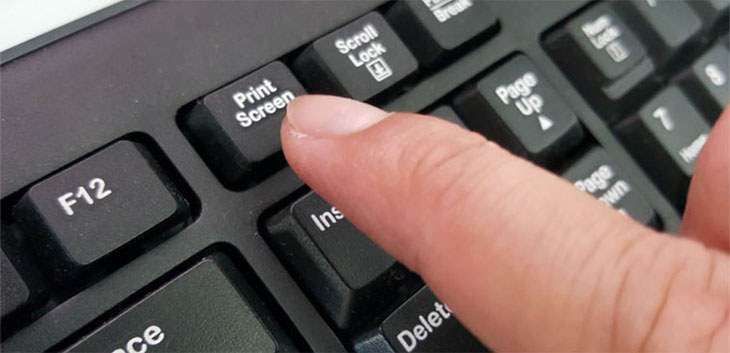
Đối với cách này, bạn sẽ trực tiếp chụp ảnh màn hình từ video đang phát bằng screenshot trên bàn phím.
Ưu điểm: Thao tác nhanh, gọn, lưu ảnh nhanh chóng.
Nhược điểm: Ảnh cần tách sẽ không giữ được độ phân giải, bị mờ, nhoè.
Cách lấy hình ảnh từ Video YouTube
Đôi khi bạn cần lấy ảnh thumbnail hoặc ảnh từ video YouTube đang phát, nhưng cách chụp ảnh màn hình thông thường sẽ không giữ nguyên độ phân giải cho ảnh. Khi đó, bạn có thể thực hiện một trong hai cách sau:
Cách lấy ảnh qua ID video
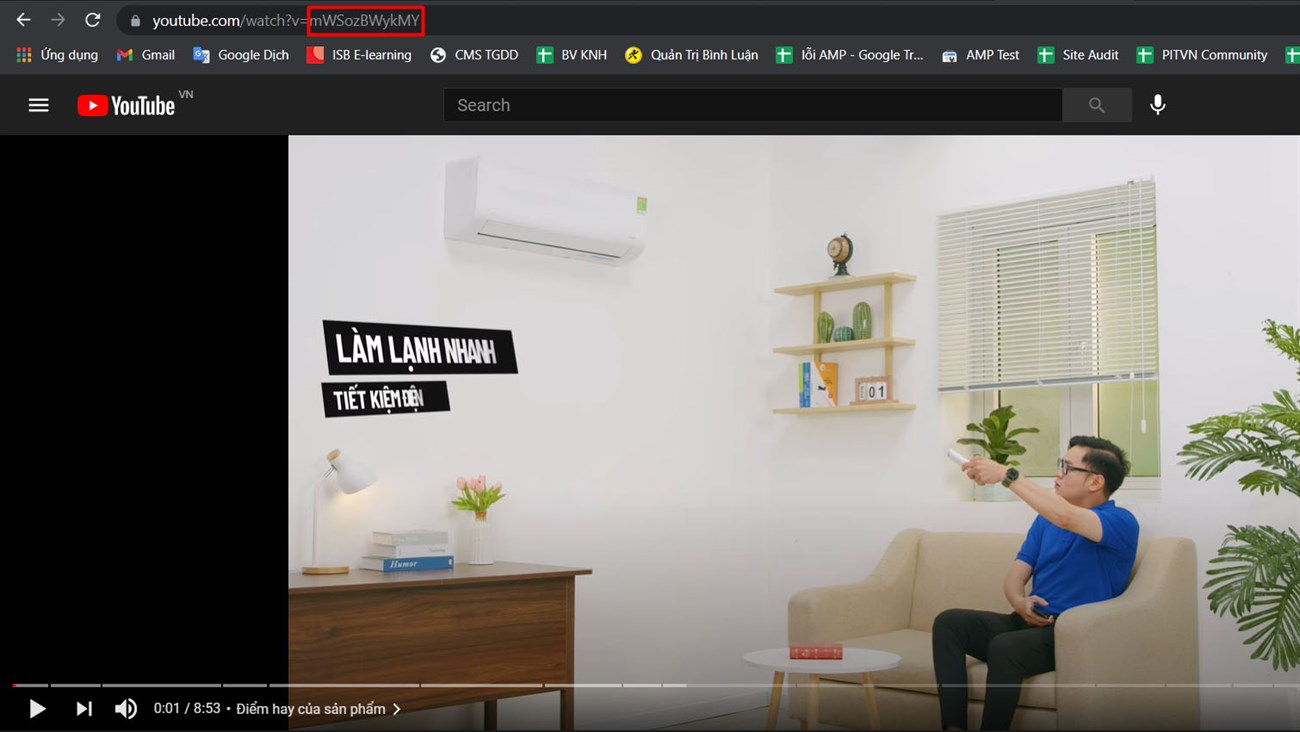
- Mở video YouTube bạn muốn lấy ảnh và sao chép ID của video đó.
- Dán ID video vừa sao chép vào các đường dẫn sau (thay thế ID):
- Độ phân giải mặc định: img.youtube.com/vi/ID_video/default.jpg
- Độ phân giải trung bình: img.youtube.com/vi/ID_video/mqdefault.jpg
- Độ phân giải tiêu chuẩn: img.youtube.com/vi/ID_video/sddefault.jpg
- Độ phân giải cao: img.youtube.com/vi/ID_video/hqdefault.jpg
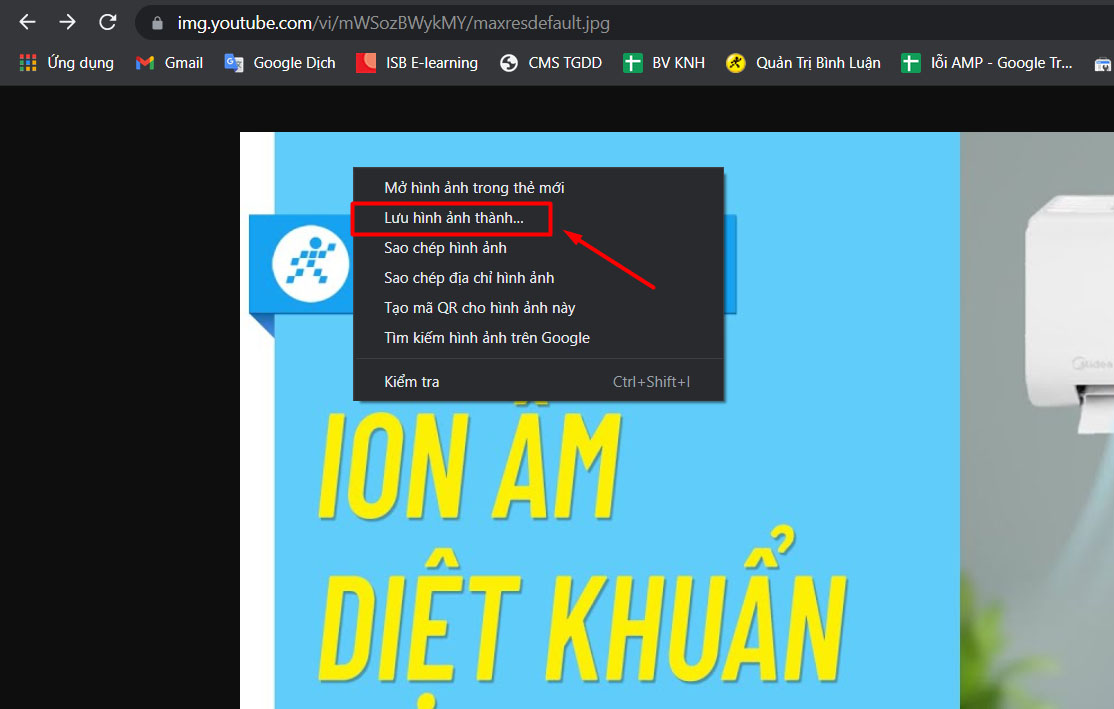
- Độ phân giải tối đa: img.youtube.com/vi/ID_video/maxresdefault.jpg
- Bấm chuột phải vào ảnh và chọn Lưu hình ảnh thành…
Cách lấy ảnh qua trang web hỗ trợ
- Mở video YouTube bạn muốn lấy ảnh và sao chép toàn bộ đường link của video đó.
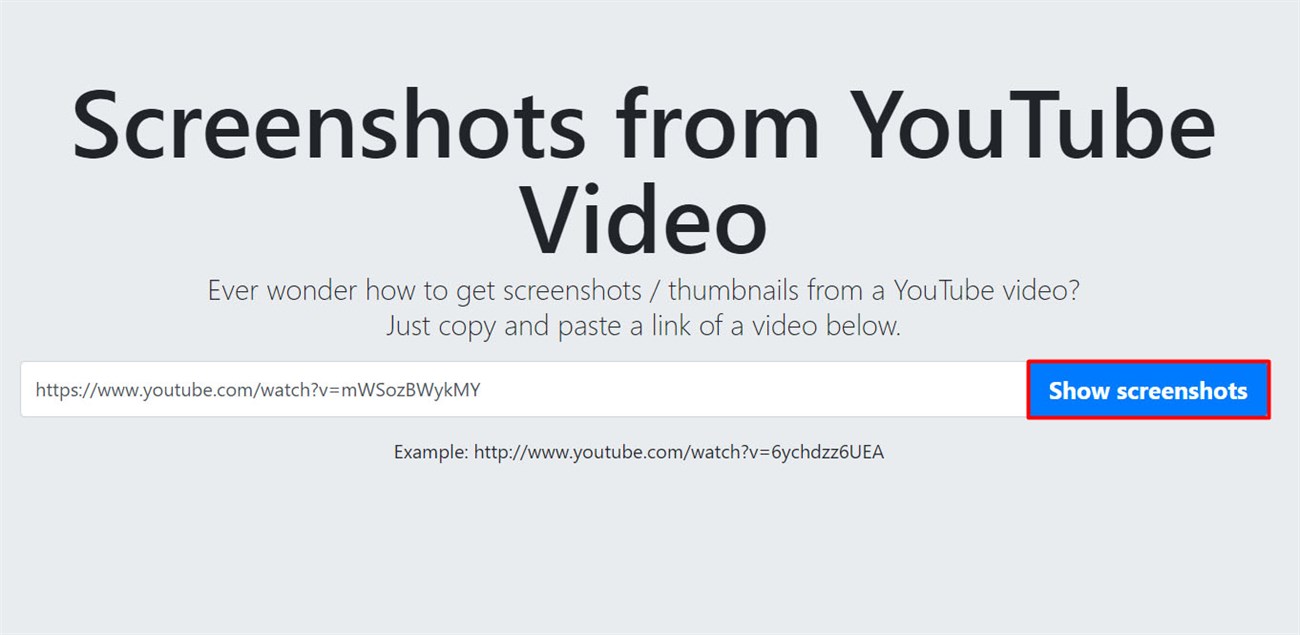
- Truy cập vào trang web Screenshots from YouTube Video.
- Dán đường link vừa sao chép vào khung tìm kiếm và chọn Show screenshots.
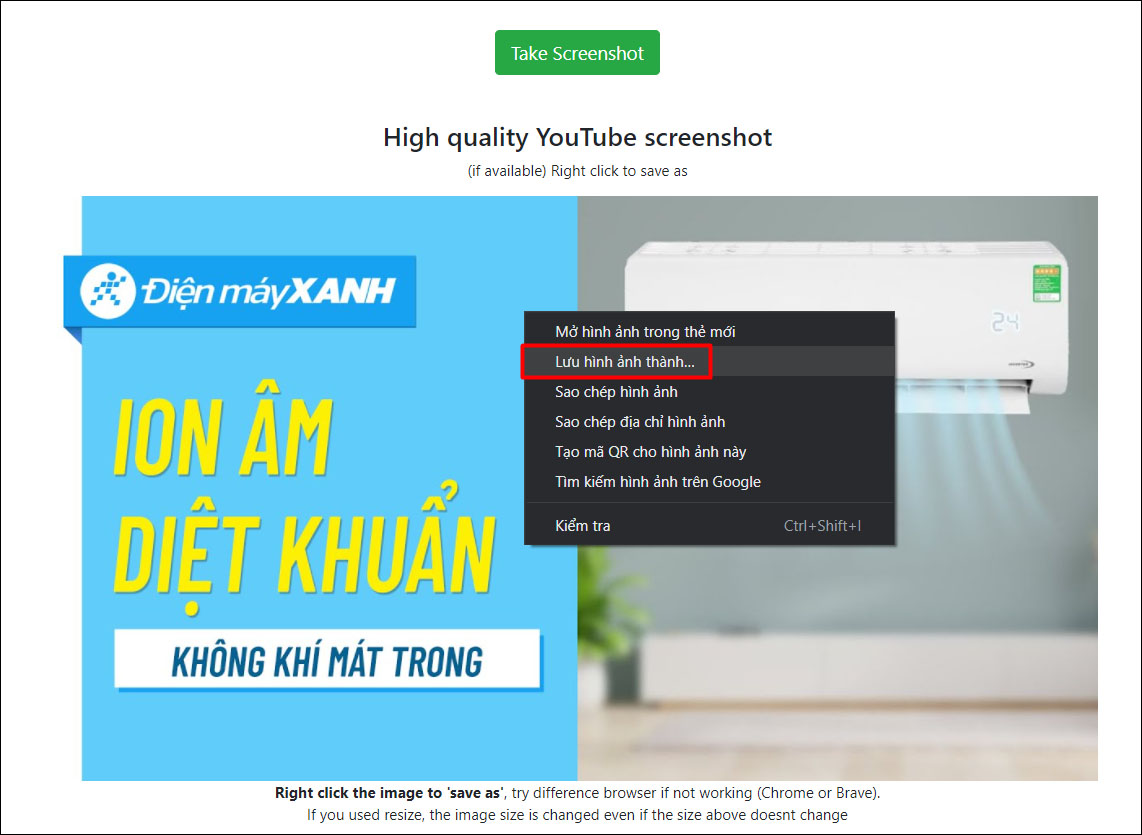
- Tìm đến khung hình mong muốn và nháy chuột phải vào ảnh, chọn Lưu hình ảnh thành…

Bài viết đã hướng dẫn bạn các cách lấy hình ảnh từ video cực kỳ đơn giản, dễ thực hiện. Chúc bạn thực hiện thành công. Nếu có thắc mắc, bạn hãy để lại bình luận bên dưới bài viết để được chúng tôi giải đáp kịp thời nhé!