
Hướng dẫn cách lắp RAM cho máy tính PC chi tiết, đơn giản tại nhà
Nhờ vào sự tiến bộ của công nghệ, các khe cắm RAM (DIMM) trên bo mạch chủ hiện nay không cần phải cố định bằng vít. Điều này giúp việc nâng cấp hoặc thay thế bộ nhớ trở nên dễ dàng và nhanh chóng hơn. Hãy cùng chúng tôi tham khảo cách lắp RAM cho PC chuẩn xác nhất qua bài viết dưới đây.
Hướng dẫn cách lắp RAM PC đơn giản
Tiến hành mở case máy tính
Phương pháp chung để mở vỏ thùng PC là thông qua một mặt của nó – nơi mà các linh kiện máy tính của bạn có thể được trực tiếp quan sát. Bạn cần xác định mặt đối diện với bo mạch chủ, rồi tháo các vít phía sau để có thể trượt ra khỏi thùng máy tính một cách dễ dàng.
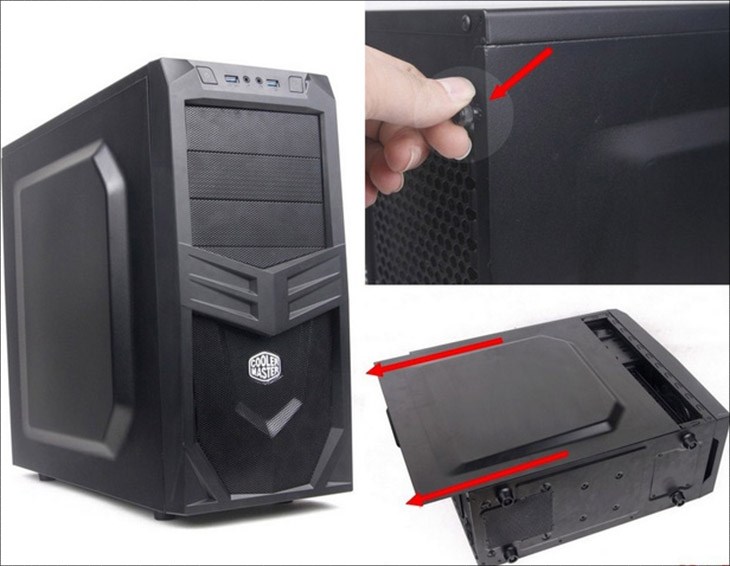
Bạn tiến hành mở một bên mặt của CPU.
Xác định khe RAM máy tính
Các khe cắm RAM thường được đặt cạnh bộ vi xử lý trên bo mạch chủ và được đánh số A1, A2, B1 và B2 để phân biệt các mô-đun RAM. Trước khi tháo RAM khỏi các khe cắm, bạn nên kiểm tra xung quanh có đủ không gian để thao tác hay không.
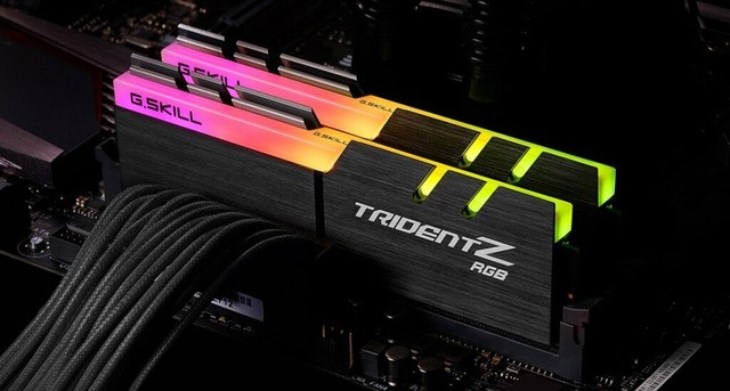
Bạn cần xác định vị trí khe cắm RAM cần thay.
Tháo RAM máy tính
Nếu các khe cắm RAM trên bo mạch chủ của bạn được mã hóa bằng màu sắc, thì kẹp cũng được mã hóa tương tự. Để tháo RAM, bạn cần đẩy 2 thanh ấn ở đầu khe đựng RAM, khi đó thanh RAM sẽ tự động bật lên để bạn dễ dàng lấy ra. Nếu bạn muốn tháo nhiều thanh RAM cùng lúc, hãy thực hiện tương tự như vậy.
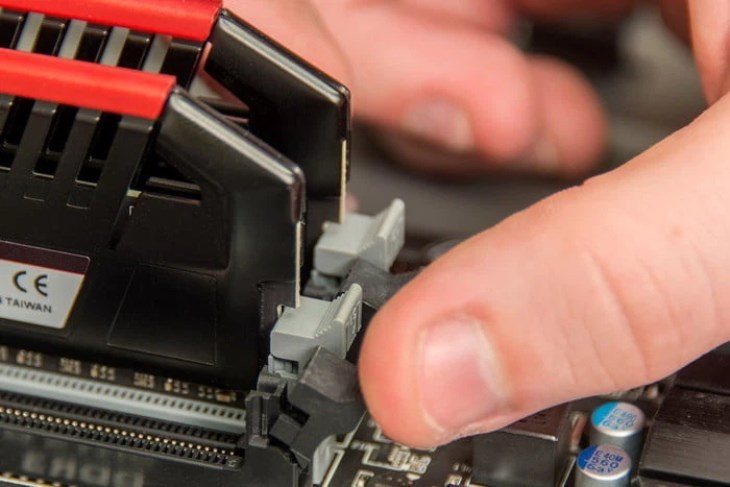
Bạn cần tìm thấy cái kẹp nhỏ ở cuối khe cắm RAM.
Tiến hành lắp RAM vào máy tính
Để lắp RAM, bạn cần đưa thanh RAM vào khe đựng theo hướng dẫn ban đầu và cẩn thận căn chỉnh các tiếp điểm của thanh RAM với khe đựng. Bạn cần đảm bảo rằng phần rãnh và đầu nối của thanh RAM được đặt đúng vị trí và cùng một hướng.
Tiếp theo, bạn ấn nhẹ thanh RAM vào vị trí cho đến khi nghe thấy tiếng “tạch” từ hai thanh nhựa ở đầu khe đựng, đó là dấu hiệu thanh RAM đã khớp với vị trí. Sau khi lắp xong, bạn cần khởi động lại máy tính và kiểm tra thông tin hệ thống để đảm bảo rằng RAM đã được nhận và sử dụng đúng.
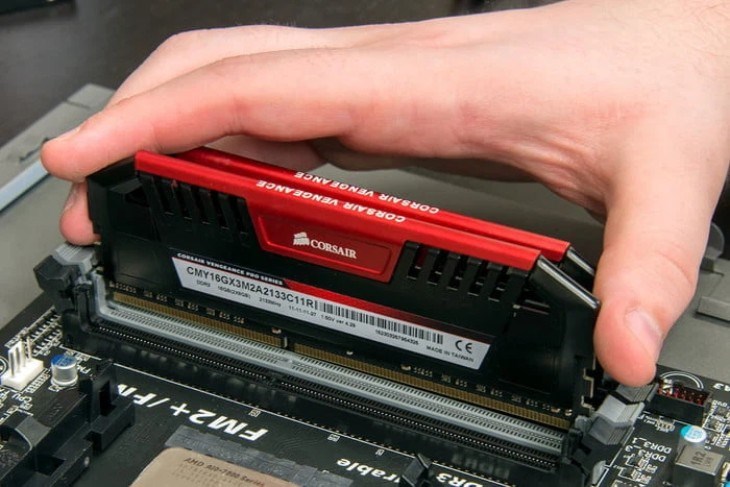
Bạn thực hiện gắn thanh RAM mới đúng vị trí ban đầu.
Những trường hợp nên thực hiện thay đổi RAM PC
Khi PC cần thêm dung lượng bộ nhớ
Khi quyết định nâng cấp RAM, dung lượng là một yếu tố quan trọng cần xem xét. Nếu máy tính của bạn được sử dụng cho các nhu cầu thông thường như lướt web, sử dụng Microsoft Office và chơi một số game nhẹ, thì RAM 8 GB là đủ.
Tuy nhiên, nếu bạn muốn sử dụng các phần mềm chỉnh sửa ảnh, render video hoặc chơi các tựa game đòi hỏi khối lượng đồ họa lớn, thì cần nâng cấp RAM lên ít nhất 16 GB hoặc 32 GB để đảm bảo hiệu suất tối ưu.
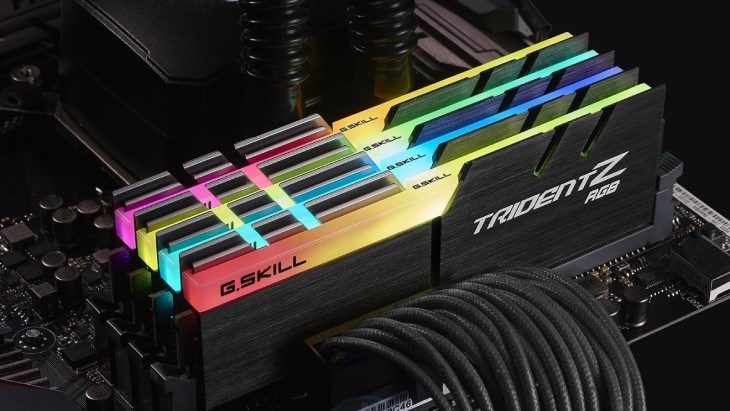
Nâng cấp dung lượng RAM tùy vào nhu cầu sử dụng của bạn.
Khi bạn muốn nâng cấp các thành phần khác trên máy tính
Khi bạn muốn nâng cấp RAM, điều quan trọng là kiểm tra xem RAM nào tương thích với máy tính. Bộ vi xử lý mạnh hơn yêu cầu một bo mạch chủ tương thích và một bộ nhớ RAM có thể xử lý được sức mạnh xử lý của CPU.
Trên đây là hướng dẫn chi tiết cách lắp RAM PC đúng cách. Nếu còn bất kỳ thắc mắc nào hoặc thông tin chưa rõ, vui lòng để lại bình luận để được chuyên viên tư vấn giải đáp nhé!