
Cách khắc phục lỗi CH Play đang chờ tải xuống trên Android cực nhanh
Cách khắc phục lỗi CH Play đang chờ tải xuống trên điện thoại Android
Bạn đang sử dụng điện thoại Android và gặp phải lỗi CH Play hiển thị thông báo “đang chờ tải xuống” khiến ứng dụng không thể cài đặt? Đừng lo lắng, hãy để chúng tôi mách bạn các bước kiểm tra và xử lý sự cố này cực kỳ hiệu quả dưới đây.
Kiểm tra hàng đợi ứng dụng trên CH Play
Nếu bạn cần tải xuống một ứng dụng ngay lập tức, hãy kiểm tra xem có ứng dụng nào khác đang tự động cập nhật hoặc tải xuống hay không bằng cách thực hiện các bước sau:
- Truy cập Google Play > Menu > Ứng dụng và trò chơi của tôi.
- Tại đây, bạn sẽ thấy các ứng dụng đang trong quá trình cập nhật hoặc tải xuống.
- Nhấn vào dấu X bên cạnh các ứng dụng đang tải để hủy tiến trình, từ đó ưu tiên tải ứng dụng bạn đang cần gấp.
Kiểm tra kết nối mạng
Kết nối mạng là yếu tố đầu tiên cần được xem xét. Nếu bạn đang sử dụng Wi-Fi, hãy kiểm tra lại tốc độ đường truyền hoặc thử chuyển sang sử dụng dữ liệu di động để xem lỗi có được khắc phục hay không.
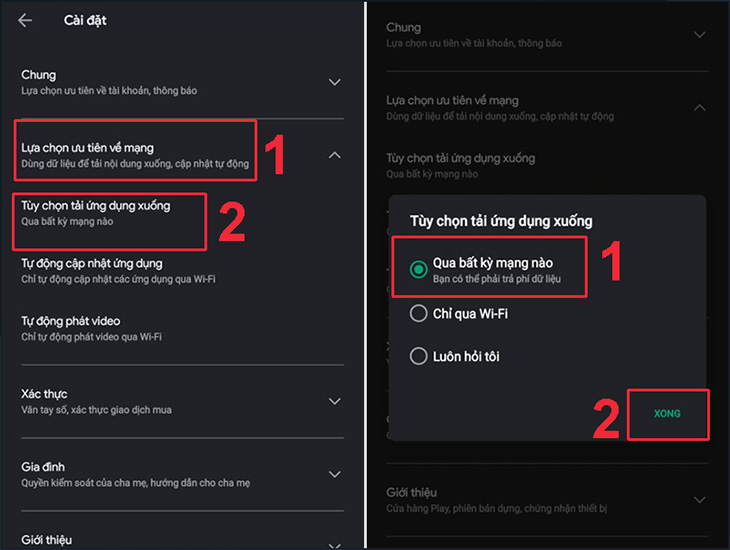
Các bước thiết lập ưu tiên mạng trên điện thoại Android:
- Vào CH Play, chọn tài khoản của mình > Chọn Cài đặt.
- Chọn mục Lựa chọn ưu tiên về mạng > Chọn Tùy chọn ứng dụng tải xuống.
- Chọn Qua bất kỳ mạng nào > Chọn Xong.
Kiểm tra dung lượng bộ nhớ điện thoại
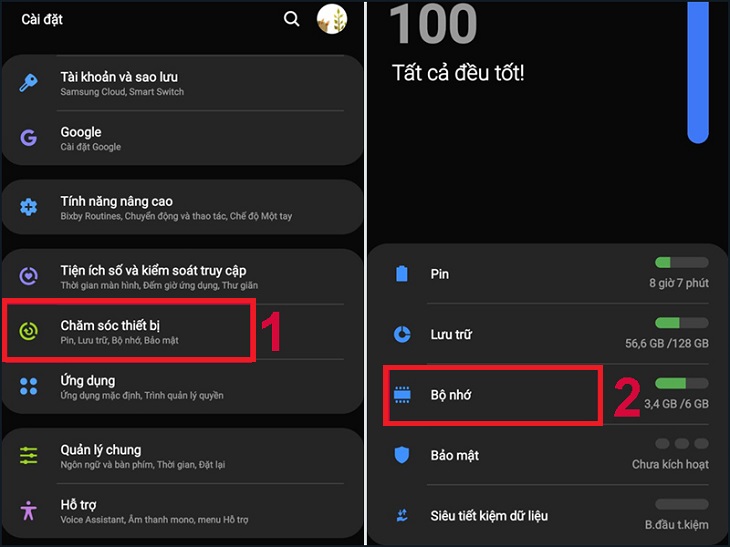
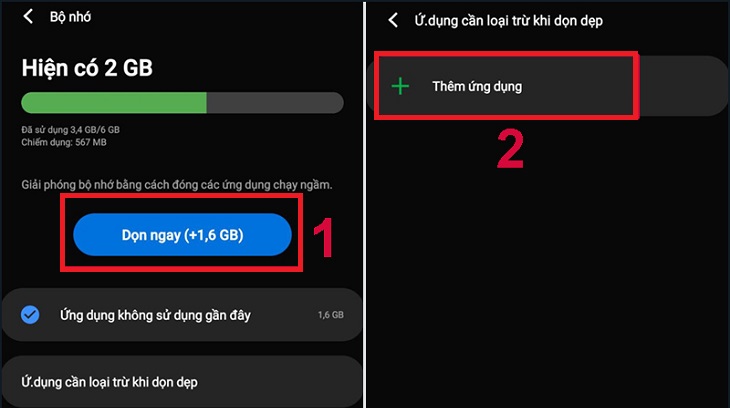
Bộ nhớ đầy là nguyên nhân phổ biến khiến thiết bị không thể tải thêm ứng dụng. Bạn có thể kiểm tra và dọn dẹp bộ nhớ như sau:
- Chọn Cài đặt > Chọn Chăm sóc thiết bị > Chọn Bộ nhớ.
- Chọn Dọn ngay để giải phóng bộ nhớ và đóng các ứng dụng chạy ngầm. Ngoài ra, bạn có thể xóa thủ công các ứng dụng không cần thiết để tăng dung lượng lưu trữ.
Kiểm tra tải xuống cùng lúc của các ứng dụng trên CH Play
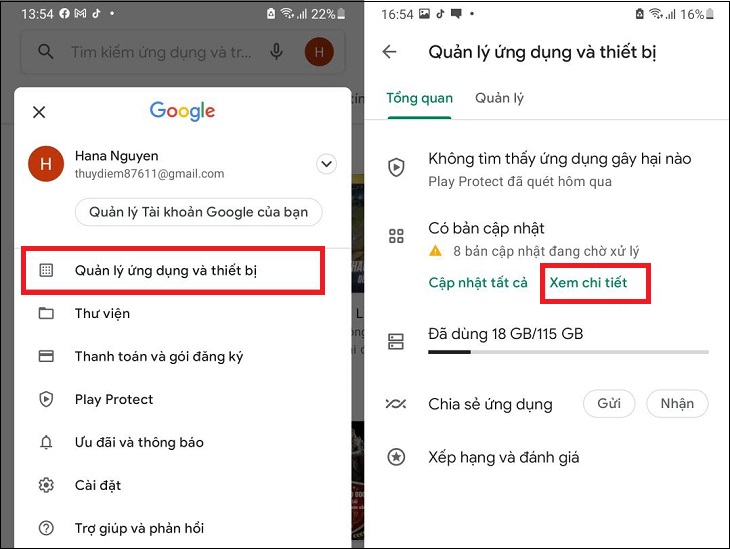
Nếu cửa hàng có quá nhiều ứng dụng được cập nhật cùng lúc hoặc ứng dụng có dung lượng quá lớn, hãy quản lý lại danh sách tải xuống:
- Vào CH Play, chọn Cài đặt > Chọn Quản lý ứng dụng và thiết bị.
- Chọn Xem chi tiết để kiểm tra các ứng dụng đang tải, sau đó hủy bỏ những ứng dụng bạn thấy không cần thiết.
Khởi động lại thiết bị
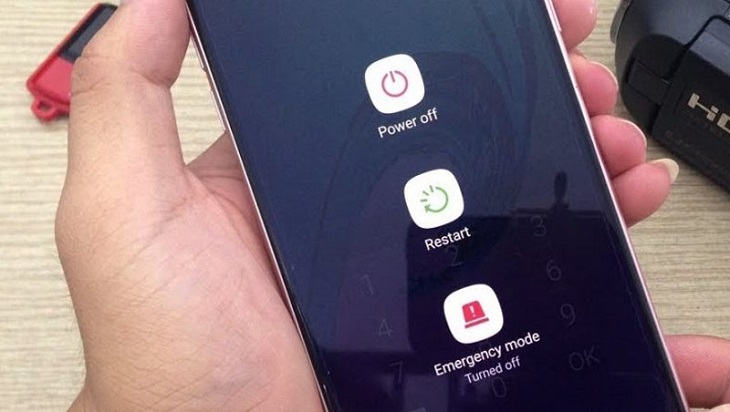
Nếu điện thoại không tải ứng dụng nào khác và mạng vẫn ổn định nhưng quá trình vẫn bị treo, hãy thử khởi động lại máy. Đây là phương pháp đơn giản nhưng mang lại hiệu quả bất ngờ.
Chỉ cần nhấn và giữ nút nguồn trên thiết bị, sau đó chọn Khởi động lại (Restart).
Sử dụng trình duyệt để tải
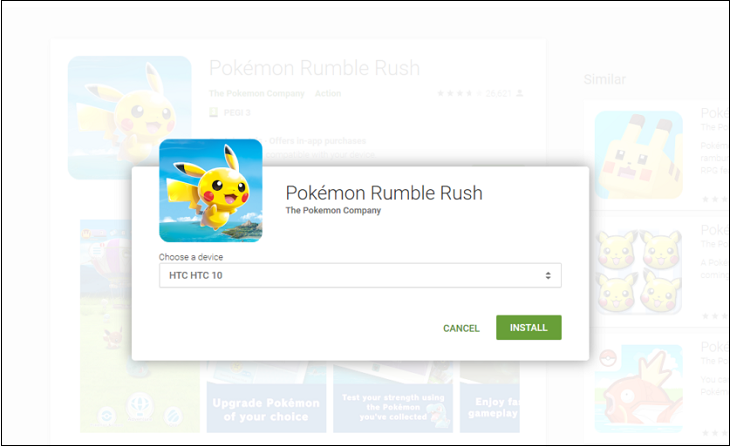
Bạn có thể thử khắc phục sự cố bằng cách thực hiện lệnh tải qua trình duyệt web trên điện thoại hoặc máy tính:
- Truy cập trang web Google Play chính thức, tiến hành đăng nhập vào tài khoản Google của bạn.
- Tìm kiếm ứng dụng mong muốn, chọn Install (Cài đặt).
- Chọn thiết bị mà bạn muốn cài đặt ứng dụng từ danh sách các thiết bị đã liên kết với tài khoản Google.
Xóa dữ liệu và bộ nhớ cache của ứng dụng CH Play
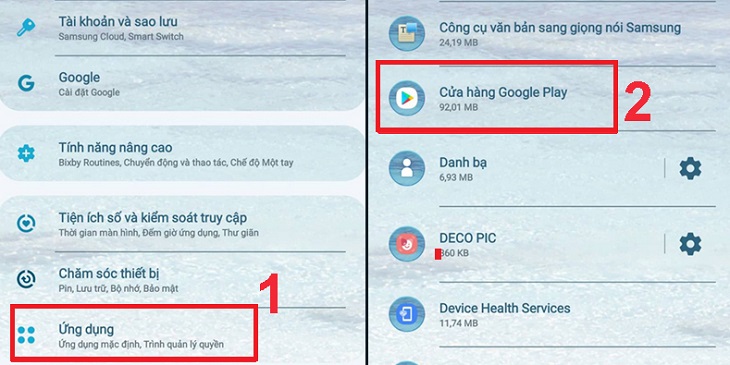
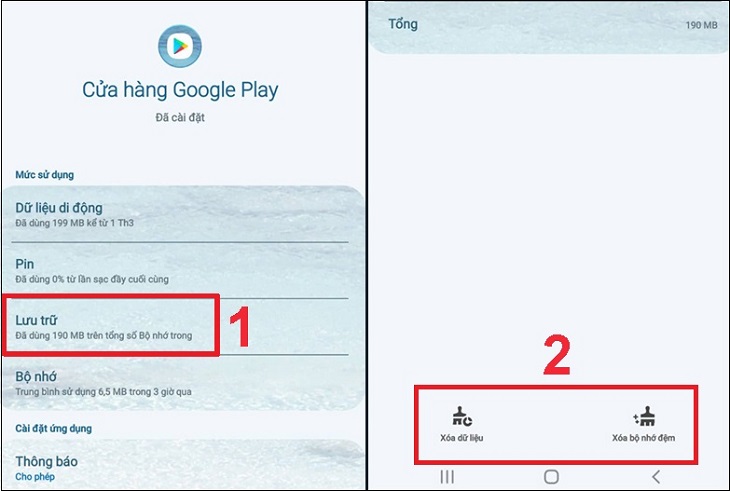
Việc xóa bộ nhớ đệm (cache) và dữ liệu tạm thời của ứng dụng Google Play thường giải quyết được các lỗi xung đột phần mềm:
- Vào Cài đặt trên điện thoại > Chọn Ứng dụng > Chọn Cửa hàng Google Play.
- Chọn Lưu trữ > Chọn Xóa dữ liệu, sau đó chọn Xóa bộ nhớ đệm.
- Đăng nhập lại vào CH Play và thử tải lại ứng dụng.
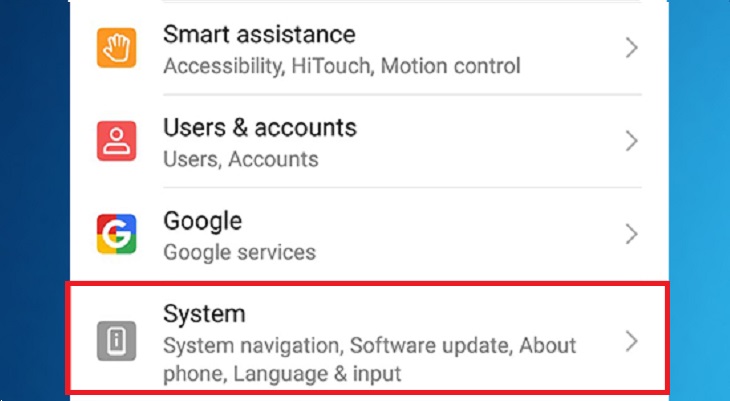
Kiểm tra cập nhật hệ thống
Phiên bản hệ điều hành Android hoặc ứng dụng CH Play quá cũ có thể gây ra lỗi. Hãy kiểm tra cập nhật:
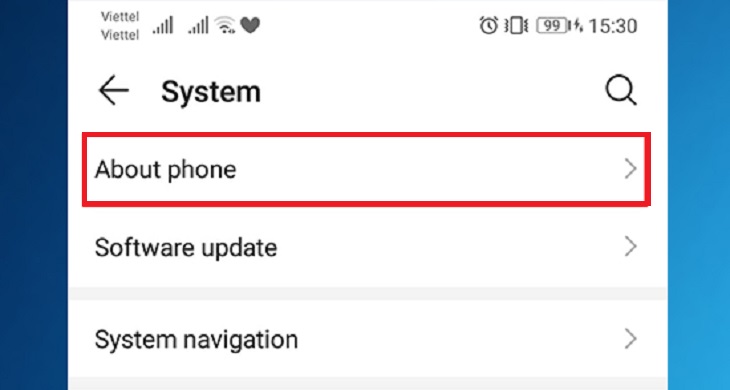
- Vào Cài đặt > Chọn Hệ thống.
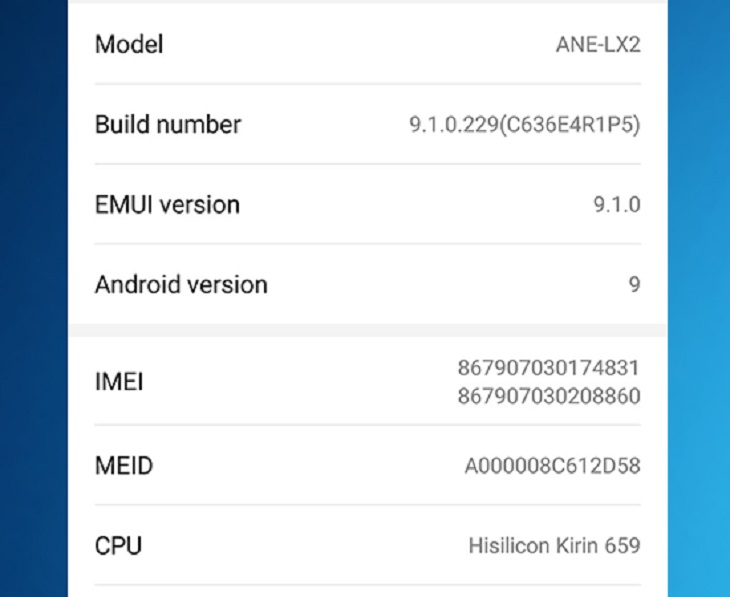
- Chọn Thông tin điện thoại.
- Kiểm tra phiên bản Android và cập nhật phiên bản mới nhất nếu có.
Thay đổi tài khoản Google
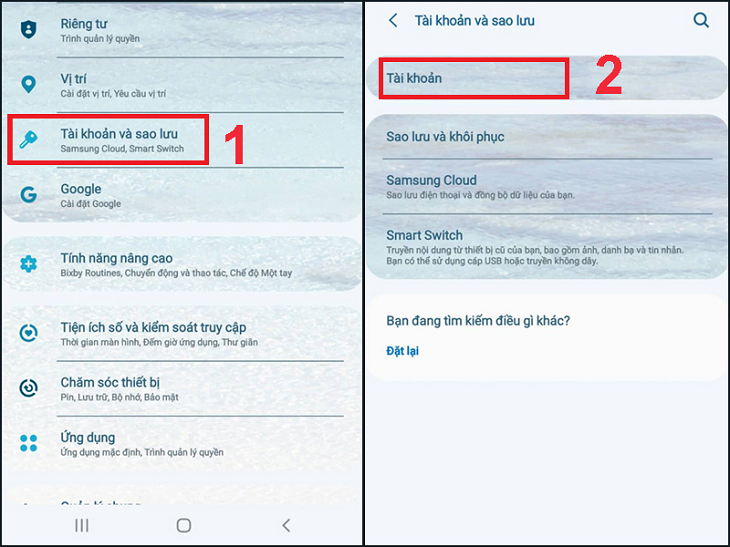
Đôi khi tài khoản Google của bạn gặp lỗi đồng bộ, việc thay đổi hoặc đăng nhập lại tài khoản có thể giúp ích:
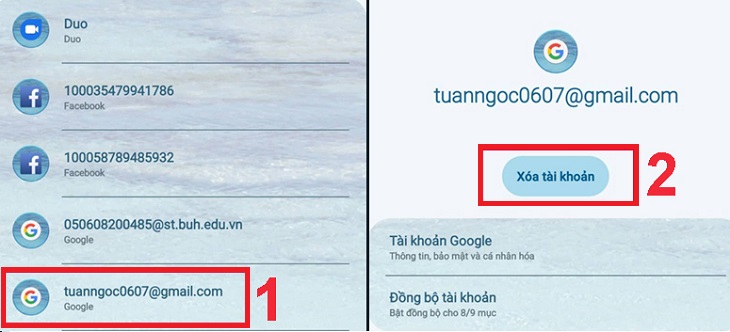
- Vào Cài đặt > Chọn Tài khoản và sao lưu > Chọn Tài khoản.
- Chọn Tài khoản Google của bạn > Chọn Xóa tài khoản.
- Thực hiện đăng nhập lại vào CH Play bằng tài khoản đó hoặc tài khoản khác.
Gỡ cài đặt và cài đặt lại các bản cập nhật Play Store
Nếu các cách trên chưa hiệu quả, hãy thử reset lại bản cập nhật của Play Store:
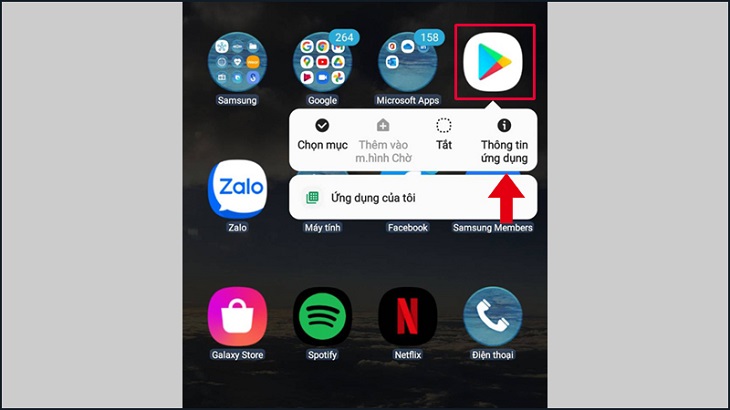
- Nhấn giữ vào biểu tượng CH Play trên màn hình > Chọn Thông tin ứng dụng.
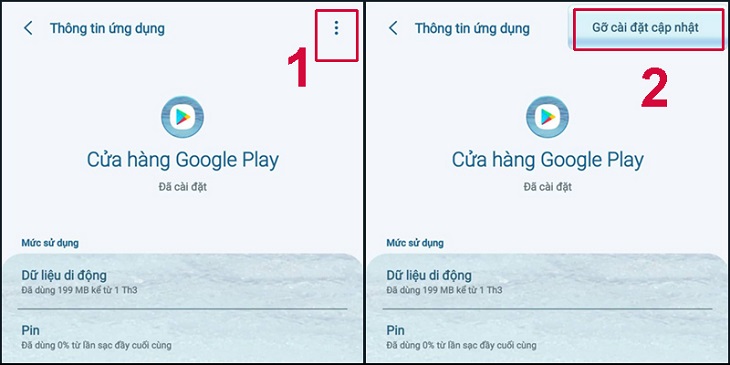
- Chọn biểu tượng dấu 3 chấm dọc > Chọn Gỡ cài đặt cập nhật.
- Cài đặt lại các bản cập nhật mới và đăng nhập lại vào CH Play để sử dụng bình thường.
Trên đây là 10 cách khắc phục lỗi CH Play đang chờ tải xuống cực hiệu quả. Mong rằng bài viết cung cấp những thông tin hữu ích giúp bạn giải quyết vấn đề nhanh chóng!