
Cách khắc phục lỗi Bad System Config Info trên Windows 10 hiệu quả
Lỗi Bad System Config Info hay còn gọi là “màn hình xanh chết chóc” là tình trạng gây khó chịu cho người dùng Windows 10. Bài viết dưới đây sẽ giúp bạn hiểu rõ nguyên nhân và hướng dẫn các bước khắc phục lỗi này một cách chi tiết nhất.
Lỗi màn hình xanh là gì?
Bad System Config Info là lỗi màn hình máy tính bỗng dưng bị xanh và hiển thị thông báo lỗi khi đang sử dụng. Lúc này, người dùng không thể tiếp tục thao tác trên máy tính ngoài cách khởi động lại thiết bị.
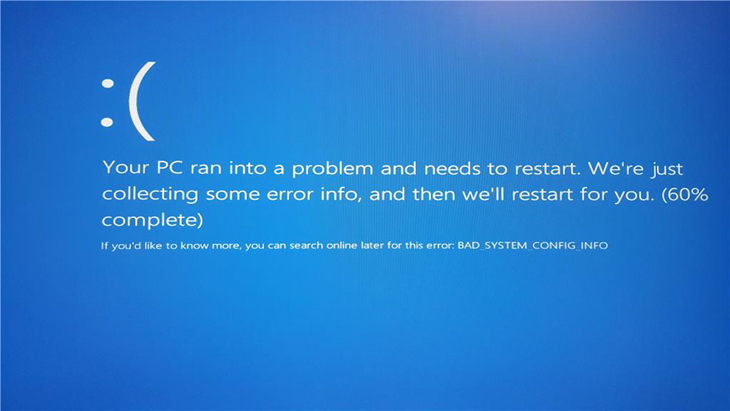
Đây là một lỗi kiểm tra bug phổ biến trên Windows 10, thông báo rằng hệ thống của bạn đang gặp phải những vấn đề nghiêm trọng cần được xử lý ngay.
Nguyên nhân của lỗi màn hình xanh trên laptop
Có rất nhiều nguyên nhân dẫn đến lỗi Bad System Config Info, dưới đây là những lý do phổ biến nhất:
- Lỗi phần cứng.
- RAM máy bị hỏng.
- Driver đã cũ hoặc bị lỗi.
- Boot Configuration Data (BCD) bị hỏng.
- Cài đặt hệ thống không chính xác.
- Cài đặt cập nhật trên Windows bị lỗi.
Hướng dẫn cách khắc phục
Cập nhật hệ điều hành và driver
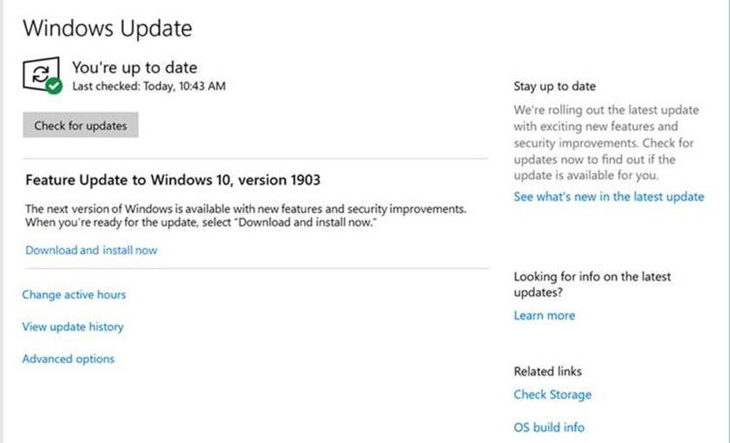
Sử dụng phiên bản hệ điều hành đã cũ hoàn toàn có thể gây ra lỗi màn hình xanh Bad System Config Info. Vì vậy, hãy kiểm tra các phiên bản cập nhật Windows mới nhất bằng cách:
Vào Settings > Update & Security > Windows Update > Check for updates. Ngoài ra, người dùng có thể truy cập trang web của nhà sản xuất để tải về các bản cập nhật Driver mới nhất.
Kiểm tra phần cứng
Nếu bạn vừa thay thế RAM, ổ cứng hoặc các linh kiện khác, hoặc máy tính bị va đập, hãy kiểm tra lại toàn bộ phần cứng xem có dấu hiệu hư hỏng không và thay thế kịp thời.

Kiểm tra Windows registry
- Khởi động từ DVD cài đặt Windows 10.
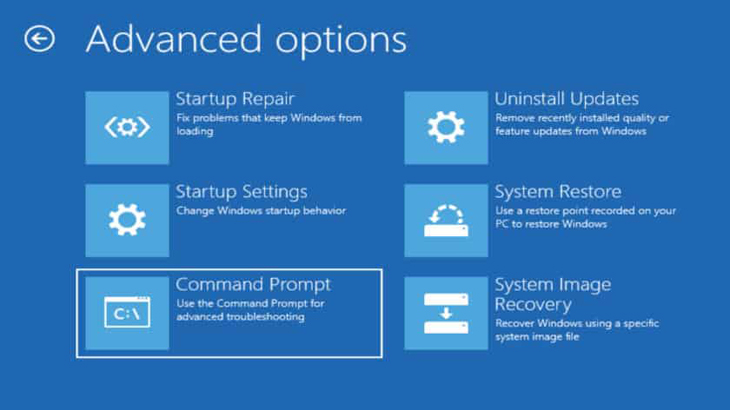
- Chọn Troubleshoot > Advanced Options > Command Prompt.
- Nhập các dòng lệnh sau vào Command Prompt (Nhấn Enter sau mỗi dòng):
- CD C:\Windows\System32\config
- ren C:\Windows\System32\config\DEFAULT DEFAULT.old
- ren C:\Windows\System32\config\SAM SAM.old
- ren C:\Windows\System32\config\SECURITY SECURITY.old
- ren C:\Windows\System32\config\SOFTWARE SOFTWARE.old
- ren C:\Windows\System32\config\SYSTEM SYSTEM.old
- Nhập các dòng dưới đây để sao chép các bản sao lưu của registry và thay thế file cũ (Nhấn Enter sau mỗi dòng):
- copy C:\Windows\System32\config\RegBack\DEFAULT C:\Windows\System32\config\
- copy C:\Windows\System32\config\RegBack\SAM C:\Windows\System32\config\
- copy C:\Windows\System32\config\RegBack\SECURITY C:\Windows\System32\config\
- copy C:\Windows\System32\config\RegBack\SYSTEM C:\Windows\System32\config\
- copy C:\Windows\System32\config\RegBack\SOFTWARE C:\Windows\System32\config\
- Đóng cửa sổ Command Prompt và khởi động lại máy tính.
Sửa lỗi Boot Configuration Data (BCD)
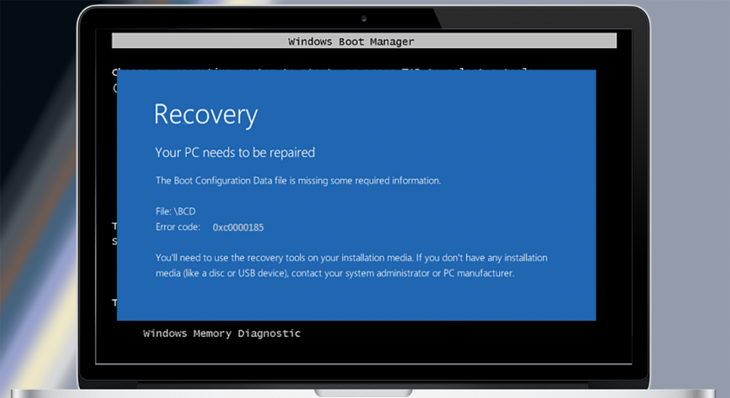
- Chèn DVD cài đặt Windows 10 và khởi động.
- Bắt đầu quá trình thiết lập Windows 10.
- Chọn Next.
- Chọn Repair your computer.
- Chọn Troubleshoot > Advanced Options > Command Prompt.
- Nhập các dòng lệnh sau vào Command Prompt (Nhấn Enter sau mỗi dòng):
- bootrec /repairbcd
- bootrec /osscan
- bootrec /repairmbr
- Đóng Command Prompt và khởi động lại máy tính.
Sửa cấu hình hệ thống bằng lệnh bcdedit
Lỗi System Config Info có thể xảy ra do cấu hình hệ thống sai thông tin như dung lượng RAM hoặc số lượng lõi xử lý không khớp.
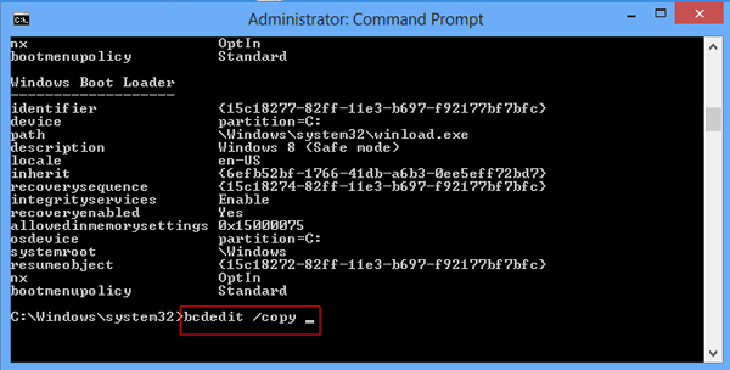
- Chèn DVD cài đặt Windows 10 và khởi động.
- Bắt đầu quá trình thiết lập Windows 10.
- Khi màn hình welcome hiện ra, chọn Next.
- Chọn Repair your computer.
- Chọn Troubleshoot > Advanced Options > Command Prompt.
- Nhập các lệnh sau vào Command Prompt (Nhấn Enter sau mỗi dòng):
- bcdedit/deletevalue {default} numproc
- bcdedit/deletevalue {default} truncatememory
- Đóng Command Prompt và khởi động lại máy tính.
Khôi phục hệ thống
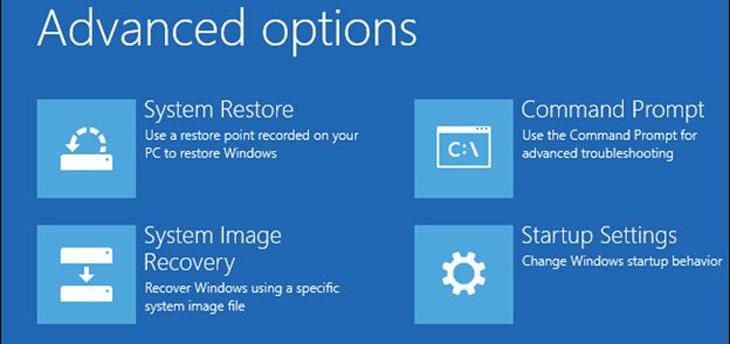
Khôi phục hệ thống sẽ đưa máy về trạng thái ổn định trước đó nếu bạn có bản sao lưu.
- Mở Start menu.
- Nhập Create a restore point vào ô tìm kiếm.
- Chọn kết quả trên cùng để mở System Properties.
- Chọn System Restore và nhấn Next.
- Chọn điểm khôi phục muốn quay lại.
- Chọn lệnh Scan for affected programs.
- Nhấn Next, sau đó chọn Finish.
Factory data reset
- Chèn DVD cài đặt Windows 10 và khởi động.
- Bắt đầu quá trình thiết lập.
- Chọn Next.
- Chọn Repair your computer.
- Chọn Troubleshoot > Reset this PC > Remove everything > Only the drive where Windows is installed > Just remove my files.
Trên đây là hướng dẫn cách khắc phục lỗi Bad System Config Info trên Windows 10. Chúc các bạn thực hiện thành công!