
Hướng dẫn cách kết nối tivi Sony BRAVIA với mạng Internet chi tiết nhất
Tivi Sony BRAVIA là dòng sản phẩm sử dụng công nghệ LED cao cấp, mang đến khả năng hiển thị hình ảnh sắc nét, màu sắc sống động và tiết kiệm điện năng tối ưu. Để giúp bạn dễ dàng truy cập vào các ứng dụng giải trí trực tuyến, chúng tôi sẽ hướng dẫn chi tiết cách kết nối tivi Sony với mạng có dây và không dây ngay trong bài viết dưới đây.
Cách kết nối tivi Sony BRAVIA với mạng có dây
Việc sử dụng kết nối mạng có dây giúp đường truyền ổn định hơn, hỗ trợ trải nghiệm nội dung chuẩn chất lượng 4K mượt mà từ các dịch vụ như YouTube.
Để thực hiện, bạn cần lưu ý 2 trường hợp sau:
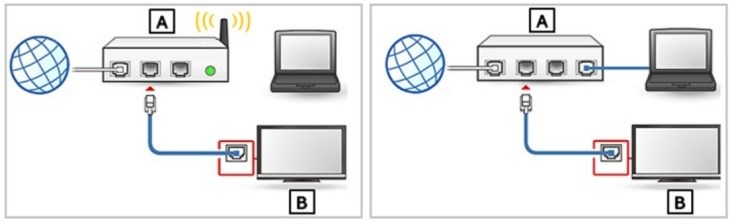
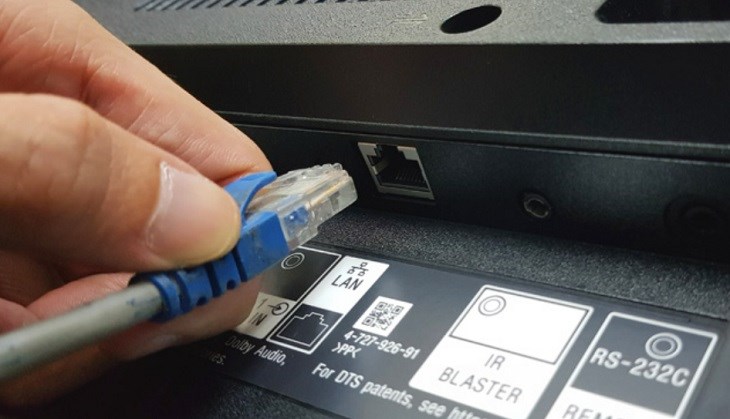
- Dùng mạng cục bộ (LAN): Bạn hãy kết nối cáp Ethernet từ bộ định tuyến với giắc cắm Mạng cục bộ LAN nằm ở mặt sau của tivi Sony BRAVIA.
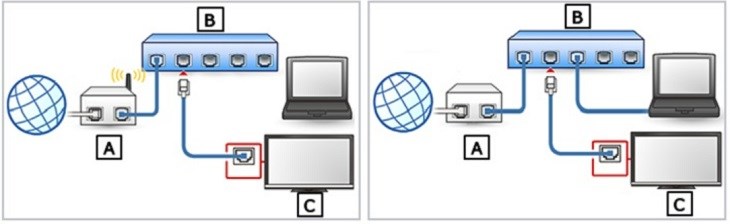
- Không có cổng LAN trên bộ định tuyến: Bạn cần mua thêm một thiết bị hub để kết nối tivi với modem. Nếu không rõ về thông số kỹ thuật, hãy liên hệ với nhà cung cấp dịch vụ Internet để được hỗ trợ.
Sau khi cắm dây, bạn tiến hành điều chỉnh cài đặt trên tivi như sau:
Đối với các mẫu Android TV
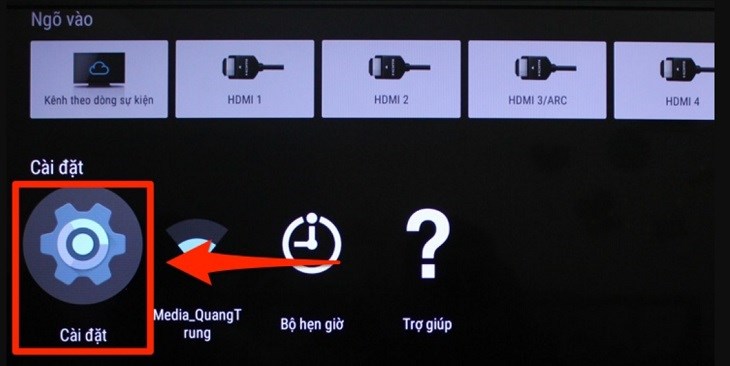
- Nhấn nút HOME trên remote tivi > chọn Settings (Cài đặt).
- Tiến hành kết nối mạng tùy theo hệ điều hành:
- Đối với hệ điều hành Android™ 9: Chọn Network & Internet (Mạng & Internet) > chọn Easy setup (Thiết lập đơn giản) > chọn Wired LAN (Mạng LAN có dây).
- Đối với Android 8.0 hoặc cũ hơn: Chọn Network (Mạng) > chọn Network setup (Thiết lập mạng) > chọn Easy (Đơn giản) > chọn Wired LAN (Mạng LAN có dây).
Đối với các mẫu không phải Android TV
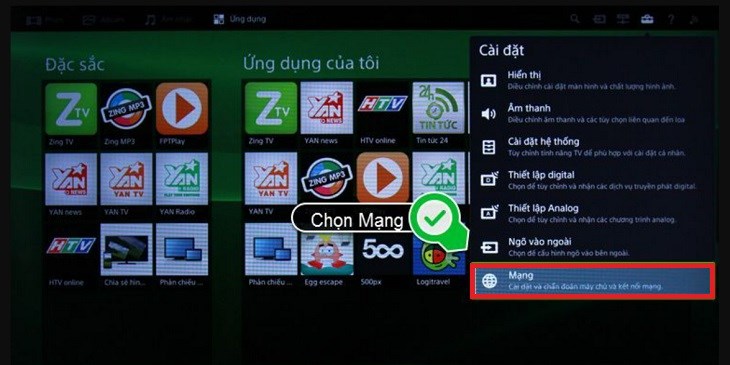
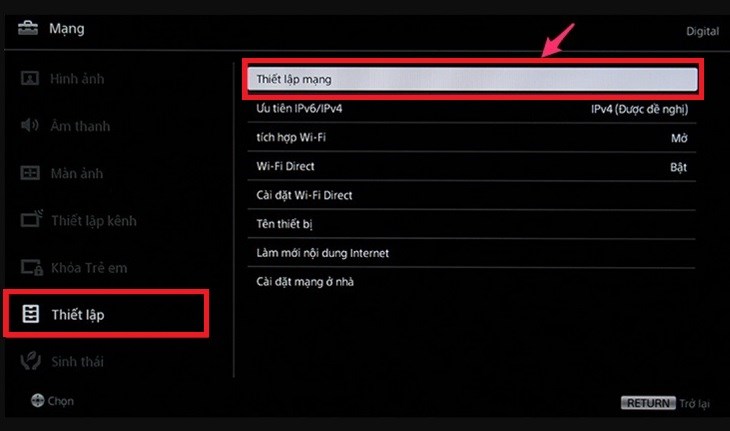
- Nhấn nút HOME trên remote tivi > chọn Settings (Cài đặt) > chọn Network (Mạng) > chọn Network Setup (Thiết lập mạng).
- Chọn Set up network connection (Thiết lập kết nối mạng) hoặc Wireless Setup > chọn Easy (Đơn giản) hoặc Auto (Tự động). Sau đó, bạn làm theo hướng dẫn trên màn hình.
Cách kết nối tivi Sony BRAVIA với mạng không dây
Quy trình kết nối Wi-Fi trên tivi Sony BRAVIA được thực hiện khá đơn giản:
Với các mẫu Android TV
- Nhấn nút HOME trên remote tivi > chọn Settings (Cài đặt).
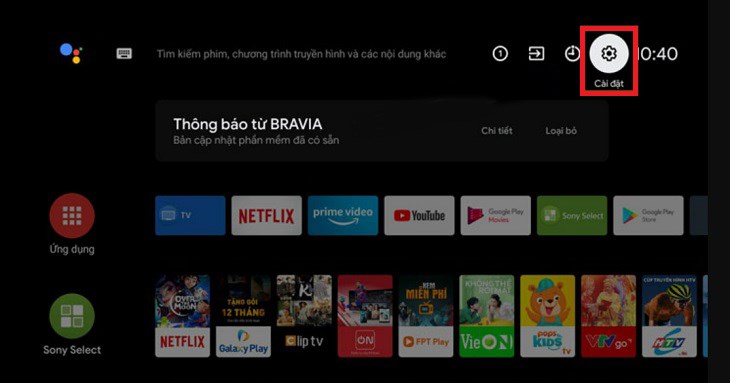
- Tiến hành kết nối mạng:
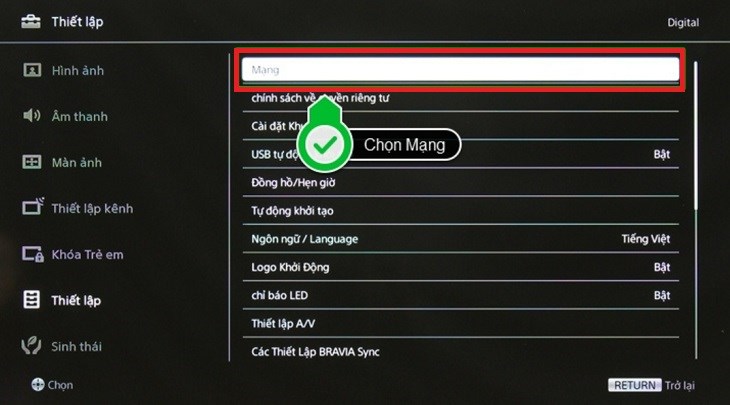
- Đối với Android™ 9: Chọn Network & Internet (Mạng & Internet) > chọn Easy setup (Thiết lập đơn giản) > chọn Wi-Fi.
- Đối với Android 8.0 hoặc cũ hơn: Chọn Network (Mạng) > chọn Network setup (Thiết lập mạng) > chọn Easy (Đơn giản) > chọn Wi-Fi.
- Chọn mạng Wi-Fi nhà bạn và làm theo hướng dẫn hiển thị.
Với các mẫu không phải Android TV
- Nhấn nút HOME trên remote tivi > chọn Settings (Cài đặt) > chọn Network (Mạng) > chọn Network setup (Thiết lập mạng).
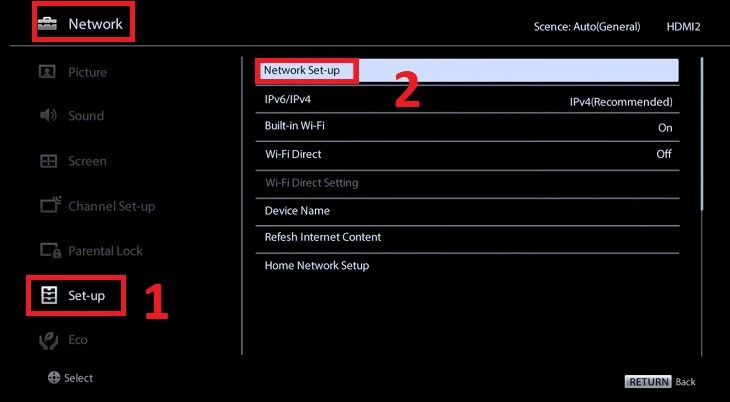
- Chọn Set up network connection (Thiết lập kết nối mạng) hoặc Wireless Setup (Thiết lập không dây).
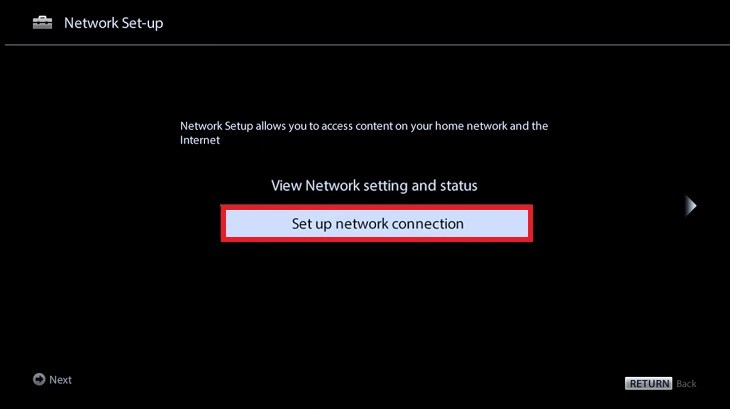
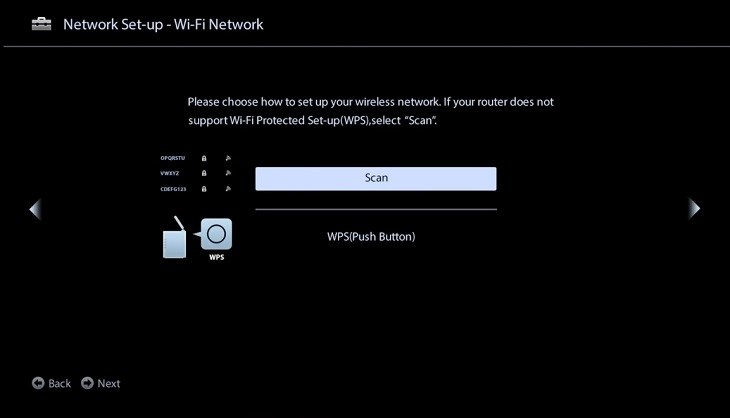
- Chọn phương pháp kết nối và làm theo hướng dẫn hiển thị trên màn hình.
Những lưu ý khi kết nối mạng với tivi Sony
Để quá trình kết nối diễn ra suôn sẻ, bạn cần lưu ý một số vấn đề sau:
- Đảm bảo tín hiệu sóng Wi-Fi ổn định và đủ mạnh.
- Nhập mật khẩu chính xác, lưu ý sự phân biệt giữa ký tự chữ thường và chữ in hoa.
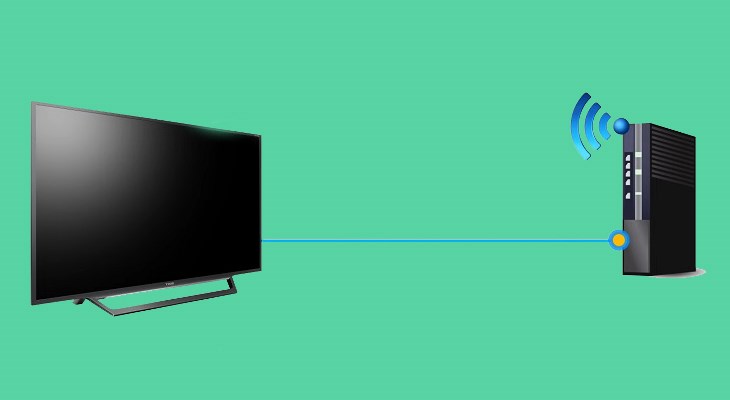
Khắc phục tình trạng lỗi tivi Sony không kết nối được mạng
Nếu tivi xuất hiện biểu tượng dấu X, bạn hãy thực hiện các bước sau:
- Kiểm tra lại các dây mạng đã kết nối chắc chắn với modem hay chưa.
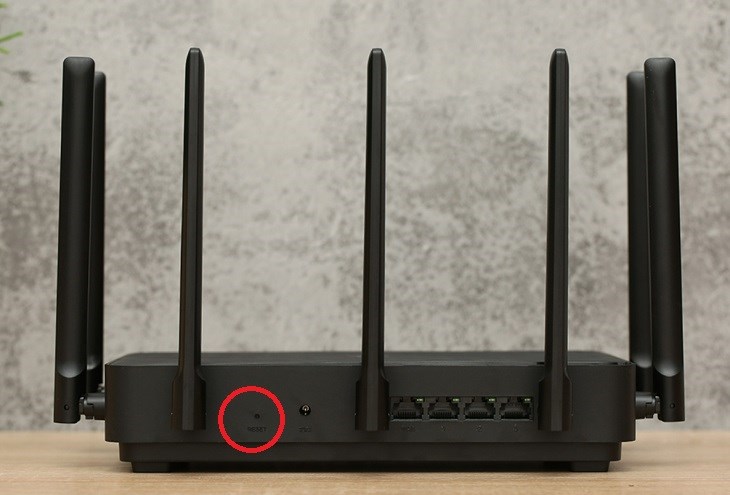
- Reset lại modem bằng cách nhấn giữ nút Reset hoặc tắt nguồn rồi bật lại.
- Thực hiện lại quy trình kết nối. Nếu vẫn không thành công, bạn có thể thử:
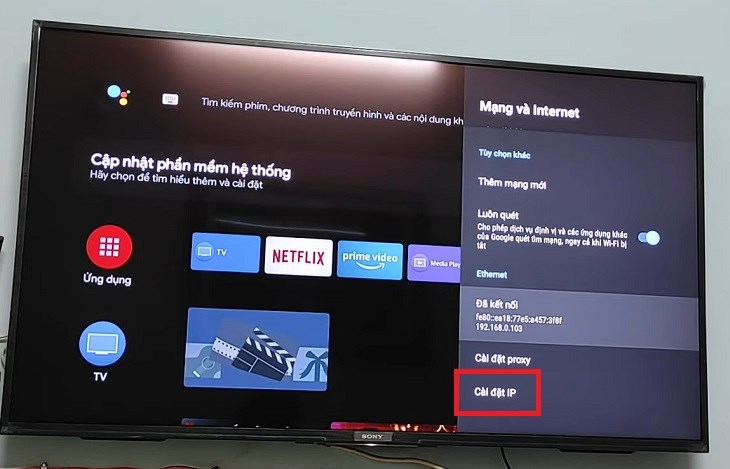
- Cách 1: Nếu thiết bị không nhận được địa chỉ IP, hãy chọn Cài đặt lại IP > nhập thủ công các thông số IP address, DNS server, Subnet Mask và Gateway.
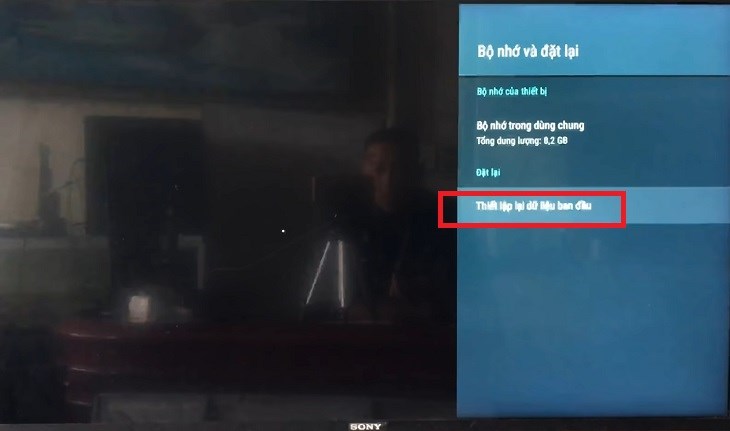
- Cách 2: Kiểm tra bằng cách phát mạng 3G/4G/5G từ điện thoại sang tivi. Nếu tivi kết nối được, chứng tỏ modem nhà bạn bị lỗi. Nếu tivi vẫn không kết nối được, hãy thử khôi phục cài đặt gốc để tivi trở về trạng thái ban đầu (lưu ý thao tác này sẽ xóa toàn bộ dữ liệu cũ).
Như vậy, chúng tôi đã hướng dẫn xong cho bạn cách kết nối tivi Sony BRAVIA với mạng có dây và không dây. Hy vọng bạn sẽ có những trải nghiệm tuyệt vời trên chiếc tivi của mình!