
Cách gắn ổ đĩa lên thanh Taskbar Windows 10 nhanh chóng, đơn giản
Thay vì phải truy cập vào File Explorer rồi chọn This PC mỗi khi cần mở các ổ đĩa C hay D, bạn hoàn toàn có thể tối ưu thao tác bằng cách ghim trực tiếp chúng lên thanh Taskbar. Bài viết dưới đây, chúng tôi sẽ hướng dẫn bạn cách thực hiện chi tiết nhất trên Windows 10.
Hướng dẫn cách gắn ổ đĩa lên thanh Taskbar
Để đưa ổ đĩa yêu thích ra thanh Taskbar nhằm truy cập nhanh, bạn hãy thực hiện theo các bước chi tiết sau đây:
Các bước thực hiện ghim ổ đĩa
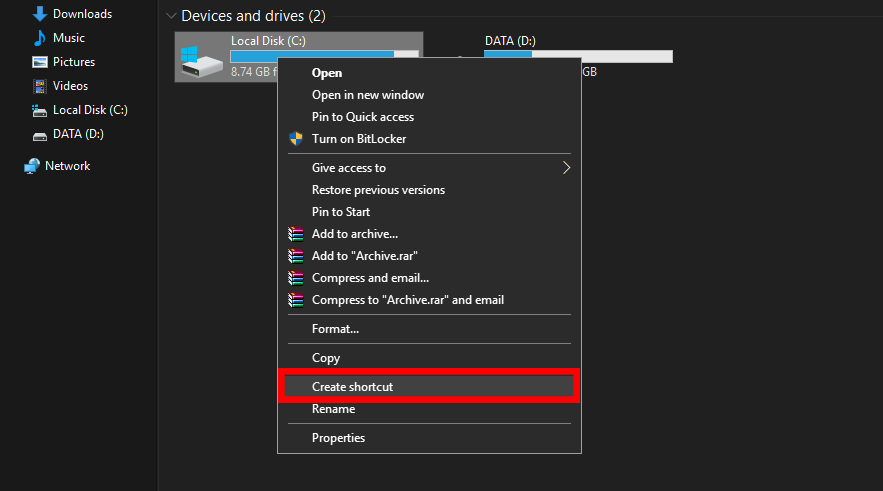
- Bạn mở File Explorer và chọn This PC, sau đó nhấp chuột phải vào ổ đĩa trên máy tính mà bạn muốn gắn lên thanh Taskbar. Nhấp chọn vào Create shortcut. Ví dụ, bạn có thể chọn ổ đĩa C.
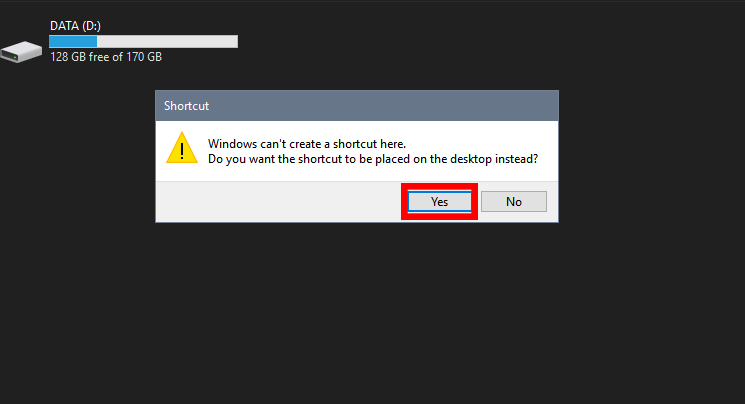
- Lúc này, một thông báo sẽ hiện ra trên màn hình, bạn chỉ cần bấm Yes để tiếp tục.
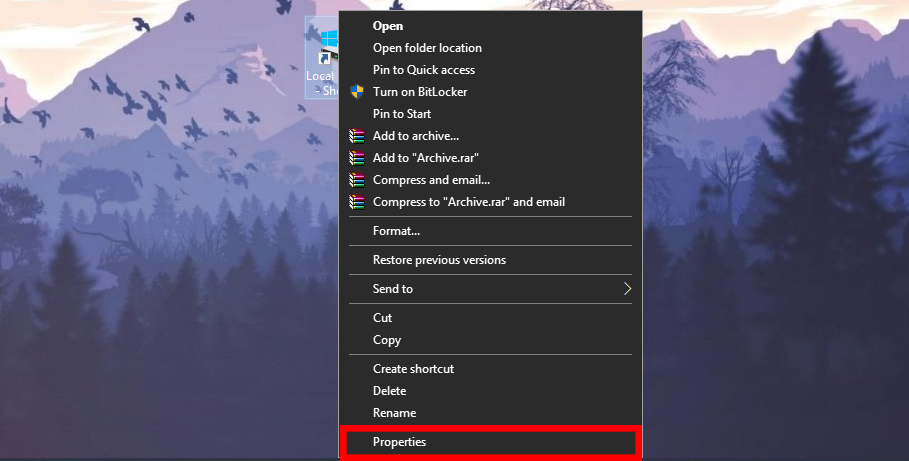
- Một shortcut của ổ đĩa sẽ xuất hiện trên Desktop, bạn hãy nhấp chuột phải vào shortcut đó và chọn Properties.
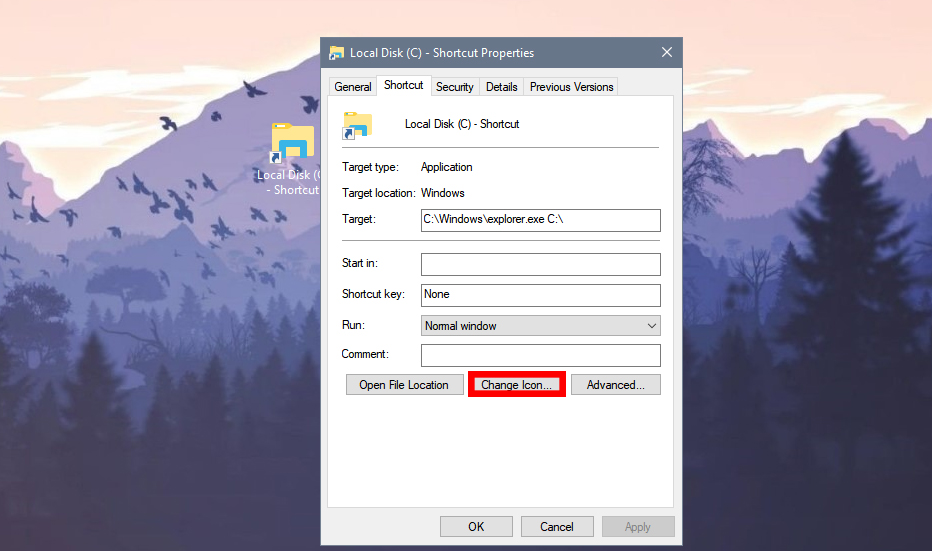
- Trong cửa sổ Properties, bạn chọn thẻ Shortcut. Tại dòng Target, hãy chèn chữ “explorer” vào trước đường dẫn ổ đĩa (ví dụ: explorer C:\) và lưu ý giữa hai phần phải có một dấu cách, sau đó nhấn OK.
- Sau bước trên, biểu tượng shortcut của ổ đĩa đã chuyển đổi thành biểu tượng File Explorer.
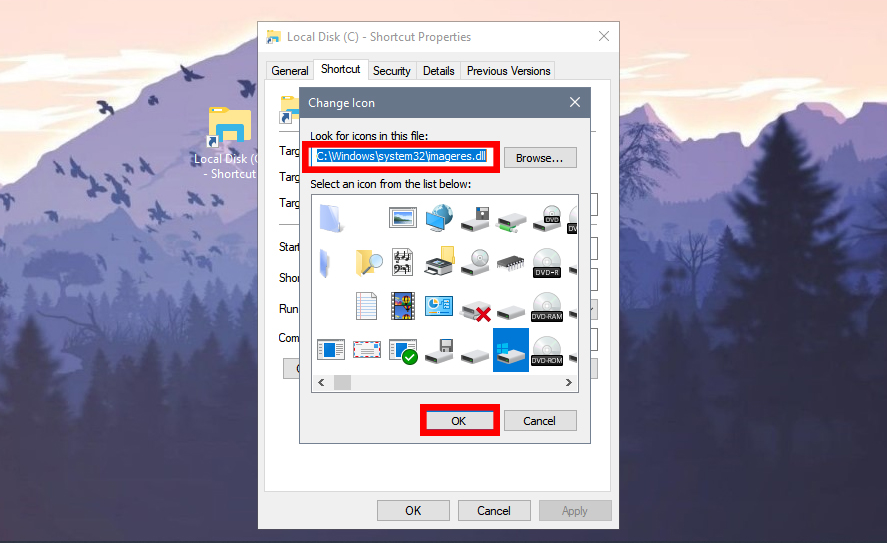
- Tiếp theo, bạn cần đổi icon để dễ dàng nhận diện ổ đĩa. Bạn nhấp chuột phải vào shortcut File Explorer vừa đổi, chọn Properties, sau đó chọn Change icon.
- Tại giao diện thay đổi icon, trong thanh tìm kiếm, bạn nhập địa chỉ: C:\Windows\system32\imageres.dll để hiển thị thêm nhiều biểu tượng. Sau đó, hãy chọn icon bạn ưng ý rồi nhấn OK.
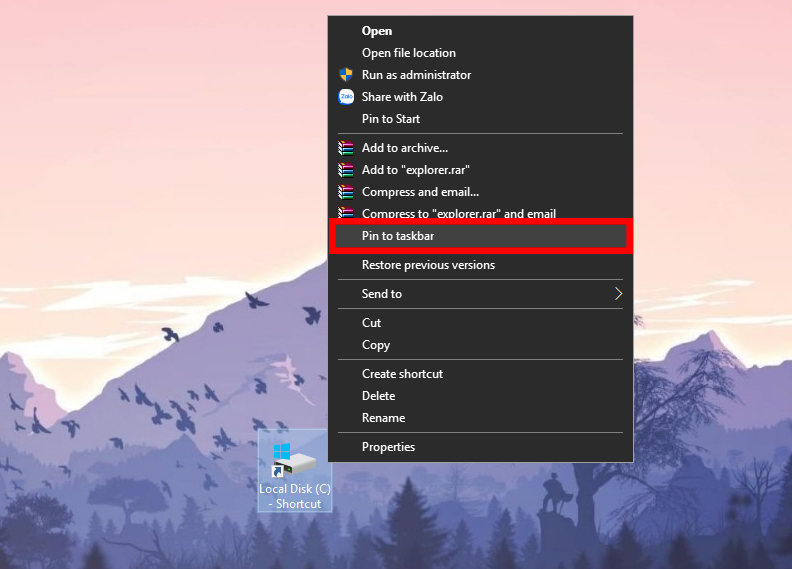
- Cuối cùng, bạn nhấp chuột phải vào biểu tượng ổ đĩa vừa tạo và chọn Pin to taskbar để hoàn tất.

Như vậy, bạn đã có thể truy cập nhanh vào các phân vùng ổ đĩa chỉ với một cú nhấp chuột ngay trên thanh Taskbar.
Trên đây là hướng dẫn chi tiết cách gắn ổ đĩa lên thanh Taskbar trên Windows 10. Hy vọng bạn thực hiện thành công. Nếu còn bất kỳ thắc mắc nào, đừng ngần ngại để lại bình luận phía dưới để chúng tôi hỗ trợ nhé!