
Cách di chuyển ứng dụng sang USB trên Android TV đơn giản nhất
Bạn muốn mở rộng không gian lưu trữ trên chiếc Android TV của mình? Việc di chuyển các ứng dụng sang USB không chỉ giúp giải phóng bộ nhớ mà còn tối ưu hóa hiệu suất thiết bị. Cùng chúng tôi khám phá ngay các bước thực hiện chi tiết trong bài viết dưới đây.
Một số lưu ý trước khi di chuyển ứng dụng sang USB trên Android TV
Lợi ích của việc di chuyển ứng dụng
- Bạn có thể di chuyển các ứng dụng đã tải xuống sang một thiết bị lưu trữ USB để tăng dung lượng còn trống trên Tivi.
- Khi bạn di chuyển ứng dụng bạn có thể thuận tiện khi mang theo bên người một cách gọn nhẹ hơn.
Lưu ý
- Thực hiện quy trình này sẽ định dạng thiết bị lưu trữ USB để sử dụng riêng với tivi. Do đó, bạn có thể không sử dụng thiết bị lưu trữ USB với máy tính hoặc thiết bị khác được.
- Sẽ có một số ứng dụng không thể di chuyển sang thiết bị lưu trữ USB.
Hướng dẫn cách di chuyển ứng dụng sang USB trên Android TV
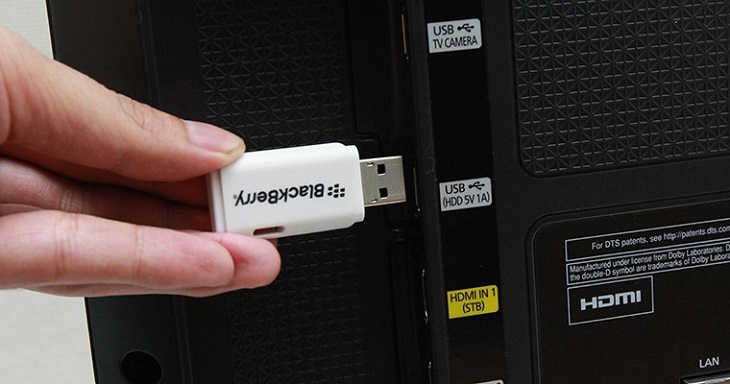
Kết nối USB với tivi
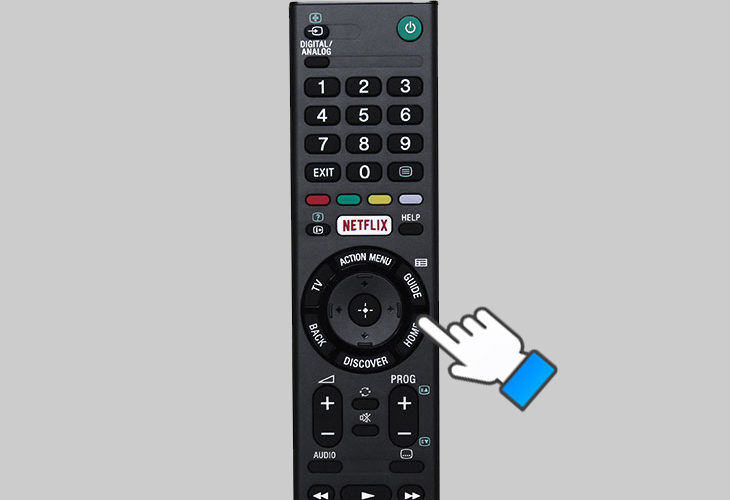
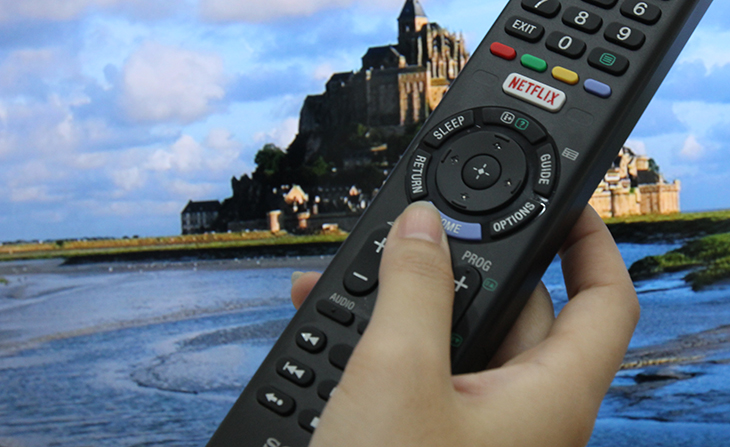
Nhấn nút HOME trên điều khiển và Chọn Settings (Cài đặt)
Nhấn nút HOME trên điều khiển.
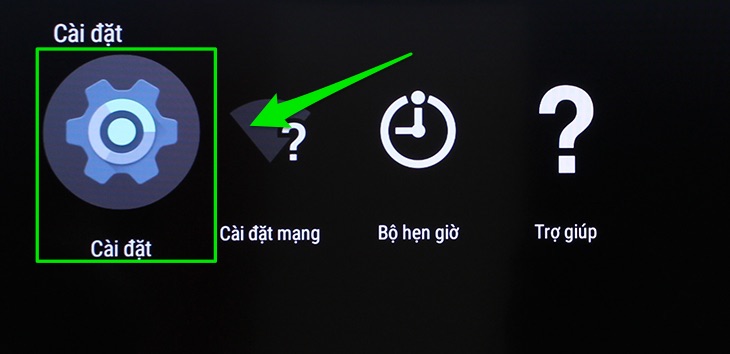
Chọn Settings (Cài đặt)
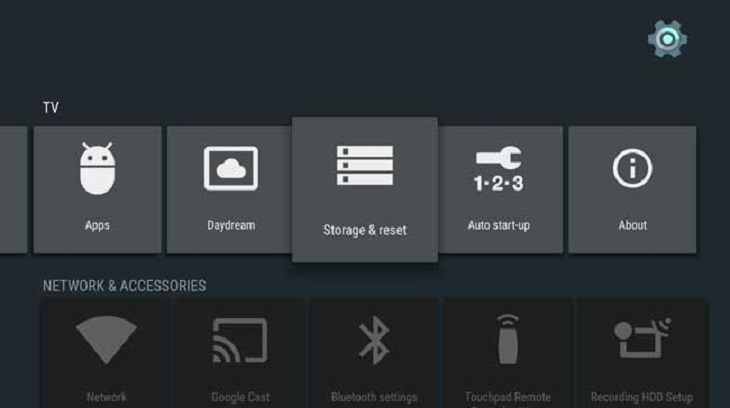
Chọn Storage & reset (Lưu trữ và thiết lập lại), sau đó chọn thiết bị lưu trữ USB mong muốn
Chọn Format as device storage (Định dạng như bộ lưu trữ thiết bị)
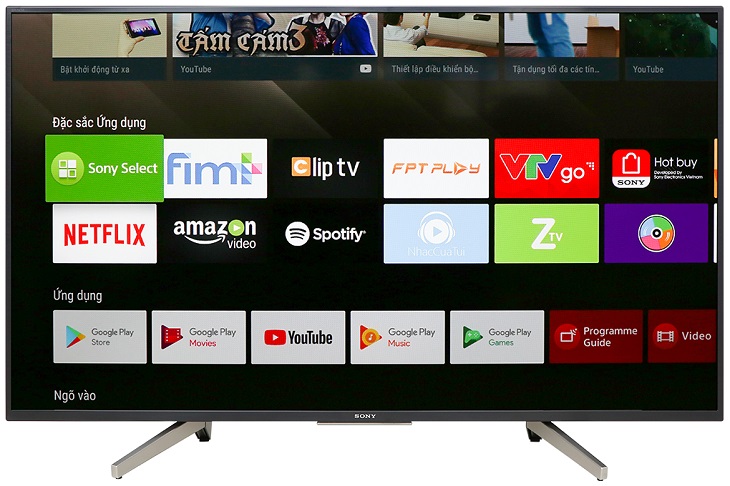
Nhấn nút HOME trên điều khiển từ xa và Chọn Settings (Cài đặt)
Chọn Apps (Ứng dụng) và Chọn ứng dụng mà bạn muốn di chuyển sang USB
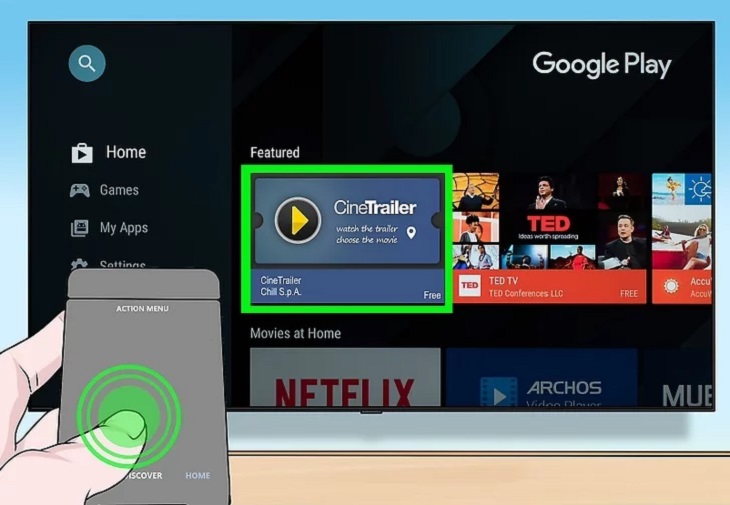
Chọn thiết bị lưu trữ USB trong danh sách bộ nhớ đã sử dụng
Trên đây là hướng dẫn cách di chuyển ứng dụng sang USB trên Android TV nhanh nhất, hãy để lại bình luận nếu bạn có bất kì thắc mắc nào nhé!