
Cách đánh số trang trong PowerPoint đơn giản, nhanh chóng
Microsoft PowerPoint là một trong những ứng dụng trình chiếu phổ biến nhất hiện nay nhờ giao diện trực quan và nhiều tính năng mạnh mẽ. Để giúp người xem dễ dàng theo dõi bài thuyết trình, việc đánh số trang cho các slide là thao tác vô cùng cần thiết. Hãy cùng chúng tôi tìm hiểu cách thực hiện chi tiết trong bài viết dưới đây.
Cách đánh số trang cho tất cả các trang
Để thêm số trang vào toàn bộ các slide trong bài trình chiếu, bạn có thể thực hiện theo các bước đơn giản sau:
- Bước 1: Vào bảng chọn Insert (Chèn). Tại tab Text (Văn bản), chọn Insert Slide Number (Chèn số trang chiếu).
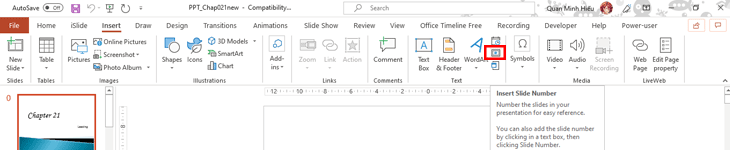
- Bước 2: Cửa sổ Header and Footer (Đầu trang và chân trang) xuất hiện. Tích chọn vào mục Slide number (Số hiệu bảng chiếu).
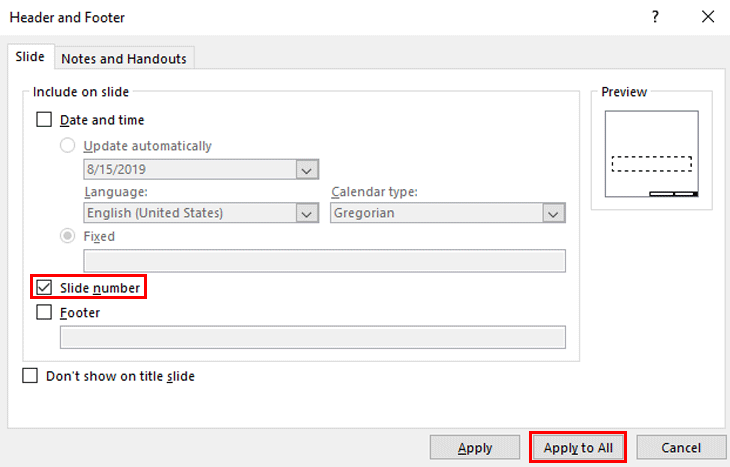
- Bước 3: Chọn Apply to All (Áp dụng cho tất cả) để xác nhận đánh số thứ tự cho toàn bộ các trang trong tệp tin.
Cách đánh số từ một trang bất kỳ hoặc loại bỏ trang đầu
Đôi khi bạn không muốn đánh số từ trang đầu tiên hoặc muốn bắt đầu từ một vị trí cụ thể, hãy thực hiện theo các bước sau:
- Bước 1: Di chuyển đến trang chiếu bạn muốn bắt đầu đánh số. Sau đó chọn thẻ Insert (Chèn) và chọn Insert Slide Number (Chèn số trang chiếu) tại tab Text (Văn bản).
- Bước 2: Trong cửa sổ Header and Footer (Đầu trang và chân trang) hiện ra, hãy chọn ô Slide number (Số hiệu bảng chiếu).
- Bước 3: Chọn Apply (Áp dụng) nếu bạn chỉ muốn đánh số bắt đầu từ trang đang chọn.
Để đánh số trang chiếu nhưng ẩn số ở trang đầu tiên (trang tiêu đề), bạn chỉ cần tích chọn mục Don’t show on title slide (Không hiển thị trên trang chiếu tiêu đề).
Bài viết này áp dụng cho tất cả các phiên bản Office PowerPoint hiện hành. Hy vọng những hướng dẫn trên sẽ giúp bạn thao tác thành công và chuyên nghiệp hơn với bài trình chiếu của mình!