
Hướng dẫn cách đăng nhập, tham gia lớp và nộp bài trên Google Classroom
Google Classroom là giải pháp học tập trực tuyến thông minh giúp kết nối giáo viên và học sinh hiệu quả. Nếu bạn đang làm quen với nền tảng này, hãy cùng chúng tôi khám phá các bước chi tiết để đăng nhập, tham gia lớp học và hoàn thành bài tập ngay trong bài viết dưới đây.
Cách đăng nhập Google Classroom
Để bắt đầu sử dụng, bạn chỉ cần thực hiện các thao tác đơn giản sau:
- Truy cập vào trang chủ Google Classroom và chọn Go to Classroom.
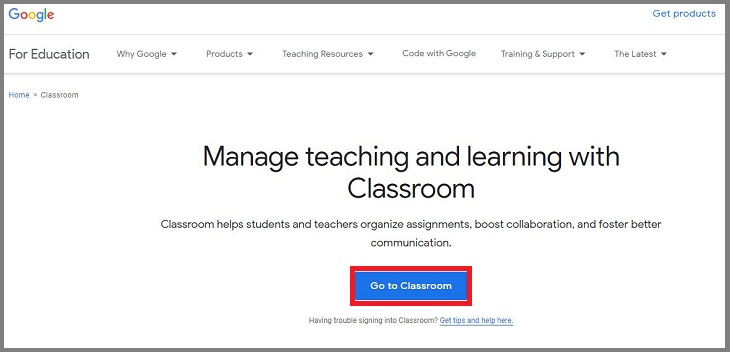
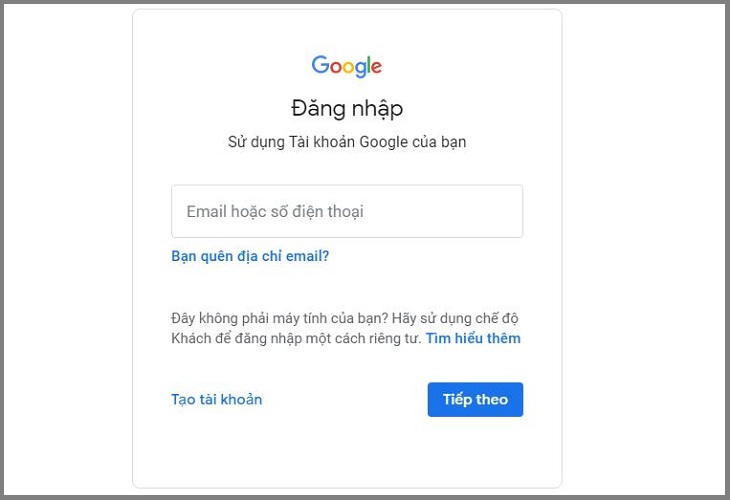
Sau đó, bạn đăng nhập bằng tài khoản Gmail cá nhân để truy cập vào giao diện chính của ứng dụng.
Tham gia lớp học
Có hai cách phổ biến để bạn có thể gia nhập vào lớp học trên hệ thống:
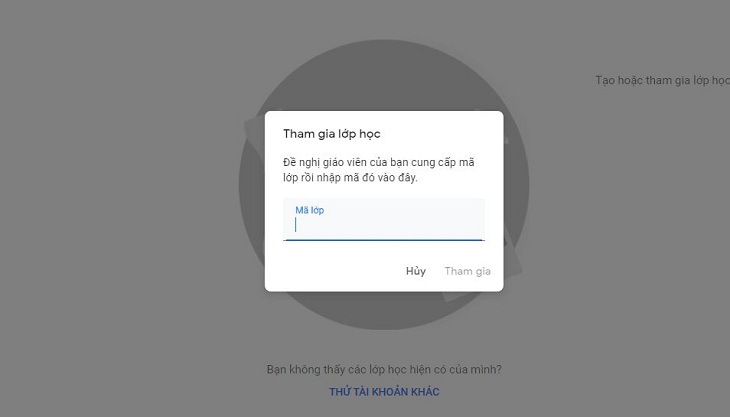
Tự đăng ký lớp học khi biết mã lớp
- Click chọn vào biểu tượng dấu cộng (+) trên màn hình.
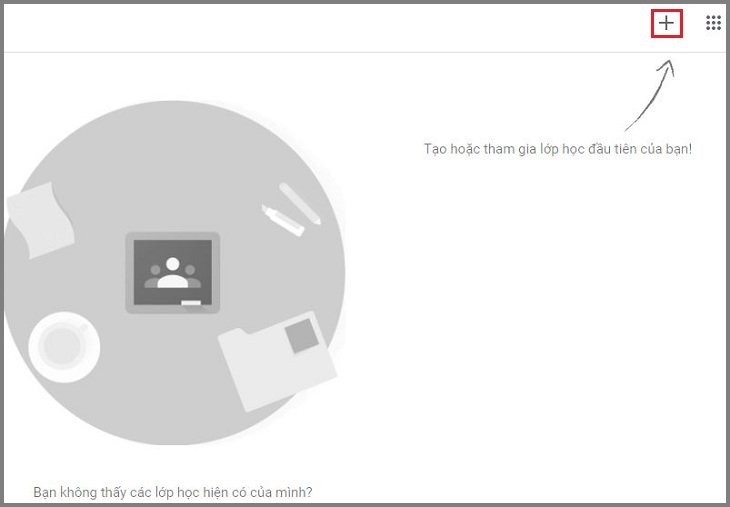
- Nhập mã lớp do giảng viên cung cấp rồi nhấn Tham gia để vào lớp học.
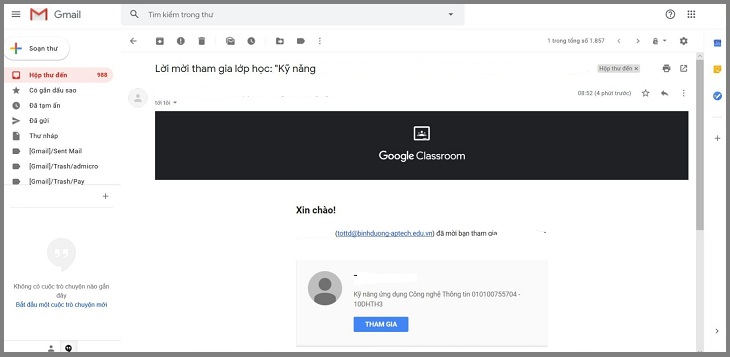
Nhận email mời vào lớp học từ giảng viên
- Khi giảng viên gửi lời mời, hãy kiểm tra hộp thư email của bạn. Mở email có tiêu đề “Lời mời tham gia lớp học…” và nhấp chuột vào nút THAM GIA.
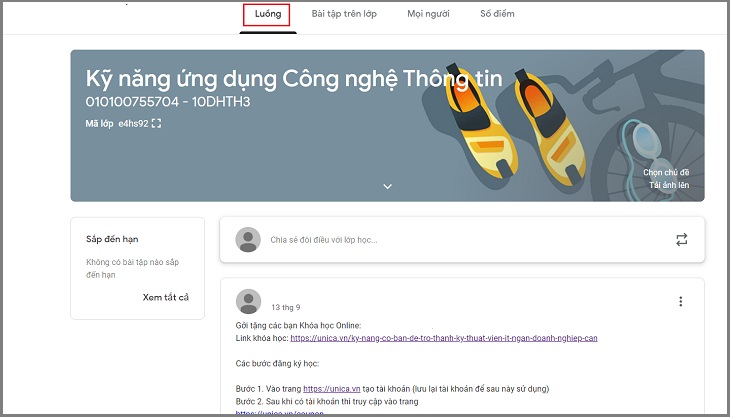
- Sau khi tham gia thành công, bạn có thể xem các thông báo hoặc bài tập của giảng viên tại mục Luồng.
Tạo bài đăng chia sẻ với các bạn trong lớp
Bạn có thể tương tác với giáo viên và bạn học bằng cách tạo bài đăng:
- Chọn mục Luồng, vào lớp cần tạo bài đăng, sau đó click vào ô đăng bài.
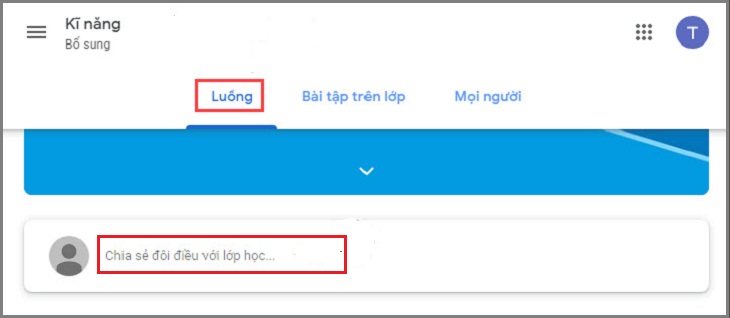
- Nhập nội dung cần đăng. Các tùy chọn bao gồm gửi kèm tệp hoặc file trên Google Drive. Sau khi soạn thảo xong, nhấn Đăng.
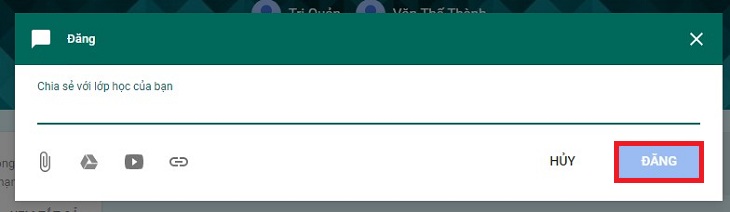
Ngoài ra, bạn có thể chia sẻ nội dung dưới dạng video YouTube hoặc đường link trang web liên quan đến bài học.
Xem và Nộp bài tập theo yêu cầu của giáo viên
Để theo dõi và hoàn thành các bài tập được giao, hãy thực hiện các bước sau:
Cách xem bài tập
- Chuyển qua mục Bài tập trên lớp, sau đó chọn Xem bài tập của bạn.
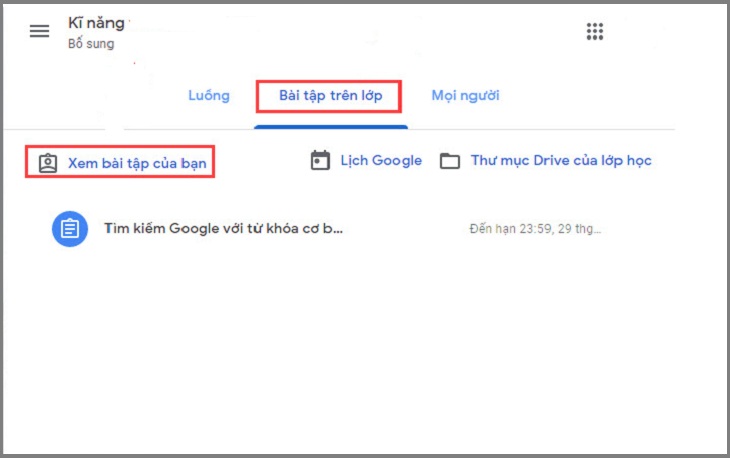
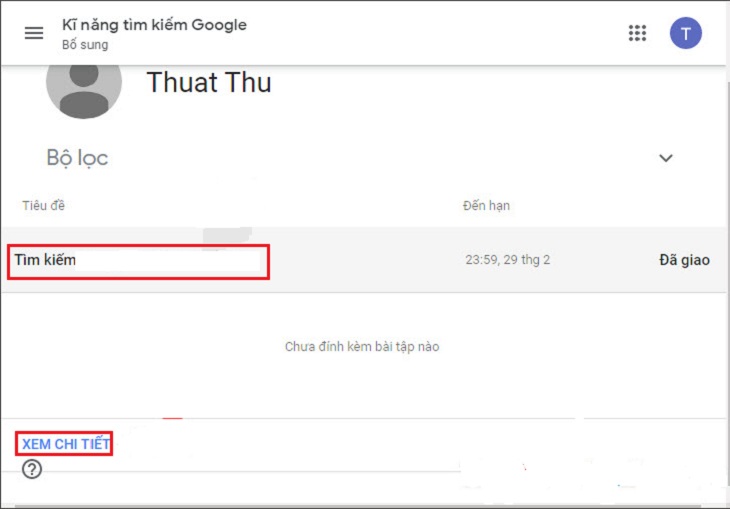
- Click vào bài tập đã giao rồi chọn Xem chi tiết để tìm hiểu thông tin yêu cầu.
Cách nộp bài tập
- Bấm Thêm hoặc tạo để tải lên bài làm của bạn.
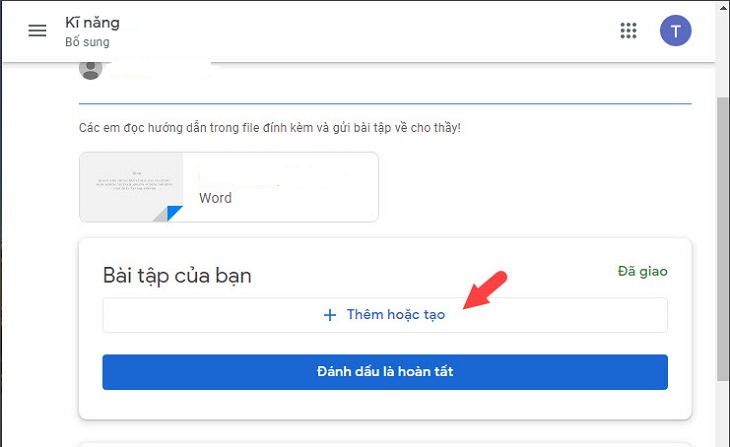
- Bạn có thể chọn tệp trực tiếp từ máy tính để tải lên Google Drive hoặc tạo mới tài liệu, trang tính ngay trên hệ thống.
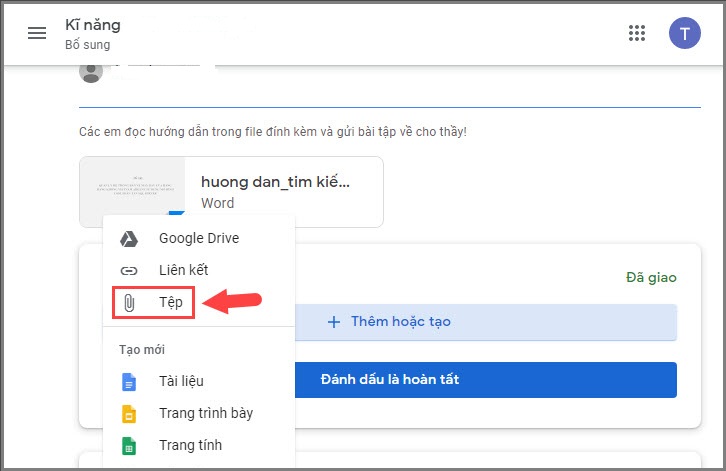
- Sau khi tải tệp hoàn tất, bấm Nộp để gửi bài tập cho giáo viên.
Trên đây là hướng dẫn chi tiết giúp học sinh, sinh viên làm quen với Google Classroom. Chúc bạn tận dụng công cụ này để việc học trực tuyến trở nên hiệu quả và thuận tiện hơn!