
Cách chèn và tùy chỉnh video vào PowerPoint đơn giản, chuyên nghiệp
Bạn thường xuyên sử dụng PowerPoint nhưng chưa biết cách chèn video để bài thuyết trình trở nên sinh động và thu hút hơn? Hãy cùng chúng tôi khám phá ngay hướng dẫn chi tiết cách chèn cũng như tùy chỉnh video trong PowerPoint ngay dưới đây.
Cách chèn video vào PowerPoint
Để thêm các video có sẵn từ thiết bị vào bài trình chiếu, bạn có thể thực hiện theo các bước sau:
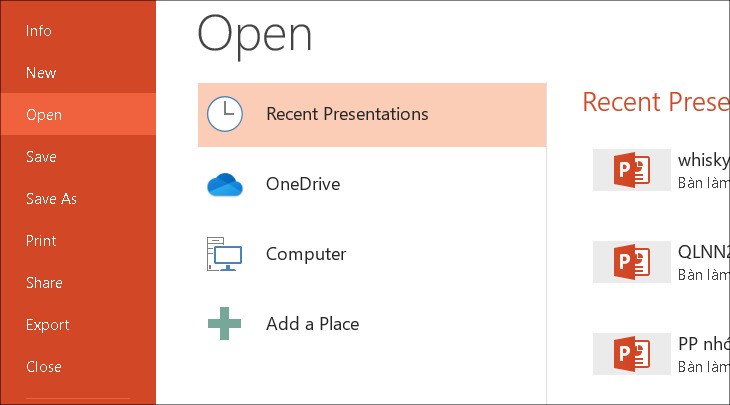
- Mở PowerPoint trên máy tính và chọn file muốn thao tác.
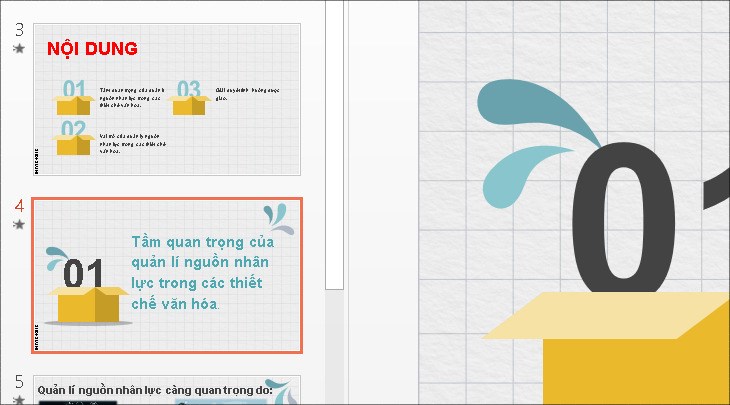
- Chọn slide (trang) muốn chèn video.
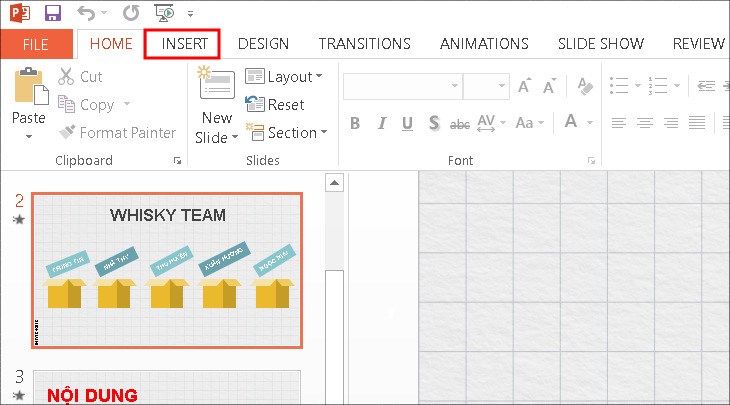
- Chọn tab Insert tại vùng bạn muốn chèn video.
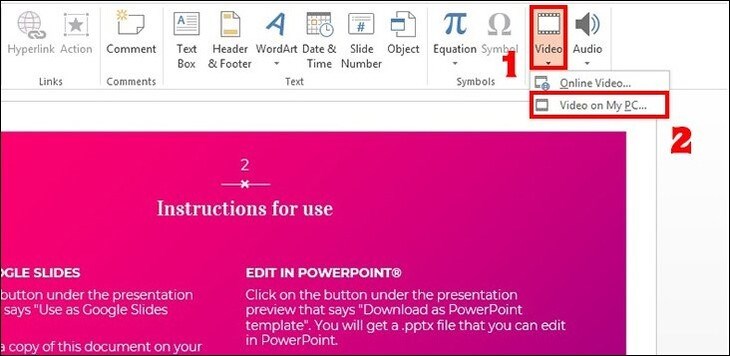
- Nhấn vào mục Video và chọn Video on MyPC.
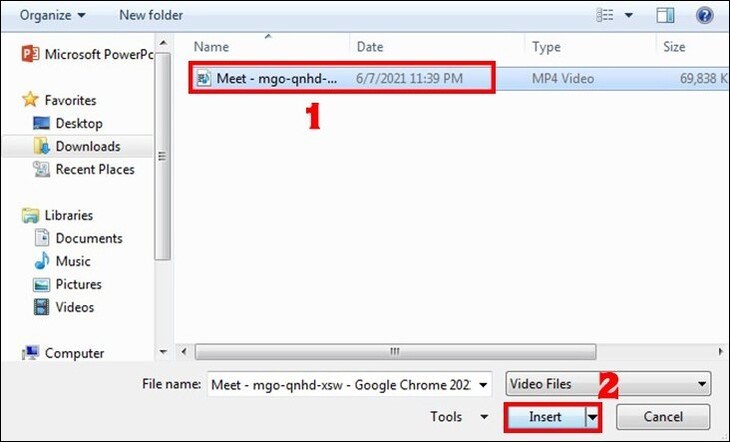
- Chọn video muốn thêm vào slide sau đó nhấn chọn Insert.
Cách chèn video online vào PowerPoint
Ngoài việc sử dụng video có sẵn trong máy tính, bạn cũng có thể chèn các video trực tuyến để phát trực tiếp trong bài thuyết trình. Các bước thực hiện như sau:
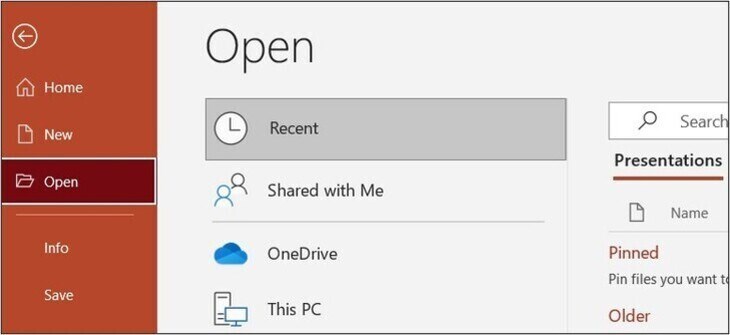
- Bước 1: Mở file và chọn trang chiếu mà bạn muốn thao tác.
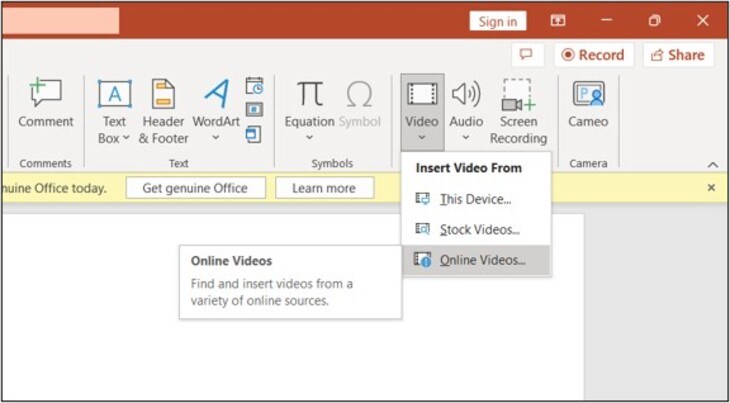
- Bước 2: Chọn tab Insert, bấm vào mục Video và chọn Online Video.
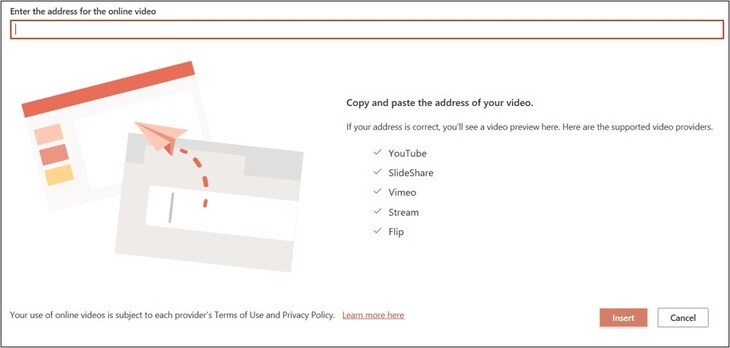
- Bước 3: Nhập tên của video bạn muốn chèn rồi nhấn Enter.
- Bước 4: Chọn video bạn muốn chèn từ các kết quả tìm kiếm và bấm Insert.
Tùy chỉnh video trong PowerPoint
Sau khi đã chèn video vào bản trình chiếu, việc tinh chỉnh sẽ giúp bài thuyết trình của bạn trông bắt mắt và chuyên nghiệp hơn. Bạn nên thực hiện các bước sau:
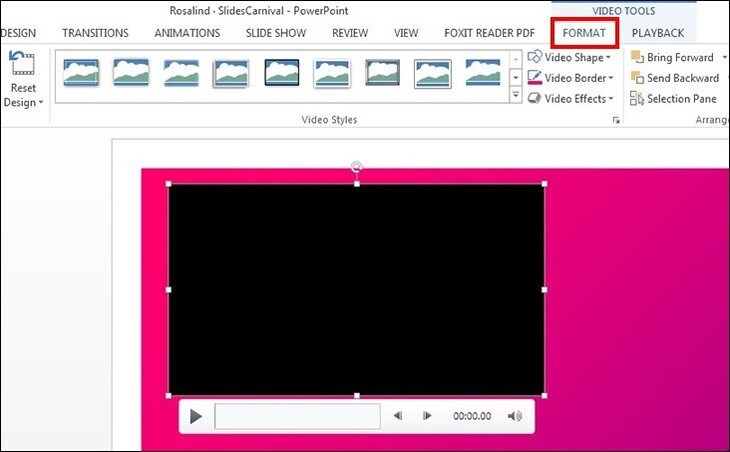
- Bước 1: Nhấn chuột vào video vừa chèn và chọn tab Format.
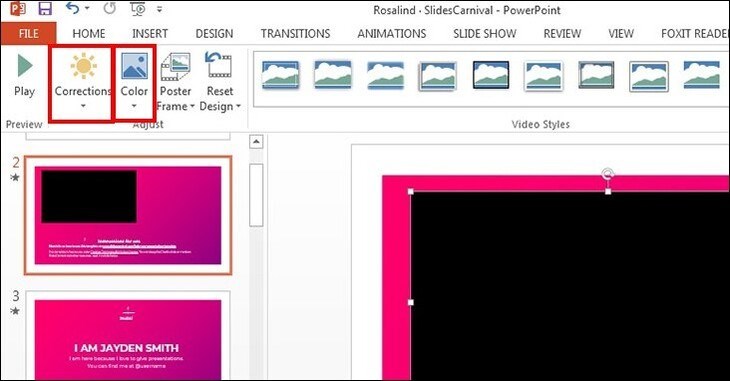
- Bước 2: Chọn Correction và Color để điều chỉnh hiệu ứng màu cho video.
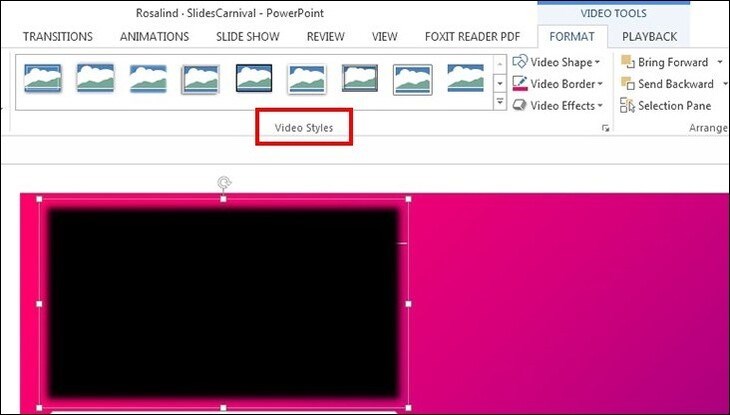
- Bước 3: Chọn Video Styles để lựa chọn kiểu khung hình hiển thị cho video.
- Bước 4: Chọn chế độ phát video tại tab Playback.
Hy vọng bài viết này đã giúp bạn nắm rõ cách chèn và tùy chỉnh video trong PowerPoint. Chúc bạn thực hiện thành công và có những bản trình chiếu ấn tượng!