
Cách ẩn file, hình ảnh, video trên điện thoại Android đơn giản, bảo mật
Điện thoại là thiết bị chứa nhiều dữ liệu cá nhân quan trọng. Để bảo vệ quyền riêng tư và tránh việc người khác truy cập trái phép vào những nội dung nhạy cảm, bài viết này sẽ hướng dẫn bạn các cách ẩn file, hình ảnh và video trên điện thoại Android một cách hiệu quả và nhanh chóng.
Các lý do bạn cần ẩn tài liệu, hình ảnh, video trên điện thoại
Việc ẩn tài liệu, hình ảnh hoặc video là giải pháp an toàn nhất để bảo vệ thông tin cá nhân. Điều này đặc biệt hữu ích khi bạn không muốn bạn bè hoặc người thân vô tình nhìn thấy những nội dung riêng tư khi mượn điện thoại.

Ngoài ra, đối với những gia đình có trẻ nhỏ, việc ẩn các tệp tin quan trọng cũng giúp ngăn chặn tình trạng trẻ vô tình xóa mất dữ liệu hoặc thay đổi các cài đặt hệ thống trong quá trình sử dụng.
Các cách ẩn file, hình ảnh, video trên smartphone Android
Thiết lập không gian riêng tư
Thiết lập không gian riêng tư là cách tạo ra một phiên bản hệ điều hành thứ hai, được bảo vệ bằng mật khẩu hoặc vân tay riêng biệt so với không gian chính. Cách thực hiện như sau:
Bước 1: Chuyển đến Settings (Cài đặt) và chọn Security & Privacy (Bảo mật & Quyền riêng tư). Sau đó, bạn nhấn chọn tùy chọn Private Space (Không gian riêng tư).
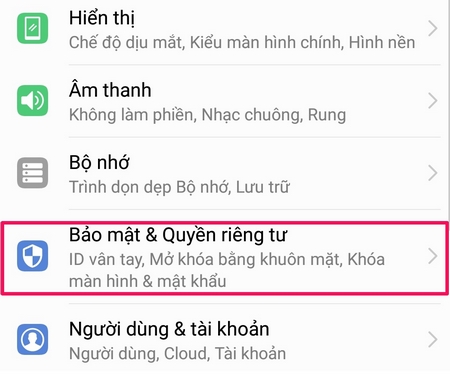
Bước 2: Kích hoạt không gian riêng tư mới và thiết lập mật khẩu (khác với mật khẩu chính). Bạn cũng có thể thiết lập thêm vân tay để mở khóa không gian này.
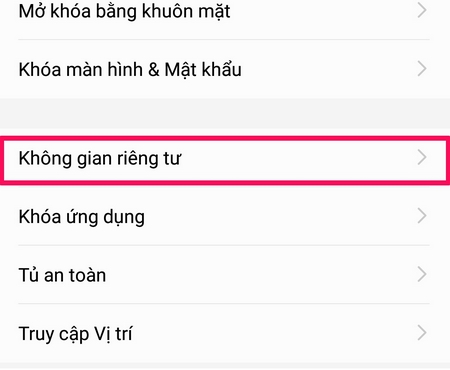
Mọi hình ảnh và video lưu trong không gian này sẽ được tách biệt và ẩn hoàn toàn so với bộ nhớ chính của máy.
Sử dụng cài đặt trong album
Bước 1: Mở ứng dụng Gallery (Thư viện) trên điện thoại và tìm đến album bạn muốn ẩn. Nhấn vào biểu tượng ba dấu chấm ở góc màn hình để mở cài đặt.
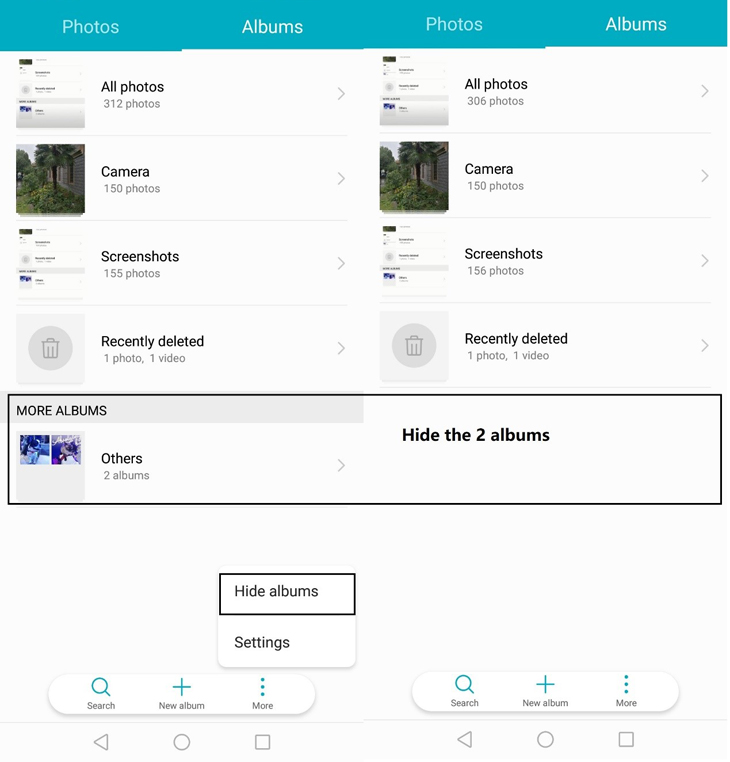
Bước 2: Chọn Hide Albums (Ẩn album) và bật công tắc cho những album bạn muốn ẩn đi.
Nếu muốn các tệp tin này xuất hiện trở lại trong thư viện, bạn chỉ cần thực hiện thao tác tương tự và tắt chế độ ẩn.
Sử dụng máy tính
Bước 1: Kết nối điện thoại với máy tính qua cáp USB. Bạn có thể sử dụng các ứng dụng quản lý tệp tin như Astro File Manager để thực hiện.
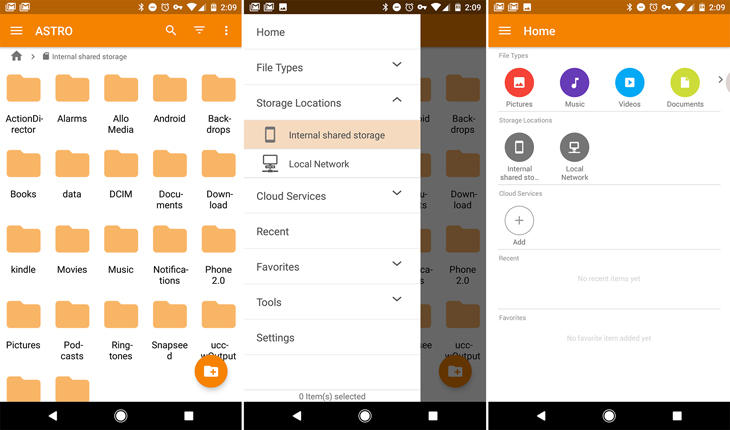
Bước 2: Truy cập thư mục DCIM, tạo một thư mục mới có tên .hidden. Tiếp tục tạo một tệp văn bản trống trong đó và đặt tên là .nomedia.
Bước 3: Di chuyển những bức ảnh hoặc tệp tin cần ẩn vào thư mục .hidden vừa tạo.
Sử dụng ứng dụng
Bạn có thể sử dụng ứng dụng quản lý file như ES File Explorer File Manager để ẩn dữ liệu:
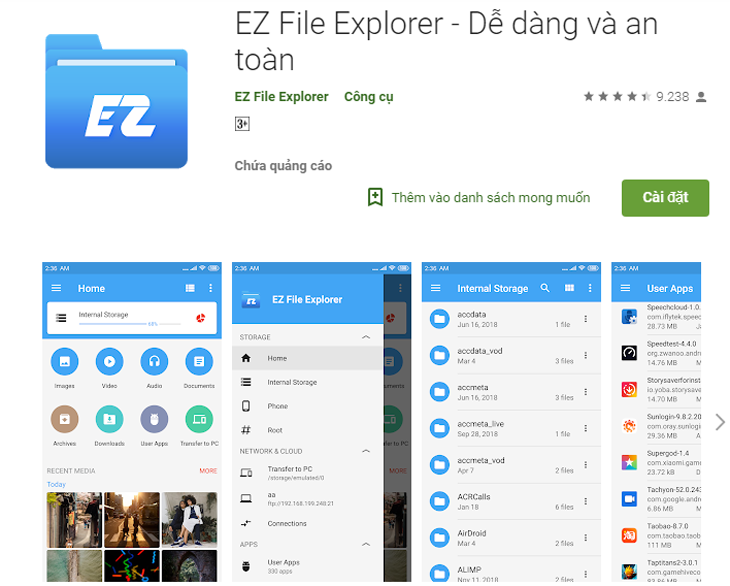
Bước 1: Mở ứng dụng, tìm đến tệp hoặc thư mục muốn ẩn.
Bước 2: Chọn file hoặc folder đó, chọn Rename (Đổi tên). Hãy đặt một dấu chấm “.” phía trước tên tệp (Ví dụ: .images). Theo hệ thống Android, các tệp bắt đầu bằng dấu chấm sẽ được mặc định là file hệ thống và bị ẩn đi.
Để hiện lại file, bạn chỉ cần vào trình quản lý tệp, chọn Show hidden file or folder và đổi lại tên tệp như cũ.
Mã hóa tệp tin
Một số nhà sản xuất cung cấp tính năng mã hóa tệp tin trực tiếp trên điện thoại. Tuy nhiên, bạn cần thận trọng vì nếu quên mật khẩu, các tệp tin này sẽ không thể khôi phục được.
Từ phiên bản Android 5.0 trở đi, hầu hết các thiết bị đã hỗ trợ mã hóa toàn bộ dữ liệu, giúp ngăn chặn truy cập trái phép khi điện thoại chưa được mở khóa.
Cách hiện lại file sau khi ẩn
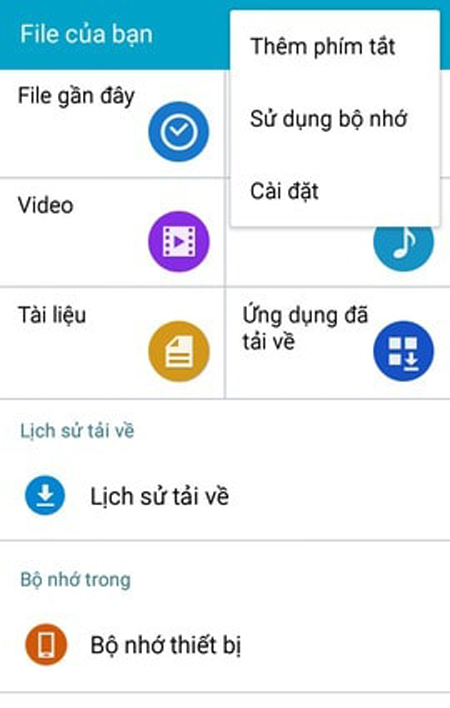
Bước 1: Mở lại ứng dụng quản lý tệp tin mà bạn đã sử dụng để ẩn file trước đó.
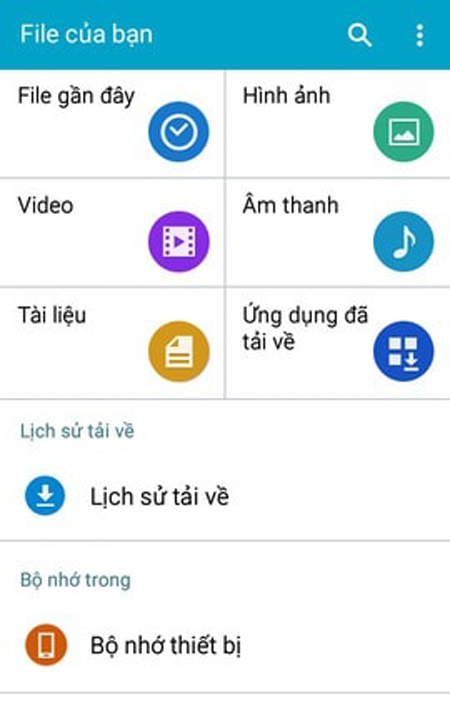
Bước 2: Nhấn vào biểu tượng Menu ở góc màn hình.
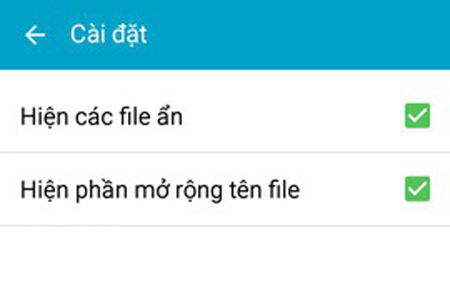
Bước 3: Chọn Settings (Cài đặt) > Advanced (Nâng cao) > Show hidden files (Hiện các file ẩn). Lúc này, các dữ liệu đã bị ẩn sẽ hiển thị trở lại bình thường.

Trên đây là hướng dẫn cách ẩn file, hình ảnh, video trên điện thoại Android. Chúc các bạn thực hiện thành công!