
Hướng dẫn bật tắt Microsoft Store và Cortana trên Windows 10 đơn giản
Hệ điều hành Windows 10 sở hữu nhiều tính năng hiện đại, tuy nhiên không phải ứng dụng nào cũng phù hợp với nhu cầu sử dụng cá nhân của bạn. Nếu bạn đang muốn tối ưu hóa hệ thống, chúng tôi sẽ hướng dẫn chi tiết cách bật hoặc tắt Microsoft Store và Cortana trên Windows 10 một cách dễ dàng.
Cách bật tắt Microsoft Store trên Windows 10
Cách bật Microsoft Store trên Windows 10 bằng PowerShell
PowerShell cho phép bạn quản lý các ứng dụng hệ thống thông qua các dòng lệnh nhanh chóng. Để bật lại Microsoft Store, hãy thực hiện theo các bước sau:
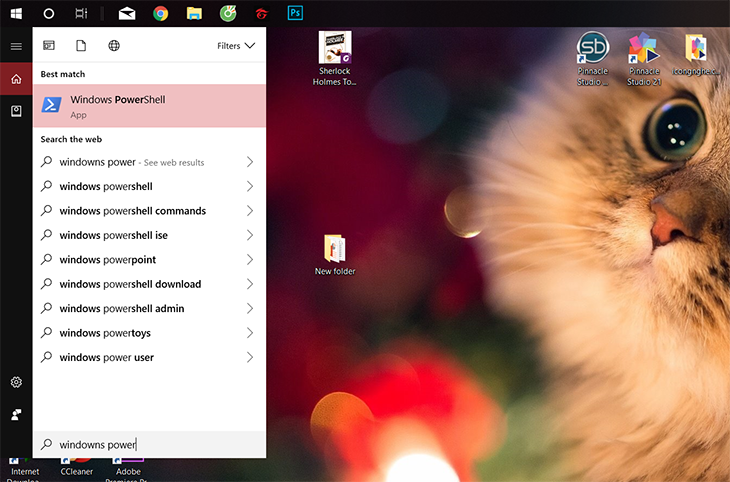
- Chạy PowerShell với quyền quản trị cao nhất: Nhập Start Menu, gõ PowerShell, nhấp chuột phải vào kết quả tìm kiếm và chọn Run as administrator.
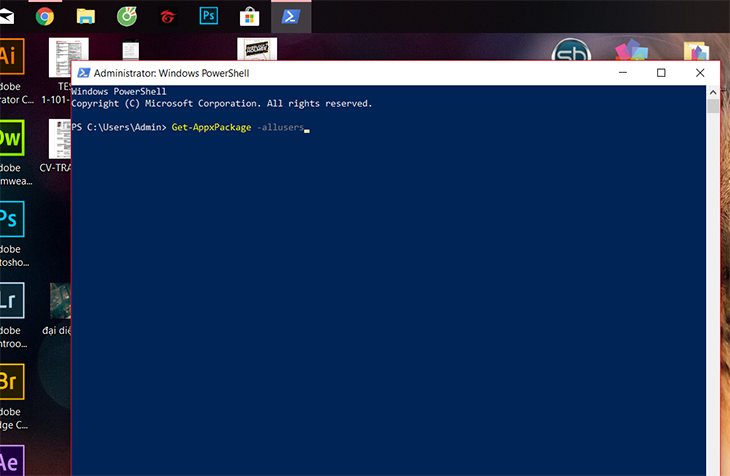
- Gõ dòng lệnh Get-Appxpackage –Allusers trên cửa sổ PowerShell.
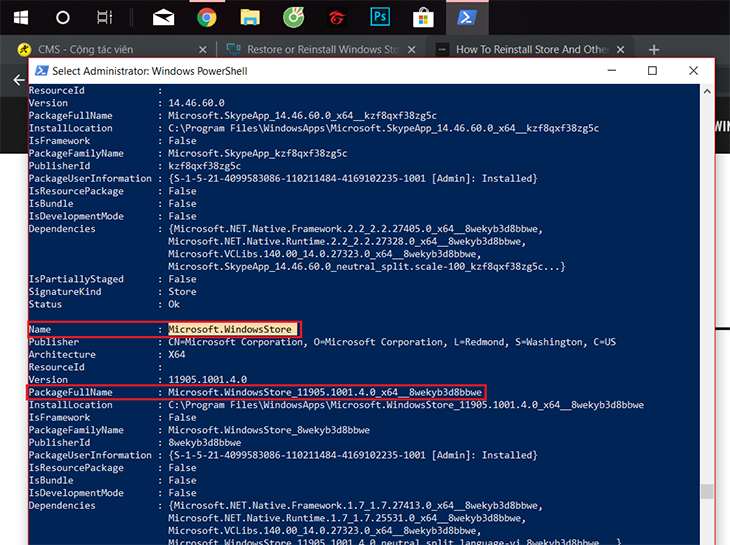
- Sau khi lệnh chạy xong, bạn tìm đến dòng Microsoft.WindowsStore và sao chép phần PackageFullName.
- Chạy tiếp lệnh sau: Add-AppxPackage -register “C:\Program Files\WindowsApps\PackageFullName” –DisableDevelopmentMode (Trong đó, thay thế PackageFullName bằng phần đã copy ở bước 3).
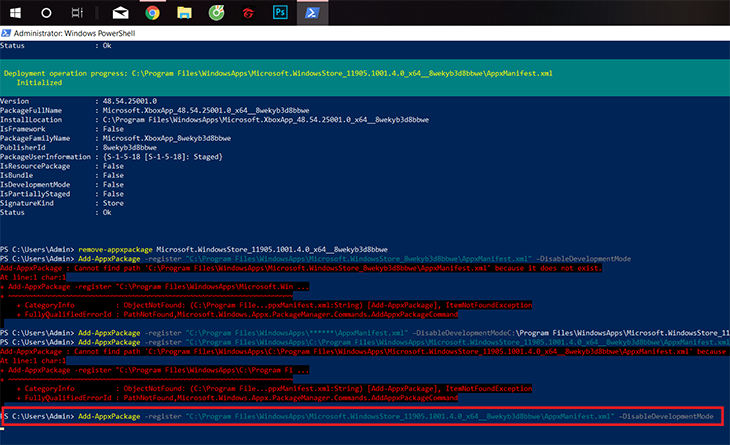
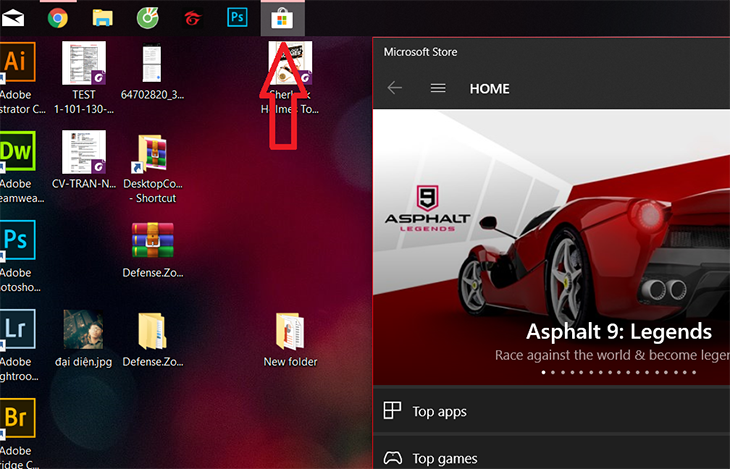
Sau khi thực hiện lệnh, ứng dụng Store sẽ xuất hiện trở lại trên máy tính của bạn.
Cách tắt Microsoft Store trên Windows 10
Bạn hoàn toàn có thể gỡ bỏ Microsoft Store bằng PowerShell với các bước thực hiện tương tự như khi bật:
- Thực hiện các bước 1, 2, 3 như phần hướng dẫn bật ở trên để xác định tên gói ứng dụng.
- Tại bước cuối cùng, thay vì lệnh Add, bạn thực hiện lệnh: Remove-AppxPackage PackageFullName.
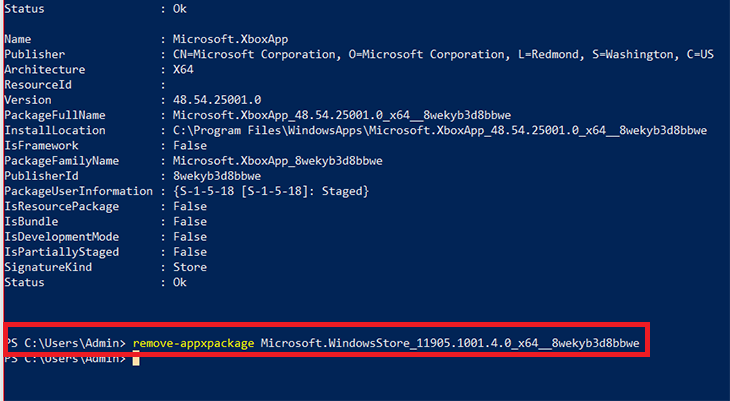
Thay thế PackageFullName bằng phần tên đã copy và nhấn Enter để hoàn tất việc gỡ bỏ.
Cách bật tắt Cortana trên Windows 10
Cách bật Cortana, trợ lý ảo trên Windows 10
Để kích hoạt trợ lý ảo Cortana, bạn cần thiết lập ngôn ngữ hệ thống phù hợp:
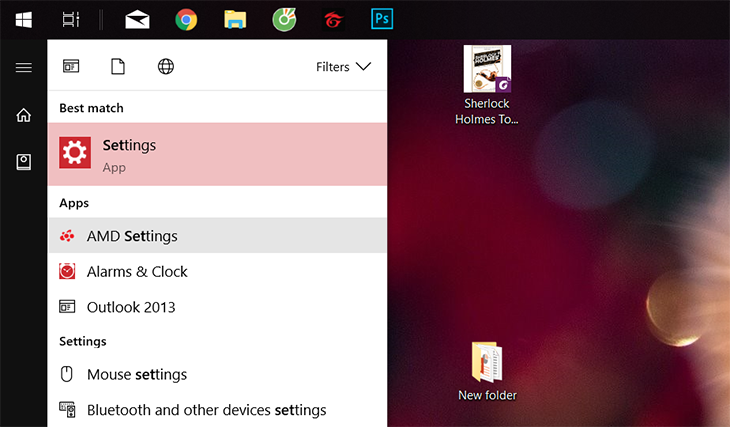
- Vào Settings trên Windows 10 bằng cách nhấn Start Menu => Settings.
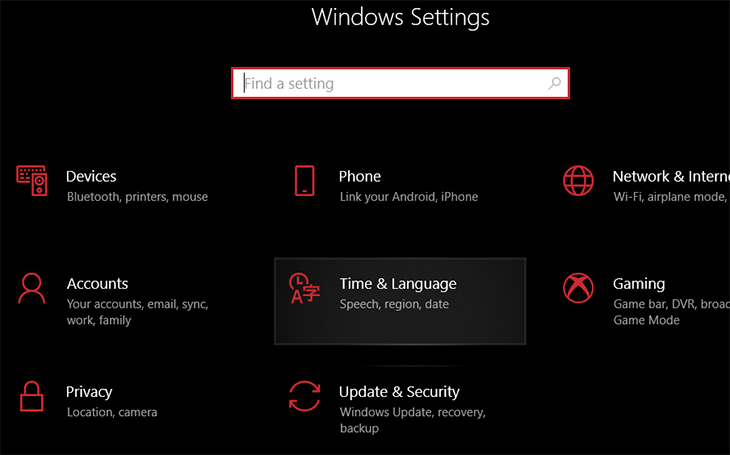
- Chọn mục Time & language.
- Tìm thẻ Region & language, tại phần Languages, hãy chọn Tiếng Anh – English (United States) làm ngôn ngữ mặc định (Set as default).
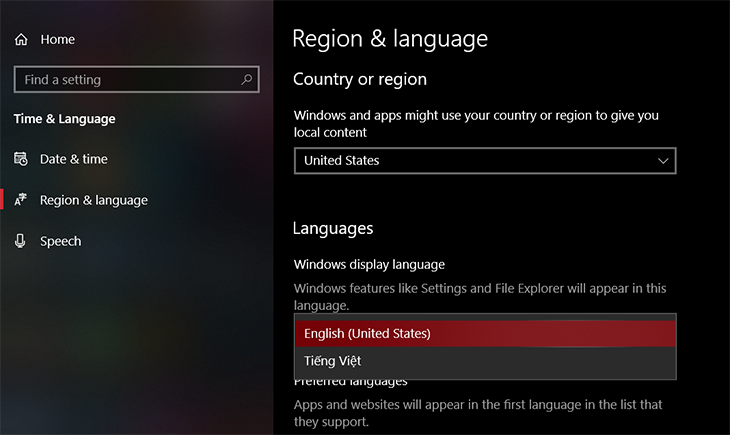
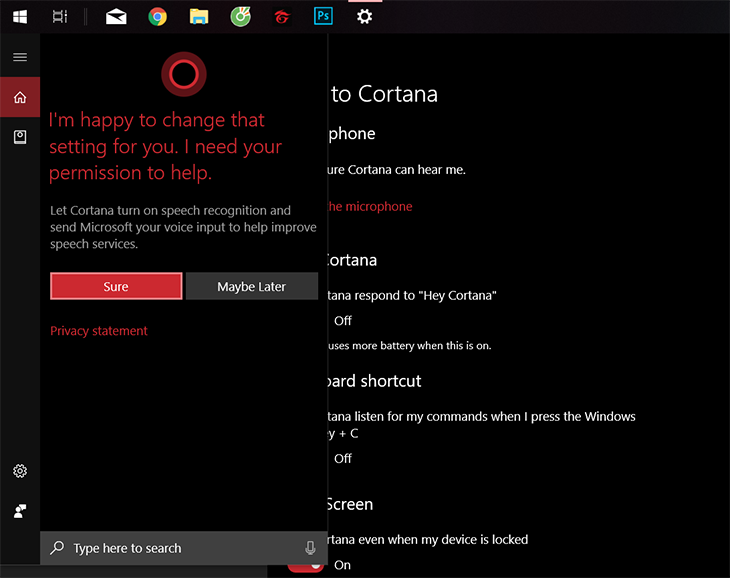
- Tại thanh Taskbar, chọn Search Box, tiếp tục chọn Settings ở cột bên trái và chuyển trạng thái từ Off sang On để bật Cortana.
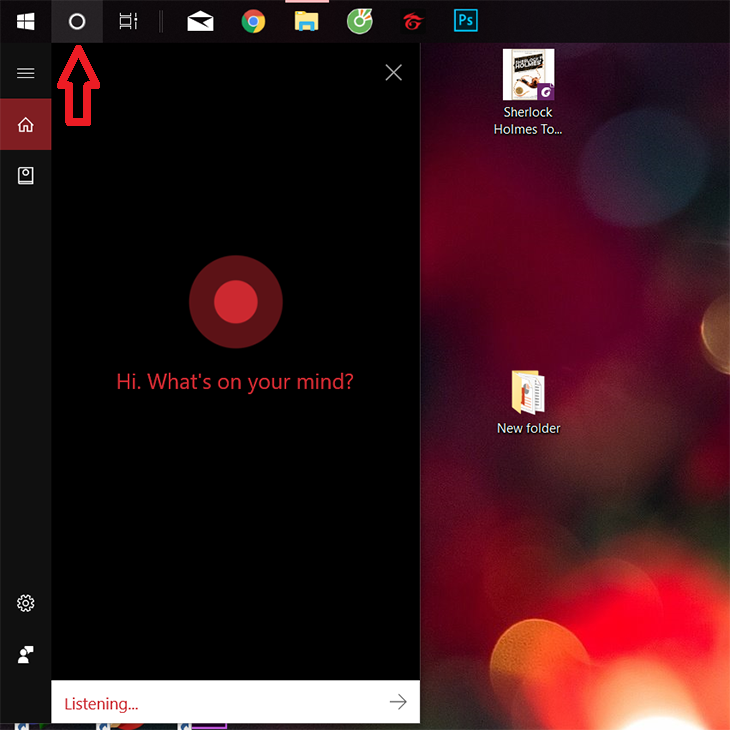
Sau khi bật, bạn có thể click vào biểu tượng hình vòng tròn hoặc nhấn tổ hợp phím Windows + S, sau đó nhấn vào micro để bắt đầu ra lệnh bằng tiếng Anh.
Cách tắt Cortana trên Windows 10
Nếu bạn không có nhu cầu sử dụng Cortana, hãy tham khảo hai cách tắt dưới đây:
Cách ẩn Cortana trên thanh Taskbar
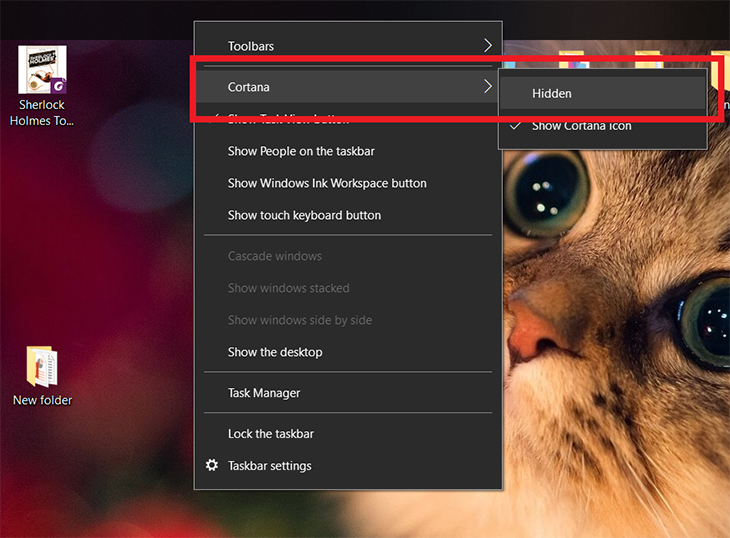
Nhấp chuột phải vào thanh Taskbar => chọn Cortana => chọn Hidden.
Cách tắt hoàn toàn Cortana qua Registry Editor
Nếu muốn tắt sâu hơn để Cortana không tìm kiếm dữ liệu, hãy thực hiện:
- Nhấn tổ hợp phím Windows + R, gõ regedit và nhấn Enter.
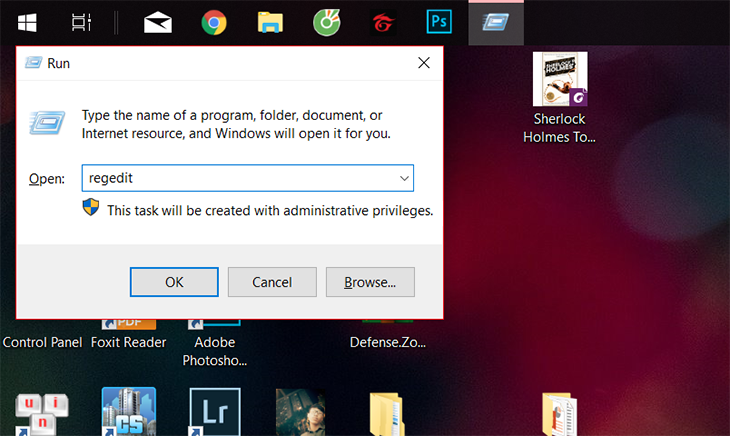
- Truy cập theo đường dẫn: Computer\HKEY_LOCAL_MACHINE\SOFTWARE\Microsoft\Windows Search.
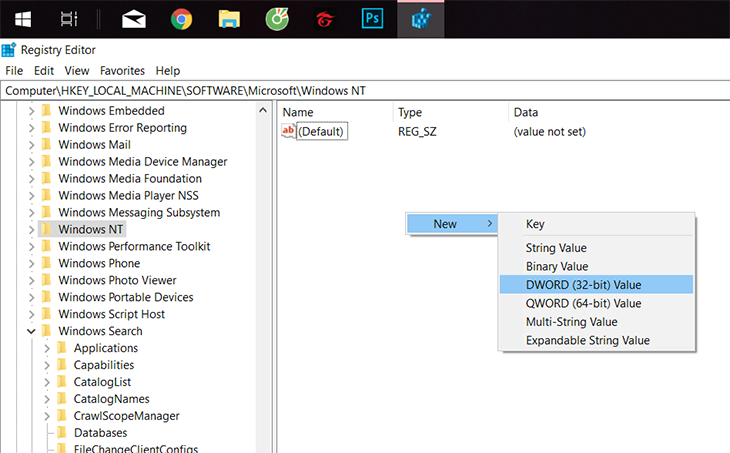
- Tìm dòng Allow Cortana ở cột bên phải. Nếu không có, bạn có thể tạo mới bằng cách chuột phải chọn New => DWORD (32-bit) Value.
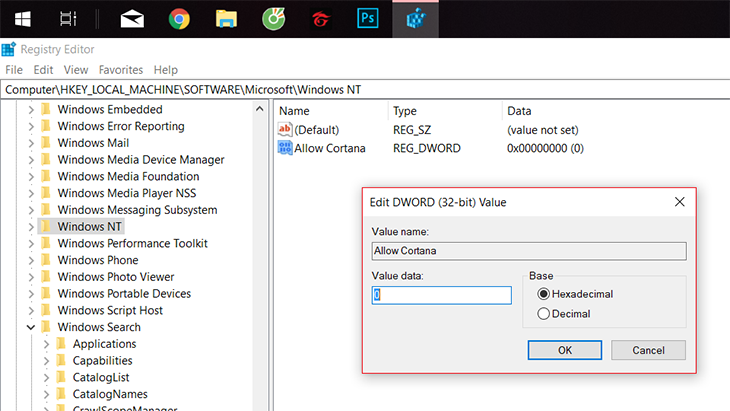
- Nhập giá trị bằng 0 để tắt hoàn toàn Cortana.
Hy vọng những hướng dẫn trên sẽ giúp bạn dễ dàng quản lý các tính năng trên Windows 10. Chúc các bạn thực hiện thành công!