
Cách kết nối máy tính với Tivi nhanh chóng, đơn giản nhất
Việc kết nối máy tính PC với tivi mở ra không gian giải trí rộng lớn hơn, từ xem phim, chơi game đến trình chiếu công việc trên màn hình lớn. Bài viết này sẽ hướng dẫn bạn chi tiết từng bước, từ có dây đến không dây, giúp bạn dễ dàng thưởng thức nội dung từ PC trên chiếc tivi của gia đình.
Lợi ích khi kết nối máy tính với tivi
Kết nối PC với tivi không chỉ là một thủ thuật công nghệ mà còn mang lại nhiều lợi ích thiết thực, nâng cao trải nghiệm sử dụng của bạn:
- Không gian giải trí đỉnh cao: Thưởng thức phim ảnh, video ca nhạc, hay các trận game yêu thích trên màn hình lớn của tivi với chất lượng hình ảnh và âm thanh sống động hơn hẳn so với màn hình máy tính thông thường.
- Làm việc và học tập hiệu quả: Trình chiếu slide, bảng số liệu, hay tham gia các buổi học trực tuyến trên màn hình rộng giúp bạn dễ dàng theo dõi nội dung và tăng khả năng tương tác.
- Chia sẻ khoảnh khắc: Dễ dàng chia sẻ hình ảnh, video kỷ niệm từ máy tính lên tivi cho cả gia đình cùng xem, tạo không khí ấm cúng và vui vẻ.
- Mở rộng không gian làm việc: Sử dụng tivi như một màn hình phụ giúp bạn có thêm không gian hiển thị, làm việc đa nhiệm hiệu quả hơn.
Để có trải nghiệm tốt nhất, bạn có thể tham khảo các dòng Tivi hiện đại với độ phân giải cao và nhiều công nghệ hình ảnh tiên tiến tại chúng tôi.
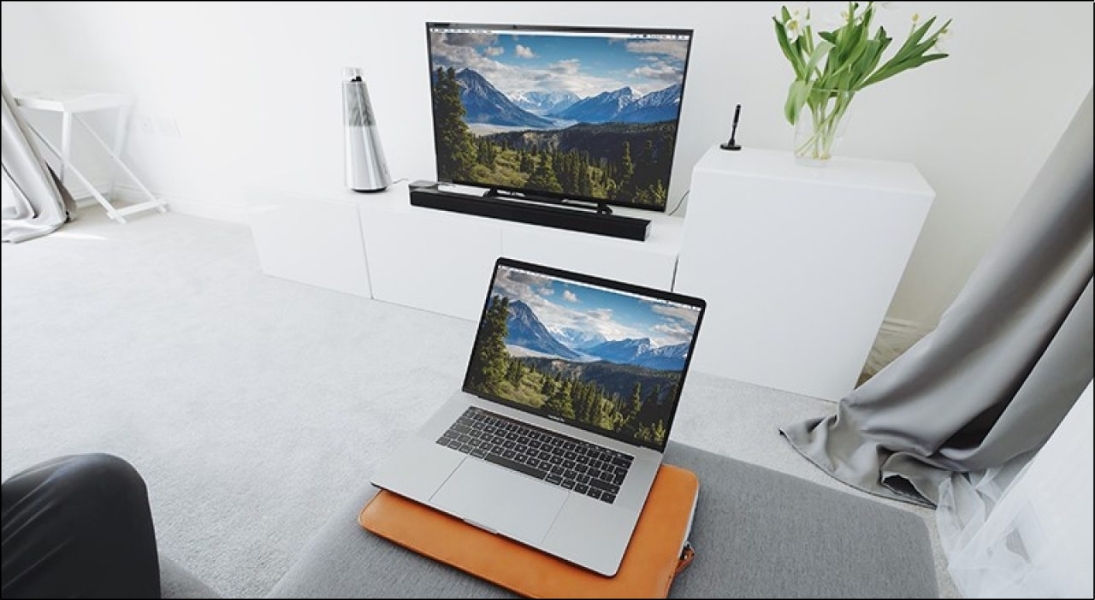
Kết nối PC với tivi giúp trình chiếu slide, bảng số liệu, hay tham gia các buổi học trực tuyến trên màn hình rộng
Những điều cần chuẩn bị trước khi kết nối PC với Tivi
Để quá trình kết nối diễn ra suôn sẻ, bạn cần kiểm tra và chuẩn bị một vài thứ sau:
- Kiểm tra cổng kết nối: Xác định các cổng kết nối có sẵn trên cả PC (thường ở phía sau thùng CPU hoặc trên card đồ họa rời) và Tivi (thường ở mặt sau hoặc cạnh bên). Các cổng phổ biến bao gồm HDMI, DisplayPort, VGA, DVI.
- Chuẩn bị dây cáp phù hợp: Tùy thuộc vào cổng kết nối, bạn sẽ cần loại cáp tương ứng. Cáp HDMI là lựa chọn phổ biến nhất hiện nay. Nếu khoảng cách giữa PC và Tivi xa, hãy chọn cáp có độ dài phù hợp và chất lượng tốt để đảm bảo tín hiệu ổn định.
- Đối với kết nối không dây: Đảm bảo cả PC và Tivi (thường là Smart Tivi) đều hỗ trợ cùng một chuẩn kết nối không dây (như Miracast, Wi-Fi Direct) và được kết nối cùng một mạng Wi-Fi. Trong một số trường hợp, bạn có thể cần đến thiết bị hỗ trợ truyền phát không dây như Google Chromecast.
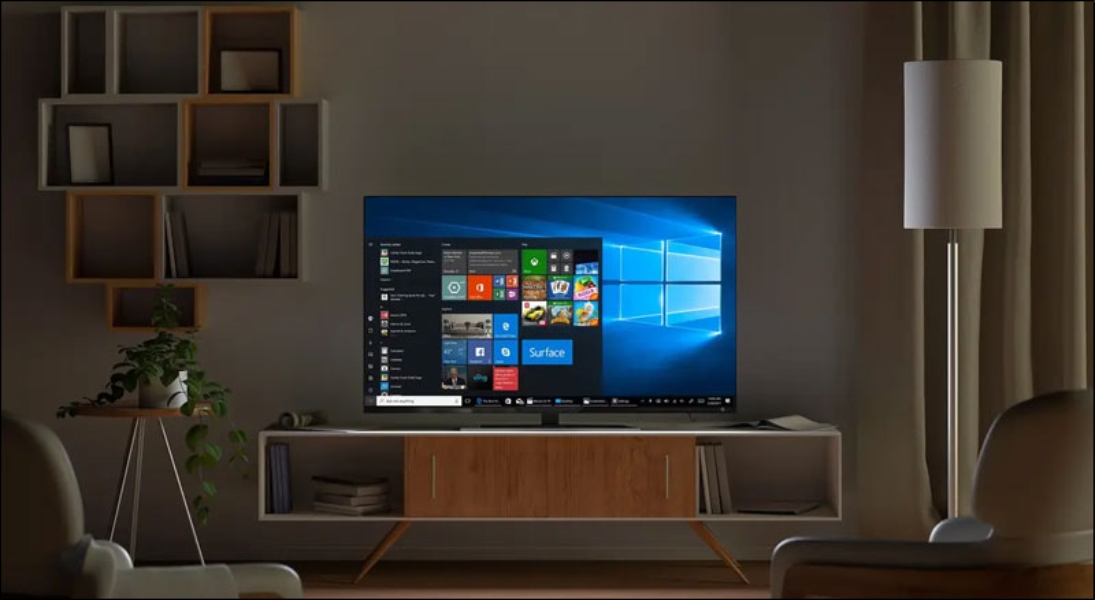
Đảm bảo cả PC và Tivi (thường là Smart Tivi) đều hỗ trợ cùng một chuẩn kết nối không dây (như Miracast, Wi-Fi Direct) và được kết nối cùng một mạng Wi-Fi
Các cách kết nối PC với Tivi phổ biến và đơn giản nhất
Có nhiều phương pháp để chia sẻ màn hình PC lên TV, từ kết nối có dây truyền thống đến các giải pháp không dây tiện lợi. Dưới đây là những cách thông dụng nhất:
Kết nối PC với Tivi qua cổng HDMI
HDMI là một trong các chuẩn kết nối giúp liên kết giữa các thiết bị nguồn như: laptop, PC,… với các thiết bị phát bao gồm: Tivi, máy chiếu,… để truyền tải hình ảnh và âm thanh với tốc độ nhanh chóng.
Kết nối HDMI nổi bật với khả năng truyền tải hình ảnh 4K/8K sắc nét, âm thanh đa kênh sống động và tốc độ truyền tải nhanh chóng. Tuy nhiên, cáp HDMI chất lượng cao có giá thành khá cao và độ dài giới hạn, có thể gây suy giảm tín hiệu nếu sử dụng ở khoảng cách xa.
Các bước cần làm để kết nối PC với Tivi như sau:
Bước 1: Cắm một đầu cáp vào PC
Tìm cổng HDMI trên thùng CPU của PC (thường nằm ở mặt sau, gần khu vực cắm card đồ họa nếu có). Cổng này thường có kích thước nhỏ và hình dạng hình thang dẹt. Sau đó, lấy cáp HDMI và cắm chắc chắn vào cổng này.
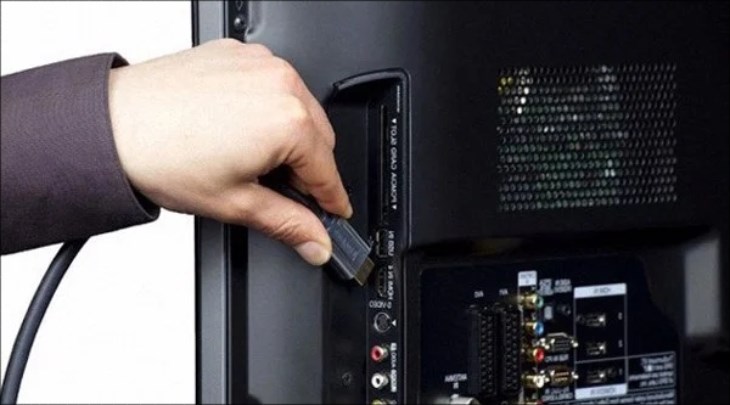
Bạn cắm cổng HDMI vào thùng CPU của máy
Bước 2: Cắm đầu cáp còn lại vào tivi
Tìm cổng HDMI trên Tivi của bạn (thường được đánh dấu “HDMI 1”, “HDMI 2”,…). Thông thường, Tivi có nhiều cổng HDMI để bạn có thể chọn. Lấy dây cáp HDMI và cắm vào một cổng HDMI trống trên Tivi.
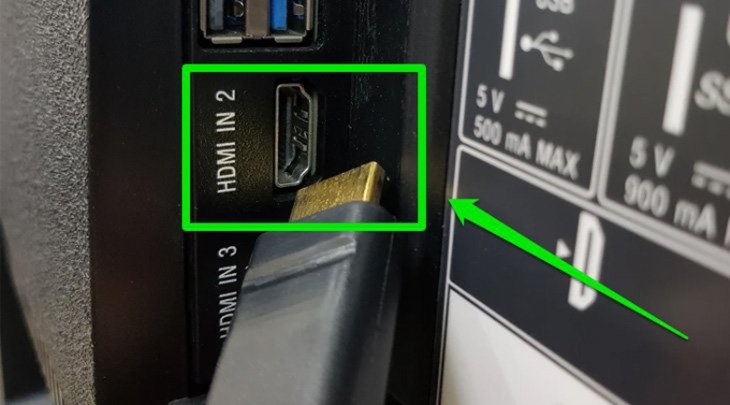
Đầu cáp còn lại cắm vào Tivi muốn truyền tín hiệu
Bước 3: Chuyển nguồn video trên Tivi
Sử dụng điều khiển (remote) của Tivi, nhấn nút “Source”, “Input” hoặc biểu tượng mũi tên vào hình chữ nhật. Sau đó, chọn đúng cổng HDMI mà bạn vừa cắm cáp vào (ví dụ: HDMI 1, HDMI 2,…).
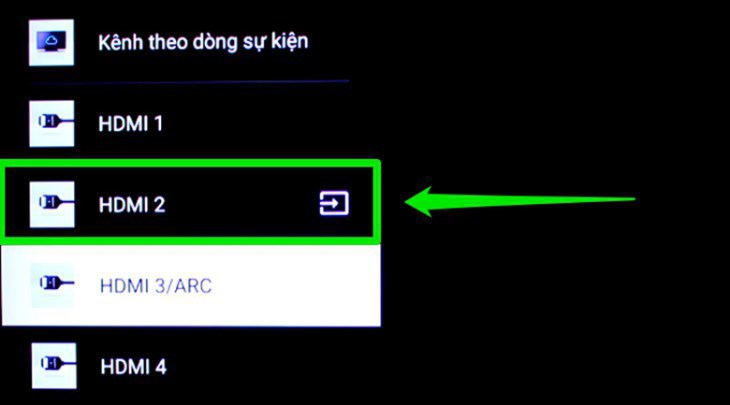
Bạn chuyển sang nguồn HDMI 2 trên màn hình Tivi
Bước 4: Cấu hình hiển thị trên PC
Trên máy tính Windows, bạn nhấn tổ hợp phím Windows + P.
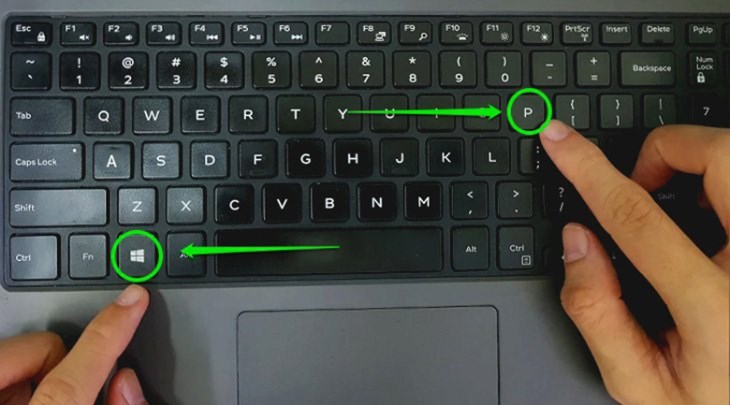
Bạn chọn nguồn vào của tivi bằng tổ hợp phím trên hình
Một menu nhỏ sẽ xuất hiện ở cạnh màn hình với các tùy chọn hiển thị:
- PC screen only (Chỉ màn hình PC): Chỉ hiển thị trên màn hình máy tính.
- Duplicate (Nhân bản): Hiển thị giống hệt nội dung trên cả màn hình PC và Tivi. Phù hợp để trình chiếu.
- Extend (Mở rộng): Sử dụng Tivi như một màn hình thứ hai, mở rộng không gian làm việc của bạn. Bạn có thể kéo thả cửa sổ ứng dụng qua lại giữa hai màn hình.
- Second screen only (Chỉ màn hình thứ hai): Chỉ hiển thị trên Tivi, màn hình PC sẽ tắt.
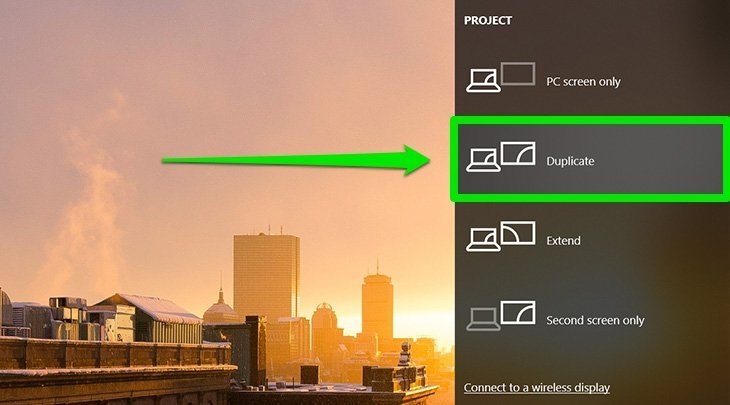
Bạn nên lựa chọn Duplicate để kết nối trên cả hai màn hình
Bước 5: Chọn chế độ hiển thị phù hợp và hoàn tất
Chọn tùy chọn “Duplicate” để sao chép desktop trên cả hai màn hình, hoặc “Extend” để mở rộng desktop của PC ra Tivi. Sau cùng, kiểm tra lại hình ảnh và âm thanh trên Tivi. Nếu chưa có âm thanh, bạn có thể cần điều chỉnh thiết bị âm thanh đầu ra trong Cài đặt âm thanh (Sound Settings) của Windows, chọn Tivi làm thiết bị mặc định.
Kết nối PC với Tivi qua các cổng có dây khác
Ngoài HDMI, một số PC và Tivi đời cũ hoặc chuyên dụng có thể sử dụng các cổng kết nối khác:
- DisplayPort: Cổng này phổ biến trên card đồ họa máy tính và một số màn hình chuyên dụng, Tivi cao cấp. DisplayPort cũng hỗ trợ truyền tải hình ảnh và âm thanh chất lượng cao. Nếu cả PC và Tivi đều có DisplayPort, đây là một lựa chọn tốt. Bạn cũng có thể dùng cáp chuyển DisplayPort sang HDMI.
- DVI (Digital Visual Interface): Cổng DVI chủ yếu truyền tín hiệu hình ảnh. Nếu PC của bạn có cổng DVI và Tivi cũng hỗ trợ, bạn có thể dùng cáp DVI. Tuy nhiên, DVI thường không truyền âm thanh, nên bạn sẽ cần một cáp âm thanh riêng (ví dụ: cáp 3.5mm) để kết nối từ PC sang Tivi hoặc hệ thống loa ngoài.
- VGA (Video Graphics Array): Đây là cổng kết nối analog cũ, chất lượng hình ảnh không cao bằng HDMI hay DisplayPort và cũng không truyền âm thanh. Chỉ nên sử dụng VGA nếu PC và Tivi của bạn không có lựa chọn nào khác tốt hơn. Tương tự DVI, bạn cần cáp âm thanh riêng.
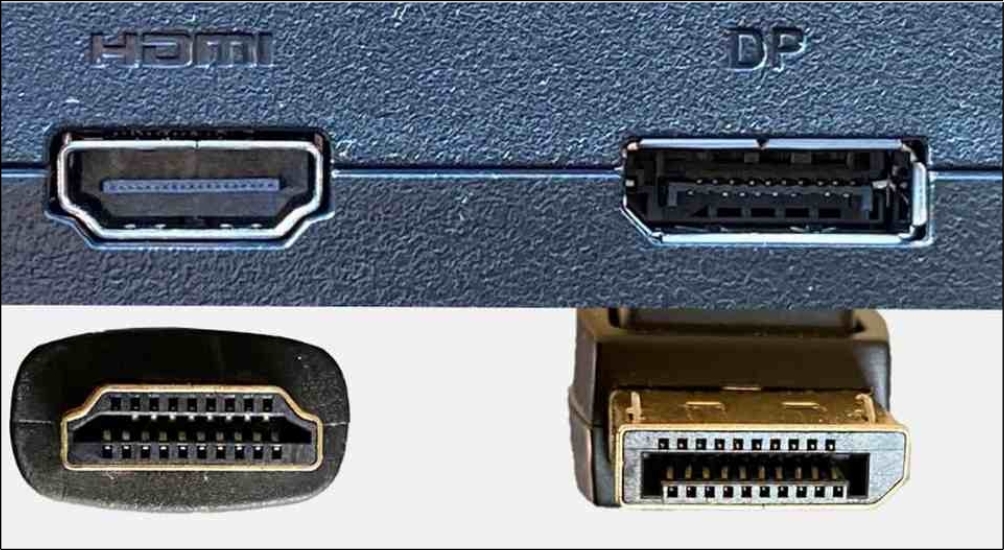
DisplayPort cũng là cổng kết nối hỗ trợ truyền tải hình ảnh và âm thanh chất lượng cao
Kết nối PC với Tivi không dây (Wireless Connection)
Kết nối không dây mang lại sự tiện lợi, gọn gàng khi không cần đến dây cáp phức tạp. Các phương thức phổ biến bao gồm:
Sử dụng Miracast (Screen Mirroring/Wireless Display)
Miracast là một chuẩn kết nối không dây cho phép phản chiếu màn hình (screen mirroring) từ thiết bị này sang thiết bị khác. Hầu hết các Smart Tivi hiện nay và máy tính chạy Windows 10/11 đều hỗ trợ Miracast (thường được gọi là Wireless Display hoặc Screen Mirroring).
Các bước thực hiện:
- Đảm bảo PC và Tivi của bạn được kết nối cùng một mạng Wi-Fi.
- Trên Tivi: Kích hoạt tính năng Miracast/Screen Mirroring/Wireless Display (tên gọi có thể khác nhau tùy hãng Tivi). Sau đó chọn “Screen Share”.
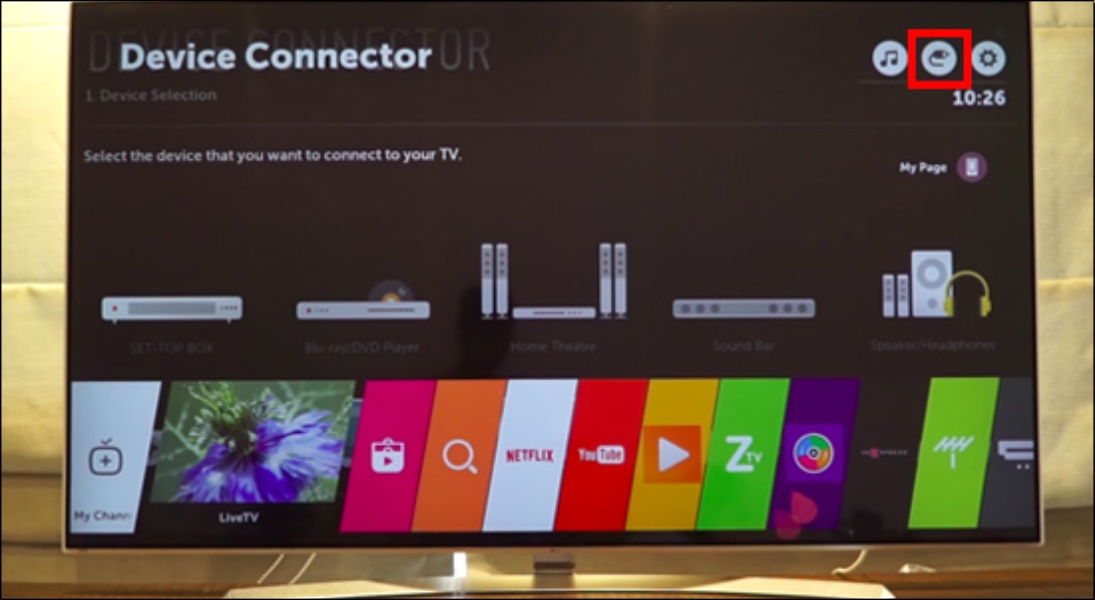
Kích hoạt tính năng Miracast/Screen Mirroring/Wireless Display bằng cách nhấn chọn biểu tượng Inputs trên màn hình tivi
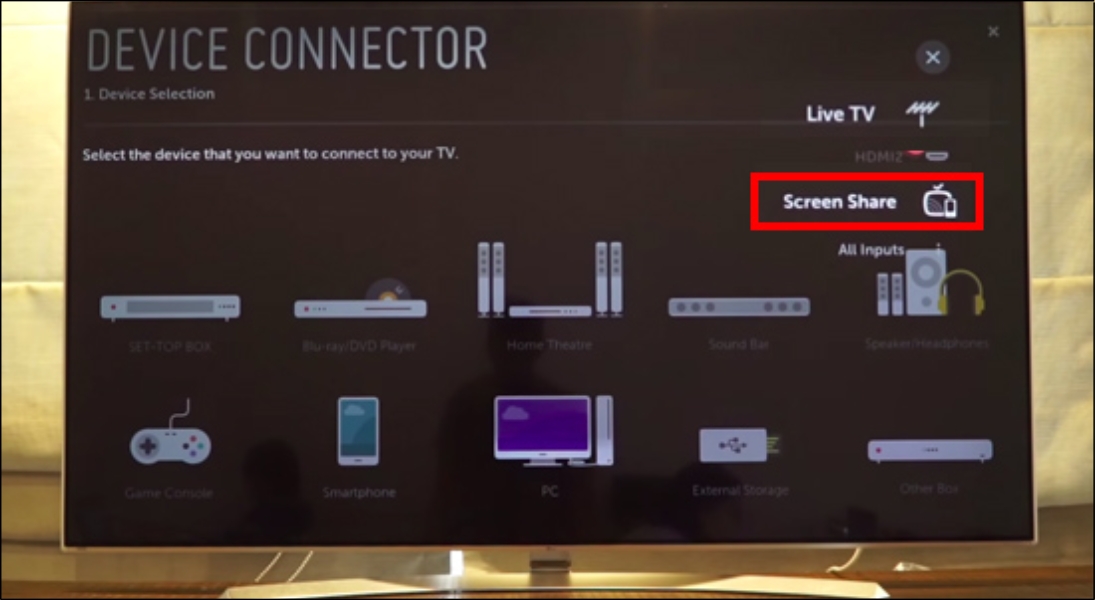
Chọn “Screen Share”
- Bước 3: Trên PC (Windows): Nhấn tổ hợp phím Windows + K để mở bảng “Connect”. PC sẽ quét tìm các thiết bị hiển thị không dây gần đó. Chọn Tivi của bạn từ danh sách kết nối.
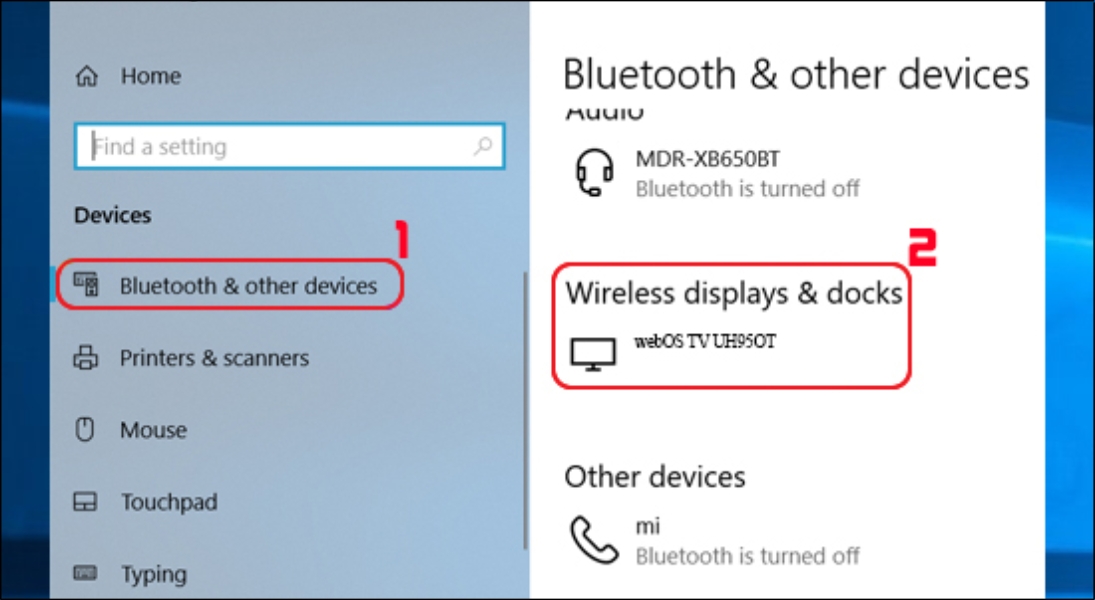
Chọn Tivi của bạn từ danh sách kết nối
- Bước 4: Làm theo hướng dẫn trên màn hình (nếu có) để hoàn tất kết nối.
Sử dụng Google Chromecast hoặc thiết bị tương tự
Nếu Tivi của bạn không phải là Smart Tivi hoặc không hỗ trợ Miracast, bạn có thể sử dụng thiết bị Google Chromecast hoặc các thiết bị streaming tương tự.
Các bước thực hiện:
- Cắm Chromecast vào cổng HDMI của Tivi và cấp nguồn cho thiết bị.
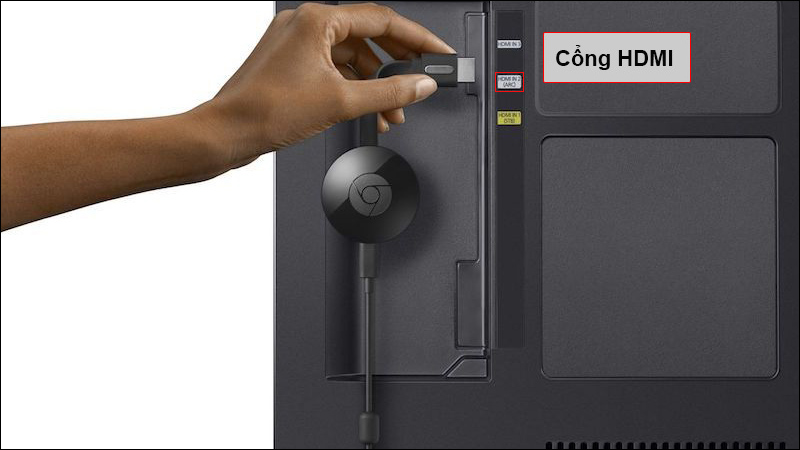
Cắm Chromecast vào cổng HDMI của Tivi và cấp nguồn cho thiết bị
- Mở trình duyệt Google Chrome.
- Nhấn vào biểu tượng dấu 3 chấm ở góc phải của trình duyệt Chrome > Nhấn Cast (Truyền).
Lưu ý: Bạn nên chọn những ứng dụng được tích hợp có sẵn ở tivi mới có thể Truyền phát tín hiệu cho tivi.
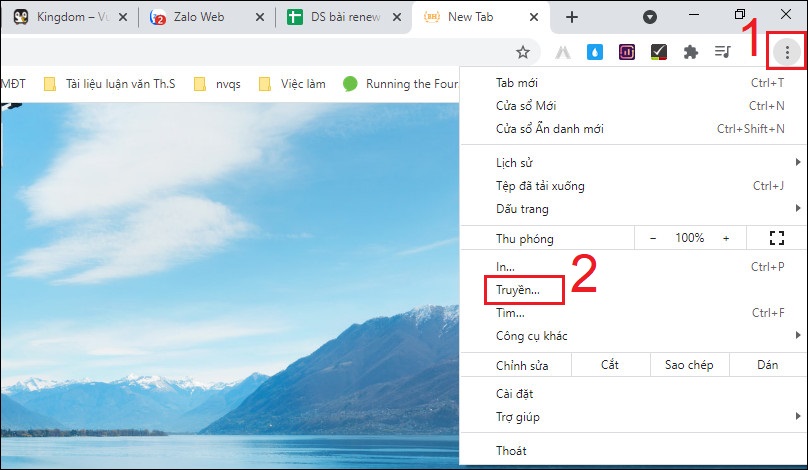
Nhấn vào biểu tượng dấu 3 chấm ở góc phải của trình duyệt Chrome > Nhấn Cast (Truyền)
- Sau khi nhấn vào Cast, biểu tượng truyền sẽ xuất hiện ngay bên cạnh biểu tượng More (Khác) > Cửa sổ Cast to (truyền tới xuất hiện).
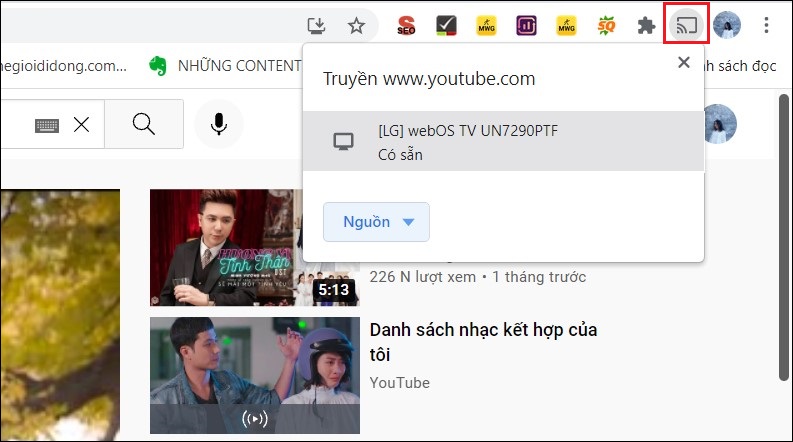
Sau khi nhấn vào Cast, biểu tượng truyền sẽ xuất hiện ngay bên cạnh biểu tượng More (Khác)
- Vào nguồn mà bạn muốn chia sẻ > Chọn tivi mà bạn muốn truyền từ máy tính lên tivi.
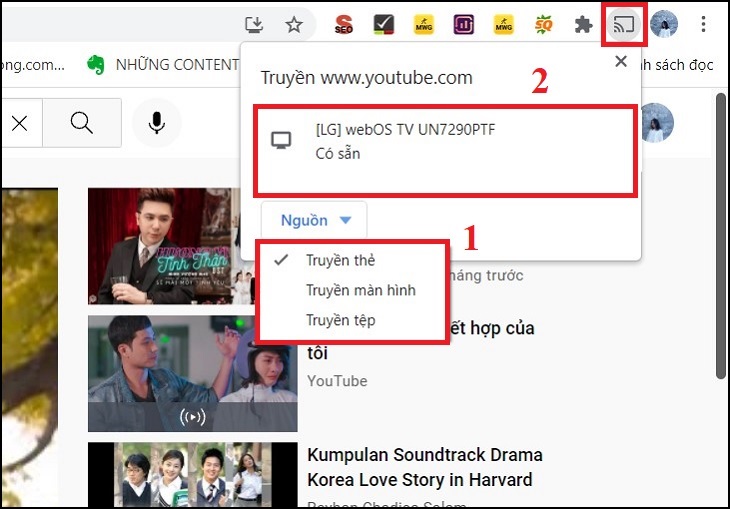
Chọn tivi mà bạn muốn truyền từ máy tính lên tivi
Sau khi thực hiện xong các bước là bạn đã thành công khi kết nối máy tính với tivi bằng ChromeCast.
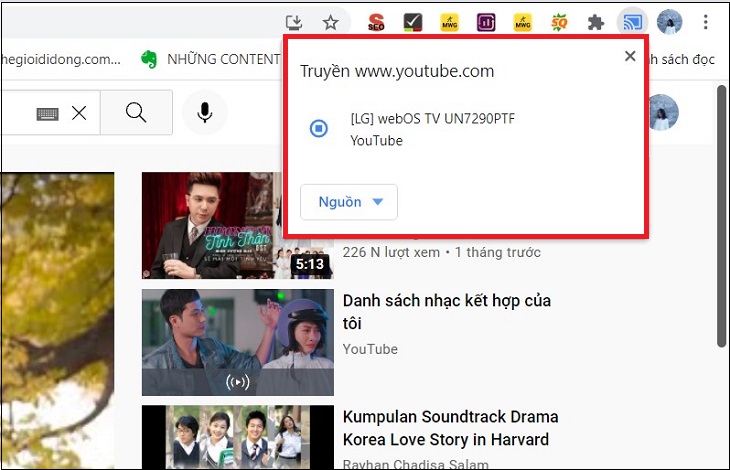
Giao diện khi kết nối thành công PC với Tivi
Sử dụng DLNA (Digital Living Network Alliance)
DLNA cho phép bạn chia sẻ các tệp đa phương tiện từ PC sang Tivi. Đây là lựa chọn tốt nếu bạn chỉ muốn xem phim, ảnh hoặc nghe nhạc mà không cần hiển thị toàn bộ giao diện máy tính.
Các bước thực hiện:
- Trên máy tính, mở Windows Media Player chọn Turn on media streaming để bật tính năng chia sẻ.
- Tiếp tục chọn mục Pictures, nhấp chuột phải vào hình muốn chuyển, chọn Cast to Device, chọn đúng tên tivi của bạn.
- Màn hình tivi hiển thị một thông báo, bạn chọn Đồng ý để chiếu màn hình máy tính lên tivi.
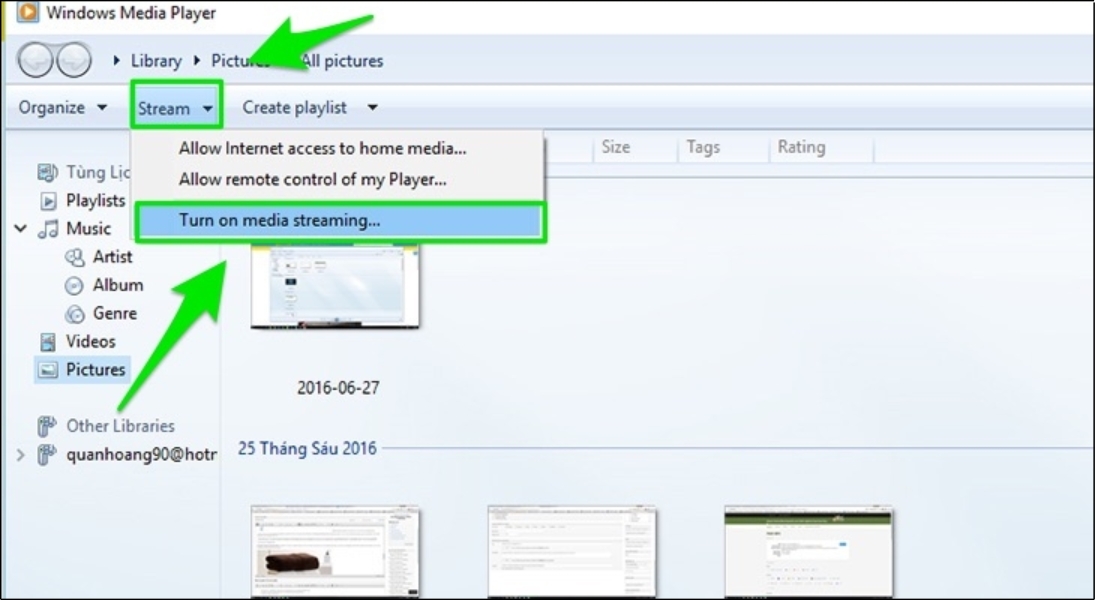
Trên máy tính, mở Windows Media Player chọn Turn on media streaming để bật tính năng chia sẻ
Cách khắc phục một số lỗi thường gặp khi kết nối PC với Tivi
- Tivi không nhận tín hiệu từ PC (No Signal): Kiểm tra lại dây cáp, thử đổi cổng kết nối, chọn đúng nguồn vào trên Tivi, khởi động lại thiết bị hoặc cập nhật driver card đồ họa.
- Hình ảnh hiển thị nhưng không có âm thanh: Kiểm tra chế độ Mute trên Tivi, hoặc vào Sound Settings trên Windows để chọn thiết bị đầu ra là Tivi.
- Chất lượng hình ảnh/âm thanh kém: Kiểm tra chất lượng dây cáp, điều chỉnh độ phân giải màn hình trên PC cho phù hợp với Tivi.
- Màn hình bị thu nhỏ hoặc phóng to quá mức: Điều chỉnh cài đặt “Aspect Ratio” hoặc “Screen Fit” trong phần cài đặt của Tivi.
- Độ trễ khi kết nối không dây: Đảm bảo mạng Wi-Fi ổn định, giảm khoảng cách giữa các thiết bị và loại bỏ vật cản.
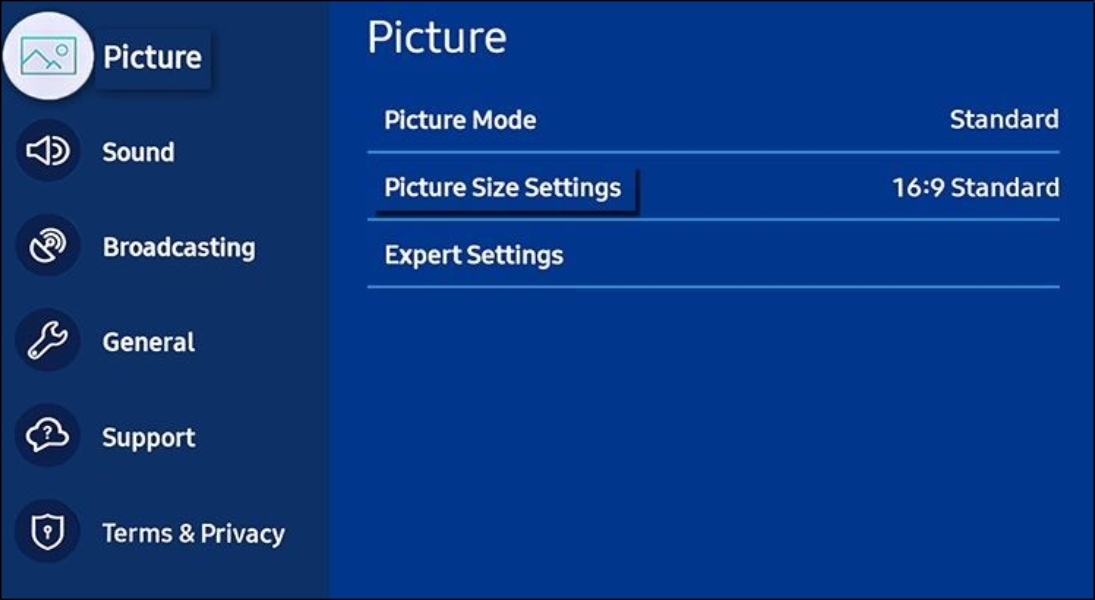
Tìm cài đặt “Aspect Ratio”, “Screen Fit”, “Picture Size” hoặc tương tự trên Tivi và điều chỉnh cho phù hợp
Mẹo tối ưu trải nghiệm khi kết nối PC với Tivi
- Điều chỉnh độ phân giải: Luôn đặt độ phân giải trên PC khớp với độ phân giải gốc của Tivi để hình ảnh sắc nét nhất.
- Sử dụng “Chế độ trò chơi” (Game Mode): Giúp giảm độ trễ đầu vào khi chơi game.
- Sử dụng bàn phím và chuột không dây: Tiện lợi hơn khi điều khiển từ xa.
- Tùy chỉnh kích thước văn bản và biểu tượng: Giúp bạn dễ quan sát hơn khi ngồi xa màn hình tivi.
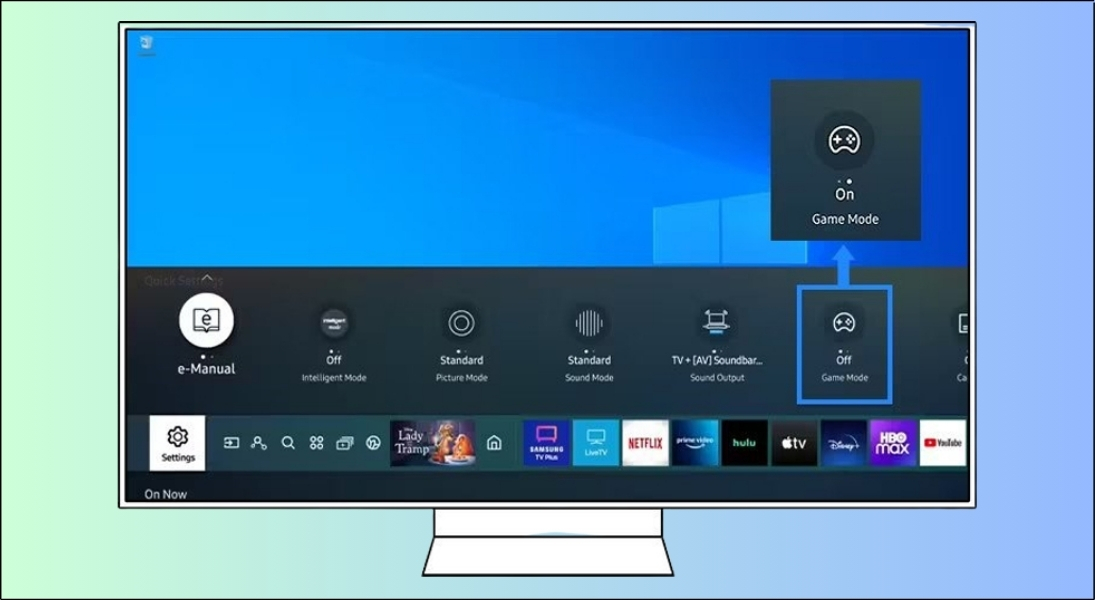
Game Mode giúp giảm độ trễ đầu vào (input lag), cho trải nghiệm chơi game mượt mà hơn
Câu hỏi thường gặp
Tivi của tôi không có cổng HDMI, làm thế nào để kết nối với PC?
Nếu Tivi chỉ có cổng AV hoặc Component, bạn cần mua bộ chuyển đổi tín hiệu. Tuy nhiên, chất lượng hình ảnh sẽ bị giảm đáng kể so với kết nối trực tiếp.
Kết nối PC với Tivi không dây có ổn định bằng có dây không?
Kết nối có dây thường ổn định hơn và ít độ trễ hơn, phù hợp cho việc chơi game. Kết nối không dây linh hoạt hơn cho nhu cầu trình chiếu văn bản hoặc xem phim thông thường.
Làm sao để chọn cáp HDMI chất lượng cho việc kết nối PC và Tivi?
Hãy chọn cáp hỗ trợ đúng phiên bản (HDMI 2.0 hoặc 2.1) tùy theo nhu cầu độ phân giải, ưu tiên thương hiệu uy tín và độ dài phù hợp.
Có cần cài đặt phần mềm gì đặc biệt không?
Thông thường không cần phần mềm, hệ điều hành Windows sẽ tự động nhận diện thiết bị. Một số trường hợp sử dụng công nghệ không dây chuyên biệt mới cần thao tác cài đặt thêm.