
Cách sử dụng hàm IF lồng nhiều điều kiện trong Excel hiệu quả nhất
Hàm IF là một trong những công cụ phổ biến và đắc lực nhất trong Excel. Tuy nhiên, để xử lý các vấn đề đa dạng và phức tạp, người dùng cần nắm vững kỹ thuật lồng nhiều hàm IF với nhau. Bài viết này sẽ hướng dẫn bạn cách sử dụng hàm IF lồng nhiều điều kiện một cách dễ hiểu và hiệu quả nhất.
Hàm IF nhiều điều kiện trong Excel là gì
Định nghĩa
Hàm IF nhiều điều kiện trong Excel là một hàm logic cho phép bạn kiểm tra, so sánh và trả về kết quả phù hợp với nhiều tiêu chí khác nhau được đưa ra.
Công thức hàm IF nhiều điều kiện:
=IF(logical_test, value_if_true, [value_if_false])
Trong đó:
- logical_test: Giá trị cần kiểm tra.
- value_if_true: Kết quả khi điều kiện thỏa mãn.
- value_if_false: Kết quả khi điều kiện không thỏa mãn.
Hàm IF nhiều điều kiện được tạo thành từ việc lồng nhiều hàm IF đơn giản lại với nhau. Ngoài ra, hàm IF còn có thể kết hợp với các hàm khác như AND, OR, MID… để xử lý những trường hợp phức tạp.
Một số lưu ý khi dùng hàm IF nhiều điều kiện trong Excel
Hàm IF nhiều điều kiện hoạt động theo nguyên tắc “kiểm tra tuần tự” từ trái sang phải. Khi tìm thấy một điều kiện đúng, hàm sẽ thực hiện hành động tương ứng và dừng lại. Nếu không có điều kiện nào đúng, hàm sẽ trả về kết quả mặc định cuối cùng.
Lưu ý quan trọng: Excel không phân biệt chữ hoa hay chữ thường khi so sánh dữ liệu. Ví dụ, “Việt Nam”, “VIỆT NAM” và “việt nam” đều được coi là giống nhau.
Cách lồng nhiều hàm IF
Giả sử bạn có danh sách điểm số của học sinh và muốn phân loại dựa trên các tiêu chí sau:
- Xuất sắc: Trên 249
- Tốt: Từ 200 đến 249
- Trung bình: Từ 150 đến 199
- Yếu: Dưới 150
Công thức hàm IF lồng nhau sẽ như sau:
=IF(B2>249, “Xuất sắc”, IF(B2>=200, “Tốt”, IF(B2>150, “Trung bình”, “Yếu”)))
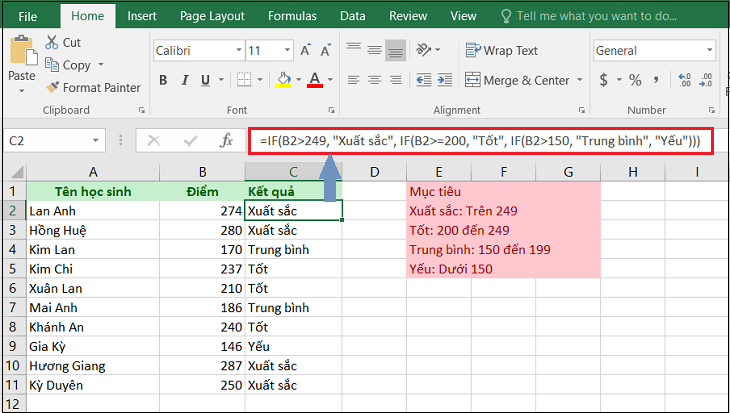
Excel sẽ đánh giá điều kiện đầu tiên, nếu thỏa mãn sẽ trả về giá trị tương ứng. Nếu không, hàm sẽ tiếp tục kiểm tra các điều kiện tiếp theo cho đến khi tìm được kết quả phù hợp.
Hàm IF lồng nhau bao gồm phép tính
Bạn có thể lồng hàm IF kết hợp với các phép tính toán để xử lý dữ liệu linh hoạt.
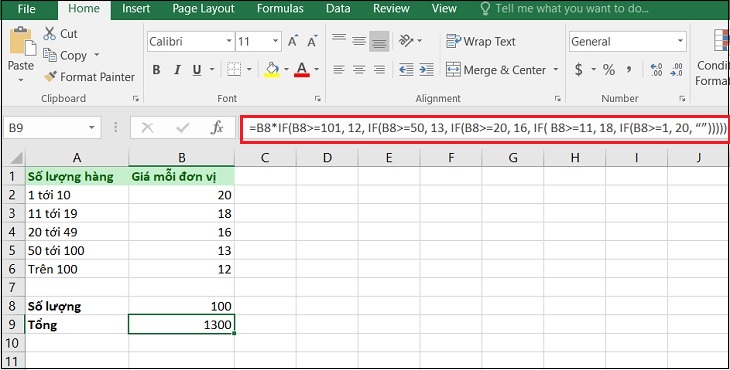
Ví dụ 1: Tính tổng giá trị hàng hóa dựa trên số lượng mua. Nếu người dùng nhập số lượng ở ô B8, công thức sẽ là:
=B8*IF(B8>=101, 12, IF(B8>=50, 13, IF(B8>=20, 16, IF( B8>=11, 18, IF(B8>=1, 20, “”)))))
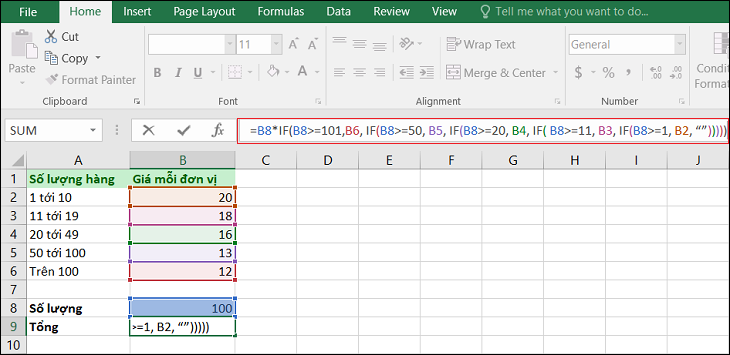
Ví dụ 2: Thay vì đặt giá cố định, bạn có thể tham chiếu đến các ô chứa giá trị để dễ dàng thay đổi nguồn dữ liệu:
=B8*IF(B8>=101,B6, IF(B8>=50, B5, IF(B8>=20, B4, IF( B8>=11, B3, IF(B8>=1, B2, “”)))))
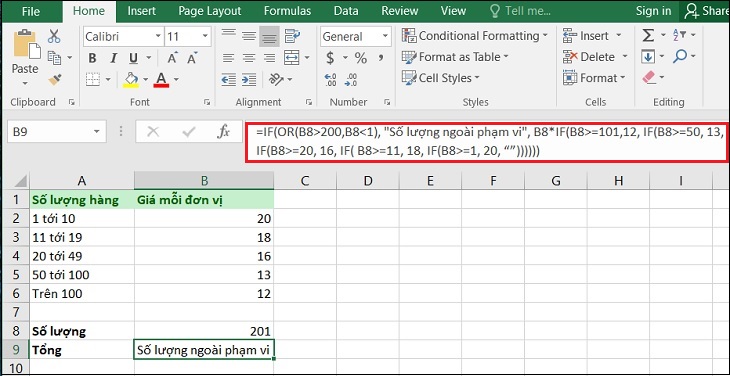
Bạn cũng có thể thêm điều kiện chặn trên, chặn dưới để xử lý các giá trị ngoài phạm vi:
=IF(OR(B8>200,B8<1), “số lượng ngoài phạm vi”, B8*IF(B8>=101,12, IF(B8>=50, 13, IF(B8>=20, 16, IF( B8>=11, 18, IF(B8>=1, 20, “”))))))
Một số hàm kết hợp với hàm IF
Sử dụng AND, OR
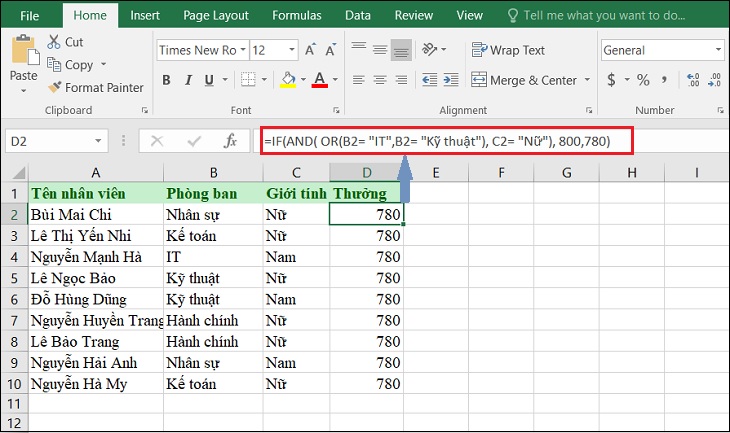
Ví dụ: Tính thưởng 800$ cho nhân viên nữ thuộc phòng IT hoặc Kỹ thuật, các trường hợp khác nhận 780$.
Công thức tại ô D2: =IF(AND(OR(B2=”IT”, B2=”Kỹ thuật”), C2=”Nữ”), 800, 780)
Hàm CONCAT/CONCATENATE
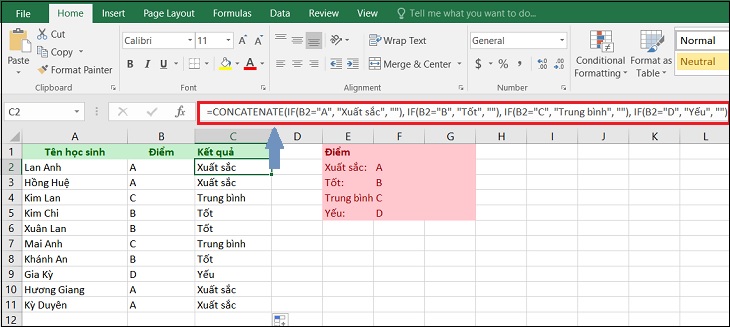
Hàm này giúp nối các kết quả trả về từ nhiều hàm IF khác nhau:
=CONCATENATE(IF(B2=”A”, “Xuất sắc”, “”), IF(B2=”B”, “Tốt”, “”), IF(B2=”C”, “Trung bình”, “”), IF(B2=”D”, “Yếu”, “”))
Nối nhiều chuỗi với nhau
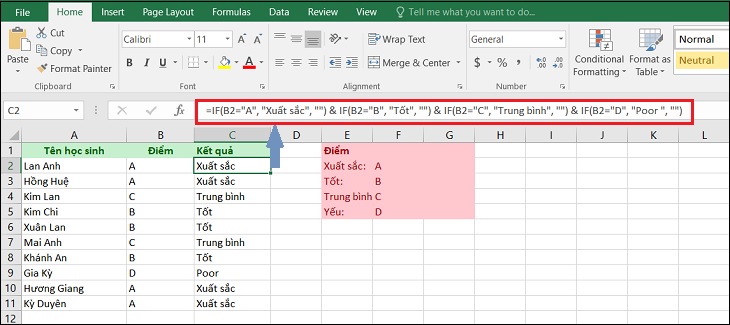
Bạn cũng có thể sử dụng dấu & để nối chuỗi thay cho hàm CONCATENATE:
=IF(B2=”A”, “Xuất sắc”, “”) & IF(B2=”B”, “Tốt”, “”) & IF(B2=”C”, “Trung bình”, “”) & IF(B2=”D”, “Yếu”, “”)
Một số hàm lồng nhiều điều kiện khác
Hàm IFS
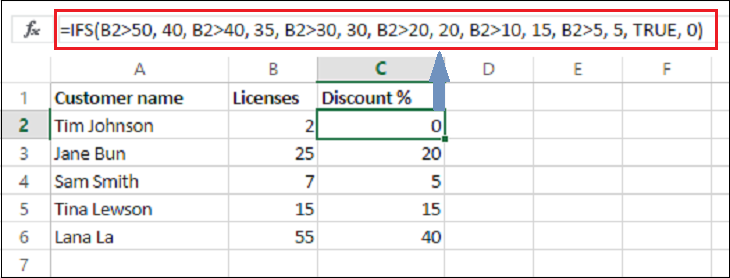
Hàm IFS giúp bạn nhập một chuỗi điều kiện trong một công thức duy nhất, giúp việc đọc và viết công thức trở nên dễ dàng hơn so với việc lồng nhiều hàm IF.
Ví dụ: =IFS(B2>50, 40, B2>40, 35, B2>30, 30, B2>20, 20, B2>10, 15, B2>5, 5, TRUE, 0)
Hàm VLOOKUP
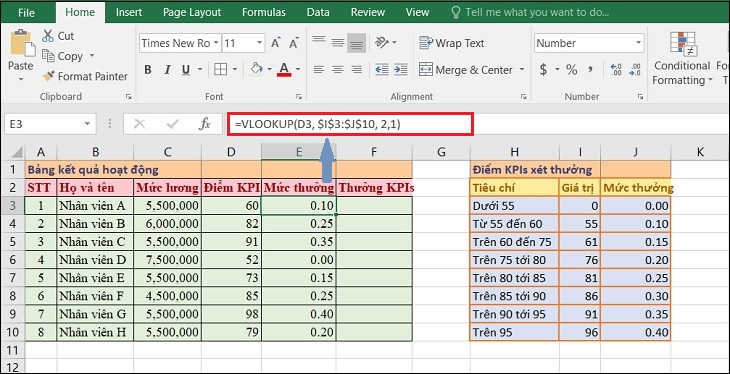
Trong một số trường hợp, bạn có thể thay thế hàm IF lồng bằng hàm VLOOKUP nếu điều kiện là dạng số, theo thứ tự tăng dần và liên tục.
Ví dụ: =VLOOKUP(D3, $I$3:$J$10, 2, 1)
Hàm SWITCH
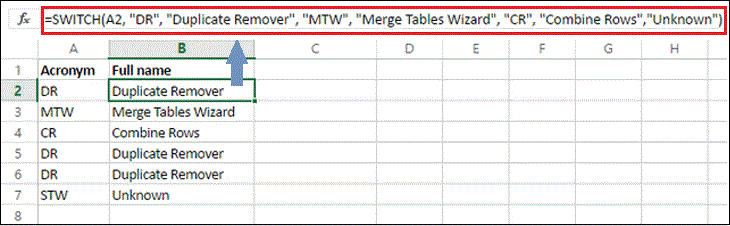
Hàm SWITCH so sánh một biểu thức với một danh sách giá trị và trả về kết quả tương ứng với giá trị khớp đầu tiên, rất hữu ích khi làm việc với danh sách từ viết tắt hoặc danh mục cố định.
Trên đây là hướng dẫn chi tiết cách dùng hàm IF lồng nhiều điều kiện trong Excel. Hy vọng những chia sẻ này sẽ giúp bạn tối ưu hóa quá trình làm việc và xử lý dữ liệu chính xác hơn.