
Cách khôi phục danh bạ trên iPhone đơn giản và hiệu quả nhất
Việc vô tình xóa mất danh sách liên lạc quan trọng trên iPhone luôn khiến người dùng lo lắng. Tuy nhiên, đừng quá hoảng sợ, chúng tôi sẽ hướng dẫn bạn các cách khôi phục danh bạ cực kỳ đơn giản và hiệu quả thông qua các công cụ hỗ trợ quen thuộc.
Khôi phục danh bạ qua iTunes
Nếu bạn đã từng thực hiện sao lưu iPhone vào iTunes trước khi xảy ra sự cố mất dữ liệu, bạn hoàn toàn có thể khôi phục lại từ bản sao lưu đó để lấy lại các liên hệ đã mất.
Các bước thực hiện:
- Kết nối iPhone với máy tính của bạn và mở iTunes lên.
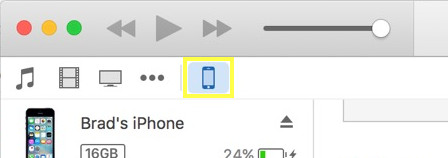
- Click vào biểu tượng thiết bị để mở trang Tóm tắt (Summary).
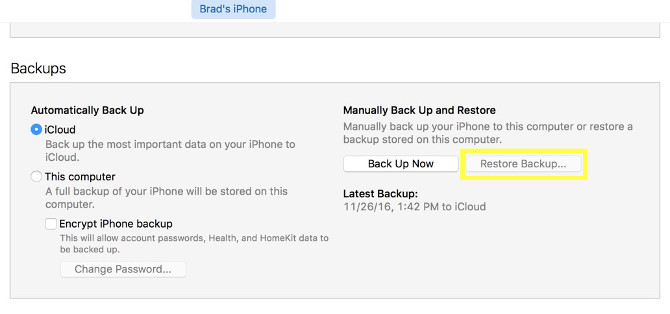
- Click vào mục Khôi phục bản sao lưu (Restore Backup).
- Chọn bản sao lưu gần nhất của iPhone và sau đó click vào Khôi phục (Restore).
Khôi phục danh bạ qua iCloud
iCloud là công cụ đắc lực giúp bạn đồng bộ và lưu trữ dữ liệu cá nhân an toàn.
- Mở ứng dụng Cài đặt lên và điều hướng đến iCloud.
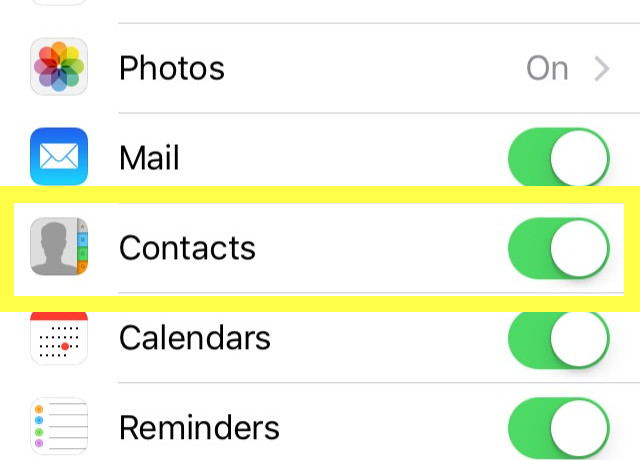
- Bạn tìm đến phần Danh bạ (Contacts) đã được kích hoạt trước đó.
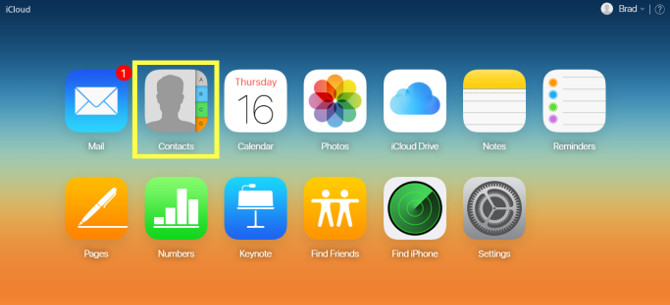
- Đăng nhập iCloud trong trình duyệt web iCloud.com trên máy tính.
- Bạn sẽ thấy một màn hình trông giống như giao diện trên ứng dụng iOS. Nhấp vào Danh bạ bạn sẽ thấy các danh sách liên hệ của mình với bản sao lưu iCloud cuối cùng.
- Lúc này, bạn có thể khôi phục bằng cách thủ công hoặc khôi phục bản sao lưu iCloud của mình. Bạn cần quay lại phần iCloud của ứng dụng Cài đặt trên iPhone. Tắt thanh trượt Danh bạ, sau đó chọn Keep on My iPhone khi được nhắc.
- Tiếp theo, xoay thanh trượt trở lại vị trí bật. Chọn Merge (Hợp nhất) để sao lưu.
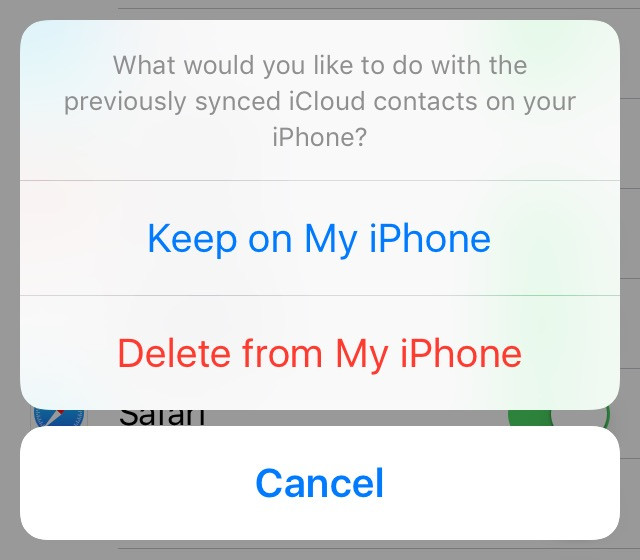

Cách khôi phục này giúp kết hợp các số liên lạc trên điện thoại của bạn với bất kỳ số liên lạc bị thiếu nào đang được lưu trữ qua iCloud để bổ sung vào danh bạ trên điện thoại.
Sao lưu thủ công bằng iCloud
Nếu iPhone của bạn không đồng bộ hóa với iCloud trong thời gian bị mất dữ liệu, bạn có thể sử dụng cách sao lưu thủ công bằng iCloud qua các bước sau:
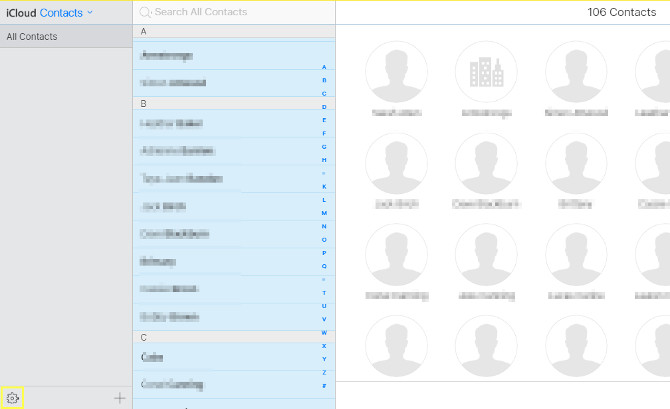
- Đăng nhập iCloud trong trình duyệt web iCloud.com trên máy tính của bạn.
- Nhấp vào bất kỳ số liên hệ nào, sau đó sử dụng Cmd + A (hoặc Ctrl + A trên Windows) để chọn tất cả các liên hệ.
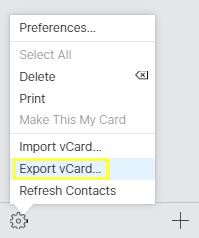
- Nhấp vào biểu tượng răng cưa nhỏ ở góc dưới bên trái của màn hình.
- Nhấp vào Export vCard, trình duyệt của bạn sẽ tải xuống bản sao lưu danh bạ. Bạn có thể lưu file này trên máy tính để tránh làm mất các dữ liệu quan trọng.
Sử dụng phần mềm của bên thứ 3
Ngoài các công cụ từ Apple, bạn có thể sử dụng các phần mềm hỗ trợ lấy lại dữ liệu:
- TouchCopy: Một công cụ hữu ích giúp người dùng iPhone, iPad và iPod Touch lấy lại dữ liệu bị mất, đồng thời hỗ trợ khôi phục thư viện iTunes.
- CopyTrans Shelbee: Là ứng dụng miễn phí nhưng hiện chỉ hoạt động trên Windows.
Các ứng dụng này hỗ trợ người dùng chép dữ liệu từ thiết bị sang thư viện iTunes, sao lưu và khôi phục các dữ liệu như tin nhắn SMS, các cuộc trò chuyện trên WhatsApp, Voice Mail và danh bạ. Ngoài ra, các tiện ích như Mobiledit, Nokia PC Suite, CopyTrans Manager cũng có chức năng tương tự.

Bài viết trên đã hướng dẫn bạn 4 cách khôi phục lại danh bạ, liên hệ đã xóa trên iPhone cực dễ. Chúc bạn thực hiện thành công!