
Có nên nâng cấp CPU cho laptop không? Những lưu ý quan trọng cần biết
Sau một thời gian dài sử dụng, laptop của bạn không còn đáp ứng được hiệu năng mạnh mẽ cho nhu cầu công việc hay giải trí? Việc nâng cấp CPU là một giải pháp thường được cân nhắc để cải thiện tốc độ máy. Hãy cùng chúng tôi tìm hiểu chi tiết về việc có nên nâng cấp CPU không và những lưu ý quan trọng cần ghi nhớ qua bài viết dưới đây.
CPU là gì?
CPU (Central Processing Unit) là một bộ phận cực kỳ quan trọng của mỗi chiếc máy tính. Nó đóng vai trò là “bộ não” thực hiện nhiệm vụ tiếp nhận thông tin, xử lý dữ liệu và đưa ra các lệnh điều khiển để laptop vận hành hiệu quả và êm ái.
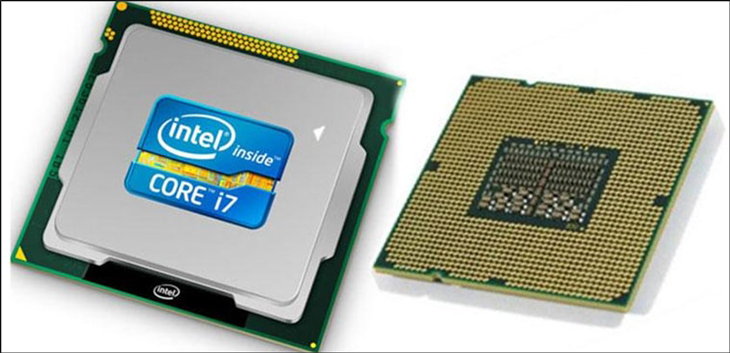
Có nên nâng cấp CPU không?
Laptop hiện nay ngày càng được thiết kế thông minh và linh hoạt, vì vậy bạn hoàn toàn có thể nâng cấp CPU khi cần thiết để cải thiện tốc độ xử lý mà không lo ảnh hưởng đến độ bền của sản phẩm.
Tuy nhiên, bạn cần tuân thủ các giới hạn nâng cấp mà nhà sản xuất đặt ra để đảm bảo hiệu quả và duy trì sự ổn định cho thiết bị.
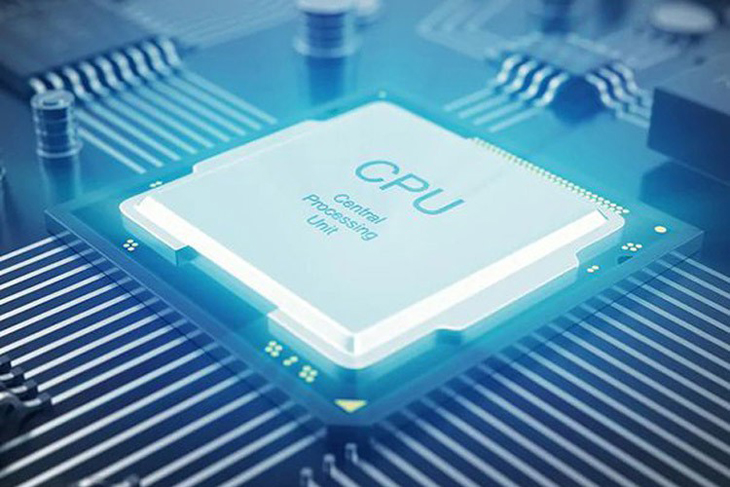
Cần phân biệt rõ hai loại thiết kế:
- Đối với CPU dạng ổ cắm vào mainboard: Việc nâng cấp vô cùng đơn giản và dễ dàng.
- Đối với dòng laptop mỏng nhẹ: CPU thường được hàn chết vào mainboard, khiến việc thay thế trở nên rất khó khăn hoặc không thể thực hiện được.
Vì vậy, bạn nên kiểm tra kỹ tình trạng máy hiện tại trước khi quyết định nâng cấp.
Những lưu ý khi nâng cấp CPU
Việc nâng cấp không đồng nghĩa với việc chọn chip càng mạnh thì hiệu năng càng cao. Nếu chọn chip không phù hợp, máy sẽ dễ bị quá tải, tỏa nhiệt lớn và giảm tuổi thọ.
Một số lưu ý quan trọng:
- Đối với laptop mỏng nhẹ có CPU hàn chết, chúng tôi khuyên bạn nên thay thế bảng mạch mới thay vì cố gắng nâng cấp CPU vì tồn tại rủi ro lên đến 20%.
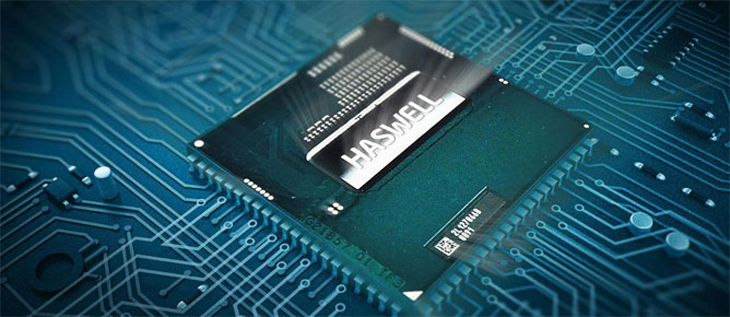
- Các dòng laptop sử dụng chip Intel mới như Haswell, Ivy Bridge… thường có CPU gắn thẳng lên mainboard, gây nhiều khó khăn và tiềm ẩn rủi ro khi thay thế. Bạn nên cân nhắc thật kỹ trước khi thực hiện.
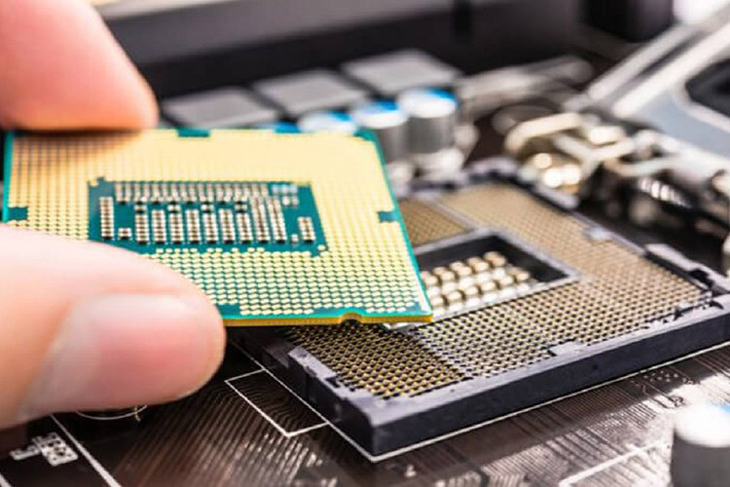
Hướng dẫn cách nâng cấp CPU
- Chọn bộ vi xử lý CPU có hiệu năng cao hơn so với con chip hiện tại nhưng phải đảm bảo tương thích với mainboard, giá thành hợp lý. (Bạn có thể sử dụng công cụ CPU-Z để kiểm tra thông số kỹ thuật).
- Ngắt toàn bộ nguồn điện, rút các dây nối để đảm bảo an toàn. Tiến hành vệ sinh bụi bẩn trong laptop để tránh rơi vào socket trước khi thao tác.
- Xác định vị trí CPU trên mainboard, rút cáp nguồn quạt tản nhiệt. Tháo 2 vít chéo nhau, nhấc quạt ra khỏi mainboard. Nếu keo tản nhiệt đã khô, hãy lau sạch và bôi keo mới.
- Nhẹ nhàng kéo đầu thanh thép chặn CPU sang ngang để thoát lẫy khóa, mở nắp giữ và nhấc con chip cũ ra ngoài.
- Đặt CPU mới vào socket, chú ý khớp các điểm khoét trên bo mạch chủ. Sau khi đặt khít, hãy úp tấm chắn và cài thanh thép lại như cũ.
- Lắp lại quạt tản nhiệt bằng cách căn chỉnh các chốt cài khớp với 4 lỗ trên bo mạch chủ, sau đó xoay theo chiều mũi tên để khóa chặt.
- Cắm lại dây nguồn quạt, đậy vỏ máy và kết nối lại các thiết bị ngoại vi để hoàn tất.
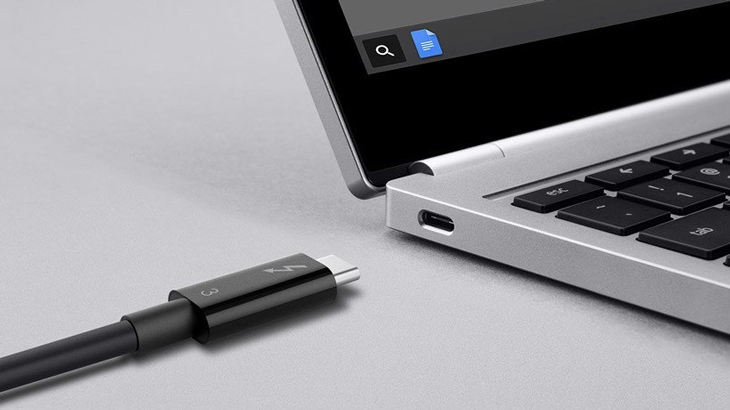
Ngắt toàn bộ nguồn điện, rút các dây nối đến case
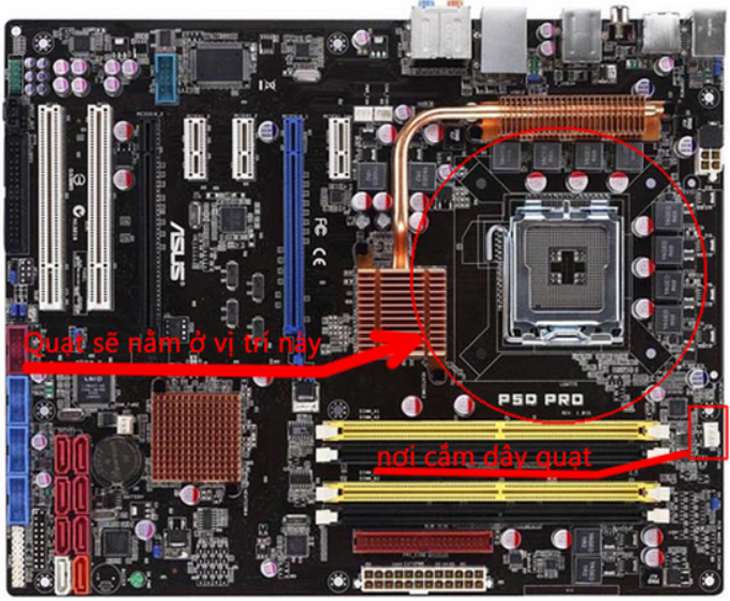
Tháo quạt tản nhiệt
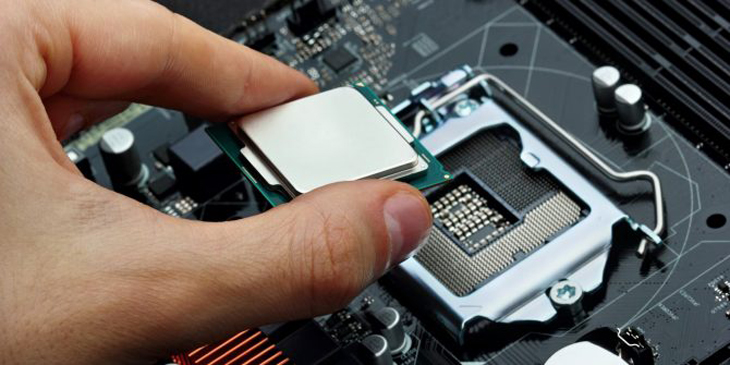
Nhấc con chip cũ ra ngoài
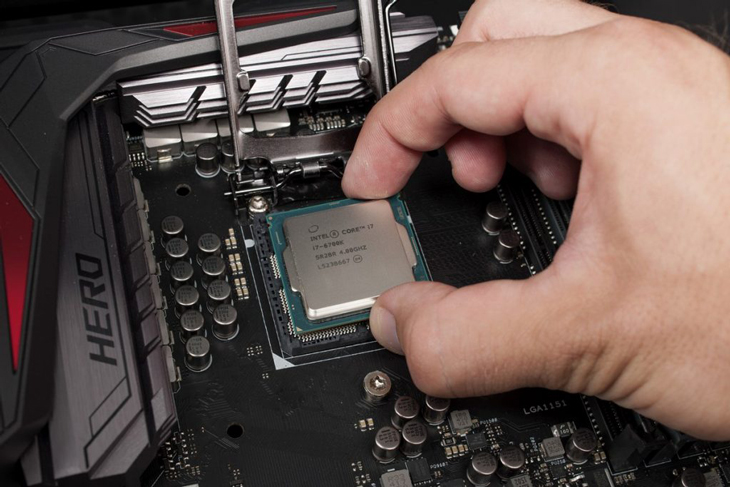
Lắp chip mới cho laptop
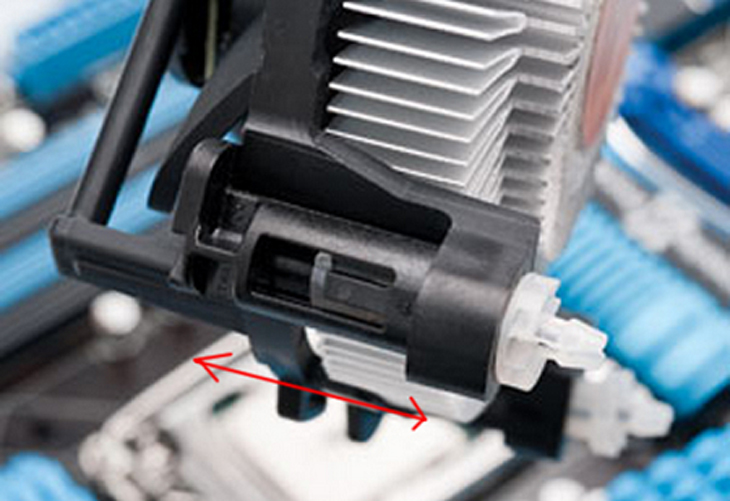
Lắp lại quạt
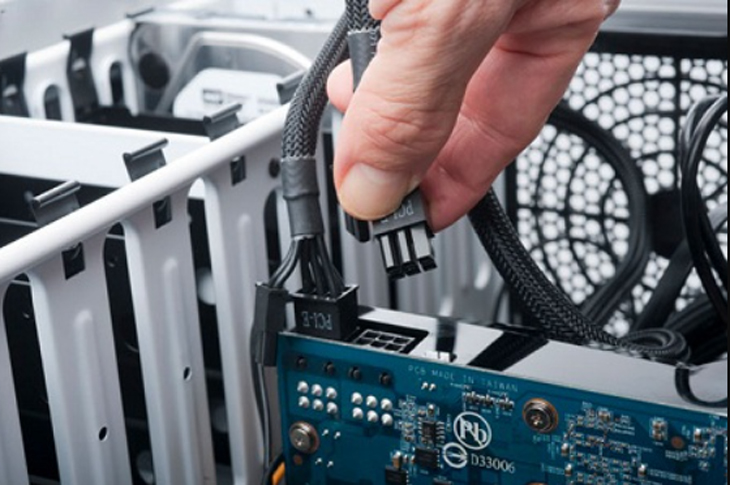
Cắm lại dây quạt vào vị trí ban đầu rút và đậy thùng máy lại, cắm lại dây nối của các thiết bị khác

Hy vọng bài viết đã giúp bạn giải đáp thắc mắc về việc có nên nâng cấp CPU không. Nếu còn bất kỳ câu hỏi nào, hãy để lại bình luận bên dưới để được hỗ trợ nhé!