
Clipboard là gì? Cách sử dụng và quản lý Clipboard trên Windows
Khi sử dụng máy tính, tính năng sao chép và dán (copy – paste) đã trở nên quá quen thuộc. Để tính năng này hoạt động hiệu quả, hệ thống cần đến một bộ nhớ tạm gọi là Clipboard. Vậy Clipboard là gì và làm thế nào để tối ưu hóa công cụ này trong công việc? Hãy cùng chúng tôi khám phá chi tiết trong bài viết dưới đây.
Clipboard là gì
Khái niệm Clipboard
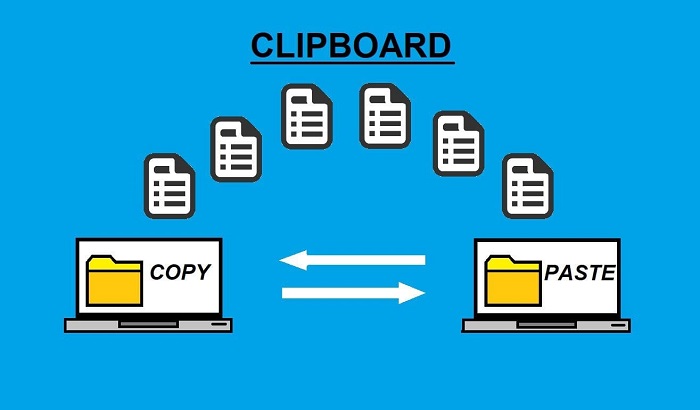
Clipboard (hay còn gọi là bộ nhớ đệm) là một vùng lưu trữ dữ liệu tạm thời trên thiết bị điện tử. Tại đây, các dữ liệu bao gồm đoạn văn bản, hình ảnh hoặc tập tin mà người dùng thực hiện thao tác Copy hoặc Cut sẽ được lưu lại.
Sau khi thực hiện các lệnh sao chép hoặc cắt, thiết bị sẽ tự động ghi nhớ các nội dung này. Tính năng Clipboard hiện đại cho phép lưu trữ và hỗ trợ xem lại lịch sử của 25 lần sao chép gần nhất. Lưu ý rằng nguyên tắc hoạt động của Clipboard tương tự như RAM, nghĩa là khi bạn tắt máy, dữ liệu sẽ tự động bị xóa.
Lợi ích khi sử dụng Clipboard
- Hỗ trợ lưu trữ, xem lại hoặc xóa các dữ liệu đã được sao chép trước đó để sử dụng nhiều lần.
- Sao lưu dữ liệu giúp việc chia sẻ và sử dụng trên các nền tảng khác nhau trở nên thuận tiện hơn.
- Tiết kiệm đáng kể thời gian làm việc và hạn chế tối đa các lỗi sai sót, đặc biệt hữu ích khi soạn thảo văn bản trong Word.
Cách xem lại dữ liệu lưu trong Clipboard
Để xem lại danh sách các dữ liệu đã lưu trữ trong Clipboard, bạn thực hiện như sau:
Nếu khi nhấn tổ hợp phím Windows + V mà Clipboard chưa hiển thị, bạn cần nhấn chọn Turn on để kích hoạt bộ nhớ lưu trữ.
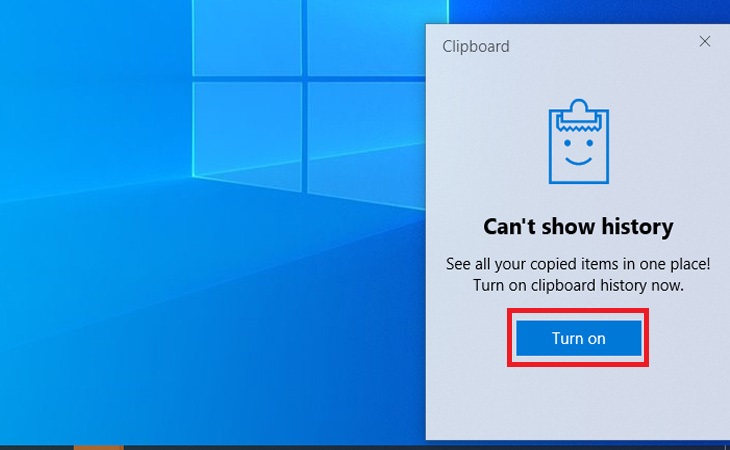
Sau đó, bạn tiếp tục nhấn tổ hợp phím Windows + V để mở hộp thoại lịch sử Clipboard.
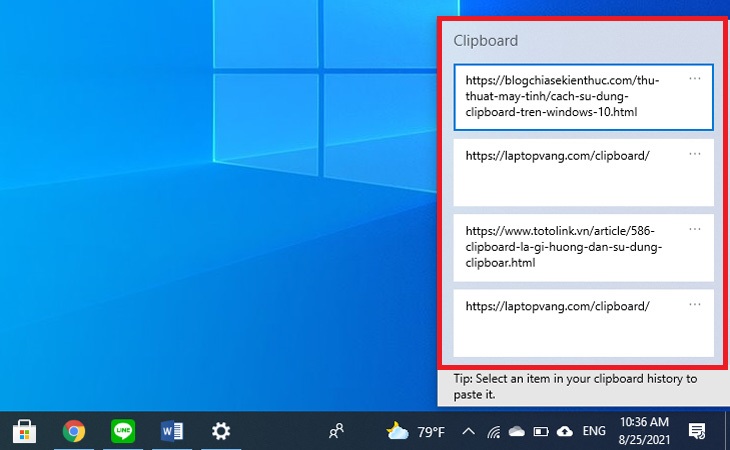
Cách dán một mục đã lưu trong Clipboard vào tài liệu
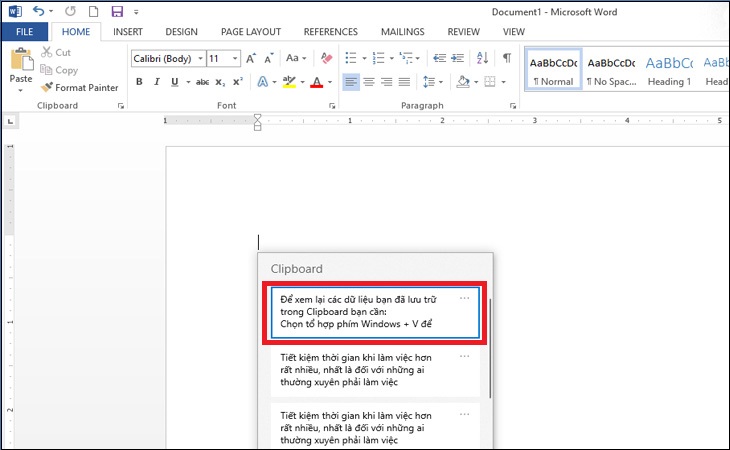
Để dán các dữ liệu đã lưu trữ vào tài liệu, bạn thực hiện các thao tác đơn giản:
Nhấn tổ hợp phím Windows + V để mở hộp thoại lịch sử Clipboard, sau đó chọn trực tiếp phần dữ liệu bạn muốn dán vào tài liệu đang soạn thảo.
Cách xóa lịch sử dữ liệu đã lưu trong Clipboard
Xóa tất cả dữ liệu
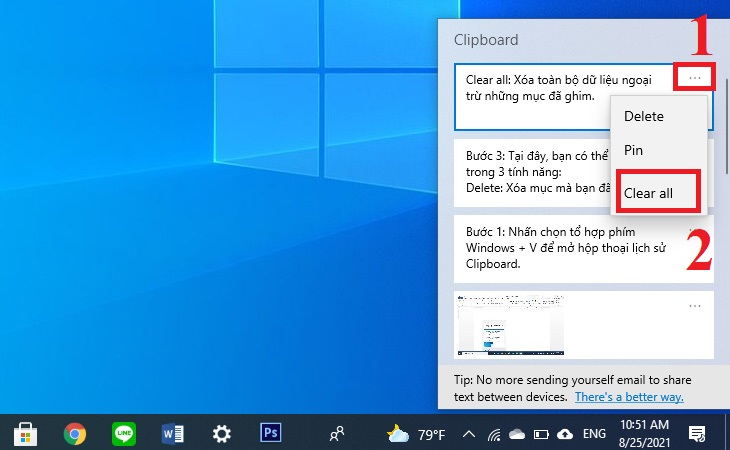
- Nhấn tổ hợp phím Windows + V để mở hộp thoại lịch sử Clipboard.
- Chọn biểu tượng 3 dấu chấm ở mục cần xóa.
- Nhấn Clear all để xóa toàn bộ dữ liệu, ngoại trừ các mục bạn đã ghim.
Xóa từng mục
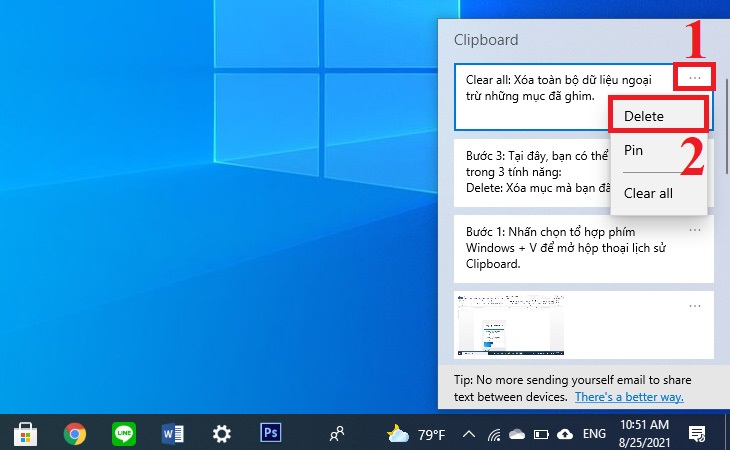
- Nhấn tổ hợp phím Windows + V để mở hộp thoại lịch sử Clipboard.
- Chọn biểu tượng 3 dấu chấm ở mục cần xóa.
- Chọn Delete để xóa mục đã chọn.
Xóa dữ liệu clipboard trong Settings
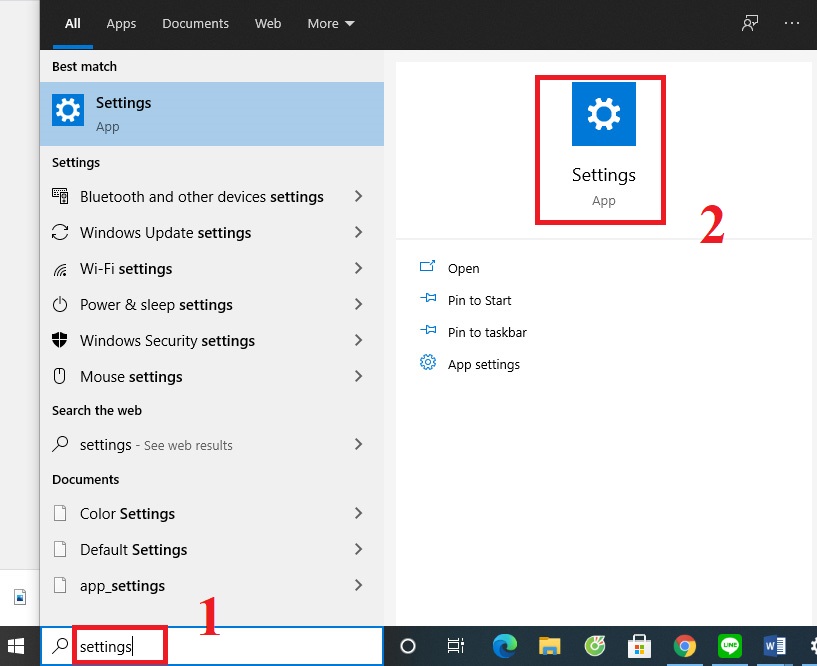
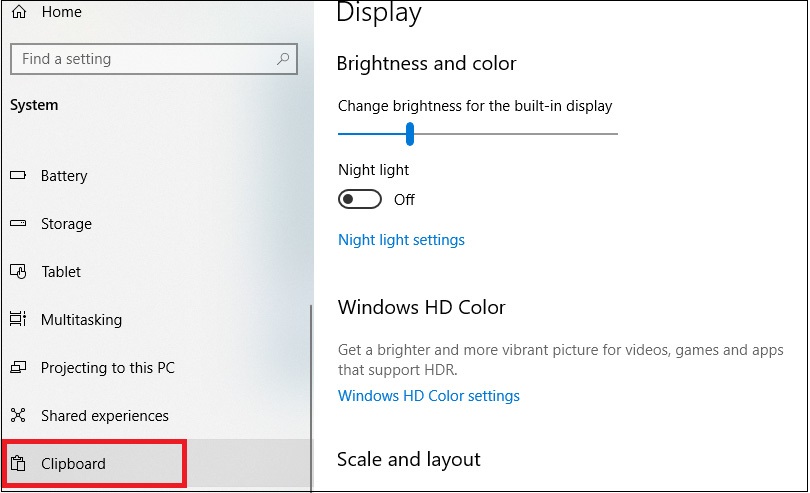
- Tại ô tìm kiếm của Windows, gõ “settings” hoặc nhấn tổ hợp phím Windows + I.
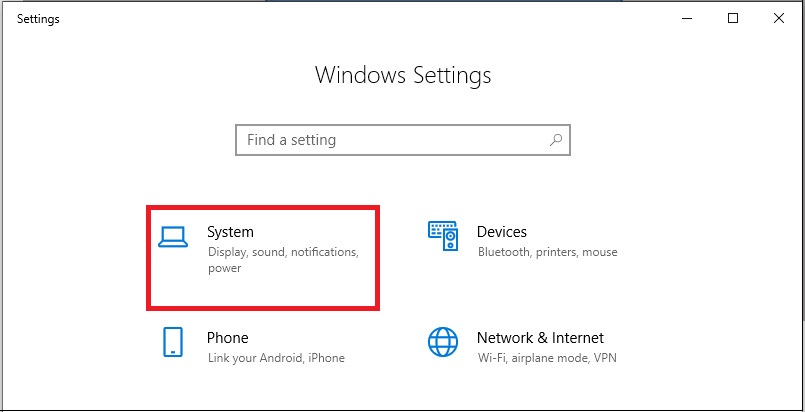
- Nhấn chọn System (Hệ thống).
- Tìm và chọn mục Clipboard.
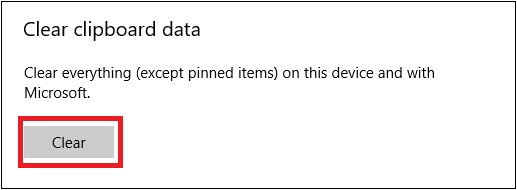
- Tại mục Clear Clipboard data, nhấn Clear để xóa toàn bộ dữ liệu đang được lưu trữ.
Ghim dữ liệu quan trọng trong Clipboard
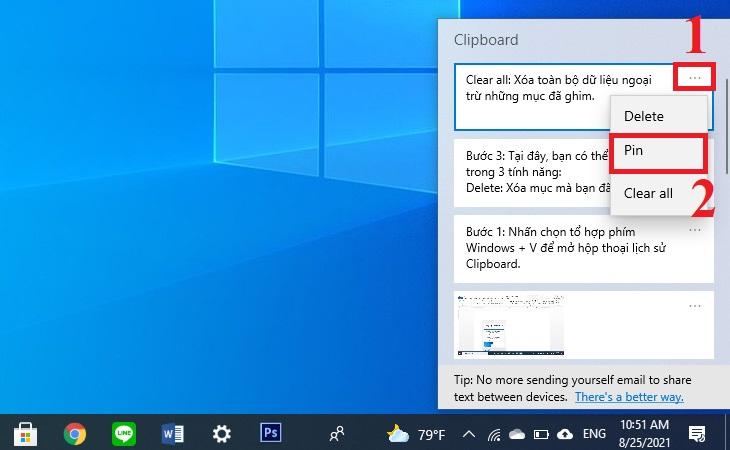
- Nhấn tổ hợp phím Windows + V để mở hộp thoại lịch sử Clipboard.
- Chọn biểu tượng 3 dấu chấm ở mục muốn lưu giữ.
- Chọn Pin/Unpin để ghim hoặc bỏ ghim các dữ liệu quan trọng mà bạn không muốn bị xóa khi dọn dẹp bộ nhớ.
Tắt chức năng lưu lịch sử trong Clipboard
- Tại ô tìm kiếm của Windows, gõ “settings” hoặc nhấn tổ hợp phím Windows + I.
- Nhấn chọn System (Hệ thống).
- Tìm và chọn mục Clipboard.
- Tại mục Clipboard History, nhấn thanh công tắc sang trái để OFF (tắt) chức năng lưu lịch sử.
Trên đây là những thông tin hữu ích về Clipboard và cách quản lý bộ nhớ đệm này trên máy tính của bạn. Hy vọng bài viết giúp bạn làm việc hiệu quả hơn!