
Cách sửa lỗi không vào được CH Play trên Android nhanh chóng
Bạn đang gặp khó khăn khi truy cập vào CH Play để tải ứng dụng yêu thích trên điện thoại Android? Đừng quá lo lắng, hãy cùng chúng tôi điểm qua các bước khắc phục lỗi đơn giản và hiệu quả nhất ngay trong bài viết này.
Xóa dữ liệu của CH Play
Nếu không vào được CH Play trên điện thoại Android, thì bạn hãy thử xóa dữ liệu của ứng dụng bằng cách sau:
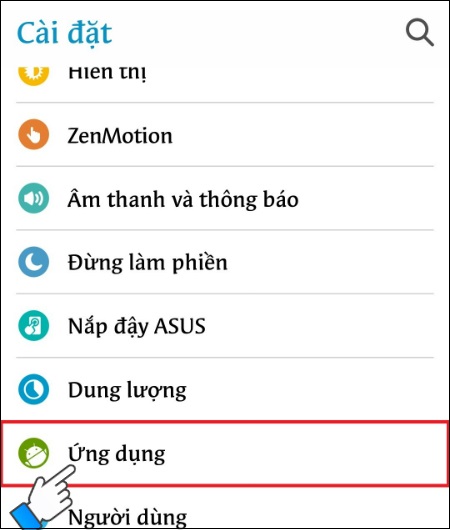
- Vào phần Cài đặt trên điện thoại, bạn chọn mục Ứng dụng.
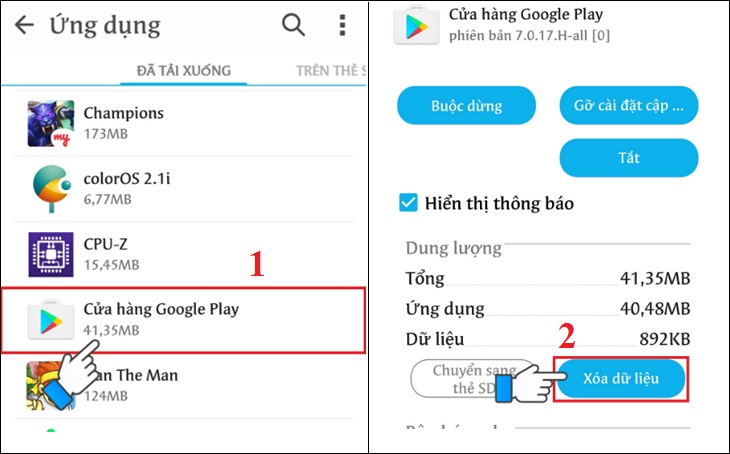
- Bạn tìm và chọn mục Cửa hàng Google Play. Sau đó, tiến hành nhấn nút Xóa dữ liệu, rồi hãy thử truy cập vào lại CH Play để kiểm tra.
Gỡ cài đặt cập nhật và xóa bộ nhớ cache dịch vụ Google Play
Cách đơn giản để khắc phục lỗi không vào được CH Play là gỡ cài đặt cập nhật ứng dụng và xóa bộ nhớ cache của Dịch vụ Google Play theo các bước:
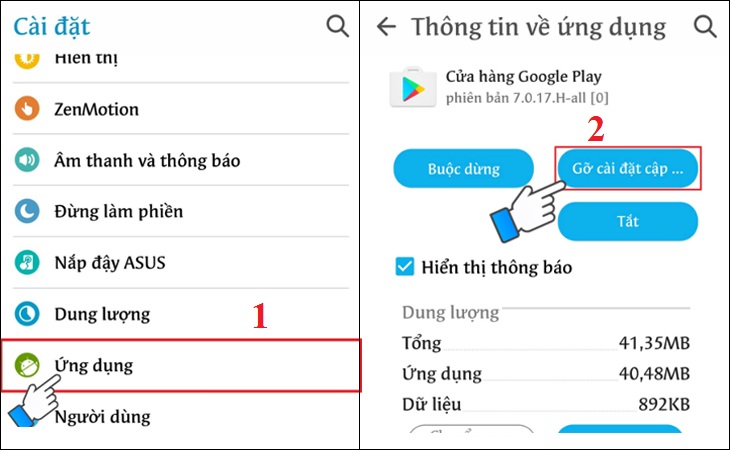
- Vào phần Cài đặt trên điện thoại, chọn mục Ứng dụng, sau đó chọn Cửa hàng Google Play và nhấn nút Gỡ cài đặt cập nhật.
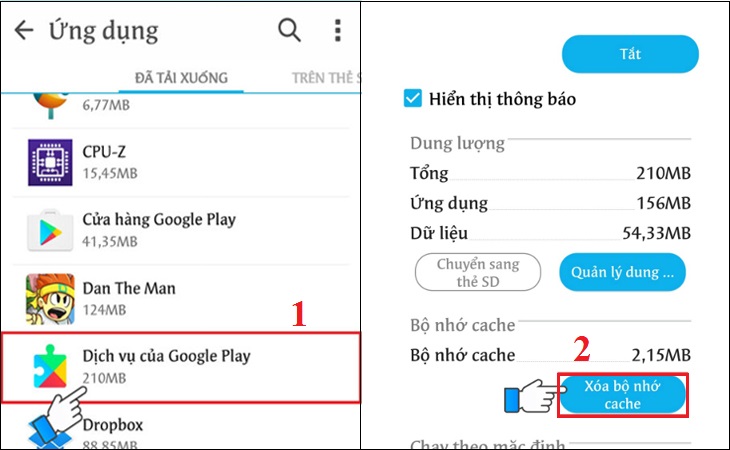
- Để xóa bộ nhớ cache của Dịch vụ Google Play trên điện thoại Android, bạn vào Cài đặt, chọn mục Ứng dụng, chọn Dịch vụ của Google Play và nhấn nút Xóa bộ nhớ cache. Sau đó, bạn tiến hành tải lại CH Play về máy để sử dụng.
Xóa tài khoản Google trên máy
Bạn cũng có thể tiến hành xóa tài khoản Google trên điện thoại Android để khắc phục lỗi không vào được CH Play:
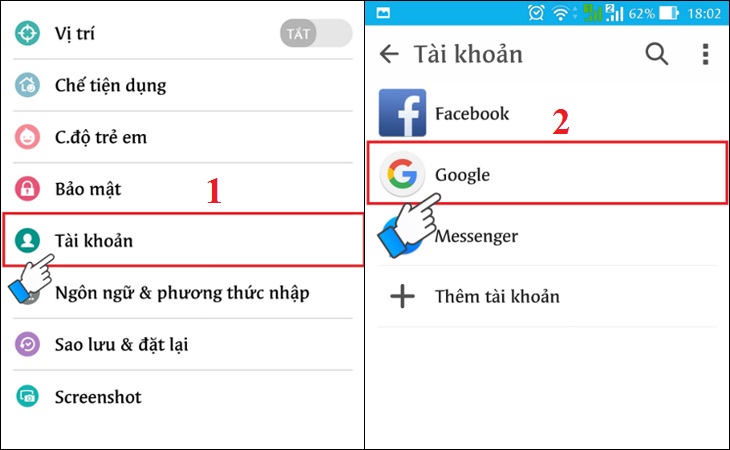
- Bạn vào phần Cài đặt trên điện thoại, chọn mục Tài khoản, sau đó chọn Google.
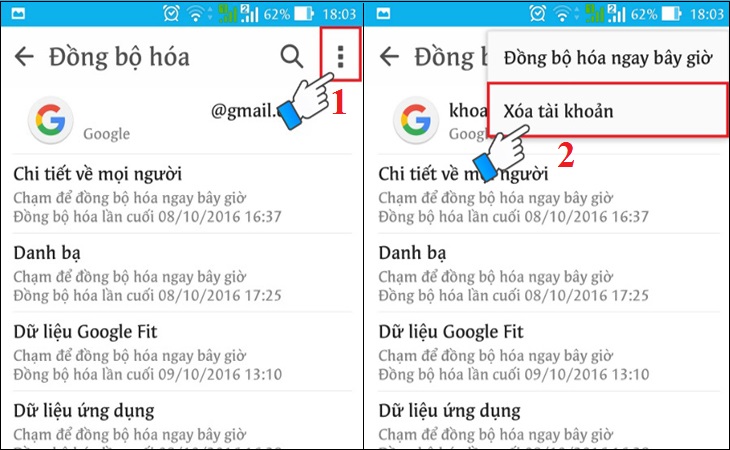
- Nhấn vào biểu tượng 3 chấm phía trên bên phải giao diện, bạn chọn Xóa tài khoản. Sau khi xóa xong, bạn hãy thử vào CH Play để kiểm tra và đăng nhập tài khoản Google một lần nữa.
Khôi phục cài đặt gốc cho điện thoại
Nếu đã thực hiện những cách trên mà vẫn chưa khắc phục được lỗi, bạn hãy thử khôi phục cài đặt gốc cho điện thoại với các bước:
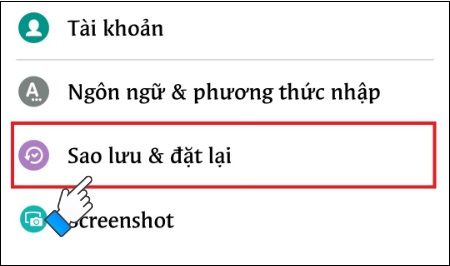
- Vào phần Cài đặt trên điện thoại, chọn mục Sao lưu & đặt lại.
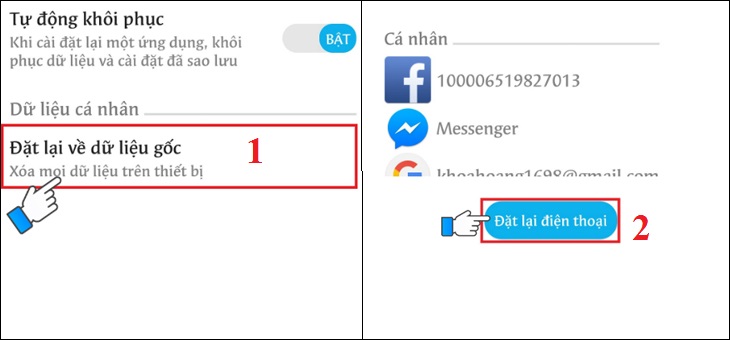
- Chọn mục Đặt lại về dữ liệu gốc, sau đó chọn Đặt lại điện thoại để máy bắt đầu quá trình khôi phục.
Kiểm tra lại ngày giờ trên thiết bị
Lỗi sai lệch ngày giờ trên điện thoại Android cũng là nguyên nhân khiến bạn không thể truy cập CH Play. Hãy kiểm tra lại vấn đề này:
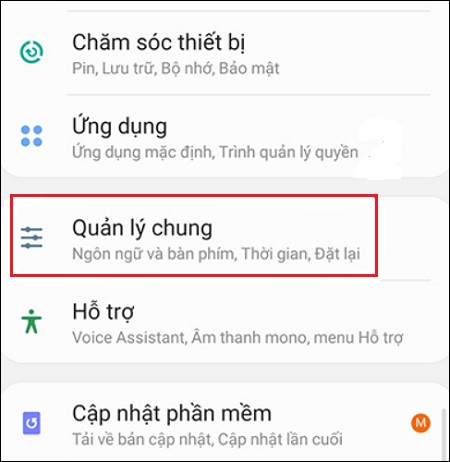
- Vào phần Cài đặt trên điện thoại, chọn mục Quản lý chung (hoặc Cài đặt bổ sung tùy dòng máy).
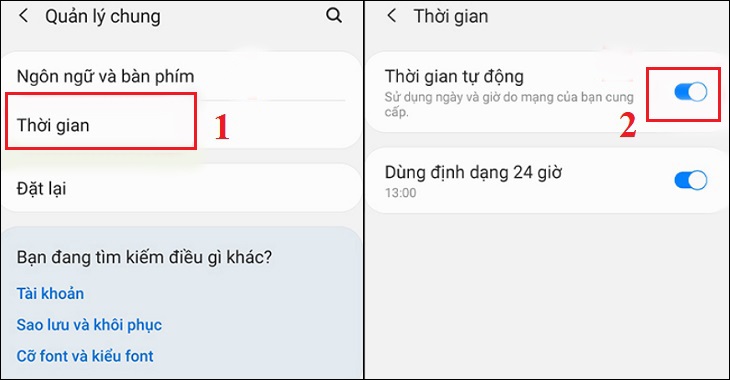
- Chọn mục Thời gian, bạn tiến hành kích hoạt mục Thời gian tự động (hoặc Sử dụng ngày & giờ do nhà mạng cung cấp).

Hy vọng những chia sẻ phía trên đã giúp bạn biết được cách sửa lỗi không vào được CH Play trên điện thoại Android một cách chi tiết và nhanh chóng!