
3 cách tải toàn bộ dữ liệu từ Google Drive về máy tính nhanh nhất
Bạn muốn tải toàn bộ dữ liệu trên Google Drive nhưng lại lo ngại việc tải thủ công từng tập tin sẽ tốn quá nhiều thời gian? Đừng lo lắng, hãy khám phá ngay 3 phương pháp đơn giản và hiệu quả nhất để tải toàn bộ tài liệu, hình ảnh từ Google Drive về máy tính chỉ trong tích tắc.
Khi nào nên tải toàn bộ tài liệu, hình ảnh Google Drive
Google Drive là dịch vụ lưu trữ và đồng bộ hóa tập tin trực tuyến, cho phép người dùng lưu giữ, chia sẻ và chỉnh sửa dữ liệu mọi lúc mọi nơi. Tuy nhiên, trong một số trường hợp, bạn sẽ cần tải toàn bộ dữ liệu về máy tính để sử dụng ngoại tuyến hoặc chuyển đổi sang dịch vụ lưu trữ đám mây khác.
Thay vì tải từng tệp tin riêng lẻ, việc áp dụng các phương pháp đồng bộ hoặc tải xuống hàng loạt sẽ giúp bạn tiết kiệm tối đa thời gian và công sức, đặc biệt là khi dung lượng dữ liệu cần xử lý rất lớn.
Cách tải nhanh tài liệu bằng chọn nhiều file, thư mục cùng lúc
Đây là phương pháp trực tiếp và đơn giản nhất thông qua trình duyệt web. Để thực hiện, bạn cần truy cập vào tài khoản Google Drive của mình.
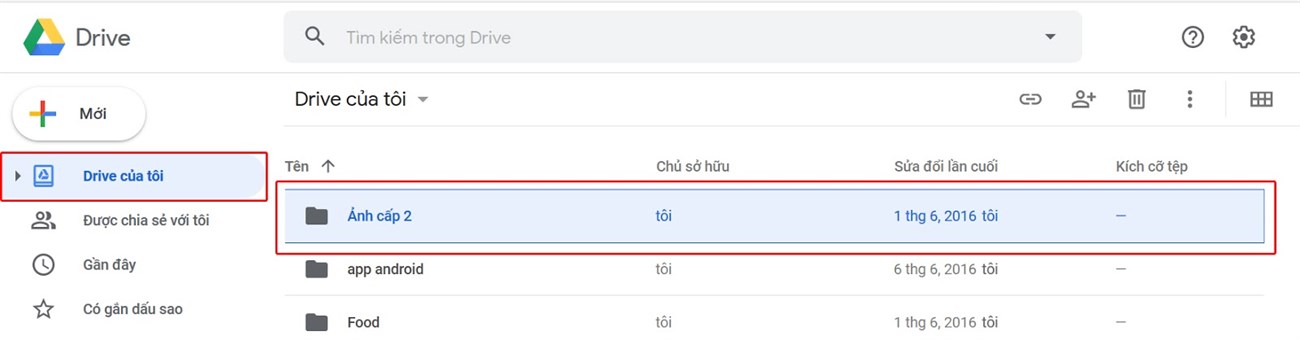
- Nhấn chọn vào tập tin hoặc thư mục bất kỳ trong mục Drive của tôi.
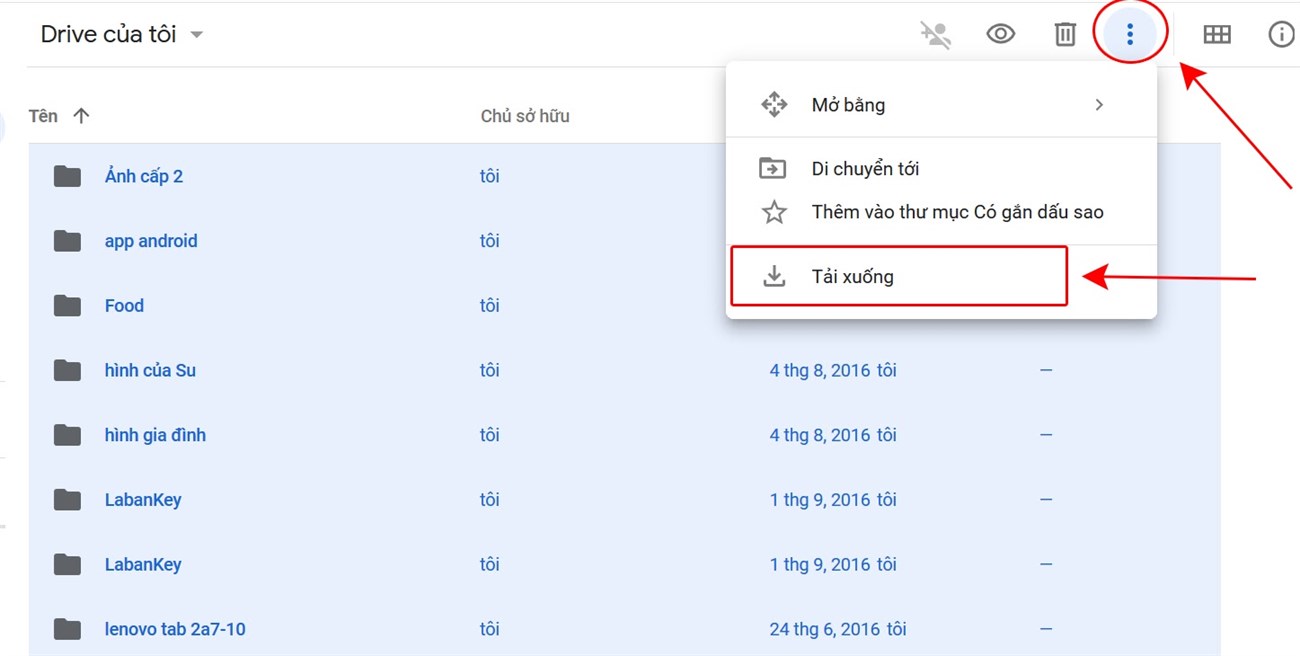
- Để chọn toàn bộ dữ liệu trong Drive, hãy nhấn tổ hợp phím Ctrl + A. Sau khi tất cả dữ liệu được chọn, nhấn vào dấu ba chấm bên phải màn hình và chọn Tải xuống.
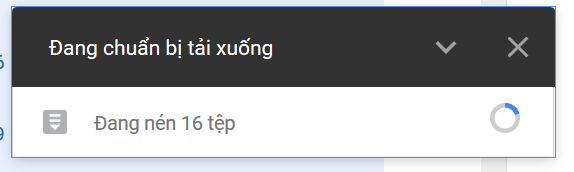
- Chờ Google Drive nén tất cả dữ liệu thành một tệp duy nhất và tự động tải về máy tính.
Tải toàn bộ tài liệu trên Google Drive bằng Google Takeout
Google Takeout là công cụ hỗ trợ người dùng xuất dữ liệu từ các dịch vụ của Google, bao gồm cả Drive, thành các tệp tin lưu trữ để tải về máy.
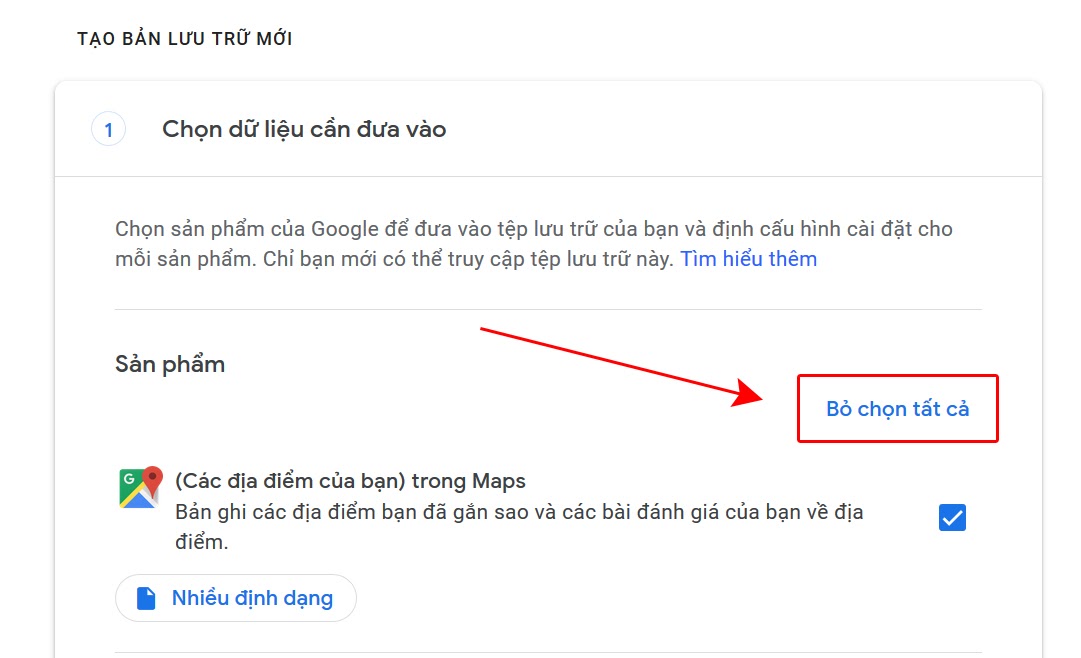
- Truy cập trang Google Takeout, đăng nhập tài khoản Google và chọn Bỏ chọn tất cả.
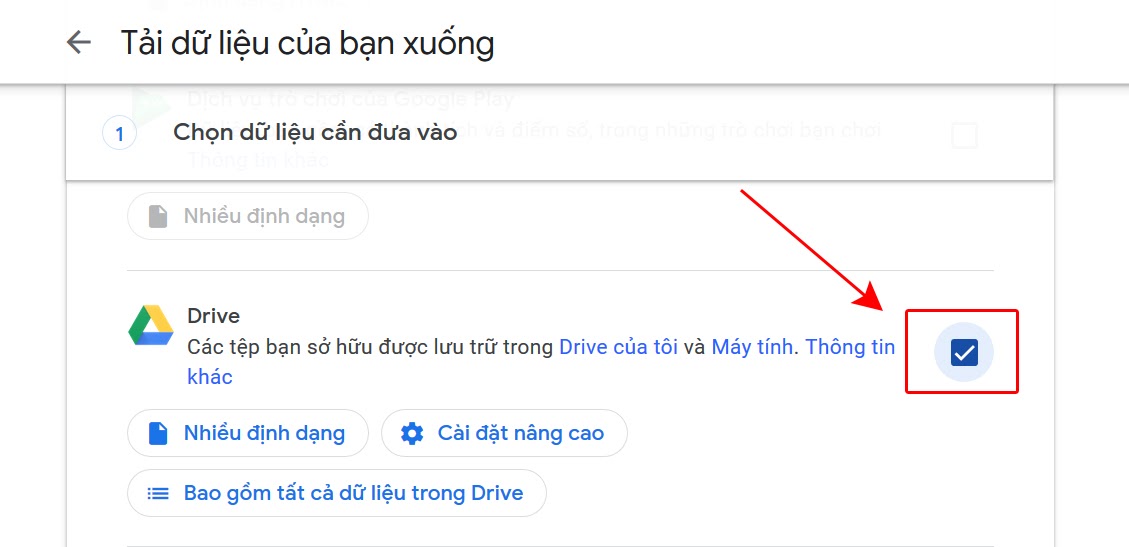
- Di chuyển xuống phía dưới và đánh dấu tích vào ô vuông tại mục Drive.
- Cuộn xuống cuối trang và chọn Bước tiếp theo.
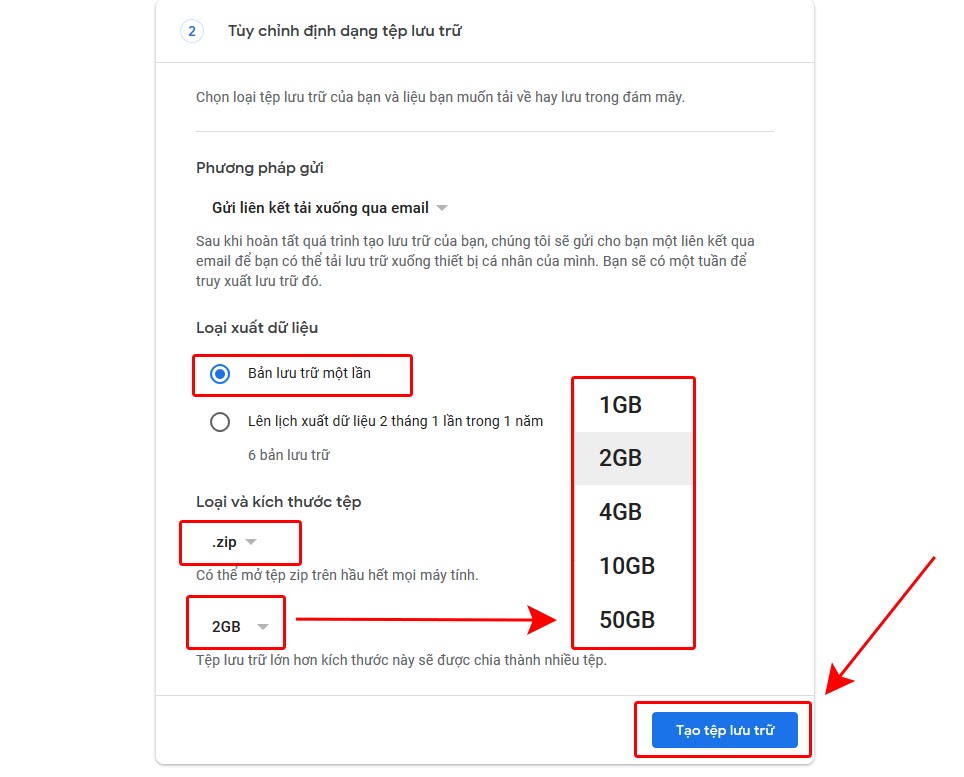
- Chọn phương thức nhận dữ liệu, mặc định là Gửi liên kết tải xuống qua email.
- Chọn Bản lưu trữ một lần, định dạng tệp là .zip và tùy chọn dung lượng tối đa cho tệp. Sau đó chọn Tạo tệp lưu trữ.
- Thời gian chờ đợi sẽ phụ thuộc vào dung lượng dữ liệu của bạn.
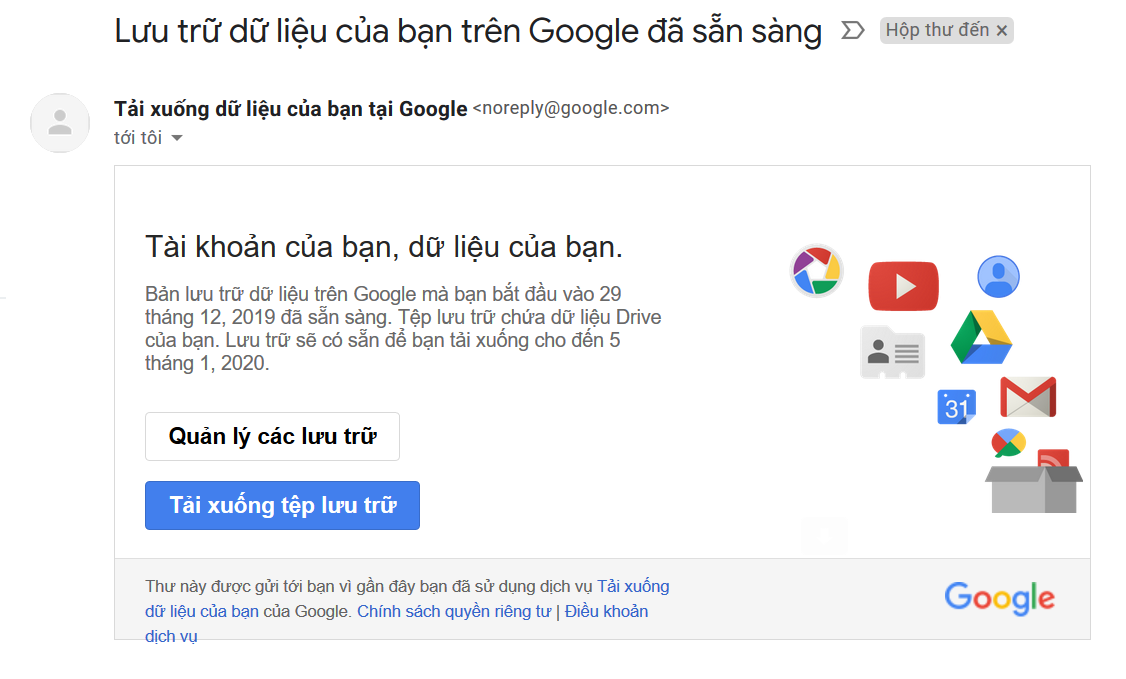
- Sau khi hoàn tất, Google Takeout sẽ gửi liên kết tải về email của bạn. Hãy mở email và chọn Tải xuống tệp lưu trữ.



Sử dụng Backup & Sync để tải toàn bộ dữ liệu Google Drive
Chương trình này giúp đồng bộ hóa tập tin giữa Google Drive và máy tính của bạn, giúp việc quản lý dữ liệu trở nên dễ dàng hơn.
- Tại trang web Backup & Sync, chọn Tải xuống.
- Chọn Đồng ý và tải xuống.
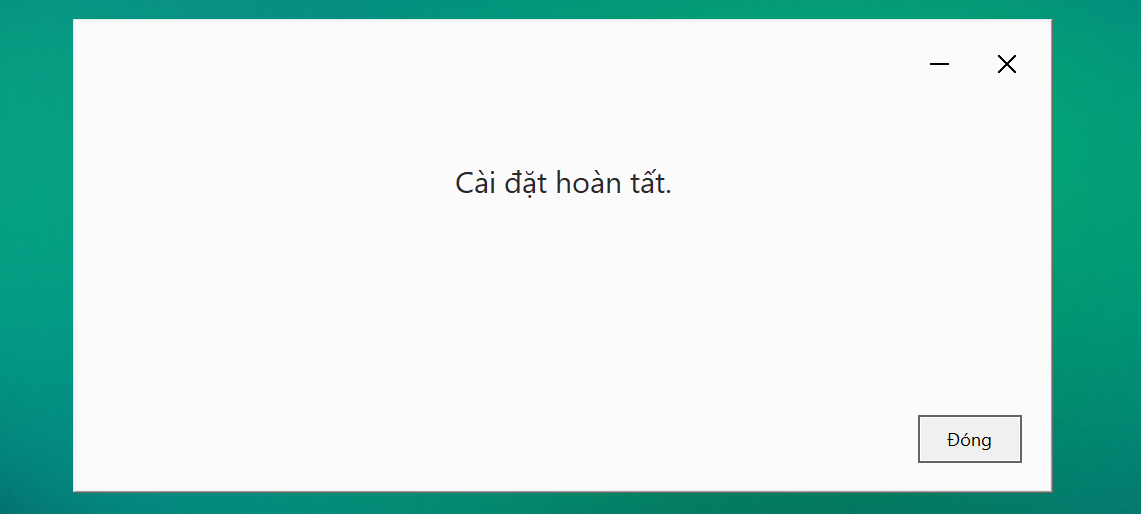
- Cài đặt tệp vừa tải về máy.
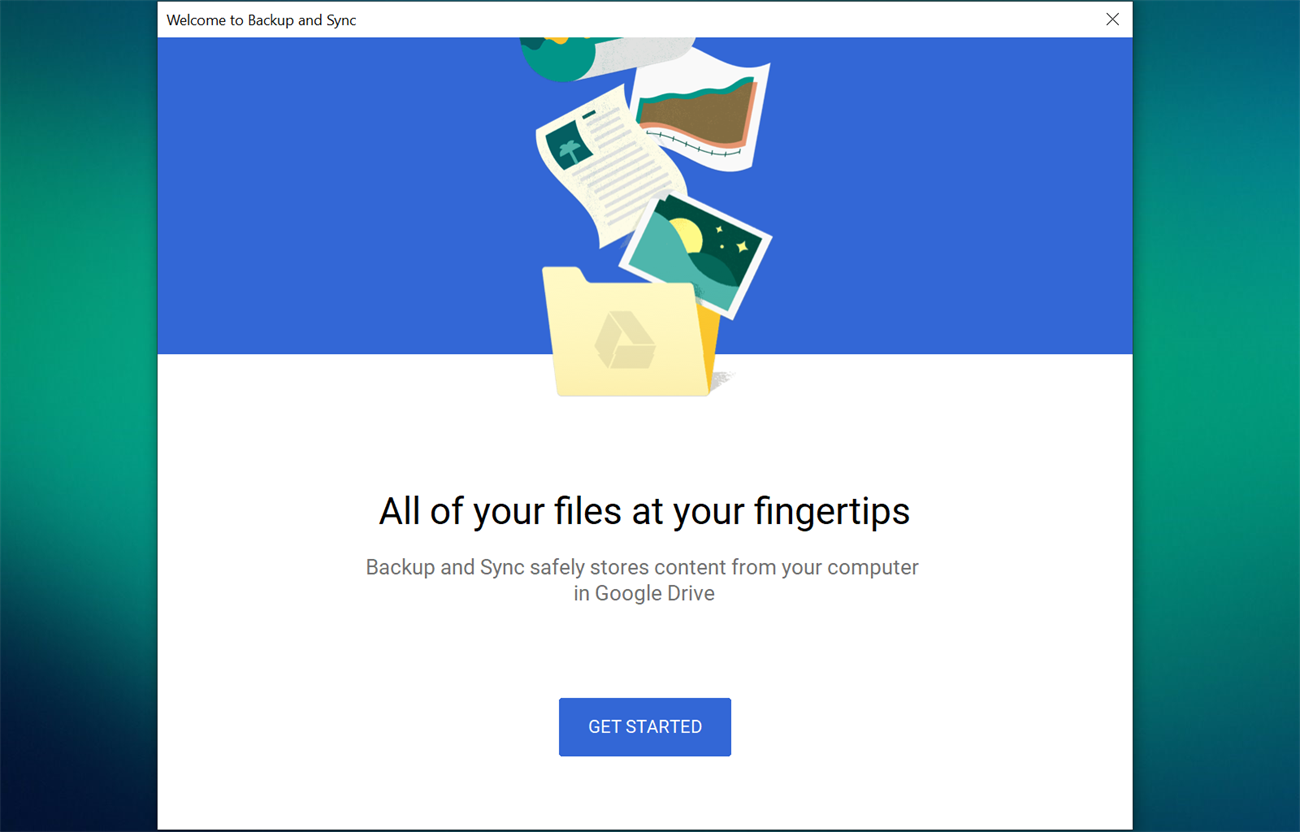
- Mở chương trình, chọn Get Started.
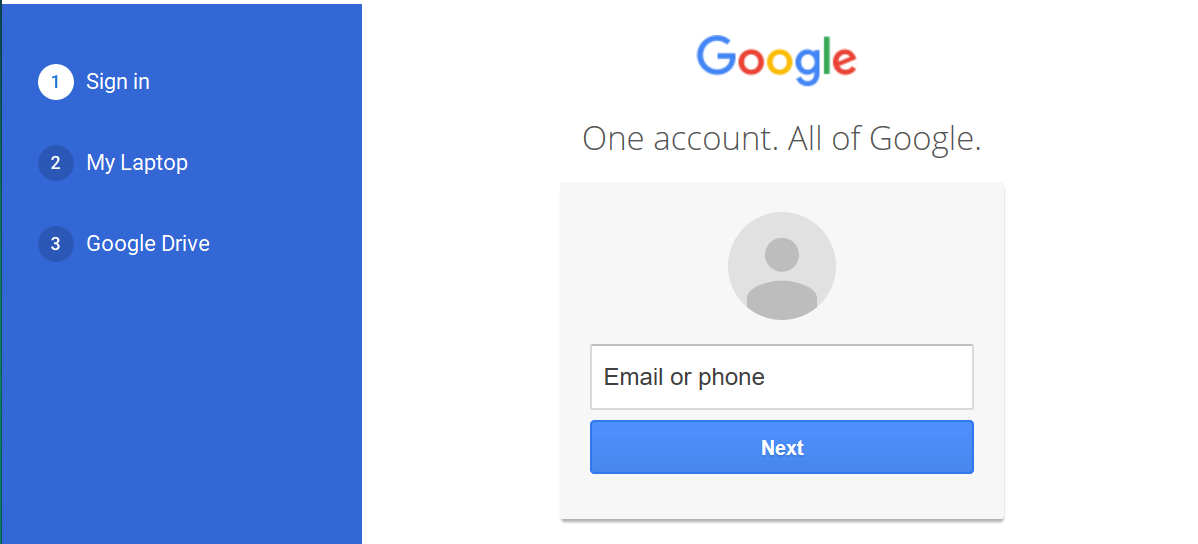
- Đăng nhập tài khoản Google chứa dữ liệu bạn muốn tải.
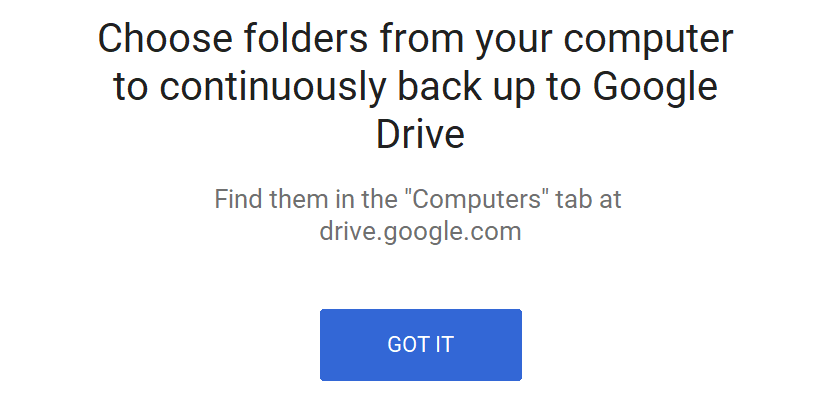
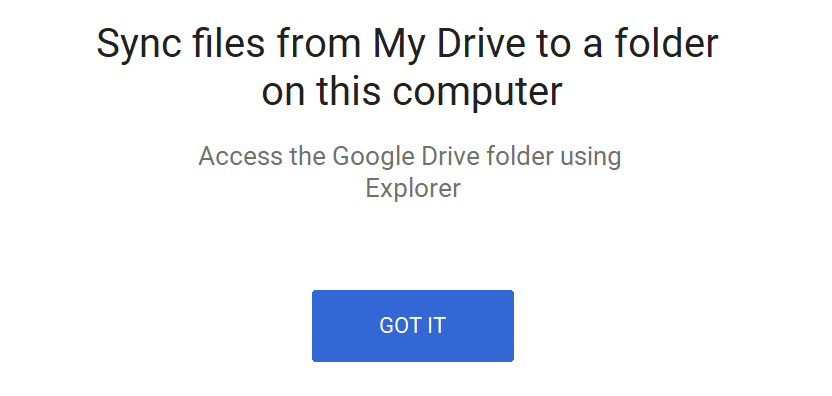
- Chọn Got it.
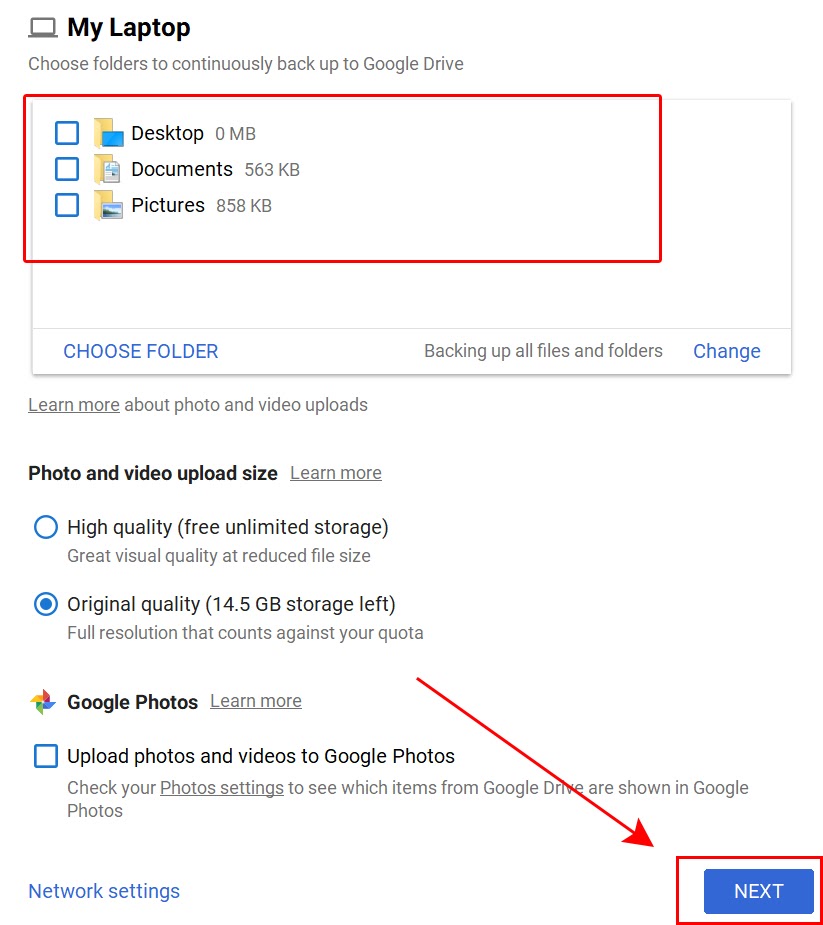
- Tại mục tùy chọn, hãy bỏ chọn các thư mục không cần thiết và chọn Next.
- Chọn Got it.
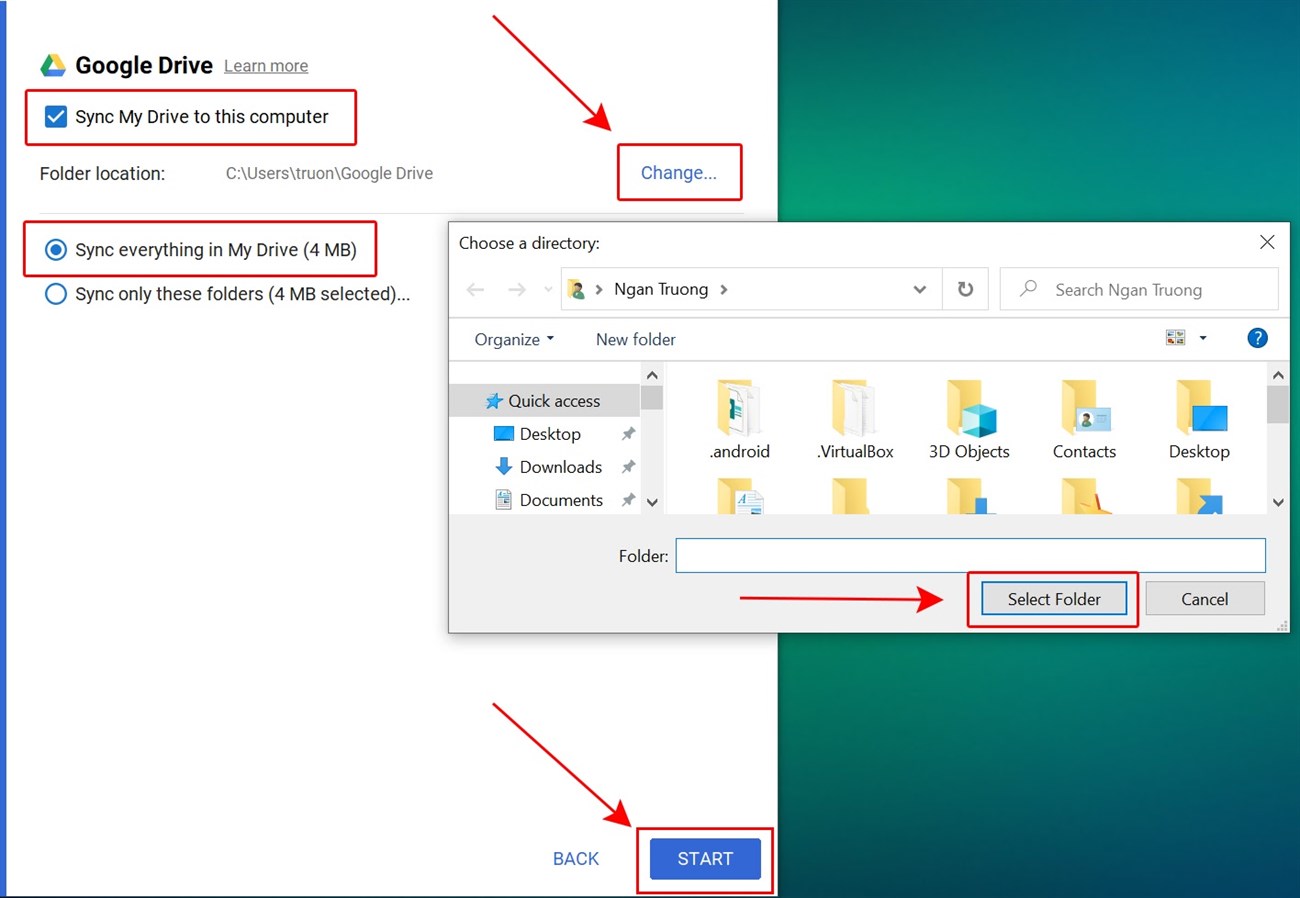
- Chương trình sẽ mặc định đồng bộ dữ liệu về máy. Nếu muốn đổi vị trí lưu, hãy chọn Change > Chọn thư mục lưu trữ > Select Folder > Start.


Như vậy, chúng tôi đã hướng dẫn bạn 3 cách để đồng bộ và tải toàn bộ dữ liệu trên Google Drive về máy tính một cách nhanh chóng. Chúc bạn thực hiện thành công!

Trên đây là bài viết hướng dẫn 3 cách tải nhanh toàn bộ tài liệu, hình ảnh Google Drive về máy tính. Chúc các bạn thực hiện thành công!