Hướng dẫn cách sao lưu và khôi phục dữ liệu trên điện thoại Samsung
Việc sao lưu dữ liệu là bước quan trọng để bảo vệ thông tin cá nhân trước các sự cố mất mát ngoài ý muốn. Nếu bạn đang sử dụng điện thoại Samsung, hãy cùng chúng tôi khám phá ngay các phương pháp sao lưu và khôi phục dữ liệu nhanh chóng, hiệu quả nhất trong bài viết dưới đây.
Mục đích sao lưu và khôi phục dữ liệu
Mỗi cá nhân hay tổ chức đều có những dữ liệu quan trọng ảnh hưởng trực tiếp đến công việc và cuộc sống, vì vậy việc sao lưu và khôi phục là cách bảo vệ dữ liệu tối ưu nhất. Khi sao lưu sang một thiết bị khác, nếu chẳng may gặp sự cố mất mát hoặc hư hỏng trên thiết bị hiện tại, bạn vẫn có thể khôi phục lại dữ liệu toàn vẹn, đảm bảo công việc không bị trì trệ.

Ba cách sao lưu dữ liệu
Sao lưu bằng Samsung Cloud
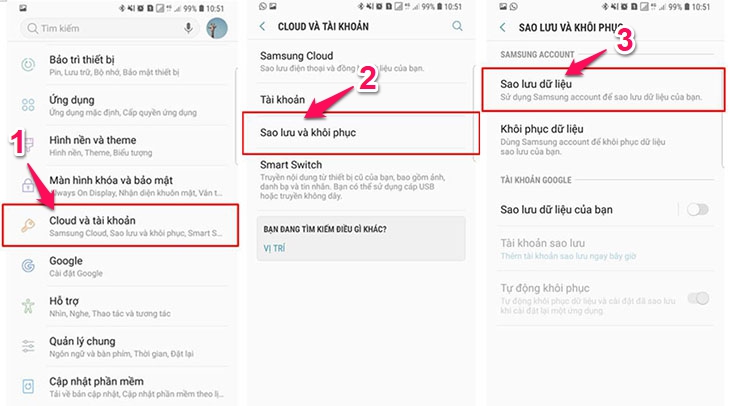
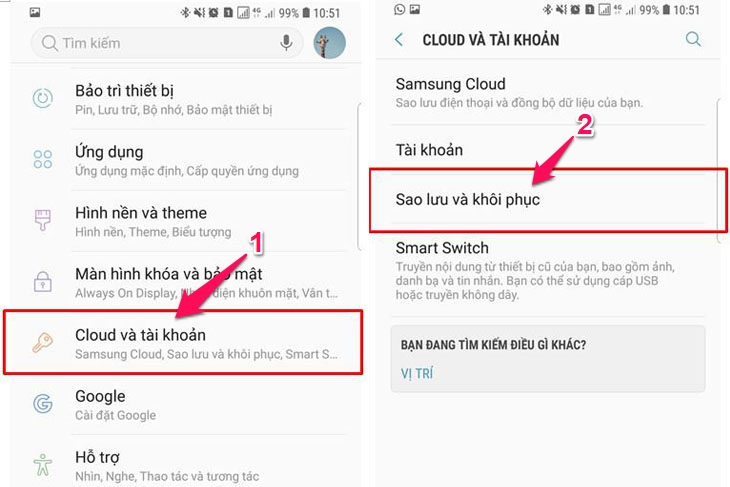
- Bước 1: Bạn vào phần Cài đặt, chọn mục Cloud và Tài khoản. Chọn tiếp Sao lưu và khôi phục, rồi chọn phần Sao lưu dữ liệu.
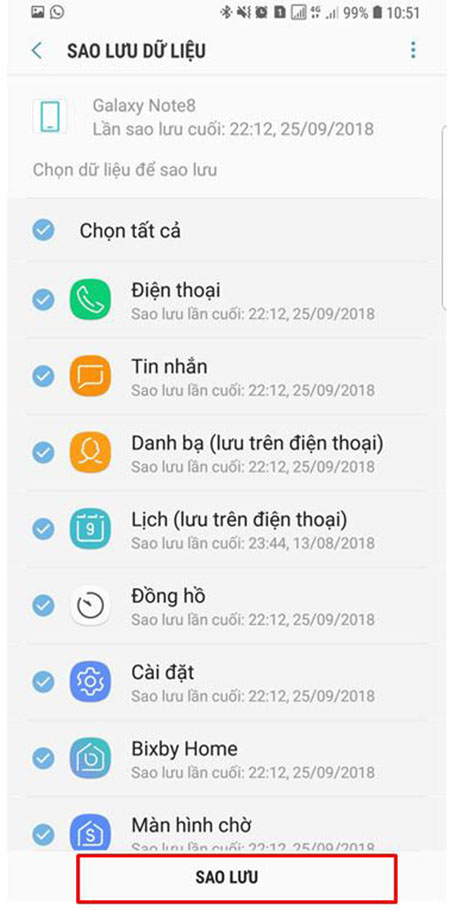
- Bước 2: Sau đó, bạn chọn các dữ liệu cần sao lưu và nhấn chọn Sao lưu rồi đợi quá trình hoàn thành. Kết thúc quá trình này, dữ liệu của bạn đã được lưu trữ an toàn trên Samsung Cloud.
Sao lưu bằng Smart Switch
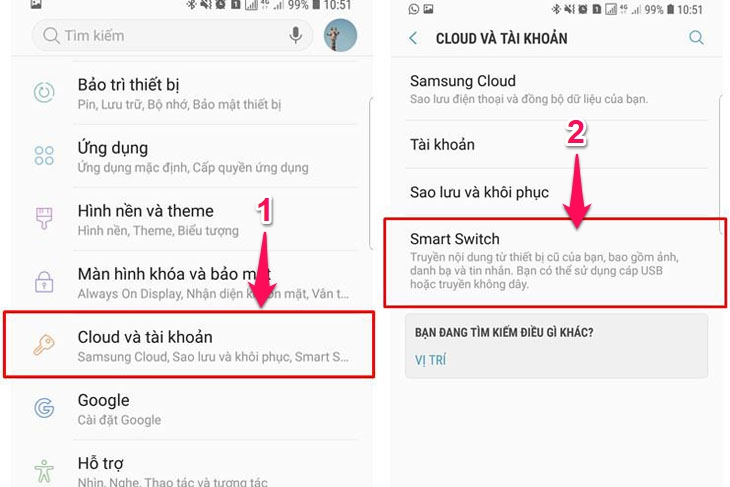
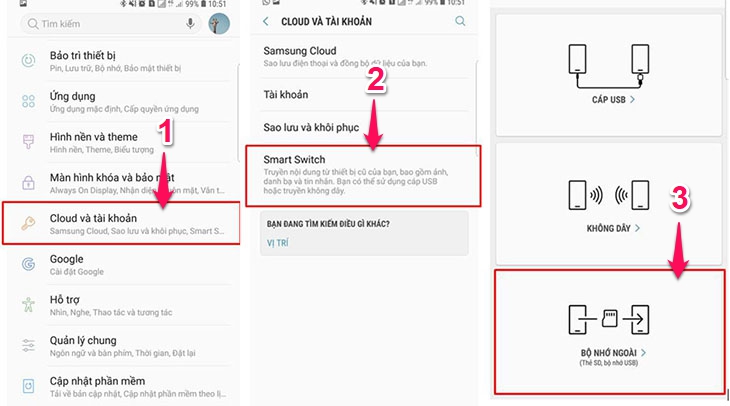
- Bước 1: Vào phần Cài đặt và chọn mục Cloud và tài khoản, tiếp theo chọn mục Smart Switch.
- Bước 2: Sau đó, bạn chọn hình Bộ nhớ ngoài để sao lưu dữ liệu đến thẻ nhớ hoặc ổ cứng ngoài.
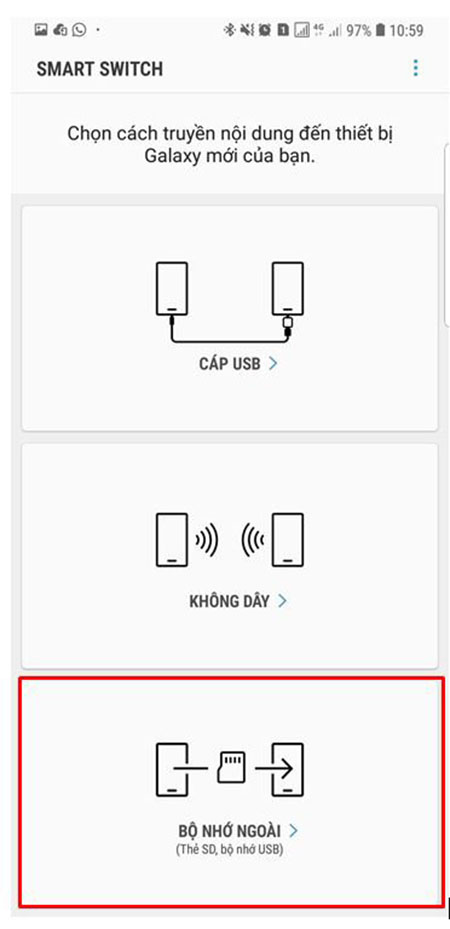
Sao lưu bằng Smart Switch PC
Trước khi sao lưu dữ liệu sang máy tính cá nhân, bạn cần tải phần mềm Smart Switch PC về máy tính và thực hiện các bước sau:
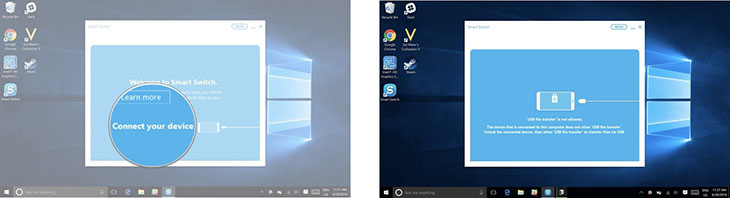
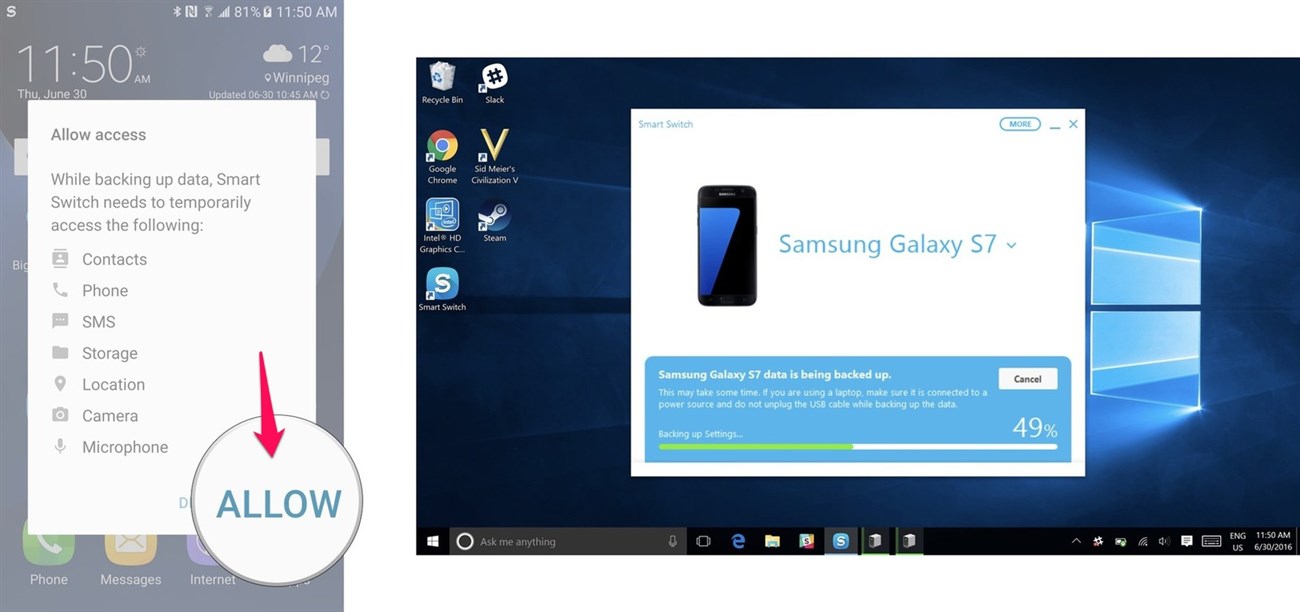
- Bước 1: Mở phần mềm Smart Switch trên máy tính và kết nối với điện thoại Samsung bằng cáp USB. Chương trình sẽ bắt đầu nhận diện điện thoại, đồng thời bạn cần xác nhận cho phép chuyển file qua cáp USB trên điện thoại.
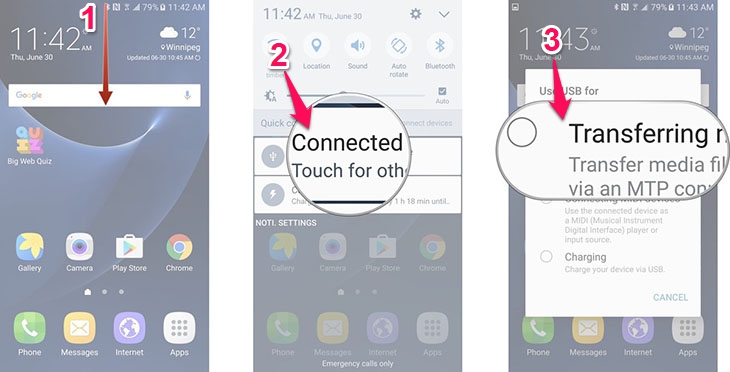
- Bước 2: Trượt màn hình điện thoại Samsung từ trên xuống dưới để mở thanh thông báo, nhấn vào thông báo Touch for other USB options, tiếp đến nhấn chọn Transferring media files.
- Bước 3: Trên giao diện Smart Switch trên máy tính, bạn chọn Backup.
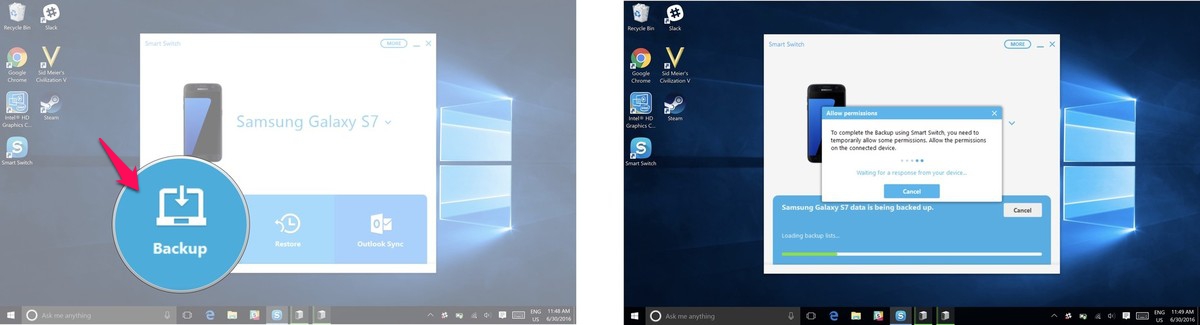
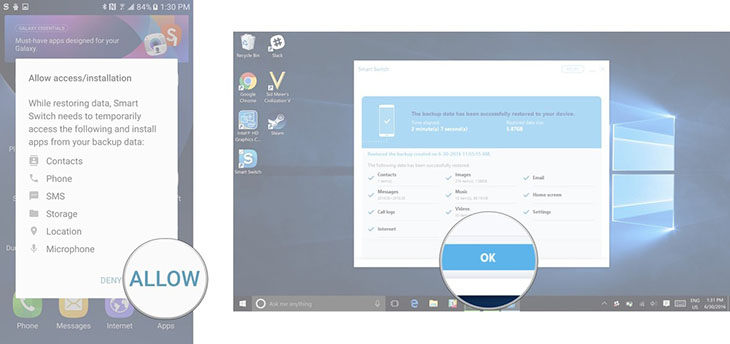
- Bước 4: Hệ thống yêu cầu quyền truy cập, bạn chọn Cho phép (Allow) để tiến hành sao lưu. Quá trình kết thúc, bạn nhấn OK để hoàn tất.
Hai cách khôi phục dữ liệu
Sử dụng Samsung Cloud
- Bước 1: Bạn vào phần Cài đặt, chọn mục Cloud và Tài khoản. Chọn tiếp Sao lưu và khôi phục.
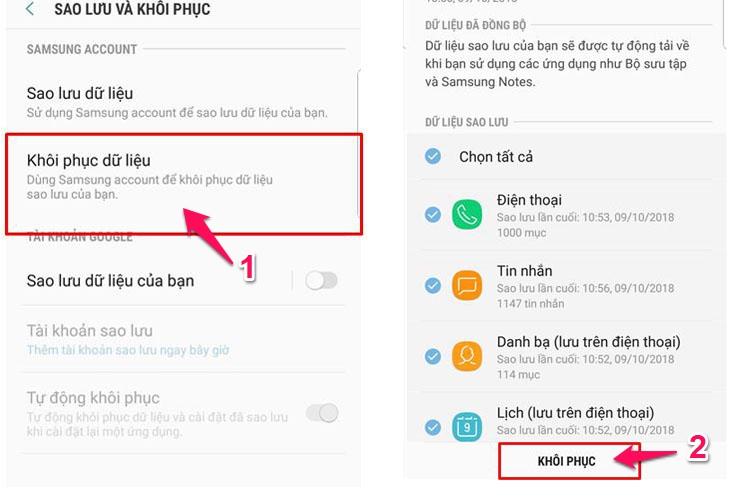
- Bước 2: Bạn chọn phần Khôi phục dữ liệu, chọn các dữ liệu cần khôi phục, sau đó nhấn Khôi phục và đợi quá trình hoàn thành. Kết thúc quá trình này, dữ liệu của bạn sẽ được khôi phục về điện thoại.
Sử dụng Smart Switch
Trường hợp 1: Bạn sao lưu dữ liệu đến thẻ nhớ hay bộ nhớ ngoài qua Smart Switch. Bạn vào Cài đặt, tìm đến mục Smart Switch ở phần Cloud và tài khoản, chọn Bộ nhớ ngoài và bắt đầu khôi phục.
Trường hợp 2: Bạn sao lưu dữ liệu lên máy tính cá nhân.
- Bước 1: Mở phần mềm Smart Switch trên máy tính và kết nối với điện thoại Samsung. Tiếp theo, chọn Restore trên khung hiển thị.
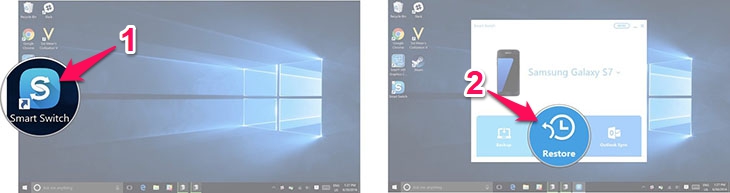
- Bước 2: Chọn Select a different backup nếu bạn muốn khôi phục lại từ một bản sao lưu khác trước đó, nếu không thì nhấn Restore now.
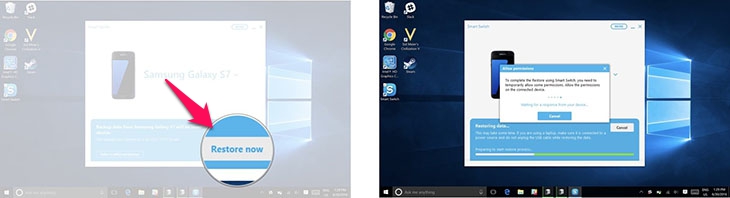
- Bước 3: Màn hình sẽ hiện thông báo nhắc nhở cấp quyền truy cập điện thoại, bạn nhấn Allow để tiếp tục quá trình. Khi hoàn tất, bạn nhấn Ok.