
Cách sao chép văn bản từ hình ảnh trên máy tính nhanh chóng
Bạn đang loay hoay mất nhiều thời gian để đánh máy lại nội dung từ hình ảnh? Đừng lo, chúng tôi sẽ hướng dẫn bạn 3 phương pháp đơn giản và hiệu quả nhất để trích xuất văn bản từ ảnh ngay trên máy tính một cách nhanh chóng.
Sử dụng Google Drive
Google Drive là công cụ hữu ích đầu tiên mà chúng tôi muốn gợi ý, giúp bạn chuyển đổi văn bản từ dạng hình ảnh sang ký tự văn bản có thể chỉnh sửa được.
Các bước thực hiện trên Google Drive
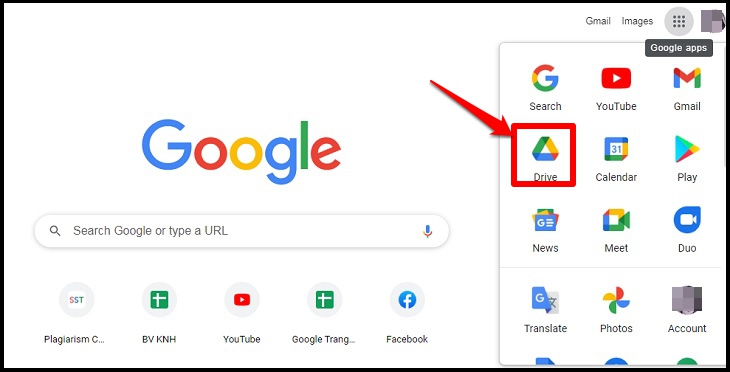
- Đăng nhập tài khoản Gmail của bạn và truy cập vào mục Google Drive cá nhân.
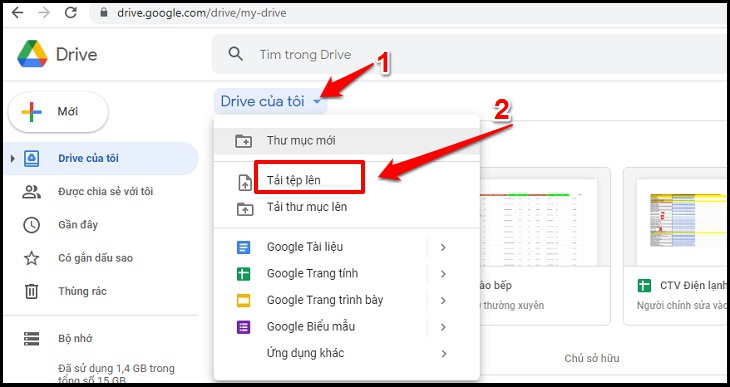
- Nhấn nút Tải tệp lên để chọn hình ảnh văn bản mà bạn muốn chuyển đổi.
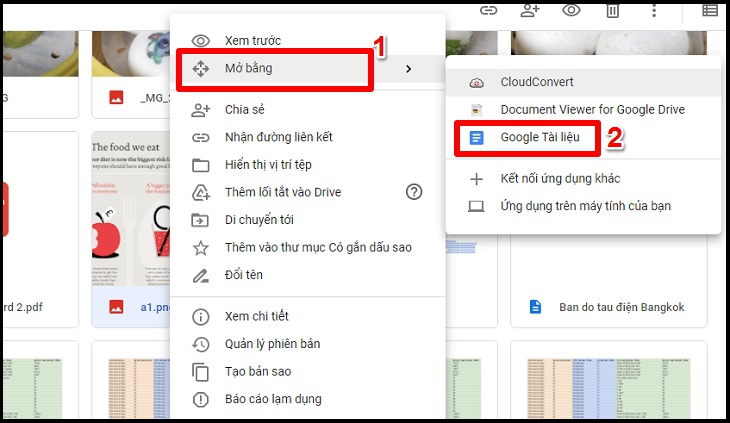
- Nhấp chuột phải vào hình ảnh vừa tải lên, chọn Mở bằng sau đó chọn tiếp Google Tài liệu.
- Bạn có thể copy đoạn văn bản được hiển thị trong Google Docs ở phần phía dưới, trong khi hình ảnh văn bản gốc sẽ hiển thị ở phía trên.

Sử dụng OneNote
OneNote là ứng dụng ghi chép kỹ thuật số hỗ trợ đắc lực trong việc lưu trữ và chuyển đổi văn bản từ hình ảnh sang ký tự. Bạn có thể thực hiện theo các bước sau:
Cách trích xuất văn bản bằng OneNote
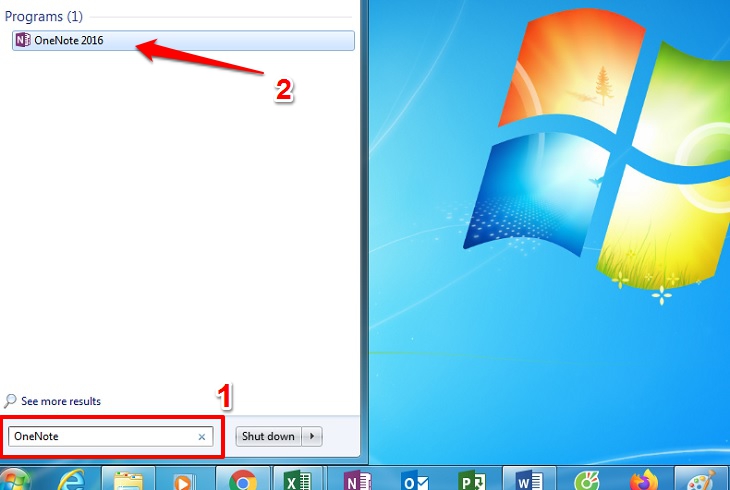
- Mở ứng dụng OneNote trên máy tính bằng cách nhấn vào biểu tượng Windows và tìm kiếm từ khóa “OneNote”.
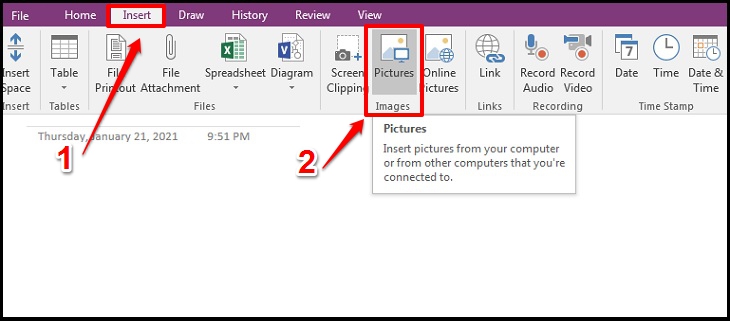
- Chọn thẻ Insert sau đó chọn Pictures để chèn hình ảnh mà bạn muốn xử lý.
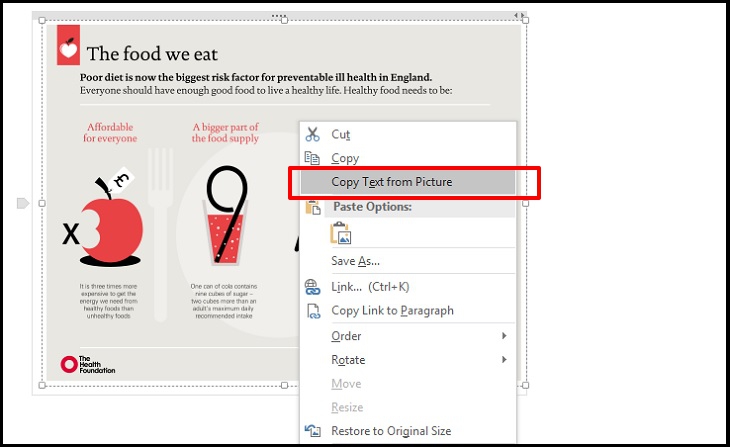
- Nhấp chuột phải vào hình ảnh vừa chèn, chọn mục Copy text from picture.
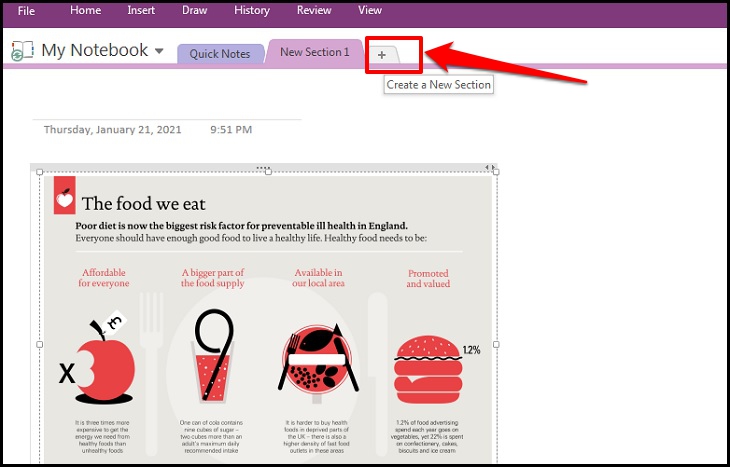
- Chọn dấu + để mở tab mới.
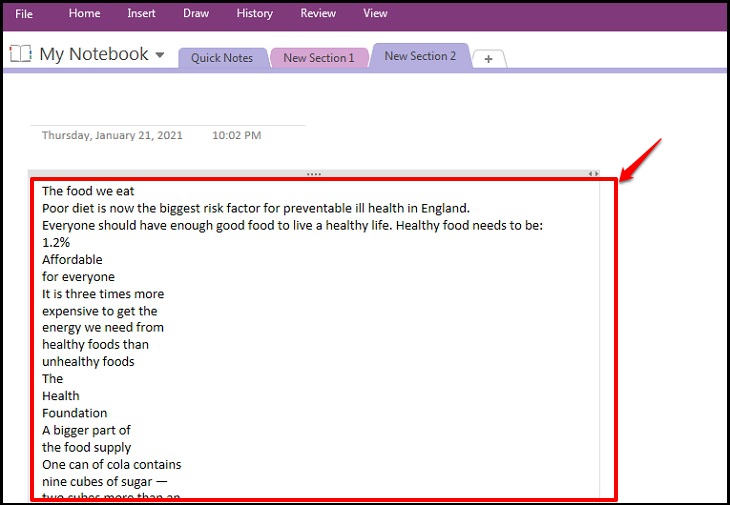
- Nhấn tổ hợp phím Ctrl + V để dán văn bản đã được chuyển đổi từ hình ảnh vào.
Sử dụng công cụ OCR online
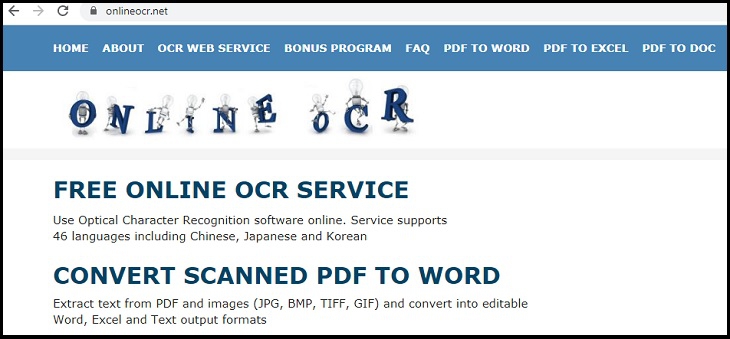
OCR (Optical Character Recognition) là công nghệ nhận dạng ký tự quang học giúp bạn chuyển đổi mọi văn bản từ ảnh sang tài liệu kỹ thuật số. Bạn có thể sử dụng các trang web trực tuyến để thực hiện việc này.
Các bước sử dụng công cụ OCR online
- Truy cập vào trang web công cụ hỗ trợ chuyển đổi OCR.
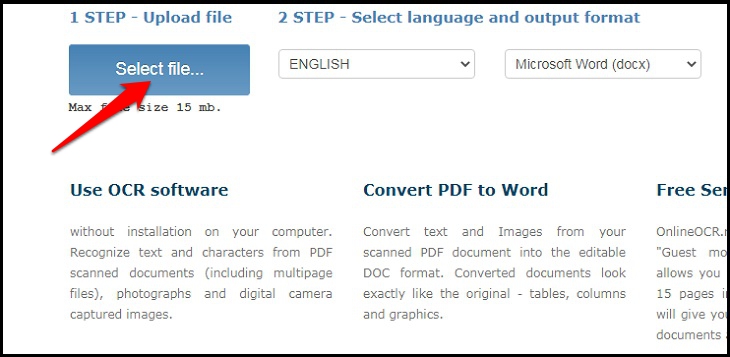
- Chọn nút Select file và tiến hành tải hình ảnh mà bạn muốn chuyển thành văn bản lên.
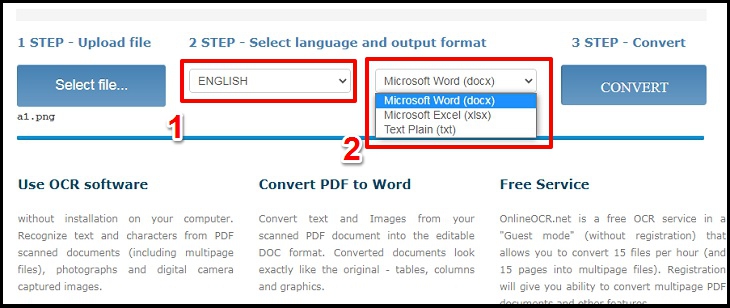
- Sau khi hình ảnh được tải lên, hãy thiết lập ngôn ngữ và chọn định dạng file mong muốn.
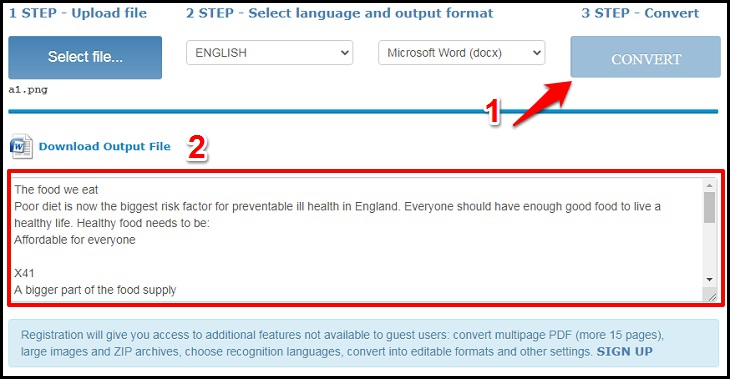
- Bấm chọn Convert để bắt đầu quá trình chuyển đổi. Cuối cùng, bạn chỉ cần tải xuống tệp văn bản đã được trích xuất.

Hy vọng với 3 cách mà chúng tôi gợi ý trên đây, bạn đã có thể dễ dàng sao chép văn bản từ hình ảnh một cách nhanh chóng. Chúc bạn áp dụng thành công!